La app Apple Wallet ahora admite licencias de conducir digitales y tarjetas de identificación estatales en algunos estados. Aquí te explicamos cómo agregar tu licencia o tarjeta, verificar tu identidad y usarla de forma segura en 2025.
أهم النقاط الرئيسية:
Beneficios de la identificación digital en Apple Wallet: Las identificaciones digitales simplifican los viajes y la verificación de identidad, ofreciendo una revisión más rápida por parte de la TSA, mayores niveles de privacidad, cifrado a nivel de dispositivo y amplia compatibilidad con los iPhones compatibles.
Requisitos y disponibilidad de identificación digital: Necesitará un iPhone 8 o posterior con iOS 15.4 o posterior, Face ID o Touch ID, una Apple ID verificada y soporte de su estado para configurar una identificación digital.
Estados y regiones admitidos: A partir de 2025, Arizona, Maryland y Colorado admitirán identificaciones en Apple Wallet, y se prevé que los estados Plus y el Reino Unido pronto tendrán una adopción más amplia.
Cómo agregar tu identidad digital a Apple Wallet: La configuración requiere abrir la aplicación Wallet, seleccionar su estado, escanear su identificación física y completar el proceso de verificación segura de Apple directamente en su iPhone.
Uso y gestión de su identidad digital: Puede mostrar su identificación en los puntos de control de la TSA, compartirla con aplicaciones, transferirla a nuevos dispositivos o eliminarla si se muda o ya no la necesita.
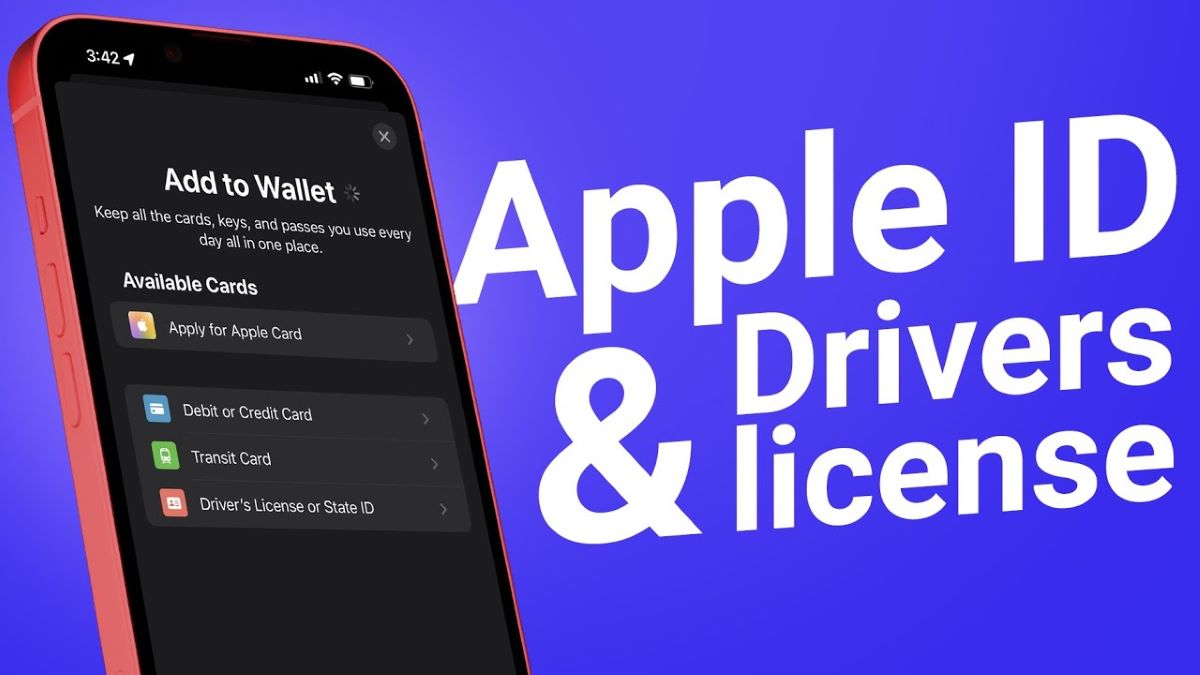
Llevar tu licencia de conducir física o identificación estatal a todas partes puede ser incómodo y arriesgado si sueles perder cosas. Ahí es donde entran en juego las identidades digitales. Apple te permite agregar una copia virtual de tu licencia de conducir o identificación estatal a la app Wallet, para que puedas verificar tu identidad de forma segura en aeropuertos, apps y más.
En esta guía, compartiré por qué son útiles las identidades digitales, qué necesita para comenzar y cómo agregar su licencia de conducir o tarjeta de identificación emitida por el estado a Apple Wallet usando su iPhone y Apple Watch.
¿Por qué utilizar una identificación digital en Apple Wallet?
Añadir tu licencia de conducir o documento de identidad estatal a Apple Wallet te facilita y hace más segura tu vida diaria. Estas son las principales razones:
ComodidadCon una identificación digital, no siempre necesitas llevar tu billetera física. Ya sea que estés en el aeropuerto o usando una aplicación que requiere verificación de edad, tu identificación está a un solo toque.
Acceso más rápidoEn los puntos de control de la TSA que admiten tarjetas de identificación digitales, simplemente sostenga su iPhone o Apple Watch cerca del lector, sin tener que buscar en su bolso o billetera.
Más seguro que una tarjeta físicaUna tarjeta de identificación de plástico se puede perder, robar o copiar. Con Apple Wallet, su tarjeta de identificación digital se cifra y se almacena de forma segura utilizando el estándar ISO-18013 5, un estándar internacional que garantiza los más altos niveles de seguridad y privacidad para los datos de identidad digital.
La privacidad es una prioridadSolo tú puedes desbloquearlo con Face ID o tu código. Además, ni Apple ni el Departamento de Transporte de tu estado registran cuándo ni dónde usas tu identificación.
Evite el riesgo de robo de identidadAl mostrar tu documento de identidad físico, revelas toda tu información. Sin embargo, con Apple Wallet, solo puedes compartir los datos específicos que necesitas, como tu fecha de nacimiento o una foto de tu documento de identidad. Esto reduce significativamente el riesgo de acceso no autorizado a tu información personal.
Uso entre dispositivosPuede acceder a su licencia de conducir o tarjeta de identificación emitida por el estado en su iPhone y Apple Watch sin aplicaciones adicionales, lo que proporciona una experiencia integrada y perfecta.
En general, la tarjeta de identificación digital de Apple Wallet te ahorra tiempo, mejora la privacidad y te prepara para un mundo cada vez más digital. Es un paso importante hacia un futuro donde tu identidad esté segura y sea fácilmente accesible.
Requisitos y disponibilidad
Para agregar una identificación digital a Apple Wallet, necesitarás algunos requisitos básicos:
Su dispositivo debe ser iPhone 8 o posterior (o iPhone SE de 15.4.ª generación o posterior) con iOS XNUMX o posterior. Esto garantiza que el dispositivo sea compatible con las tecnologías necesarias para almacenar y usar de forma segura su identificación digital.
Debes configurar y activar Face ID o Touch ID en tu iPhone. Esta función es esencial para una autenticación biométrica segura al acceder y usar tu identidad digital.
Para Apple Watch, debe ser Serie 4 o posterior Con watchOS 8.4+, esto garantiza que el reloj sea compatible con los últimos protocolos de seguridad y las funciones requeridas.
La región de su dispositivo debe estar configurada en Estados UnidosEsta función actualmente sólo está disponible en los Estados Unidos, debido a acuerdos y asociaciones con los gobiernos locales.
Se requiere una conexión a internet estable durante la configuración. Es necesaria para descargar, instalar y activar correctamente su ID digital.
Una licencia de conducir o una identificación estatal válida de una zona admitida. El documento debe ser válido y estar emitido por una agencia gubernamental reconocida.
No todos los estados admiten esta función todavía, y su disponibilidad depende de tu ubicación. Apple está trabajando con los gobiernos estatales para implementarla gradualmente, así que comprueba si tu estado la admite antes de empezar. Puedes visitar el sitio web oficial de Apple o contactar con el Departamento de Transporte de tu estado para obtener la información más reciente sobre disponibilidad.
Estados que admiten licencias de conducir y tarjetas de identificación en Apple Wallet
A partir de 2025, los siguientes estados y territorios de EE. UU. admitirán una licencia de conducir digital o una identificación emitida por el gobierno en Apple Wallet:
Arizona
ماريلاند
Colorado
Georgia
أوهايو
California
Hawaii
أيوا
نيو مكسيكو
مونتانا
Puerto Rico
Apple también anunció que otros estados, como Virginia Occidental, Connecticut, Kentucky, Misisipi, Oklahoma, Utah, Illinois y otros, podrían unirse próximamente a la lista. Esta expansión amplía aún más el uso de billeteras digitales para almacenar identidades oficiales.
Además, el gobierno del Reino Unido también ha expresado su interés en lanzar la billetera y la aplicación GOV.UK para finales de 2025. Esto permitirá a los ciudadanos almacenar una copia virtual de su permiso de conducir. Esta transición hacia la digitalización refleja el compromiso de los gobiernos de simplificar la vida de los ciudadanos y ofrecer soluciones seguras y prácticas para la gestión de su identidad.
Guía detallada: Cómo agregar tu licencia de conducir o documento nacional de identidad a la aplicación Apple Wallet
Añadir tu ID digital a la app Apple Wallet te da acceso seguro y cómodo a tu información personal, que puedes usar cuando necesites verificar tu identidad. El proceso es sencillo y solo toma unos minutos. Ten en cuenta que solo puedes vincular una licencia de conducir o tarjeta de identificación a tu cuenta de Apple. Estos son los pasos detallados:
Abrir una aplicación Billetera pendiente En tu iPhone, toca la marca de verificación. + ubicado en la esquina superior derecha.
Desplácese hacia abajo y seleccione Licencia de conducir y tarjetas de identificación.
Seleccione Alá Selecciona la identificación emitida por tu estado de la lista disponible. Asegúrate de que tu estado admita esta función en la app Apple Wallet.
Seleccione si desea agregar la identidad a Sólo iPhone O también a Apple Watch emparejadoPuedes agregarlo a tu reloj más tarde si es necesario.
limpiar Escanee el anverso y el reverso del documento de identidad original con la cámara de su iPhone y toque ContinuarAsegúrese de que haya una iluminación adecuada y que la tarjeta esté plana sobre una superficie oscura para un escaneo claro.
Sigue las instrucciones en pantalla para verificar tu identidad (esto se explicará en detalle en la siguiente sección). Esto puede incluir usar Face ID o Touch ID.
Una vez verificada su identidad, su información se envía de forma segura a la autoridad emisora en su estado.
Verifica tu identidad
La verificación de identidad es un paso esencial para garantizar que la autoridad emisora apruebe sin problemas su solicitud de identificación digital. Después de escanear su licencia o documento de identidad físico:
toque en Empezary tu iPhone te pedirá que tomes una Live Photo, una selfie o escanees tu cara con Face ID.
Párese frente a fondo limpio Como una pared blanca, asegúrate de que haya buena iluminación. Tu rostro debe ser claramente visible.
Apple sugiere quitarse gafas de sol, máscaras, sombreros u otros accesorios que obstruyan la visión.
الآن ، Sostén tu iPhone Adelante firme.
Necesitarás tomar acción. movimientos de la cabeza Cosas simples, como girar a la izquierda o a la derecha o sonreír, crean un mapa 3D de tu cara.
Continúa cada movimiento hasta Tu teléfono vibra, indicando éxito.
Por último, autentica tus datos con Face ID o Touch ID.
Estos datos se encriptan y se envían a Apple y a la agencia gubernamental que emite la identificación para compararlos con su foto de identificación.
Si todo está bien, el proceso continuará. De lo contrario, podría recibir una notificación solicitándole información adicional. Haga clic en la notificación y siga las instrucciones del sitio web de la agencia gubernamental.
Añade una tarjeta de identificación digital a tu Apple Watch
Si ya agregó su licencia de conducir o identificación emitida por el gobierno a su iPhone, ahora puede agregarla fácilmente a su Apple Watch para mayor comodidad y seguridad.
Comience abriendo una aplicación Ver En tu iPhone. Luego, ve a la pestaña Mi reloj ubicado en la parte inferior de la pantalla.
A continuación, desplácese hacia abajo por la lista de opciones hasta encontrar la opción Wallet y Apple Pay, luego haga clic en él.
En esta pantalla, encontrará su licencia de conducir o tarjeta de identificación mostrada en la sección Otras tarjetas en tu teléfono.
Pulsa el botón «Añadir» junto a la tarjeta y sigue las instrucciones en pantalla para añadirla correctamente. A continuación, podrás usar tu tarjeta de identificación digital en tu Apple Watch para verificar tu identidad en los establecimientos compatibles con esta función, lo que te proporcionará una experiencia segura y sin complicaciones.
Transfiere tu licencia de conducir a un nuevo iPhone
¿Te has cambiado a un iPhone nuevo? Transferir tus datos , incluida tu identidad digital, es muy fácil durante la configuración:
Mientras usa el Asistente de configuración en su nuevo iPhone, cuando llegue a la pantalla Inicio rápido O transferir datos, seleccione Transferencia desde un iPhone antiguo.
Después de completar los conceptos básicos, haga clic en "Monedero" En la lista de elementos que se moverán.
Localizar Carnet de conducir O Identificación del gobierno Tu propia de las opciones disponibles.
Siga las instrucciones en pantalla, que pueden incluir verificar su identidad nuevamente con Face ID.
Finalmente, confirme su selección haciendo clic en "seguimiento".
Tu ID volverá a aparecer en la app Wallet del nuevo dispositivo. Si omites este paso, puedes añadirlo manualmente más tarde, pero tendrás que volver a configurarlo por completo.
Si no usas QuickStart, inicia sesión con el mismo ID de Apple en tu nuevo teléfono, ve a Wallet y vuelve a agregar tu ID. Para garantizar una transferencia fluida de tu licencia de conducir digital o identificación oficial a tu nuevo iPhone, asegúrate de que ambos dispositivos estén conectados a una red Wi-Fi potente y tengan instalada la última versión de iOS. Algunos estados o regiones pueden requerir pasos de verificación adicionales, así que prepárate para proporcionar información adicional si se te solicita. Recuerda que mantener tu información personal segura es fundamental, así que siempre sigue las mejores prácticas al transferir datos entre dispositivos. Busca palabras clave como "transferencia de licencia de conducir de iPhone", "transferencia de identificación digital de iPhone" y "configuración de Wallet de iPhone" para mejorar la visibilidad en los motores de búsqueda.
Cómo usar tu ID digital en Apple Wallet
Una vez que se haya añadido correctamente a Apple Wallet, acceder a su identificación digital es extremadamente fácil y seguro. Puede usarla para verificar su identidad en los puntos de control de la Administración de Seguridad en el Transporte (TSA), en las aplicaciones móviles compatibles o en comercios, tiendas, bares, restaurantes y otros lugares que la acepten como método de verificación de identidad. Apple Wallet le permite gestionar eficientemente su identidad digital, manteniendo su información personal segura y protegida del acceso no autorizado.
Ver información de identidad
Para ver los detalles de tu identificación digital guardados en la aplicación Wallet en tu iPhone, sigue estos pasos:
Abierto aplicación de billetera en tu iPhone.
Haga clic en licencia de conducir O Tarjeta de identificación del gobierno Tu propio.
Se mostrarán los registros de uso recientes para garantizar la privacidad. Esta función te permite ver cuándo y dónde se usó tu identidad digital.
Para obtener información más detallada, haga clic en botón (i) Entonces escoge Información sobre el permiso de conducir O Información de identidad.
Autenticar Utilice Face ID o Touch ID para verificar su identidad y permitir el acceso a datos confidenciales.
Desplácese para ver detalles completos, como dirección, fecha de nacimiento, altura, color de ojos y otra información personal registrada.
Además de tu información personal, Apple proporciona los datos de contacto de la entidad que emite tu ID digital. Puedes usar esta información para informar cualquier discrepancia o error en los datos mostrados.
Presentar su licencia de conducir en persona
En los puntos de control de la TSA en los aeropuertos, empresas y lugares públicos participantes:
Ir a la aplicación Billetera pendiente en tu iPhone.
Haga doble clic en Botón lateral En tu iPhone, confirma tu identidad con Face ID o Touch ID si se te solicita.
Haga clic en Juego de cartas ubicado a continuación, seleccione Tu identidad Entre las cartas expuestas.
cerca tu dispositivo Del lector de identificación.
Ahora verá la información requerida (como nombre y foto).
Para compartir información, haga doble clic en Botón lateral otra vez.
El lector verificará tu identidad de forma inalámbrica mediante tecnología NFC, sin necesidad de que le entregues el teléfono. Es posible que se te tome una foto para verificar tu identidad.
Cuando el proceso se complete correctamente, verá una ventana emergente que muestra la palabra Hecho Con una marca de verificación.
Si quieres usar tu Apple Watch, desbloquea el iPhone emparejado mediante datos biométricos. Luego, pulsa dos veces el botón lateral del reloj en los controles de la TSA y levántalo.
Comparte tu identidad con la aplicación
Cuando una aplicación necesita verificar tu identidad (por ejemplo, para verificar tu edad al pedir alcohol o al solicitar una tarjeta de crédito), puedes usar una función segura y sencilla de Apple Wallet:
La aplicación o App Clip le pedirá una opción. Verificar con Apple Wallet O Continuar usando Apple Wallet.
Haga clic para abrir Apple Wallet y seleccione Tu identidad.
Ver Por favor, ingrese con cuidado la información solicitada, como su fecha de nacimiento y foto. La pantalla también mostrará por qué la aplicación solicita estos datos y durante cuánto tiempo se almacenarán. Es importante comprender la política de privacidad de la aplicación antes de dar su consentimiento.
Si acepta compartir la información solicitada, haga doble clic en el botón lateral de su iPhone y autentíquese usando datos biométricos (Face ID o Touch ID).
La aplicación recibe de forma segura la información solicitada sin que tengas que ver ni acceder a tu identidad completa. Este proceso protege tu privacidad y reduce el riesgo de compartir información confidencial.
Cómo eliminar una licencia de conducir o una identificación emitida por el gobierno de Apple Wallet
Como se mencionó anteriormente, solo puedes vincular una ID a tu ID de Apple. Por lo tanto, si vas a mudarte a otro estado, cambiar tu ID de Apple o si tu ID está por vencer, debes eliminar tu ID actual antes de agregar una nueva. Aquí te explicamos cómo:
Abrir una aplicación Billetera pendiente y haga clic en Su licencia O Tu identidad.
toque en botón de información (i).
Desplácese hacia abajo y toque Retirada de la licencia de conducir O Eliminar esta identidad.
confirmado Acción. Se notificará tu estado y el ID se eliminará de tu dispositivo y de iCloud.
Apple también recomienda eliminar tus identificaciones digitales antes de regalar o vender tu dispositivo. Este paso es necesario para proteger tu información personal y garantizar que no se usen indebidamente. Recuerda que eliminar tu identificación de Apple Wallet no invalida tu identificación oficial, simplemente la elimina de tu dispositivo digital.
Solución de problemas comunes
Ocasionalmente, podría encontrarse con problemas técnicos. Aquí encontrará soluciones a diversos problemas comunes, junto con instrucciones detalladas para solucionarlos eficazmente:
Problemas
soluciones
No se pudo agregar la licencia o la identificación
Asegúrate de no haber añadido el ID a otra cuenta de Apple. Elimínalo de ahí primero. Esto podría deberse a restricciones de la cuenta o a un problema con el sistema de Apple, así que inténtalo de nuevo más tarde.
Estado no apoyado
Revisa atentamente la lista anterior de estados compatibles. Si tu estado no aparece en la lista, espera a que Apple lo apruebe. También puedes contactar con el Departamento de Vehículos Motorizados (DMV) de tu estado para consultar sobre sus planes para implementar esta función.
No se puede escanear la identificación
Asegúrate de tener buena iluminación y un fondo contrastado. Limpia la lente de la cámara y vuelve a intentarlo. Quizás también necesites probar un ángulo diferente o cambiar la iluminación ambiental.
Fallo en la verificación
Asegúrate de que tu rostro esté bien iluminado y sigue los gestos con precisión. Si el problema persiste, reinicia tu iPhone e intenta escanear de nuevo. Podría haber un conflicto con otras apps que usan la cámara, así que ciérralas antes de intentarlo.
Aprobación retrasada
Los estados pueden tardar un tiempo en aprobar las identificaciones digitales; consulte su correo electrónico o la aplicación del DMV de su estado para conocer el estado. Intente usar una conexión wifi estable. Las demoras pueden deberse a un alto volumen de solicitudes o a procedimientos de verificación adicionales.
La identificación no se muestra en el Apple Watch
Añádelo a través de la app Watch de tu iPhone, en Wallet y Apple Pay. Asegúrate de que ambos dispositivos (iPhone y Apple Watch) estén conectados a la misma cuenta de Apple y tengan la última versión del sistema operativo.
Errores comunes: Actualiza a la última versión de iOS, restablece la configuración de red o cierra sesión y vuelve a iniciarla en tu ID de Apple. Si el problema persiste, ponte en contacto con el soporte técnico de Apple o con el departamento de vehículos motorizados de tu estado. También puede ser útil verificar el estado de los servidores de Apple para asegurarte de que no haya una interrupción generalizada del servicio.
Tarjetas de identificación digitales llegan a Apple Wallet
Apple se prepara para lanzar una nueva función en iOS 26: compatibilidad con identificaciones digitales basadas en pasaportes estadounidenses dentro de la app Wallet. Esto significa que los titulares de pasaportes estadounidenses podrán añadir una versión digital segura de su pasaporte a Wallet, lo que facilitará la verificación de identidad en diversas situaciones, como la verificación de identidad durante un viaje o la provisión de una prueba de identidad adicional cuando sea necesario. Esta función funcionará de forma similar a las identificaciones emitidas por el gobierno que ya se encuentran en Wallet, ofreciendo protección biométrica y opciones para compartir información selectivamente.
Tarjetas de embarque directas, mapas interactivos del aeropuerto y seguimiento de equipaje a través de AirTags, mejorando la experiencia de viaje general dentro de la aplicación Wallet.
Ampliar la función La verificación con Wallet se extiende tanto a sitios web como a aplicaciones (por ejemplo, para verificar la edad o la identidad al registrarse en servicios en línea). Esta función facilita y hace más segura la verificación de identidad en diversos sitios digitales.
¡Las identidades digitales son nuestro futuro!
Las identificaciones digitales en Apple Wallet son una forma moderna, segura y cómoda de presentar tu licencia de conducir o identificación estatal. Con solo unos sencillos pasos, puedes reemplazar una tarjeta física en muchas situaciones. Con la incorporación de estados con Plus y el desarrollo de nuevas funciones en el próximo iOS 26, ahora es el momento perfecto para empezar si tu estado admite esta función.
¿Qué te parece esta función inteligente? ¡Comparte tu opinión en los comentarios!




Los comentarios están cerrados.