

El Apple Watch y el iPhone facilitan el seguimiento de tu progreso físico. Aquí te explicamos cómo ver tu resumen semanal de actividad, ajustar objetivos, compartir resultados y comprender mejor las métricas de salud y fitness que ofrecen estos dispositivos.
El Apple Watch y el iPhone te permiten monitorizar una amplia gama de datos relacionados con tu salud y actividad física, desde los pasos diarios hasta tu frecuencia cardíaca y patrones de sueño. La app Fitness del iPhone recopila estos datos y los presenta en un formato fácil de entender, ayudándote a seguir tu progreso hacia tus objetivos de salud.
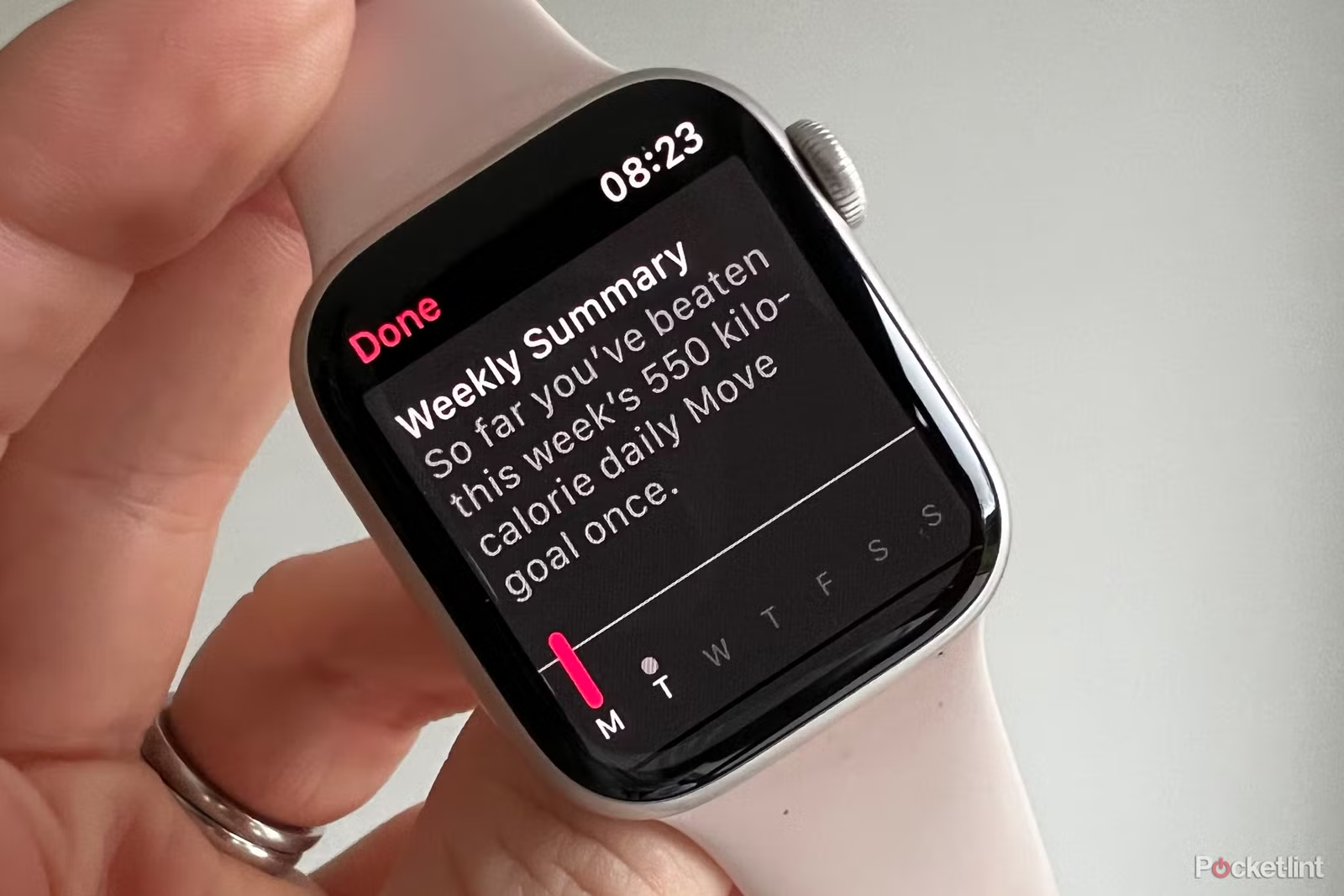 Ver resumen de actividad semanal:
En iPhone:
1. Abra la aplicación Fitness.
2. Vaya a la pestaña “Resumen”.
3. Encontrarás un resumen de tu actividad semanal en la parte superior de la pantalla. Puedes tocarlo para ver más detalles, como el promedio de calorías quemadas, el tiempo dedicado al ejercicio y las horas que pasaste de pie.
En Apple Watch:
1. Abra la aplicación Actividad en su reloj.
2. Deslice el dedo hacia la izquierda o hacia la derecha para ver diferentes métricas de actividad, como Movimiento, Ejercicio y Estar de pie.
3. Mantenga presionada la pantalla y luego seleccione “Resumen semanal” para ver un resumen detallado de su actividad semanal.
Modificar objetivos:
Apple Watch y iPhone te permiten personalizar tus objetivos para adaptarlos a tu nivel de condición física y necesidades individuales.
En iPhone:
1. En la aplicación Fitness, toca tu foto de perfil en la esquina superior derecha.
2. Seleccione “Cambiar objetivos”.
3. Establece tus metas para moverte, hacer ejercicio y estar de pie como desees.
En Apple Watch:
1. En la aplicación Actividad, mantenga presionada la pantalla.
2. Seleccione “Cambiar objetivos”.
3. Usa la Corona Digital para establecer tus objetivos.
Compartir resultados:
Puedes compartir tu progreso con amigos y familiares para motivarte y animar a otros a adoptar un estilo de vida saludable.
En iPhone:
1. En la aplicación Fitness, vaya a la pestaña Compartir.
2. Puedes invitar a tus amigos a compartir sus actividades contigo o ver las actividades de tus amigos que ya las comparten contigo.
Consejos adicionales para aprovechar al máximo sus datos de actividad:
- Utilice aplicaciones compatibles: Conecta otras aplicaciones de fitness que uses a la aplicación Fitness para consolidar todos tus datos en un solo lugar.
- Preste atención a las notificaciones: Personaliza las notificaciones para recibir recordatorios para alcanzar tus objetivos o celebrar logros.
- Consulte a su médico: Hable con su médico sobre sus objetivos de fitness y cómo su Apple Watch y su iPhone pueden ayudarle a alcanzarlos.
Al comprender cómo utilizar las funciones de seguimiento de actividad en su Apple Watch y iPhone, puede obtener información valiosa sobre su salud y estado físico, y tomar medidas proactivas para mejorar su estilo de vida.
Otro comentario:
- Explicación del resumen de actividades semanales: El Apple Watch crea un informe de 7 días que rastrea tus objetivos de movimiento, ejercicio y estar de pie, brindándote información clara sobre tu progreso y tus hábitos.
- Consulta tu resumen semanal en Apple Watch: Abra la aplicación Fitness, toque el ícono del gráfico y vea los detalles de la actividad, con opciones rápidas para ajustar los objetivos según sea necesario.
- Ver resumen semanal a largo plazo en iPhone: La aplicación Salud muestra tendencias de actividad diarias, semanales, mensuales y anuales si tu Apple Watch y tu iPhone están sincronizados correctamente.
- Comparación de vistas de resumen semanales en Apple Watch y iPhone: El reloj proporciona una motivación diaria rápida, mientras que el iPhone ofrece gráficos y análisis de actividad a largo plazo para obtener información más detallada.
- Comparte tu resumen semanal con tus amigos: La aplicación Fitness te permite compartir tu progreso o iniciar desafíos con amigos para mantenerte responsable y motivado.
Tanto el Apple Watch como el iPhone incluyen funciones de seguimiento de actividad física integradas que usan sensores avanzados para monitorizar tu actividad y ayudarte a mantenerte al día con tus objetivos de salud. ¿Y lo mejor? No solo registran tus movimientos, sino que también te ofrecen una visión clara de tu progreso con un resumen semanal de actividad.
Este resumen muestra tu constancia con tus objetivos de Movimiento, Ejercicio y Estar de pie durante la última semana, lo que te ayuda a identificar tendencias y a mantenerte motivado. El resumen semanal de actividad en el Apple Watch y el iPhone es una herramienta eficaz para analizar tus patrones de actividad física e identificar áreas de mejora.
En esta guía, te explicaré qué es tu resumen de actividad semanal, cómo verlo en tu Apple Watch y iPhone y consejos para aprovecharlo al máximo.
¿Qué es un resumen de actividad semanal?
El Resumen Semanal de Actividad es un informe detallado de 7 días que destaca tu actividad física y tus objetivos de salud. Considéralo un informe de progreso semanal para evaluar tu rendimiento; te muestra si estás logrando tus objetivos o si necesitas ajustar tu rutina diaria para mejorar tu condición física.
El informe incluye los siguientes elementos:
- Progreso hacia el objetivo de Move: La cantidad de calorías quemadas a través de la actividad física.
- Progreso hacia el logro del objetivo del ejercicio: El número total de minutos que pasaste haciendo ejercicio.
- Progreso hacia el objetivo del stand: La cantidad de horas que pasaste de pie y en movimiento.
- Tarifas diarias: Una mirada rápida a su actividad diaria promedio.
- Tendencias y logros: Información sobre las áreas en las que estás mejorando o en las que te estás quedando atrás para alcanzar tus objetivos. Esta sección te ayuda a comprender tus patrones de actividad e identificar tus fortalezas y debilidades para mejorar tu rendimiento general.
Cómo ver tu resumen de actividad semanal en el Apple Watch
Nota importante: El Apple Watch no conserva permanentemente tus resúmenes antiguos. Después del lunes, el resumen de la semana actual se reemplaza por el de la semana anterior. Por lo tanto, si quieres revisar los datos de la semana anterior, debes acceder a ellos antes del inicio de la nueva semana.
A continuación te explicamos cómo ver tu actividad semanal en el Apple Watch:
- Abrir una aplicación Fitnessy aparecerán episodios Anillos de actividad Tuyo por hoy.
- Para ver su resumen de actividad semanal, haga clic en el ícono. Gráfico ubicado en la esquina superior izquierda.

- Aquí podrás revisar los promedios. MoverseyEjercer yEstand de exhibición Tuyo durante la semana pasada y si pudiste o no lograr tu objetivo diario para esta semana.


Además, si sientes que tus objetivos son demasiado fáciles o demasiado difíciles, puedes ajustarlos. MoverseyEjercer yEstand de exhibición Para adaptarse mejor a su estilo de vida.
Así es cómo:
- Desplácese hasta la parte inferior de su resumen de actividad semanal.
- Hacer clic Cambiar objetivo.
Cómo ver tu resumen de actividad semanal en iPhone
Tu iPhone va más allá de solo almacenar información semanal: almacena resúmenes a largo plazo en la aplicación. SaludEsto significa que usted puede revisar su actividad durante semanas, meses o incluso años, lo que le brindará una visión integral de su progreso de salud.
He aquí cómo hacerlo:
- Abrir una aplicación Salud en tu iPhone.
- Haga clic en Actividad en la pestaña Resumen.
- Si la tarjeta Actividad no está disponible en la pestaña Resumen, haga clic en la pestaña. Explorar (iOS 18) o icono Lupa (iOS 26), luego seleccione Actividad dentro de Categorías de salud.
- De forma predeterminada, la aplicación Salud mostrará el resumen de tu actividad del día actual. Puedes tocar la pestaña Semana O Mes O 6 Meses
O Año Visualiza y analiza el gráfico de resumen de actividad correspondiente. Esto te permite seguir tu progreso a lo largo del tiempo e identificar tendencias en tus niveles de actividad.


Consejo: Asegúrate de que tu Apple Watch y tu iPhone estén sincronizados para obtener resultados precisos. La sincronización garantiza una transferencia de datos fluida entre ambos dispositivos, lo que te proporciona una visión fiable y completa de tus niveles de actividad.
La diferencia entre el resumen semanal en Apple Watch y iPhone
El Resumen Semanal es una función esencial del ecosistema Apple, que ofrece un resumen completo de tu actividad física y salud a lo largo de una semana. Tanto si usas un Apple Watch como un iPhone, esta función te ayuda a seguir tu progreso hacia tus objetivos de salud y fitness. Sin embargo, existen diferencias fundamentales en la forma en que se muestran estos resúmenes y su funcionalidad entre ambos dispositivos.
Apple Watch
En el Apple Watch, el resumen semanal se centra principalmente en las métricas de actividad y movimiento. Verás datos detallados sobre:
- Círculos de actividad: La cantidad de veces que completaste los episodios “De pie”, “Moviéndose” y “Ejercicio”.
- Calorías activas quemadas: Una estimación del número de calorías que ha quemado mediante la actividad física.
- Pasos El número de pasos que diste durante la semana.
- distancia: La distancia que caminaste o corriste.
- Minutos de ejercicio: El tiempo que has hecho ejercicio. El Apple Watch registra estas métricas de forma continua y precisa, lo que convierte su resumen semanal en una herramienta eficaz para monitorizar tu actividad diaria y animarte a alcanzar tus objetivos. El resumen suele incluir consejos motivacionales basados en tu rendimiento anterior.
iPhone
Mientras que el Apple Watch se centra en la actividad, el iPhone ofrece un resumen semanal más completo que incluye datos adicionales sobre tu salud y estado físico. Además de las métricas de actividad mencionadas, el resumen semanal del iPhone puede incluir:
- Datos del sueño: Análisis de sus patrones de sueño, incluida la duración y la calidad del sueño.
- Frecuencia cardíaca: Datos sobre la frecuencia cardíaca en reposo y durante el ejercicio.
- Niveles de sonido: Información sobre los niveles de sonido a los que ha estado expuesto durante la semana, para alertarlo sobre posibles riesgos para su audición.
- Otros datos de saludDependiendo de las aplicaciones y otros dispositivos que uses, tu resumen puede incluir datos sobre nutrición, presión arterial, niveles de glucosa y más.
El iPhone también permite ver tendencias a largo plazo, lo que te permite comparar tus datos de actividad y salud a lo largo de semanas y meses. Esta función te ayuda a identificar patrones y a implementar cambios sostenibles en tu estilo de vida.
En resumen, el resumen semanal del Apple Watch es ideal para monitorizar tu actividad diaria y animarte a moverte, mientras que el iPhone ofrece una visión más amplia y detallada de tu salud y estado físico general. Ambas son herramientas valiosas para ayudarte a llevar una vida más sana y activa. Puedes aprovechar al máximo estas funciones si comprendes sus diferencias y las combinas para alcanzar tus objetivos de salud.
| Característica | Reloj de manzana | iPhone |
|---|---|---|
| Accesibilidad | De un vistazo, en la muñeca, puedes acceder al instante a actualizaciones y notificaciones de salud y actividad física. Perfecto para revisar tu estado físico rápidamente mientras entrenas o estás fuera de casa. | Requiere abrir la aplicación Fitness o Salud, lo que puede tardar más en acceder a los datos. |
| Profundidad de los datos | Muestra resúmenes semanales de tus actividades de movimiento y ejercicio, centrándose en el rendimiento actual y la motivación diaria. | Proporciona gráficos detallados y un historial a largo plazo de datos de salud y estado físico, lo que permite el análisis de tendencias y la evaluación del progreso a largo plazo. |
| Comodidad | Ideal para actualizaciones en tiempo real sobre métricas de actividad física, frecuencia cardíaca y calorías quemadas. Ofrece alertas y notificaciones instantáneas para fomentar la actividad continua. | Ideal para análisis de datos exhaustivos y revisión del rendimiento histórico. Permite comparar datos de diferentes periodos e identificar patrones y tendencias. |
| mejor para | Mantén la motivación diaria y alcanza tus objetivos de salud y fitness a corto plazo. Ideal para monitorizar tus actividades diarias y fomentar un estilo de vida saludable y activo. | Monitorea tu progreso a lo largo de meses o años, establece objetivos a largo plazo y analiza exhaustivamente tus datos de salud. Esto te proporcionará información valiosa para mejorar tu salud y estado físico a largo plazo. |
Cómo compartir tu resumen de actividad semanal con amigos
Apple te permite mantenerte motivado y comprometido con tus objetivos de salud de forma divertida. Puedes compartir tu resumen semanal de actividad con tus amigos e incluso competir con ellos en retos de fitness. Aquí te explicamos cómo:
- Abrir una aplicación Fitness en tu iPhone.
- Haga clic en la pestaña Compartir (Compartir) ubicado en la parte inferior de la pantalla > luego haga clic en el botón Invitar a amigos (Invita amigos).
- Haga clic en Invita a un amigo (Invita a un amigo).
- Ingresa el ID de Apple o el número de teléfono de tu amigo y luego pulsa Enviar (enviar).

Una vez que tu amigo acepte la invitación, podrá ver tu actividad y animarte a seguir adelante, además podréis participar en divertidos desafíos para alcanzar juntos vuestros objetivos de salud.
Consejos para aprovechar al máximo su resumen de actividades semanales
A continuación se muestran algunas formas sencillas de aprovechar al máximo su resumen de actividad semanal para mejorar sus resultados físicos:
- Ajuste sus objetivos periódicamente: A medida que mejore su condición física, aumente sus objetivos de movimiento, ejercicio y de pie. Este aumento gradual garantiza un desafío continuo y un progreso constante.
- Seguir tendencias: Utilice la sección Tendencias en la aplicación. Aplicación de fitness En tu iPhone, sigue tu progreso a largo plazo. Monitorea gráficos y datos detallados para identificar patrones y mejoras en tu actividad física a lo largo del tiempo.
- Suscríbete a Apple Fitness+: Puedes acceder a entrenamientos guiados que se integran con tus anillos de actividad. Apple Fitness+ ofrece una variedad de entrenamientos dirigidos por entrenadores profesionales, lo que te ayuda a alcanzar tus objetivos con mayor eficacia.
- Manténgase positivo: Considera tus resúmenes semanales como una fuente de motivación, no de presión. Recuerda que las pequeñas mejoras importan y contribuyen a tus objetivos de salud y bienestar a largo plazo. Celebra cada progreso, por pequeño que sea.
Resolver problemas donde no aparece el resumen semanal
Si tienes problemas para ver tu resumen semanal, ya sea en una aplicación o plataforma específica (como plataformas de seguimiento de salud y actividad física, herramientas de gestión de proyectos o incluso aplicaciones de comunicación), puedes seguir varios pasos para identificar y solucionar el problema. Esta guía te ofrece estrategias eficaces para recuperar la visibilidad de tus resúmenes semanales importantes.
1. Verifique su configuración de notificaciones y alertas:
Comience por revisar la configuración de notificaciones de la aplicación o plataforma en cuestión. Asegúrese de que las notificaciones de sus resúmenes semanales estén habilitadas. Puede encontrar opciones para personalizar cuándo recibir estos resúmenes, así que asegúrese de que el horario le sea conveniente. Además, revise la configuración de notificaciones de todo su sistema operativo (Android, iOS o Windows) para asegurarse de que la aplicación tenga permiso para enviarle notificaciones.
2. Asegúrese de tener conexión a Internet:
Los resúmenes semanales suelen crearse y actualizarse en línea. Asegúrate de que tu dispositivo esté conectado a una red wifi potente o tenga una conexión de datos activa. Si usas wifi, prueba a reiniciar el router.
3. Actualizar la aplicación o plataforma:
Las actualizaciones suelen incluir correcciones de errores y mejoras de rendimiento. Asegúrate de usar la última versión de la aplicación o plataforma. Puedes buscar actualizaciones en la tienda de aplicaciones (Google Play Store para Android, App Store para iOS o Microsoft Store para Windows).
4. Borrar caché y datos:
Los datos de caché dañados pueden causar problemas al mostrar resúmenes. Prueba a borrar la caché y los datos de la aplicación. (Nota: Borrar los datos podría cerrar la sesión de la aplicación, así que asegúrate de tener tus credenciales para volver a iniciar sesión).
5. Verifique la zona horaria, la fecha y la configuración de la hora:
Asegúrate de que la zona horaria, la fecha y la hora de tu dispositivo estén configuradas correctamente. Una discrepancia en estos ajustes puede causar problemas con la sincronización de datos y la correcta visualización de los resúmenes semanales.
6. Reinicie el dispositivo:
A menudo, reiniciar el dispositivo puede resolver problemas menores. Apáguelo por completo y luego reinícielo.
7. Verifique su configuración de privacidad:
En algunos casos, la configuración de privacidad puede restringir el acceso a los datos necesarios para crear tu resumen semanal. Asegúrate de que la aplicación tenga permiso para acceder a los datos relevantes (como datos de ubicación, actividad física o calendario).
8. Póngase en contacto con el equipo de soporte técnico:
Si has probado todos los pasos anteriores y sigues teniendo problemas, es posible que haya un problema técnico más complejo. Contacta con el equipo de soporte técnico de la aplicación o plataforma para obtener más ayuda. Indícales detalles sobre el problema y los pasos que has tomado para resolverlo.
9. Encuentra soluciones alternativas:
En algunos casos, puede haber soluciones alternativas. Por ejemplo, podría acceder a su resumen semanal a través del sitio web de la plataforma en lugar de la aplicación. O podría usar otra aplicación o herramienta para crear un resumen similar.
Siguiendo estos pasos, podrá identificar y solucionar el motivo por el que no se muestra su resumen semanal, asegurándose de tener la información necesaria para mantenerse al tanto de su rendimiento y actividades. Recuerde que la paciencia y la perseverancia son clave para resolver cualquier problema técnico.
| el problema | Causa posible | La solución |
|---|---|---|
| El resumen de datos no se muestra en el Apple Watch | El resumen desaparece después de que termina el lunes | La conexión Bluetooth o Wi-Fi no funciona. Asegúrate de que tu Apple Watch esté conectado a tu iPhone por Bluetooth y de que ambos dispositivos tengan una conexión Wi-Fi estable para garantizar una transferencia de datos correcta. |
| El iPhone no muestra datos actualizados | El Apple Watch no se sincroniza Correcto. Puede haber un fallo en el proceso de sincronización entre los dos dispositivos. | Abrir una aplicación Ver En iPhone ← عام ← Reiniciar ← Restablecer datos de sincronizaciónEste paso puede resolver problemas de sincronización comunes. |
| Estadísticas incompletas o faltantes | La conexión Bluetooth o Wi-Fi no funciona. Una conexión débil podría impedir la transferencia completa de datos. | Asegúrate de que tu Apple Watch esté conectado a tu iPhone y que ambos dispositivos tengan conexión a internet. Comprueba la intensidad de la señal Wi-Fi e intenta volver a conectarte si es necesario. |
| Los datos no se sincronizan con iCloud | Sincronizar datos de salud con iCloud Deshabilitado. Esta función es necesaria para realizar copias de seguridad de sus datos. | Ve a la Ajustes iPhone ← iCloud ← Activar la opción SaludAsegúrate de tener suficiente almacenamiento en iCloud para tus datos de salud. |
Manténgase comprometido con sus objetivos de salud.
Aquí tienes todo lo que necesitas saber para ver tu resumen semanal de actividad en tu Apple Watch y iPhone. Revisar tus estadísticas con regularidad, ajustar tus objetivos según sea necesario y compartir tu progreso con tus amigos te ayudará a mantenerte motivado y concentrado en tu camino hacia la salud.
¿Ya revisaste tu resumen semanal de actividades? ¡Comparte con nosotros cómo te ayuda a mantenerte responsable y comprometido con tus objetivos!
Los comentarios están cerrados.