

los puntos principales
- Usa las funciones integradas o aplicaciones de terceros para grabar la actividad de la pantalla en tu Chromebook. Las opciones incluyen Captura de Pantalla, Screencast y Nimbus Screen Recorder para satisfacer diversas necesidades, como incluir el audio del dispositivo o grabaciones de la cámara web.
- La herramienta Captura de Pantalla de Chromebook graba video sin el audio del dispositivo, mientras que Screencast, incluida en la versión 103 de ChromeOS, graba con audio y compatibilidad con cámara web. Ambas guardan las grabaciones en formato WEBM o proporcionan enlaces para compartir.
- Nimbus Screen Recorder, una extensión de Chrome, te permite grabar pestañas de Chrome con el audio de tu dispositivo. Es ideal para usuarios que necesitan capturar sonidos internos de vídeos o aplicaciones no compatibles con las herramientas integradas.
¿Alguna vez has querido grabar la pantalla de tu Chromebook y compartirla con otros? Ya sea que necesites grabar un tutorial, una presentación o un momento divertido, las Chromebooks te ofrecen la solución. Cuentan con dos herramientas integradas para grabar la pantalla: Captura de pantalla y Grabación de pantalla . Ambas son fáciles de usar y ofrecen múltiples opciones de grabación, como la pantalla completa, una parte de ella o una ventana específica.
También puedes grabar audio desde tu micrófono o usar tu cámara web mientras grabas la pantalla. Después de grabarla, puedes ver, editar, eliminar y compartir la imagen o el video desde tu carpeta de descargas.
En este artículo, te mostraremos cómo usar ambas herramientas y te daremos algunos consejos y trucos para que tus grabaciones de pantalla sean más efectivas y agradables. ¡Comencemos! Pero primero, aprendamos cómo funciona la grabación de pantalla desde cero.
¿Cómo funciona la grabación de pantalla en primer lugar?
La grabación de pantalla permite capturar lo que se muestra en la pantalla y guardarlo como un archivo de vídeo. Puede utilizarse para diversos fines, como mostrar cómo realizar una tarea, compartir contenido de juegos o tutoriales, o realizar transmisiones en directo.
Tanto Windows 11 como Windows 10 incluyen funciones de grabación de pantalla integradas en la Barra de juegos de Xbox . La Barra de juegos de Xbox cuenta con numerosas funciones, como la monitorización de la CPU y la GPU , pero su característica más útil es la capacidad de grabar la pantalla en Windows y exportarla en formato MP4.
También puedes usar la Herramienta Recortes , incluida en Windows 11 y disponible en la Microsoft Store , para seleccionar un área específica de tu escritorio y comenzar a grabar video. Sin embargo, ambas herramientas tienen algunas limitaciones, como no admitir la grabación de audio o no poder capturar todo el escritorio o el Explorador de archivos.
¿Cómo funciona la grabación de pantalla en Chromebooks?
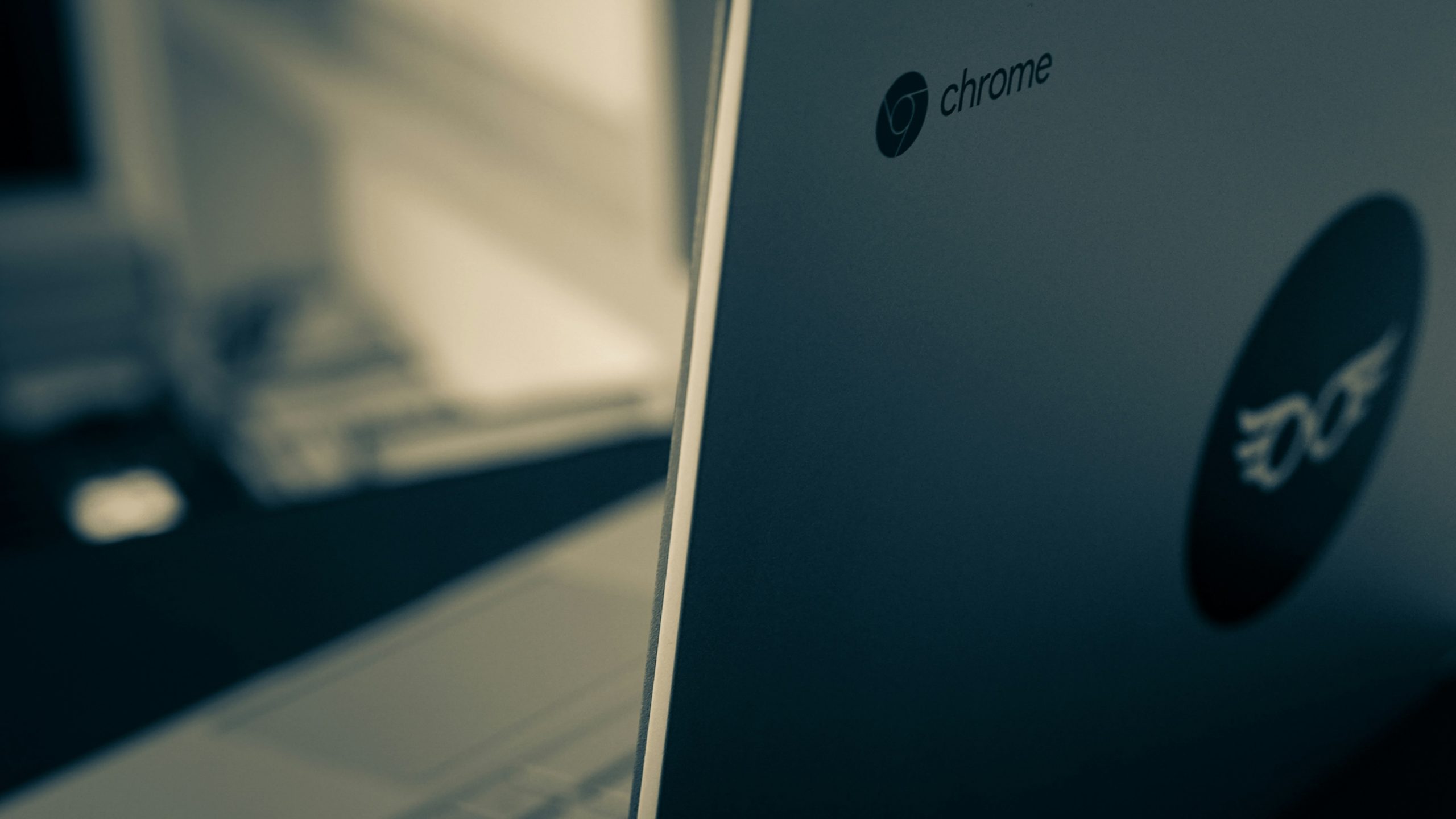
Las Chromebooks tienen funciones de grabación de pantalla integradas que puedes usar para capturar lo que se muestra en pantalla. Hay dos herramientas de grabación de pantalla integradas: Captura de Pantalla y Screencast.
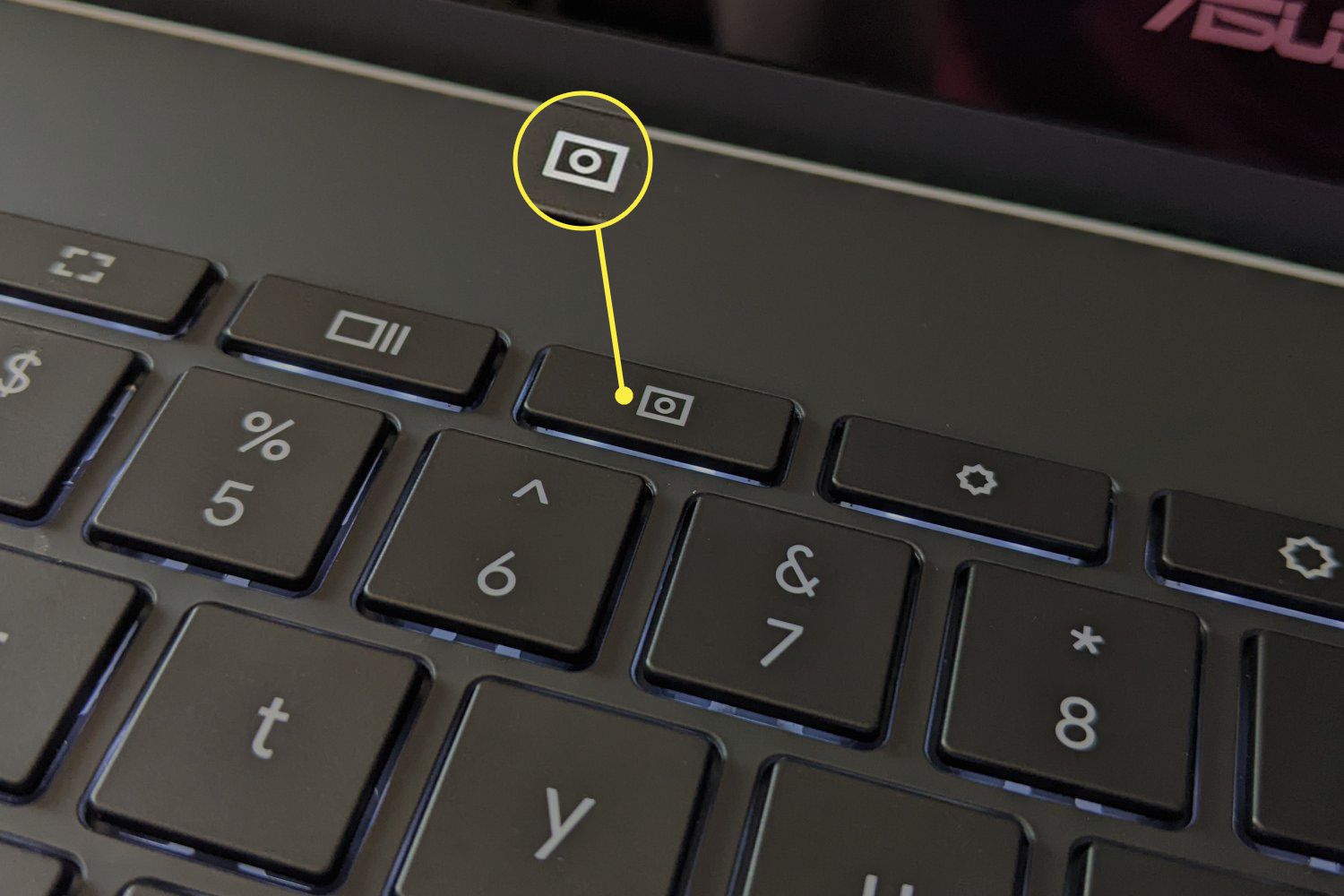
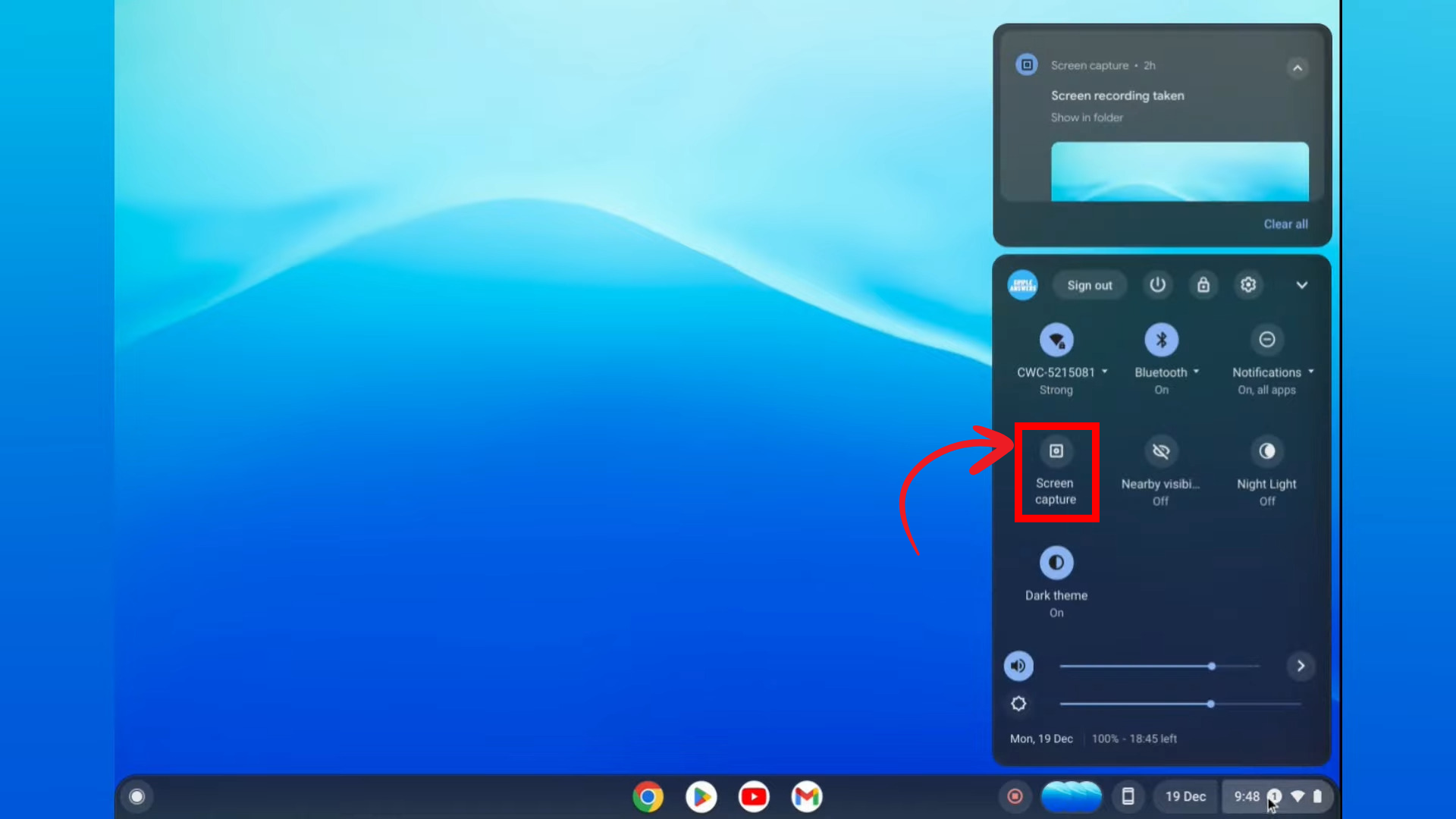
Captura de Pantalla es una forma rápida y sencilla de grabar la pantalla completa, una parte o una ventana específica. También puedes grabar el audio del micrófono mientras grabas la pantalla. Puedes acceder a Captura de Pantalla desde el panel de Ajustes Rápidos haciendo clic en el icono del reloj en la esquina inferior derecha de la Estantería de tu Chromebook y seleccionando el botón Captura de Pantalla.
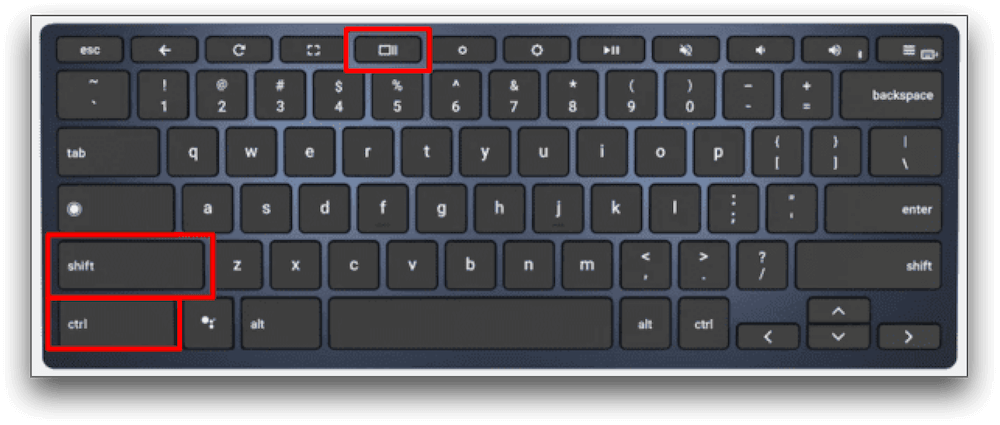
Screencast ofrece una experiencia más potente que Screen Capture. Funciona básicamente igual, pero puedes dibujar en la pantalla y tu voz se transcribe a texto. Puedes activar Screencast desde el panel de Configuración rápida o presionando Ctrl+Mayús y la tecla Mostrar Windows.
¿Por qué tu Chromebook está grabando la pantalla?
La grabación de pantalla es una función útil que te permite capturar lo que sucede en la pantalla de tu Chromebook y guardarlo como video. Puedes usar la grabación de pantalla para diversos fines, como:
- encuentra los errores y resuélvelos: Puede registrar mensajes de error, comportamientos inesperados del sistema operativo o pasos de solución de problemas y compartirlos con una persona de soporte.
- Enseñanza: Puede grabar lecciones, informes o presentaciones y usarlos como referencia o para tomar notas.
- Construcción: Puedes grabar tu voz o dibujar en la pantalla y crear contenido atractivo para clases en línea, tutoriales o presentaciones.
¿Cómo grabar la pantalla en una Chromebook?
Como se mencionó anteriormente, las Chromebooks cuentan con dos herramientas integradas que permiten grabar la pantalla: Captura de Pantalla y Screencast. Aquí te explicamos cómo usar estas funciones:
Método 1: Captura de pantalla
- Haga clic en el reloj en Estante para Chromebook En la esquina inferior derecha para abrir el panel Ajustes rápidos.
![]()
- Localizar Flecha En la esquina superior derecha de la lista si no está completamente expandida.
- Haga clic en el botónLa captura de pantalla".
![]()
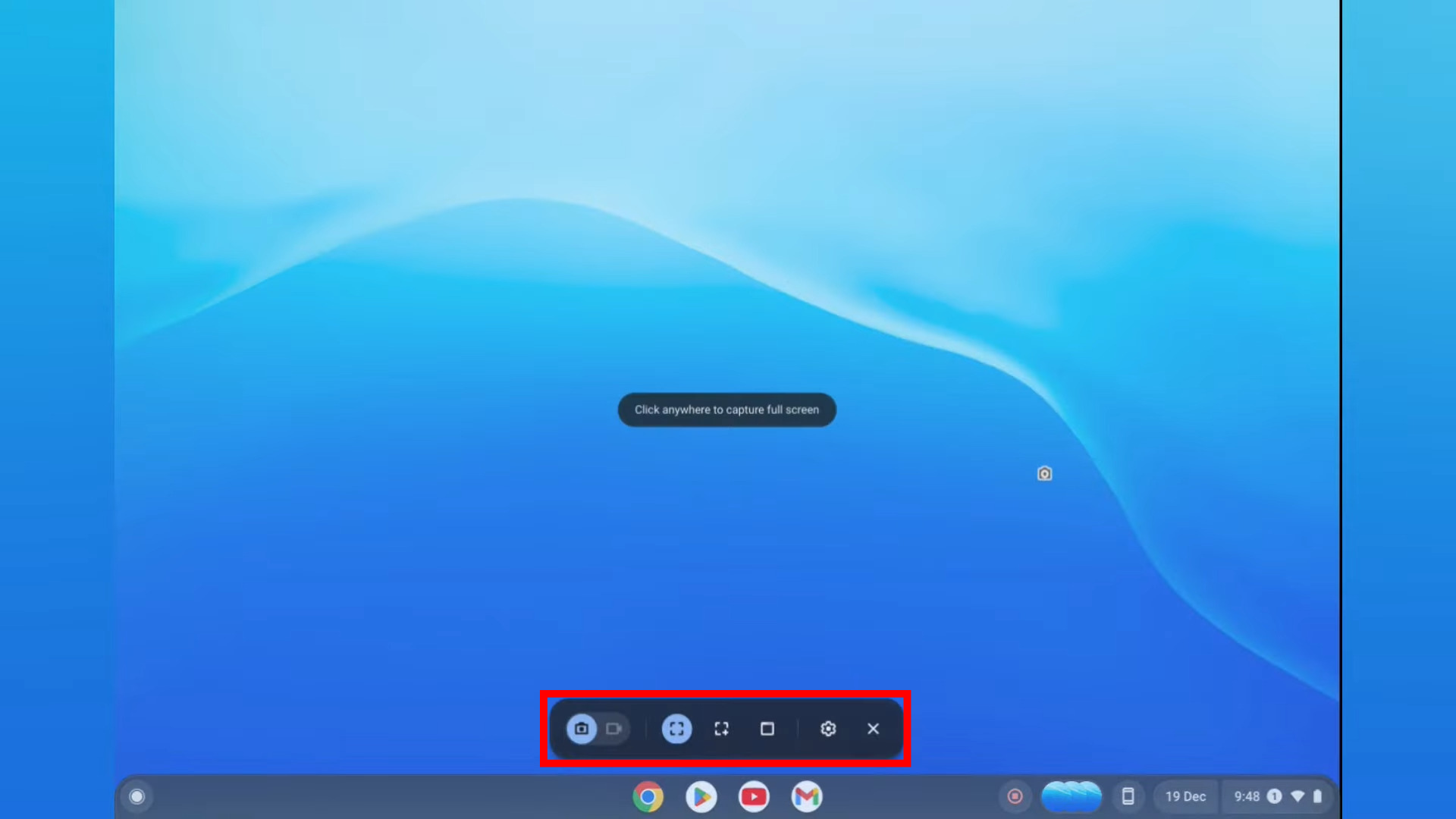
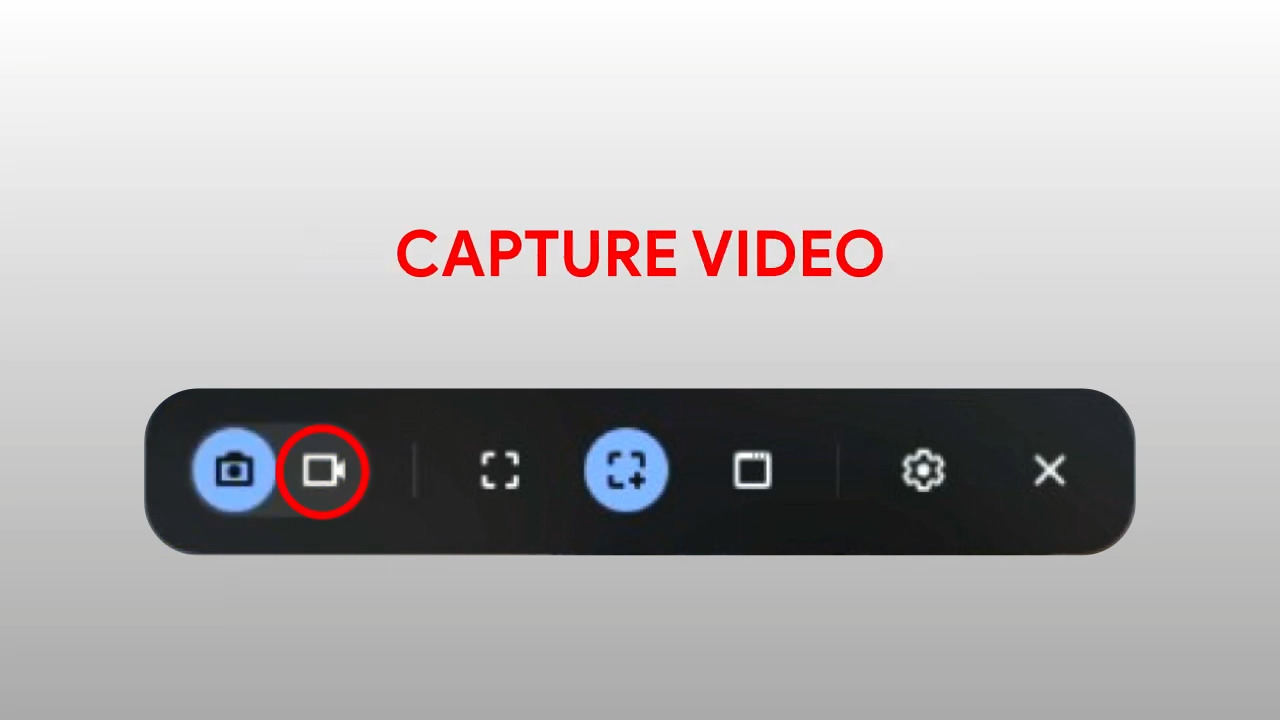
- Aparecerá una barra de herramientas de captura de pantalla en la parte inferior. Asegúrate de que el icono de vídeo esté seleccionado para grabar la pantalla.
![]()
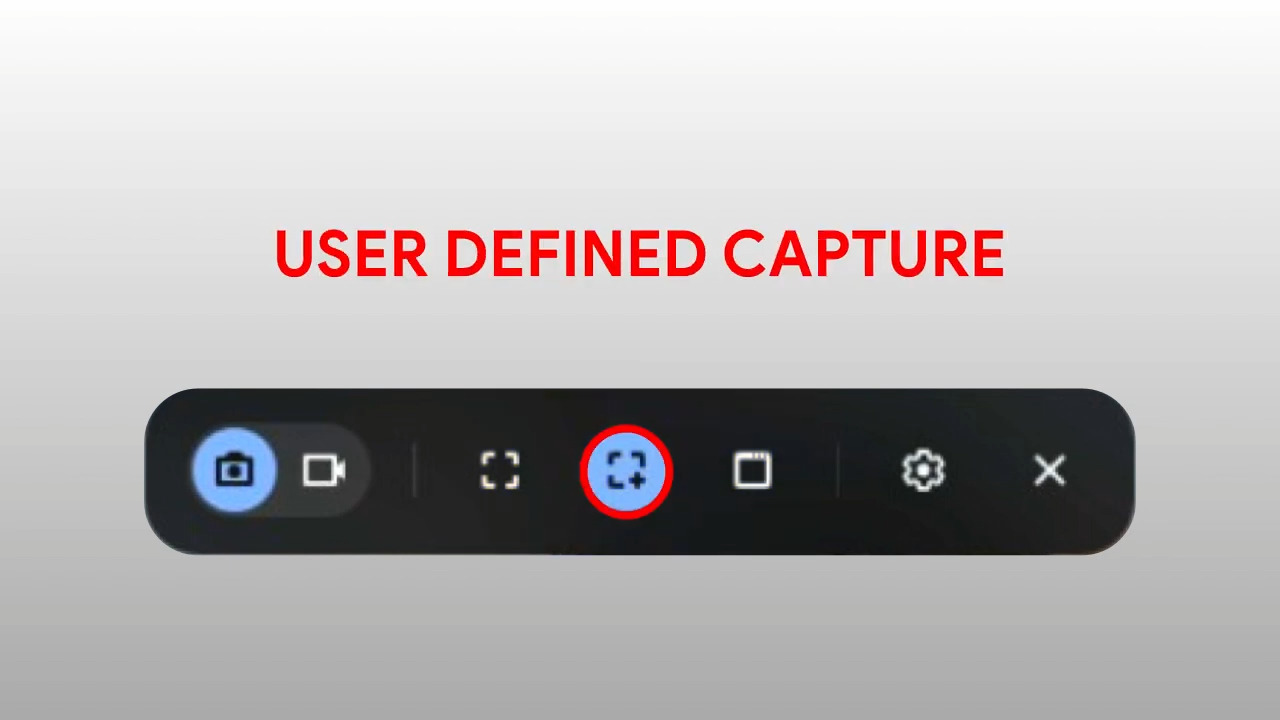
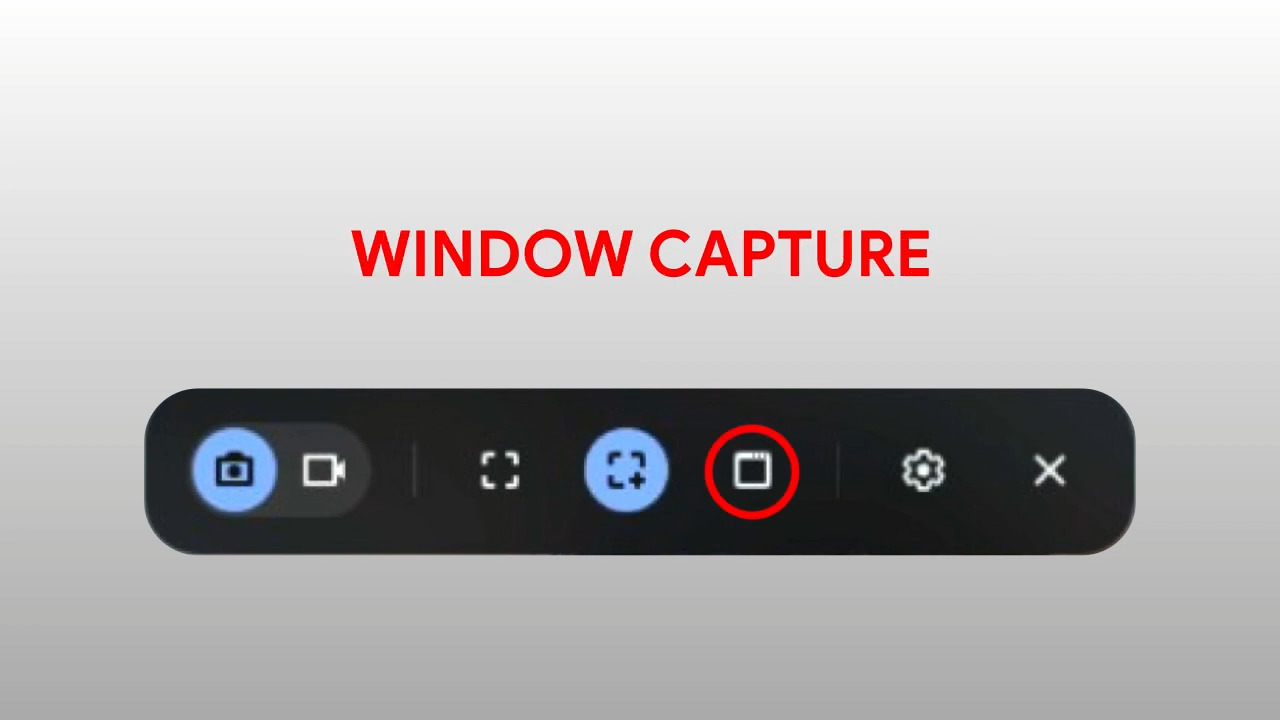
- Hay varias maneras de grabar la pantalla. Puedes grabar la pantalla completa, una parte o una ventana específica. Selecciona una opción para continuar.
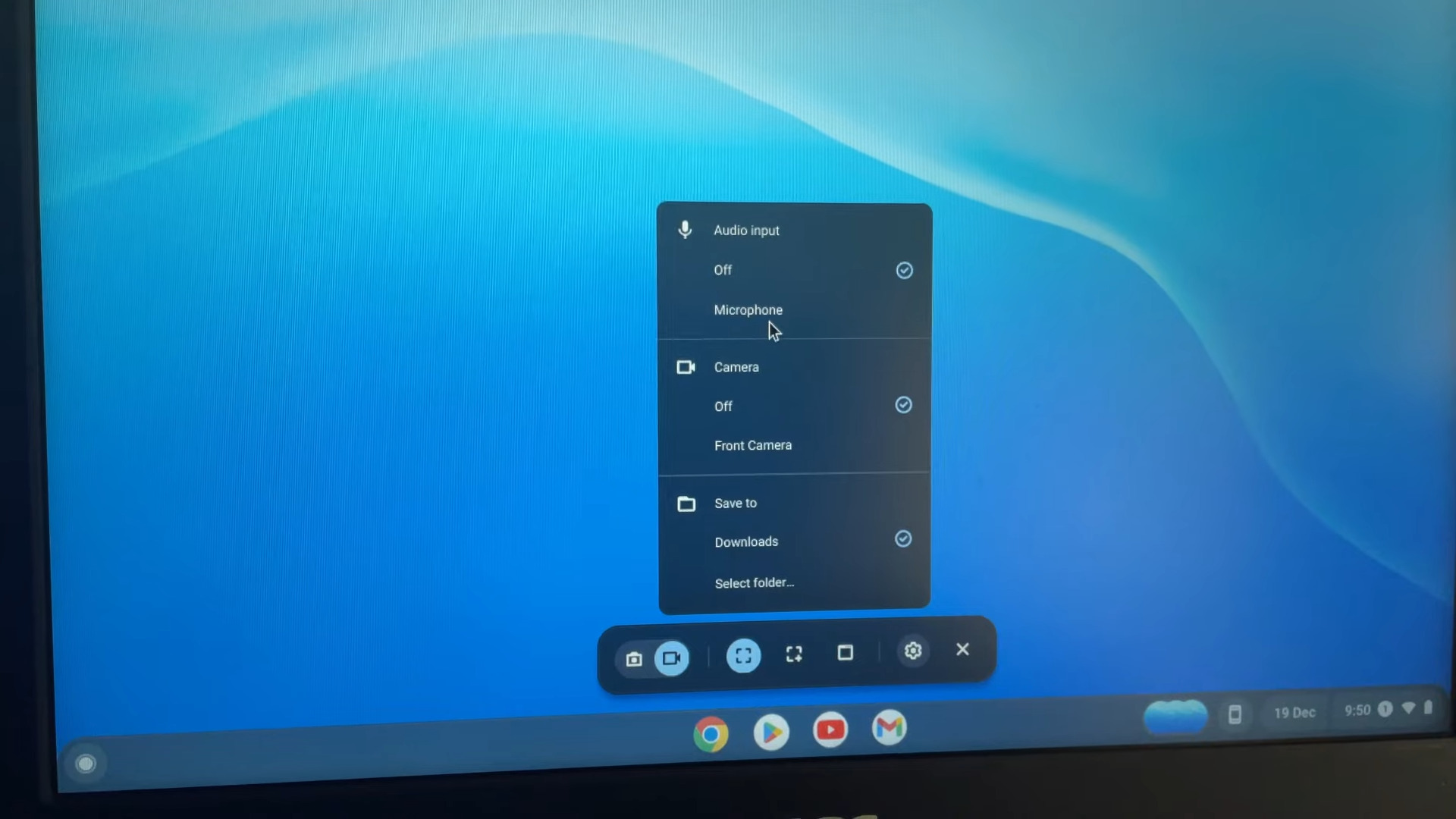
- Antes de comenzar a registrarse, haga clic en icono de engranajeAquí tienes varias opciones, entre ellas grabar audio desde el micrófono, vídeo desde la cámara web y dónde guardar la grabación.
![]()
- La fecha de inicio de la inscripción varía ligeramente según el tipo que hayas seleccionado.
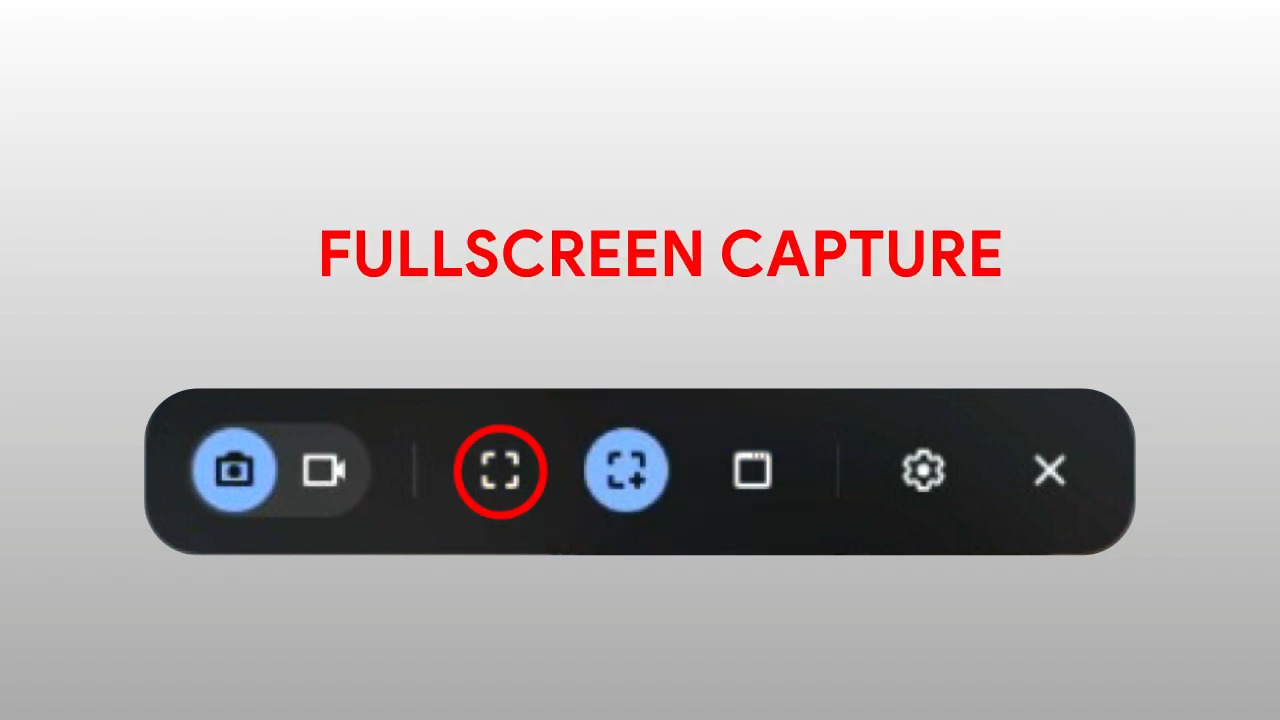
Pantalla completa: Haga clic en cualquier parte de la pantalla para comenzar a grabar.
parcial: Deslice para seleccionar el área que desea grabar y luego haga clic en el botón. "Inscribirse".
نافذة: Haga clic en la ventana o área de la pantalla que desea grabar para comenzar a grabar.
- Aparecerá una cuenta regresiva de tres segundos en la pantalla, luego comenzará la grabación.
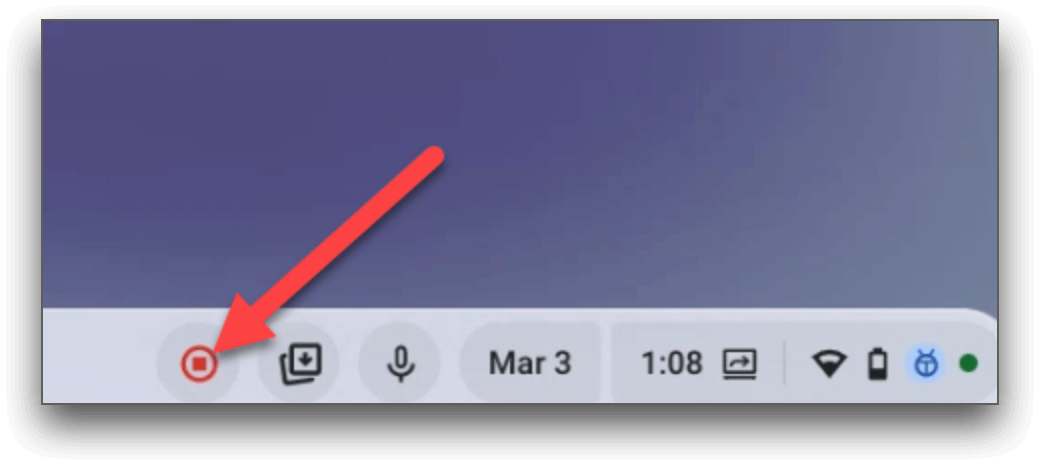
- Cuando haya terminado de grabar, haga clic en el botón rojo de parada ubicado en Estante.
![]()
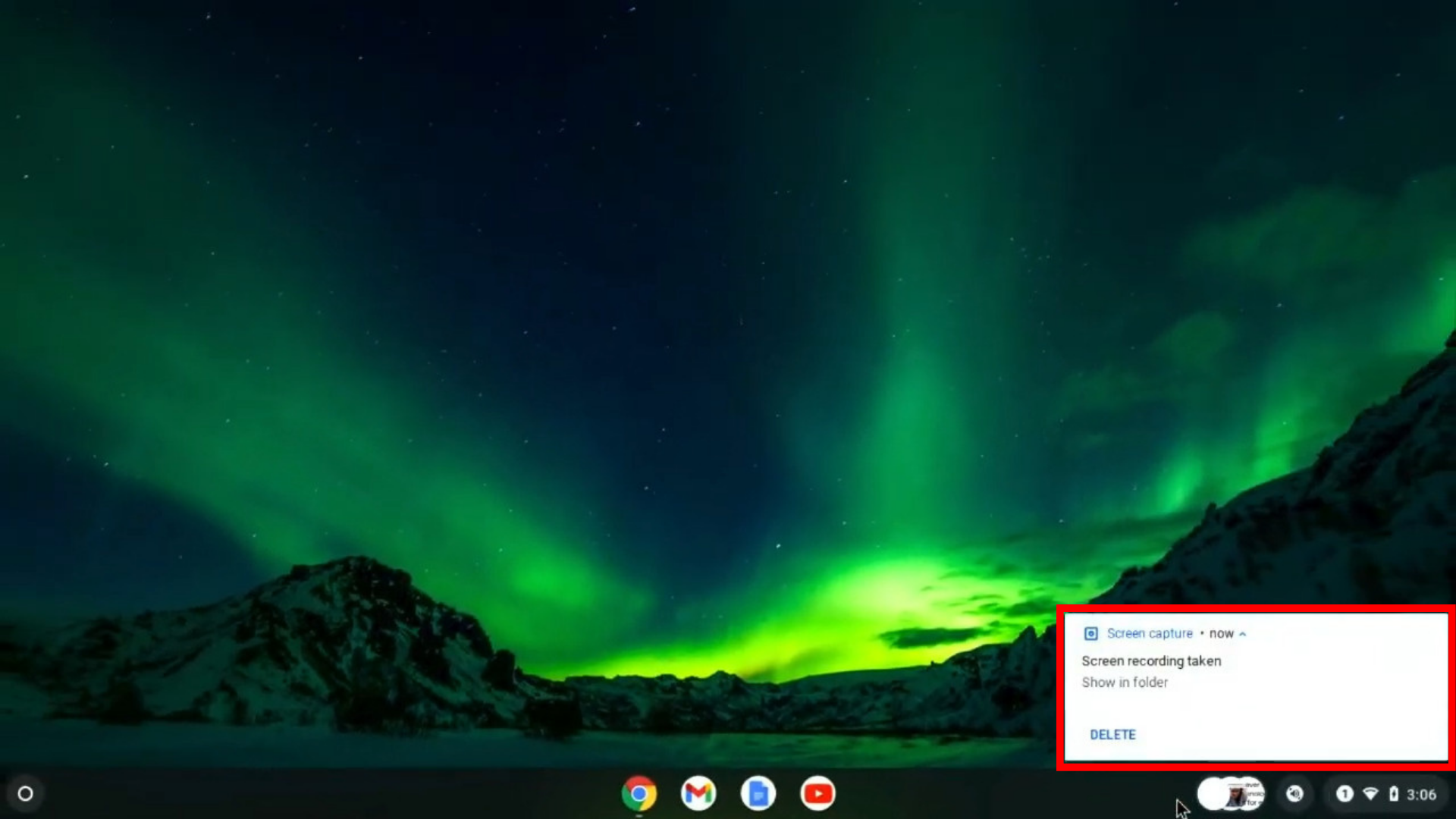
- Aparecerá una notificación que dice “Se ha capturado la grabación de pantalla”. Haga clic en él para ir al archivo de vídeo en el administrador de archivos.
![]()
Método 2: Captura de pantalla
- Haga clic en Mayús + Ctrl + Mostrar ventanas Para ejecutar la aplicación Screencast, si su Chromebook está en modo tableta, abra el área de estado y seleccione La captura de pantalla.
![]()
- Aparecerá una barra de herramientas de captura de pantalla en la parte superior de la pantalla. Asegúrate de que el icono de video esté seleccionado para grabar la pantalla.
![]()
- Puedes grabar la pantalla de diferentes maneras. Puedes elegir grabar la pantalla completa, una parte o una ventana específica. Selecciona una opción para continuar.
- Antes de empezar a grabar, haz clic en el icono del engranaje. Aquí puedes cambiar algunos ajustes, como la grabación de audio del micrófono, el vídeo de la cámara web y dónde guardar la grabación.
- El método para iniciar el registro depende del tipo que haya seleccionado.Pantalla completa: Haga clic en cualquier parte de la pantalla para comenzar a grabar.
parcial: Arrastre para seleccionar el área que desea grabar y luego haga clic en el botón “Registrar”.
Ventana: Haga clic en la ventana o área de la pantalla que desea grabar para comenzar a grabar. - Aparecerá una cuenta regresiva de tres segundos en la pantalla, luego comenzará la grabación.
- Cuando haya terminado de grabar, haga clic en el botón rojo de parada en el estante.
- Aparecerá una notificación que dice “Se ha capturado la grabación de pantalla”. Haga clic en él para ir al archivo de vídeo en el administrador de archivos.
- También puedes dibujar en la pantalla y tu voz se convertirá en texto después de grabar.
Consejos y trucos para grabar la pantalla en Chromebook
Grabar la pantalla en una Chromebook puede ser útil para crear tutoriales, demostraciones, presentaciones y más. Sin embargo, para que tus grabaciones sean más efectivas y mejores en general, debes considerar factores como la calidad, el audio, la edición y la posibilidad de compartir. Aquí tienes algunos consejos y trucos para ayudarte.
la calidad
Para que tus grabaciones de pantalla sean nítidas y claras, debes ajustar la resolución y la velocidad de fotogramas de tu Chromebook. Para ello, ve a Configuración > Dispositivo > Pantallas y selecciona la configuración óptima para tu dispositivo y su uso previsto.
Generalmente, una mayor resolución y velocidad de fotogramas ofrecen mejor calidad, pero también consumen más espacio de almacenamiento y batería. También puedes usar un monitor o proyector externo para mejorar la calidad de visualización de tus grabaciones de pantalla.
El sonido
Para capturar su voz y el audio del sistema, debe habilitar las opciones de micrófono y audio del sistema en la herramienta de grabación de pantalla.
Puedes hacerlo haciendo clic en el icono de engranaje en la barra de herramientas de Captura de pantalla o en la aplicación Screencast. Asegúrate también de que tu micrófono funcione correctamente y de que no haya ruido de fondo ni interferencias. Puedes usar auriculares para mejorar la calidad del sonido y reducir el eco.
También puede ajustar el nivel de volumen y silenciar/activar el micrófono y el sonido del sistema mientras graba usando atajos de teclado.
Edición
Para que tus grabaciones de pantalla sean más atractivas e informativas, puedes editarlas después de grabar. Puedes usar el editor de video integrado en la aplicación Archivos de Chromebook para recortar, cortar, rotar y añadir filtros a tus grabaciones.
También puedes usar otras herramientas de edición de video, tanto online como offline, para añadir transiciones, efectos, subtítulos, anotaciones y mucho más. Además, puedes combinar varias grabaciones de pantalla en un solo video o dividir una grabación larga en clips más cortos.
Intercambio
Para compartir tus grabaciones de pantalla con otros, debes guardarlas en un formato compatible y subirlas a la plataforma que elijas. Puedes guardarlas como archivos WEBM o MP4 , según tus preferencias y la plataforma que quieras usar.
También puedes comprimir tus grabaciones de pantalla para reducir el tamaño de los archivos y facilitar su carga y descarga. Puedes compartirlas por correo electrónico, redes sociales, almacenamiento en la nube o sitios de alojamiento de vídeos. También puedes incrustarlas en tu sitio web, blog o presentación.
Estos son algunos consejos y trucos que pueden ayudarte a que las grabaciones de pantalla en tu Chromebook sean más efectivas y, en general, mejores.
Conclusión
Grabar la pantalla en una Chromebook es una habilidad útil que te permite crear diversos tipos de contenido para diversos fines. Ya sea para enseñar, demostrar, presentar o entretener, puedes usar una grabadora de pantalla o una app de Screencast para capturar fácilmente tu pantalla y audio.
Sin embargo, para que tus grabaciones de pantalla sean más efectivas y mejores en general, necesitas seguir algunos consejos y trucos, como ajustar la calidad, habilitar el audio, editar el video y compartir el archivo. De esta manera, puedes mejorar la claridad, la capacidad de compartir y el impacto de tus grabaciones de pantalla.
Esperamos que este artículo te haya ayudado a aprender a grabar la pantalla de tu Chromebook y a mejorar tus grabaciones. Si tienes alguna pregunta o comentario, déjanos un comentario. ¡Gracias por leer!
Preguntas frecuentes
¿Cómo puedo editar mis grabaciones de pantalla en mi Chromebook?
Puedes editar tus grabaciones de pantalla con el editor de video integrado o una aplicación de terceros. Para usar el editor de video integrado, abre tu administrador de archivos y haz doble clic en la grabación que quieras editar. Puedes recortar, girar, ajustar la velocidad, añadir filtros y exportar el video editado. Para usar una aplicación de terceros, puedes descargarla de Google Play Store o Chrome Web Store, como WeVideo, Screencastify o Loom.
¿Cómo puedo compartir mis grabaciones de pantalla en mi Chromebook?
Puedes compartir tus grabaciones de pantalla de varias maneras, como por correo electrónico, Google Drive, YouTube o redes sociales. Para compartir tu grabación, abre tu administrador de archivos y haz clic derecho en la grabación que quieras compartir. Puedes compartirla por Gmail, Google Drive o YouTube. También puedes copiar el archivo a una unidad USB, una tarjeta SD o tu cuenta de Google Fotos. También puedes subir la grabación a un servicio en la nube o a la red social que prefieras.
¿Cómo puedo cambiar la calidad y el formato de mis grabaciones de pantalla en mi Chromebook?
Puedes cambiar la calidad y el formato de tus grabaciones de pantalla con la app Screencast o una app de terceros. Para usar la app Screencast, ábrela y ve al menú de ajustes. Puedes elegir la resolución de grabación, la velocidad de fotogramas y la tasa de bits. También puedes elegir el formato de salida, como MP4, WebM o GIF. Para usar una app de terceros, puedes descargar una desde Google Play Store o Chrome Web Store, como Video Converter, Video Compressor o CloudConvert.
¿Cómo puedo grabar mi pantalla y cámara web simultáneamente en mi Chromebook?
Puedes grabar la pantalla y la cámara web simultáneamente con una herramienta de captura de pantalla o una app de Screencast. Para usar una herramienta de captura de pantalla, ábrela desde el panel de Ajustes rápidos y activa la opción de cámara web en el menú de ajustes. Puedes grabar la pantalla completa, una parte o una ventana. El vídeo de tu cámara web aparecerá como una pequeña superposición en la pantalla. Para usar una app de Screencast, ábrela y activa la opción de cámara web en el menú de ajustes. También puedes elegir la posición y el tamaño de la superposición de la cámara web.
¿Cómo puedo grabar mi pantalla con el audio del sistema en mi Chromebook?
Puedes grabar la pantalla y el audio del sistema con una aplicación de terceros, como Screencastif, Loom o Nimbus. Estas aplicaciones pueden capturar el audio de los altavoces de tu Chromebook, como música, vídeos o notificaciones. Para usarlas, debes descargarlas de Chrome Web Store y permitirles acceder a la pantalla y al audio. Puedes grabar la pantalla completa, una pestaña o una ventana. El audio del sistema se grabará junto con la grabación de la pantalla.
¿Cómo puedo grabar mi pantalla con anotaciones en mi Chromebook?
Puedes grabar tu pantalla con anotaciones usando la app Screencast o una app de terceros como Screencastify, Loom o Nimbus. Estas apps te permiten dibujar en la pantalla, añadir formas, texto, flechas o emojis, y resaltar áreas importantes. Para usarlas, debes descargarlas de Chrome Web Store y permitirles acceder a tu pantalla y audio. Puedes grabar la pantalla completa, una pestaña o una ventana. Tus anotaciones se grabarán junto con la pantalla.
Los comentarios están cerrados.