

Es posible que no siempre encuentres todas tus fotos, videos, capturas de pantalla, documentos y otros archivos descargados en un solo lugar en tu teléfono Android.
Esto dificulta encontrar archivos importantes, incluso si utilizas una aplicación de gestión de archivos para organizar tu teléfono.
Nuestra guía te muestra dónde encontrar cualquier archivo descargado en tu teléfono si no está guardado en la carpeta Descargas. También te mostramos cómo organizarla para optimizar la gestión de archivos.
Puedes seguir esta guía tanto si usas un Google Pixel como cualquier otro smartphone Android. Aprenderás a localizar y organizar de forma eficiente las descargas ocultas, garantizando un acceso rápido a tus archivos importantes en tu dispositivo Android.
Sistema de archivos de Android: cómo funciona y dónde encontrarlo
Android se basa en un sistema de archivos similar a los sistemas de archivos de disco tradicionales, con dos ubicaciones de almacenamiento principales: almacenamiento interno y almacenamiento externo.
El almacenamiento interno suele ser más pequeño, mientras que el externo ofrece más espacio. Comprender estas diferencias es crucial para gestionar el almacenamiento de tu dispositivo Android de forma eficiente.
Cabe destacar que no todos los dispositivos cuentan con almacenamiento externo dedicado. A menudo, necesitarás comprar una tarjeta SD o usar una unidad flash compatible. Como alternativa, algunos dispositivos pueden usar almacenamiento emulado o almacenamiento adoptable.
El almacenamiento interno también se utiliza para instalar el sistema operativo Android y las aplicaciones. Esto significa que el espacio disponible para tus aplicaciones y datos está limitado por el tamaño del almacenamiento interno.
Los dispositivos de almacenamiento extraíbles, como las tarjetas SD, aparecen en el sistema de archivos como parte del almacenamiento externo. Esto te permite transferir archivos fácilmente entre tu dispositivo Android y otros dispositivos.
Android añade una ruta (ubicación de archivos) para dispositivos de almacenamiento extraíbles. Por ejemplo, la ruta para una tarjeta SD suele ser /sdcard . Si conoces la ruta, puedes guardar archivos directamente en la ubicación deseada. Este conocimiento es especialmente útil para usuarios avanzados que desean gestionar sus archivos manualmente.
La forma más sencilla de ver el almacenamiento extraíble es acceder a la aplicación de administrador de archivos integrada . La mayoría de los dispositivos Android ofrecen una aplicación de administrador de archivos preinstalada, lo que facilita la exploración, el movimiento y la eliminación de archivos y carpetas.
Cómo encontrar archivos descargados en la aplicación Archivos o el Administrador de archivos en su dispositivo Android
Cada fabricante de smartphones puede ofrecer una aplicación de gestión de archivos de Android integrada ligeramente diferente. Sin embargo, la experiencia de uso de varias aplicaciones de gestión de archivos debería ser bastante similar.
Si utilizas un teléfono o tableta Samsung, consulta nuestro tutorial que explica cómo encontrar descargas en tu dispositivo Samsung Galaxy.
Al igual que Windows, macOS e iOS, Android tiene una carpeta “Descargas” para sus archivos.
A continuación te indicamos cómo encontrar descargas en tu dispositivo:
Las interfaces del administrador de archivos pueden variar según la versión de Android y el fabricante del dispositivo, pero los pasos básicos siguen siendo los mismos.
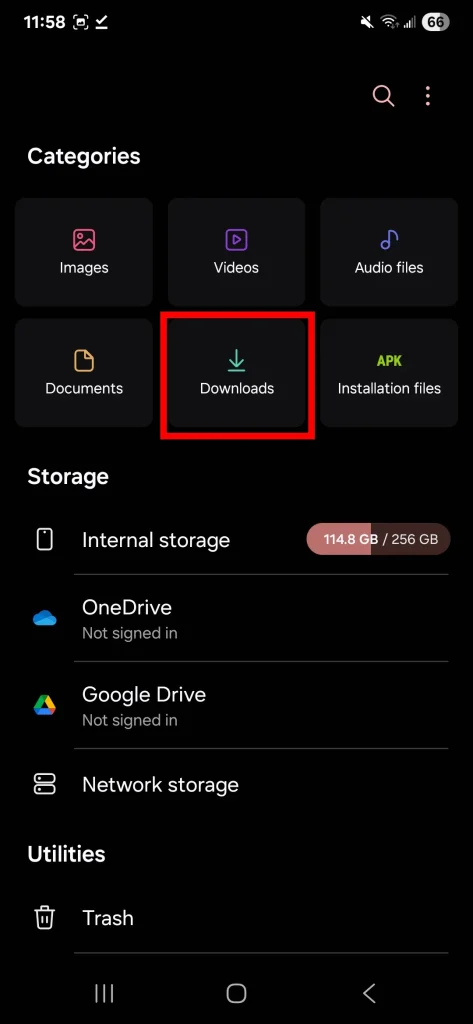
- Abrir una aplicación Archivos (archivos) o Mis archivos (Administrador de archivos) desde la pantalla de inicio o el menú de aplicaciones. El nombre de la aplicación puede variar ligeramente según el fabricante de tu dispositivo.
- Haga clic en Descarga (Descargas). En algunas aplicaciones, es posible que tengas que tocar el icono del menú (normalmente tres líneas horizontales) para ver opciones adicionales, como la carpeta Descargas.
- Explora los archivos que has descargado. Todos los archivos descargados a tu dispositivo se mostrarán en esta carpeta. Puedes ordenarlos por nombre, fecha o tamaño para que te sea más fácil encontrar el archivo que buscas.
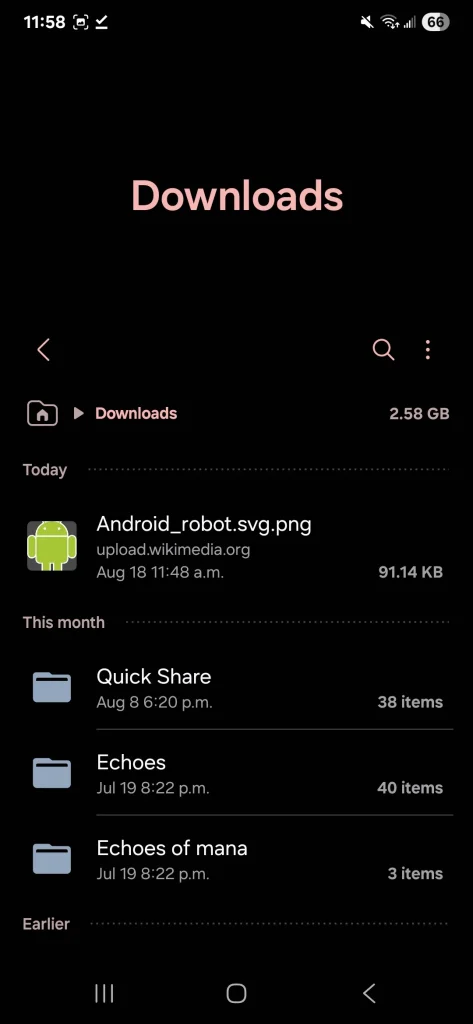
Después de revisar tus archivos, te recomendamos moverlos a otra carpeta o eliminarlos de tu teléfono o tableta. Esto liberará espacio de almacenamiento y reducirá el riesgo de desorden. Organizar tus archivos puede ayudar a mejorar el rendimiento de tu dispositivo Android.
Explicaremos cómo transferir archivos descargados en una sección posterior. Además, puedes usar aplicaciones avanzadas de gestión de archivos disponibles en Google Play Store para obtener funciones adicionales, como la compresión y descompresión de archivos, el acceso al almacenamiento en la nube y mucho más.
También puedes encontrar los archivos descargados en la aplicación Archivos de Google.
Si buscas una forma sencilla de explorar tus archivos sin interfaces complicadas, Archivos de Google es la opción perfecta. Esta aplicación cuenta con una interfaz simple e intuitiva, ideal para gestionar tus archivos de forma eficiente.
La app Files by Google está preinstalada en los teléfonos Pixel y otros dispositivos Android. Si no la tienes instalada, puedes descargarla gratis desde Google Play Store.
- Abrir una aplicación Archivos en su dispositivo.
- Haga clic en una opción Descarga (Descargas) ubicada en la parte inferior de la pantalla.
- Pestaña Explorar Descargar (Descargar) Ver todos los archivos y carpetas descargados en tu dispositivo. Aquí encontrarás todo tipo de archivos, incluyendo fotos, videos, documentos, archivos APK y más.
Con estos sencillos pasos, puedes acceder y administrar fácilmente todos tus archivos descargados con la app Files by Google. También puedes usar la app para transferir archivos entre tu dispositivo y una tarjeta SD o almacenamiento en la nube, además de muchas otras funciones útiles.
Buscar manualmente los archivos descargados en el almacenamiento interno
Si no encuentras la carpeta "Descargas" en la app de tu administrador de archivos, puedes acceder a ella directamente desde el almacenamiento interno de tu teléfono. La interfaz de usuario para la carpeta de almacenamiento interno varía según la marca de tu smartphone, pero los siguientes pasos describen el método general:
He aquí cómo hacerlo:
- Abrir una aplicación Archivos (Archivos). Puede llamarse "Administrador de archivos" o "Mis archivos", según el tipo de dispositivo.
- Desplácese hacia abajo y busque la opción El almacenamiento interno (Almacenamiento interno) o similar y selecciónalo. Esta opción puede estar en la parte inferior de la pantalla o en un menú lateral.
- Haga clic en una carpeta Descargar (Descargas). Aquí encontrarás todos los archivos que has descargado de internet o de otras aplicaciones.
Nota importante: Si sigues teniendo problemas para encontrar la carpeta Descargas, asegúrate de buscar en el almacenamiento interno y no en la tarjeta SD externa (si tu teléfono tiene una). A veces, los archivos descargados se guardan en la tarjeta SD por defecto.
Consejo adicional: Puedes usar la función de búsqueda de la aplicación Archivos para encontrar un archivo específico si conoces su nombre o parte de él. Simplemente escribe el nombre del archivo en la barra de búsqueda y aparecerá en los resultados.
Tenga en cuenta que estos pasos pueden variar ligeramente según la versión de su sistema operativo Android y el tipo de dispositivo, pero el principio general sigue siendo el mismo: busque siempre la opción "Almacenamiento interno" y luego la carpeta "Descargas".
Cómo mover los archivos descargados a otra carpeta
Mover archivos desde la carpeta Descargas es útil por varios motivos, entre ellos:
Primero, privacidad y seguridad: los archivos que contienen información privada o personal deben trasladarse a una ubicación más segura.
En segundo lugar, colocar estos archivos en otra carpeta ayuda a protegerlos y reduce el riesgo de eliminarlos accidentalmente. También evita que se pierdan entre futuras descargas.
Estos son los pasos para mover tus archivos desde la carpeta Descargas en tu dispositivo Android:
- Abrir una aplicación Archivos (archivos).
- ir a la carpeta Descargar (Descargas).
- Haga clic en Menú de opciones adicionales (tres puntos) al lado del archivo que desea transferir.
- Elige una opcion mover a (Movido a).
- Selecciona la ubicación o carpeta a la que quieres mover el archivo. Puedes elegir entre las ubicaciones disponibles en tu dispositivo, como la memoria interna o la tarjeta de memoria externa (tarjeta SD).
- Haga clic en Muevete aquí (Mover aquí) para mover el archivo a esta ubicación.
En lugar de mover los archivos, también puedes usar la opción «Copiar en» para crear una copia en otra ubicación. Esta función te permite crear tantas copias idénticas como necesites sin eliminar los archivos originales de la carpeta Descargas. Este método es útil si quieres conservar una copia del archivo en la carpeta Descargas, además de la copia en la nueva ubicación.
Siguiendo estos sencillos pasos, podrá administrar fácilmente los archivos descargados en su dispositivo Android, mantener su privacidad y evitar perder archivos importantes.
Descubra la ubicación exacta de la carpeta Descargas en su dispositivo.
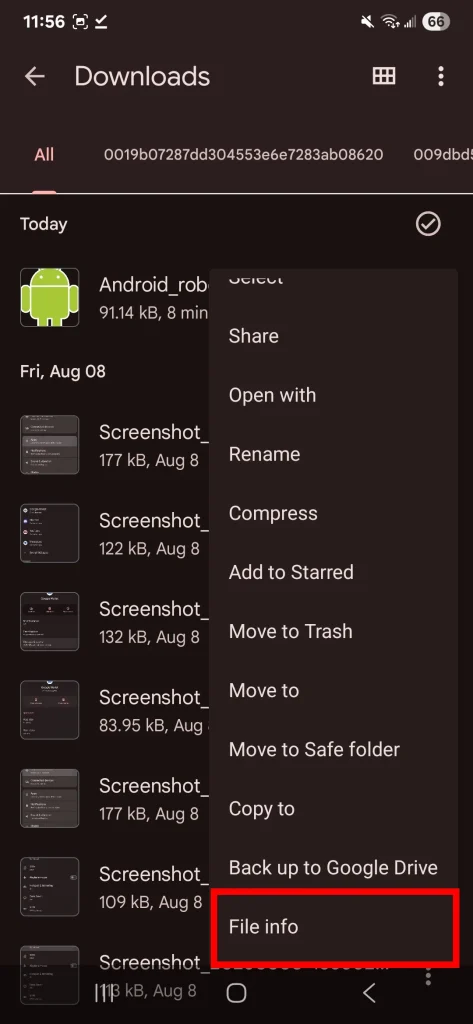
Para encontrar la ubicación exacta de tu carpeta de Descargas en tu dispositivo Android, simplemente localiza un archivo descargado recientemente y sigue estos pasos: Toca el menú de opciones adicionales (generalmente representado por tres puntos verticales) junto al nombre del archivo y luego selecciona Información del archivo . Esto mostrará la ruta completa del archivo y, por lo tanto, la ubicación de tu carpeta de Descargas.
En la mayoría de los dispositivos Android, la ruta predeterminada a la carpeta Descargas es: /storage/emulated/0/Download . Aquí es donde se guardan la mayoría de los archivos que descargas de internet o de otras aplicaciones.
Tenga en cuenta que algunos navegadores web de terceros pueden usar una carpeta diferente para guardar los archivos. Sin embargo, la ruta anterior debería ser la ubicación estándar para la mayoría de las descargas.
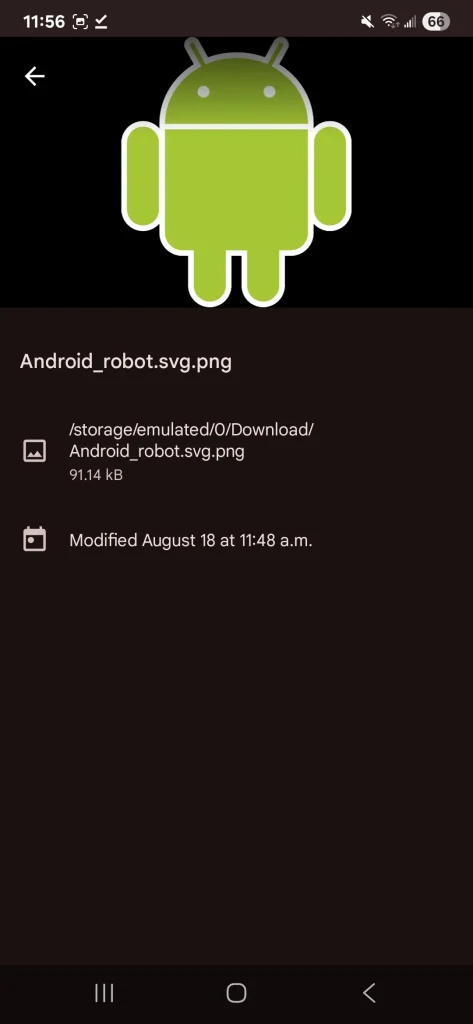
Algunas aplicaciones gestionan sus propias ubicaciones de descarga. Recomendamos consultar la ruta de descarga indicada anteriormente para encontrar la ubicación exacta de tu carpeta de descargas.
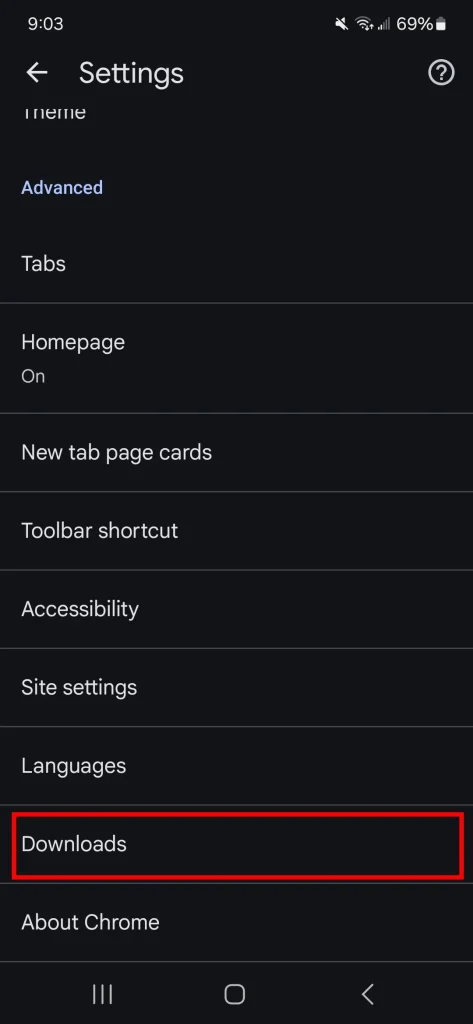
Si está descargando archivos desde un navegador web móvil, puede ver la ubicación de la descarga visitando la configuración de su navegador web.
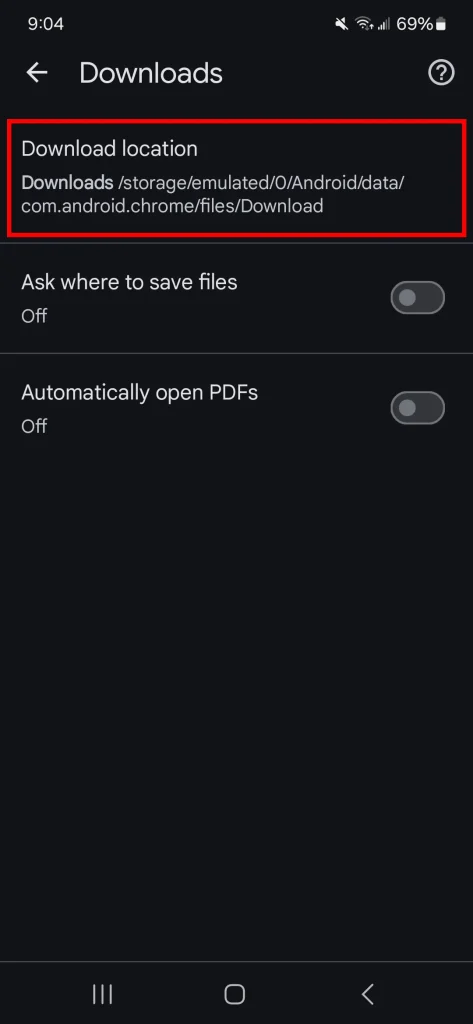
En Chrome, haz clic en el menú Más opciones , selecciona Configuración y, a continuación, haz clic en Descargas . Aquí encontrarás información sobre la ubicación actual de la descarga.
Si desea cambiar la ubicación de descarga predeterminada, puede activar la opción para que le pregunte dónde se guardan los archivos . Esto le pedirá que especifique una ubicación para guardar cada archivo que descargue.
Para cambiar la ubicación de descarga de archivos en la aplicación Firefox, debe acceder al editor de preferencias about:config . Este es un paso avanzado que requiere ciertos conocimientos técnicos.
Advertencias importantes a tener en cuenta al descargar archivos
Al descargar archivos a su dispositivo, es posible que encuentre algunos problemas comunes que requieren atención:
- La descarga de un archivo pequeño tarda demasiado tiempo.
- No se pudieron abrir los archivos después de la descarga.
- El dispositivo se congela o se traba durante la descarga.
- Aparece el mensaje “Error de descarga – error de red”.
Si tiene dificultades para descargar archivos a su dispositivo Android, podría haber varias razones posibles:
- Se perdió la conexión a internet durante la descarga. Asegúrate de tener una conexión a internet estable y constante antes de empezar a descargar archivos.
- Hay problemas con la ubicación del archivo en sí, por ejemplo, Google Drive podría tener dificultades al Descargar archivos grandesEn este caso, intente descargar el archivo desde otra fuente o en otro momento.
- No hay suficiente espacio de almacenamiento En tu dispositivo. Este problema es común e impide que los archivos se descarguen correctamente.
En este caso, le recomendamos que revise el espacio de almacenamiento disponible en la configuración de su dispositivo Android y seleccione Almacenamiento (o «Cuidado del dispositivo» si usa un dispositivo Samsung). Asegúrese de tener suficiente espacio antes de intentar descargar el archivo nuevamente.
Pueden ocurrir otros problemas con el dispositivo durante el proceso de descarga.
Tu teléfono podría bloquearse , congelarse o apagarse inesperadamente mientras descargas o abres un archivo. Si tu dispositivo presenta problemas después de que finalice la descarga, verifica que no hayas descargado malware accidentalmente . El malware puede causar graves problemas en tu dispositivo.
Si ocurre un problema durante la descarga, deténgala y reinicie su dispositivo. Además, asegúrese de que su sistema operativo esté actualizado y de que tenga suficiente espacio de almacenamiento. Actualizar su sistema operativo regularmente le garantiza recibir las últimas correcciones de seguridad y mejoras de rendimiento, lo que reduce la probabilidad de problemas al descargar archivos.
Administrar los archivos que cargas es más fácil de lo que crees.
Si prefieres la simplicidad en la gestión de archivos, la app Archivos de Google es una excelente opción. La app cuenta con una interfaz de usuario clara y un diseño intuitivo, y organiza tus documentos de forma ordenada por tipo de archivo, como archivos subidos, fotos, vídeos y grabaciones de audio. Esta organización facilita la búsqueda de los archivos que necesitas y te ahorra tiempo y esfuerzo.
Además, la aplicación Archivos de Google puede buscar archivos innecesarios , una forma eficiente y económica de liberar espacio de almacenamiento en tu dispositivo. Esta función ayuda a mantener un rendimiento óptimo del dispositivo y a evitar problemas de espacio de almacenamiento.
Los comentarios están cerrados.