

Al intentar abrir AMD Radeon Software, los usuarios pueden notar que la aplicación no funciona y no aparece ningún mensaje de error. Esto suele indicar una incompatibilidad entre el controlador instalado y AMD Radeon Software, lo que genera problemas de compatibilidad. La causa principal suele ser una instalación incompleta o dañada del controlador.
Otras posibles causas incluyen archivos sobrantes de instalaciones anteriores, archivos de sistema dañados o conflictos con otro software.
Ahora que conocemos las razones, analicemos las soluciones.
1. Eliminar el perfil de AMD Radeon
El archivo `gmdb.blb` contiene el perfil de AMD Radeon Software con toda su configuración. Si este archivo está dañado, podría impedir que el programa se abra. Al eliminar la carpeta CN, se borrará este perfil, lo que permitirá que se vuelva a crear con la configuración nueva al volver a ejecutar el programa. Este proceso restablece la configuración, eliminando cualquier dato obsoleto o dañado que pueda impedir el inicio del programa.
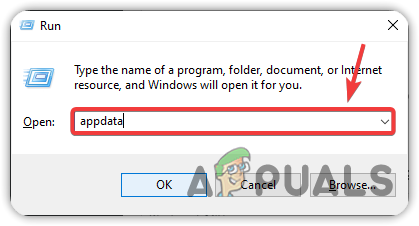
- Haga clic en Win + R para abrir una ventana Ejecutar.
- Tipo AppData Entonces presione Entrar Para acceder a la carpeta AppData.

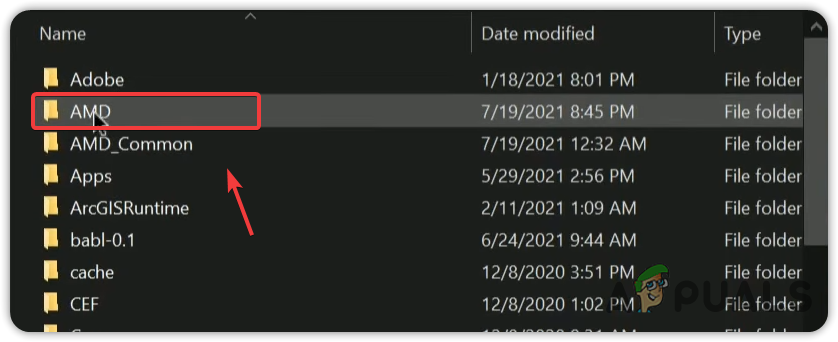
- carpeta abierta Local, Entonces AMD.

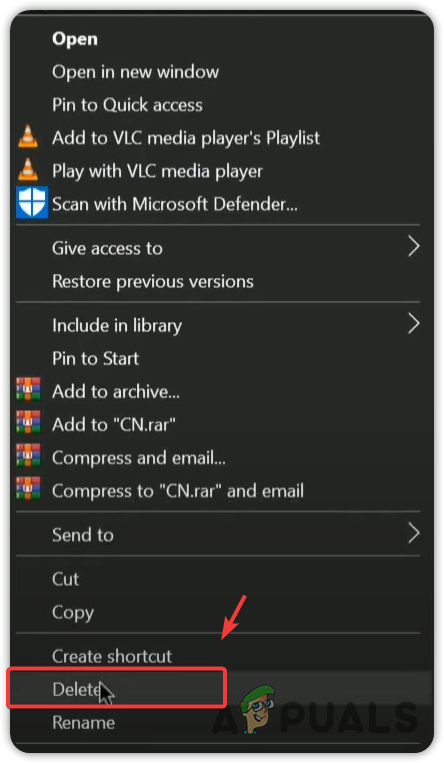
- Haga clic derecho en una carpeta CN Entonces escoge Eliminar.

- Intente ejecutar el software AMD Radeon.
2. Desactivar la unidad de procesamiento de gráficos integrada (GPU)
La unidad de procesamiento gráfico (GPU) integrada está integrada en el procesador y, si no se desactiva, podría entrar en conflicto con el software AMD Radeon. Desactivarla en el Administrador de dispositivos evitará interferencias con la GPU AMD dedicada. Esto garantiza que el sistema priorice la tarjeta AMD, lo que permite que el software funcione correctamente.
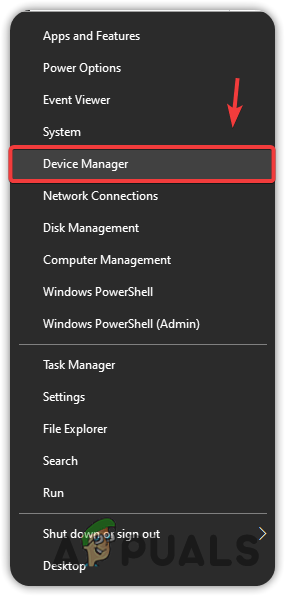
- Clic derecho en menu de inicio Y elige Administrador de dispositivos.

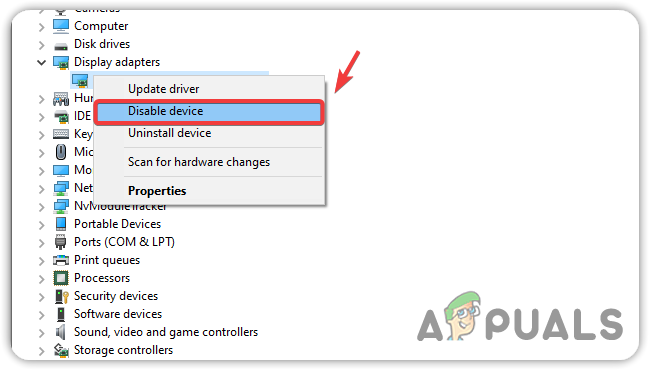
- En el Administrador de dispositivos, haga clic derecho en el controlador de gráficos integrado y seleccione deshabilitar dispositivo.

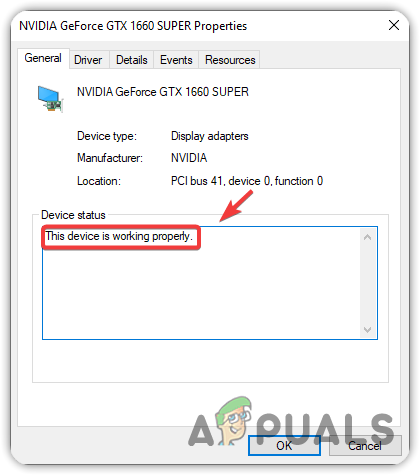
- Comprueba que el controlador de gráficos AMD esté habilitado. Haz clic derecho sobre él y selecciona ئصائصAsegúrese de que la condición indique Este dispositivo está funcionando correctamenteSi hay un código de error, puede haber otros problemas.

- Intente ejecutar el software AMD Radeon.
3. Vuelva a una versión anterior de su controlador de gráficos.
Las nuevas actualizaciones de controladores pueden causar problemas de compatibilidad con el software de Radeon. Revertir a una versión anterior puede resolver estos conflictos. Si los problemas comenzaron después de una actualización, vuelva a la versión anterior o realice una instalación limpia de los controladores y el software. Si la actualización no soluciona el problema, intente reinstalar el software.
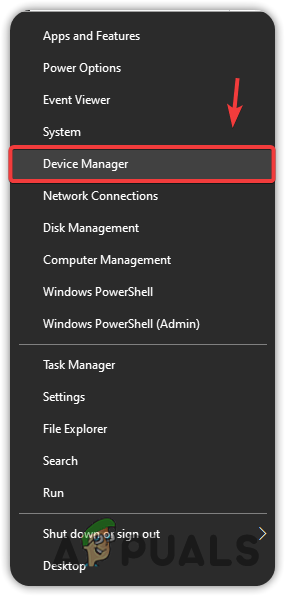
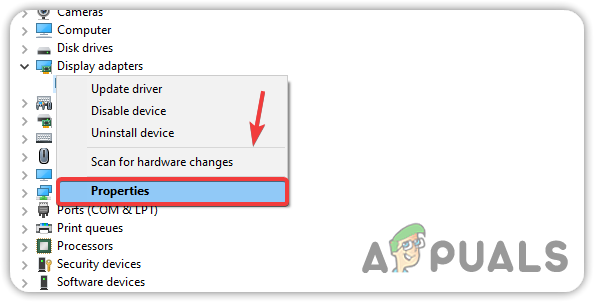
- Clic derecho en menu de inicio Y elige Administrador de dispositivos.
- expandir Adaptadores de pantalla.
- Haga clic derecho en el controlador de gráficos y seleccione ئصائص.

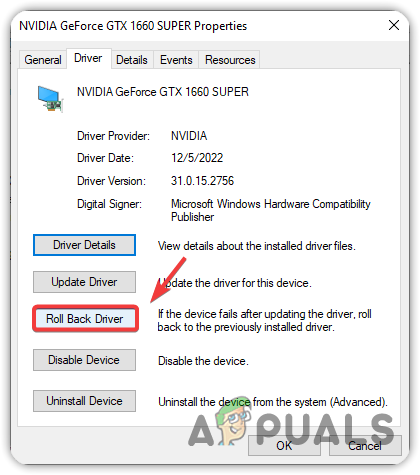
- Ir a la pestaña Sistema operativo y haga clic en Restauración del controladorSi esa opción no está disponible, considere realizar una instalación limpia.
- Elige un motivo y haz clic en نعم Para confirmacion.
4. Haga coincidir la versión del controlador con el editor de registro.
Una versión desactualizada del controlador en el Editor del Registro puede causar problemas, incluso con el controlador más reciente instalado. Comparar la versión del controlador en el Editor del Registro con el software AMD Radeon instalado resuelve estas discrepancias y minimiza los conflictos.
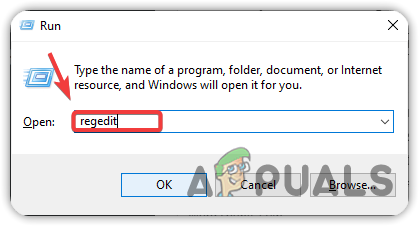
- Haga clic en Windows + R, Y escriba regedit, entonces presione Entrar .
- toque en نعم Si la UAC se lo solicita.
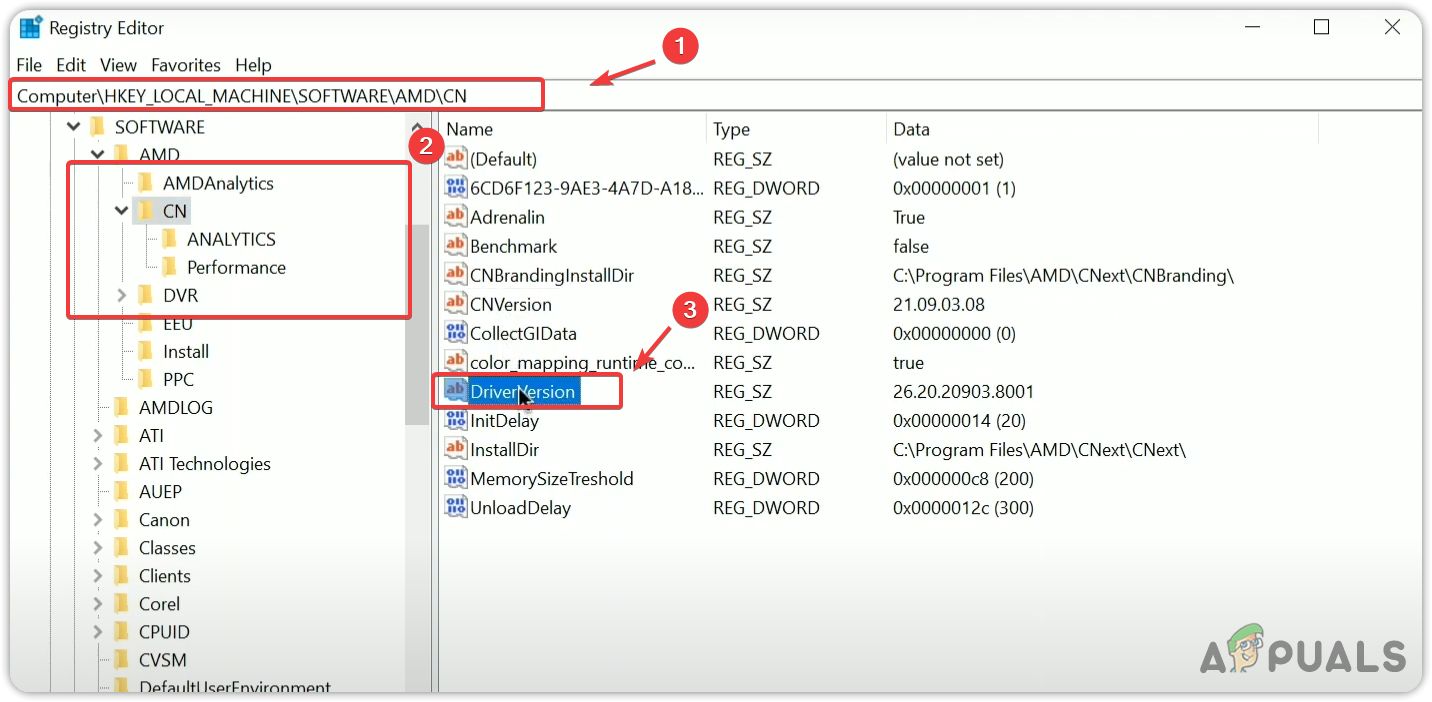
- Ir a:
ComputadoraHKEY_LOCAL_MACHINESOFTWAREAMDCN
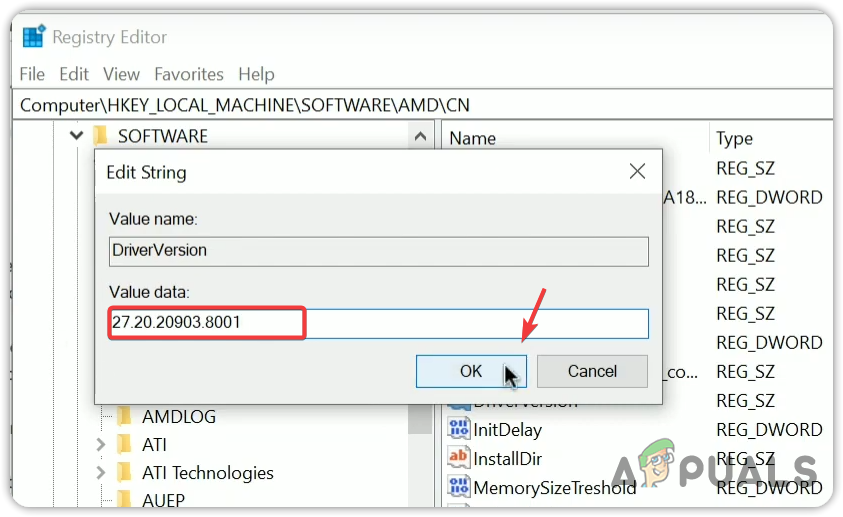
- Busque y haga doble clic en Versión del controlador Si está disponible.

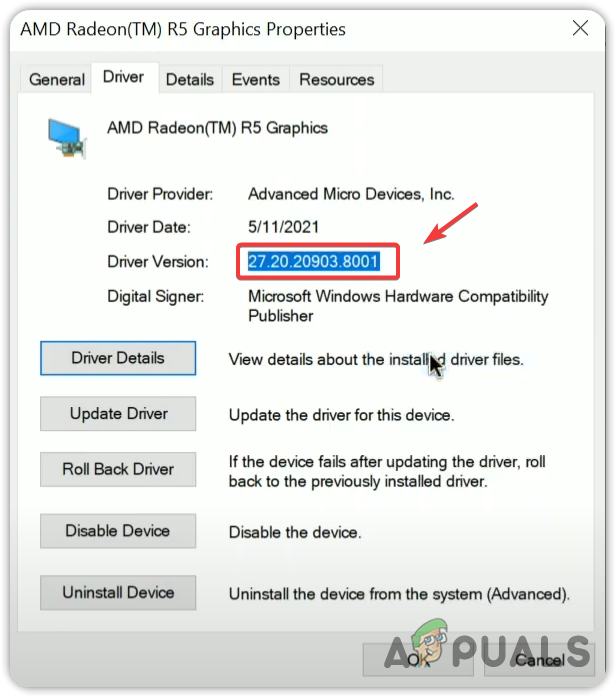
- Minimice el editor de registro y abra Administrador de dispositivos Desde el menú Inicio, expanda Adaptadores de pantalla.
- Haga clic derecho en su controlador y seleccione ئصائصy ve a la pestaña Sistema operativo.
- Copie la versión del controlador.

- Regrese al Editor del Registro, pegue la versión del controlador y haga clic Ok.

- Reinicie su computadora y verifique si el software Radeon se abre.
5. Reinstalación limpia de los controladores de la GPU
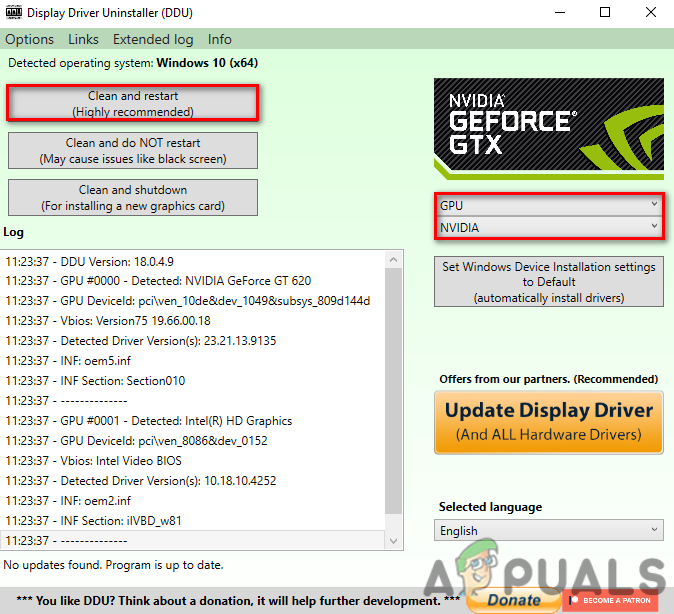
Si el problema persiste, realice una reinstalación limpia del controlador gráfico con el Desinstalador de Controladores de Pantalla (DDU) para eliminar los controladores y los archivos de registro. Esto eliminará cualquier archivo restante o datos dañados, garantizando que solo se instalen los controladores estables más recientes, eliminando problemas de compatibilidad y solucionando errores de inicio de software.
- Descargar el Herramienta de desinstalación del controlador del monitor.
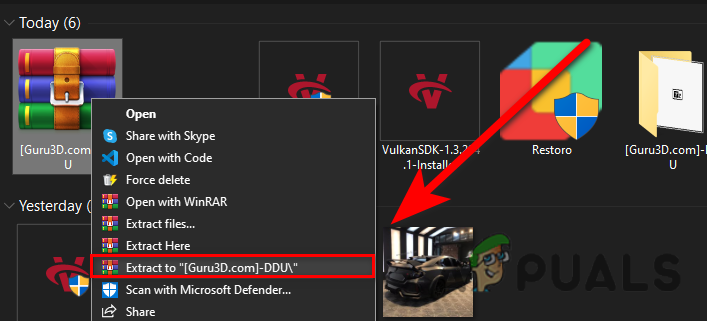
- Haga clic derecho en la carpeta descargada y seleccione Extraer a “[Guru3D.com]-DDU”.

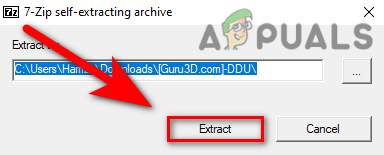
- Abra la carpeta extraída y ejecute Versión DDU [Nombre de la versión].
- toque en extraer.

- Ejecute la herramienta de desinstalación del controlador de pantalla. Para obtener mejores resultados, inicie Windows en Modo seguro.
- Elija su unidad de procesamiento gráfico (GPU) y su proveedor.
- toque en Limpiar y reiniciar.

- Después de reiniciar, vaya al sitio web del fabricante de su tarjeta gráfica para descargar el controlador más reciente.
- Siga las instrucciones en pantalla para instalar el controlador y luego reinicie su computadora.
6. Uso de la herramienta Restaurar sistema
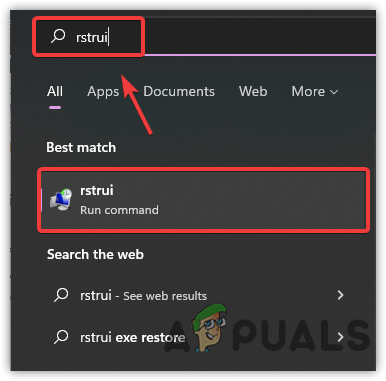
Si reinstalar el controlador de gráficos no soluciona el problema, use Restaurar sistema para volver a un estado en el que el software AMD Radeon funcionara correctamente. Esto puede deshacer los cambios que causaron los conflictos sin afectar sus archivos personales. Si no existe un punto de restauración, restablezca o reinstale Windows.
- presione la tecla . Windows + R, Y escriba rstrui, entonces presione Entrar Para restablecer el orden.

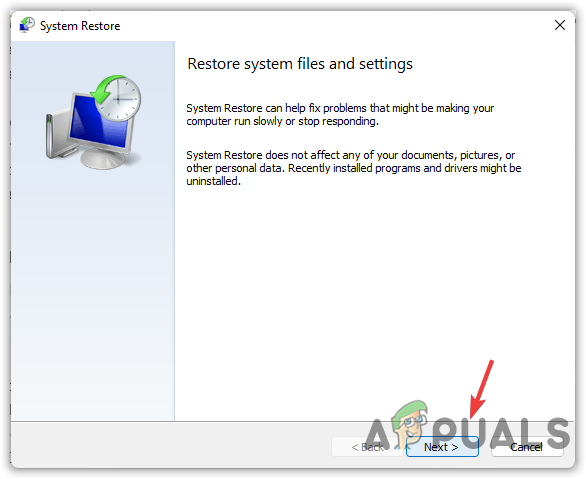
- Localizar Próximo seguir.

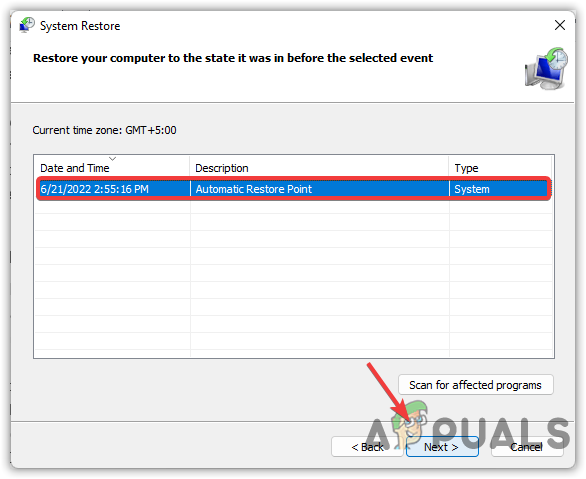
- Elija un punto de restauración y haga clic en Próximo.
- toque en finalizando Para restaurar su sistema.
- Después de reiniciar, verifique si se abre el software AMD Radeon.
Los comentarios están cerrados.