

El error “Error de escaneo” que aparece cuando GeForce Experience intenta escanear tu computadora en busca de juegos instalados es un error muy molesto, ya que el programa se vuelve casi inútil si no puede detectar los juegos que tienes instalados.

Es importante tener en cuenta que GeForce Experience no es compatible con todos los juegos. Para comprobar si un juego que no encuentras es compatible, búscalo en [la sección/detalles correspondiente]. Esta listaSi el juego es compatible, ¡consulta los métodos que hemos preparado a continuación para intentar resolver este problema!
¿Qué causa el error de escaneo de GeForce Experience en Windows?
Es posible que los juegos que GeForce Experience no encuentra no sean compatibles, por lo que te recomendamos consultar la lista completa. Sin embargo, existen otras posibles razones, y hemos compilado una lista para que la revises y encuentres la que mejor se adapte a tus necesidades.
- controladores obsoletos o defectuosos Instalar los controladores adecuados para su tarjeta gráfica es una forma segura y sencilla de resolver el problema, según NVIDIA y los usuarios de software.
- Falta de autoridad del propietario o funcionario Si no se puede acceder a la carpeta que contiene el juego desde una cuenta normal, o si el propietario de la carpeta es otra cuenta, debes actuar en consecuencia y asegurarte de que GeForce Experience tenga acceso adecuado a cada carpeta.
Solución 1: Realice una instalación limpia del controlador NVIDIA.
Este método fue sugerido por un empleado de NVIDIA cuando los usuarios encontraron este error, y ya ha funcionado para muchos. Es muy fácil de implementar y te dejará con el controlador más reciente disponible instalado desde cero, lo que también evita problemas con los gráficos Plus. ¡Sigue los pasos a continuación!
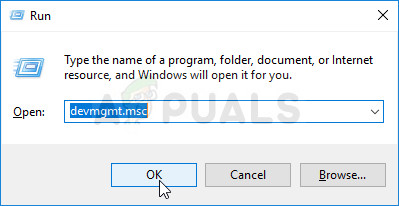
- Haga clic en el botón del menú Inicio y luego escriba “Administrador de dispositivosSelecciónelo de la lista de resultados disponibles haciendo clic en la primera opción. También puede presionar la combinación de teclas. Tecla Windows + R Para abrir el cuadro de diálogo Ejecutar, escriba “devmgmt.mscEn el cuadro de diálogo, haga clic en Aceptar para ejecutarlo.
- Como desea actualizar el controlador de la tarjeta de video en su computadora, expanda la sección Adaptadores de pantallaHaga clic derecho en su tarjeta gráfica y seleccione Desinstalar el dispositivo.
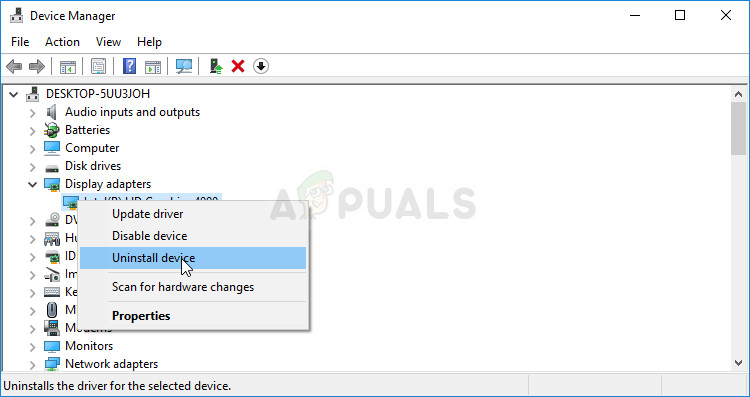
- Confirme todos los cuadros de diálogo o solicitudes que puedan solicitarle que confirme la desinstalación del controlador del dispositivo gráfico actual y espere hasta que se complete el proceso.
- Encuentre el controlador de su tarjeta gráfica en NVIDIAIngrese la información requerida sobre su tarjeta y sistema operativo y haga clic en بحث.
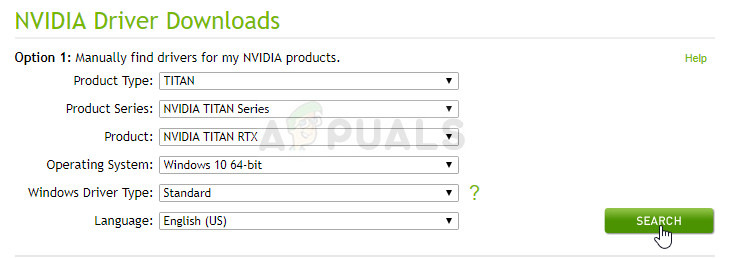
- Debería aparecer una lista de todos los controladores disponibles. Desplácese hacia abajo hasta encontrar la entrada deseada, haga clic en su nombre y luego en el botón. تنزيلGuárdalo en tu computadora, ábrelo ySiga las instrucciones que aparecen en la pantalla.
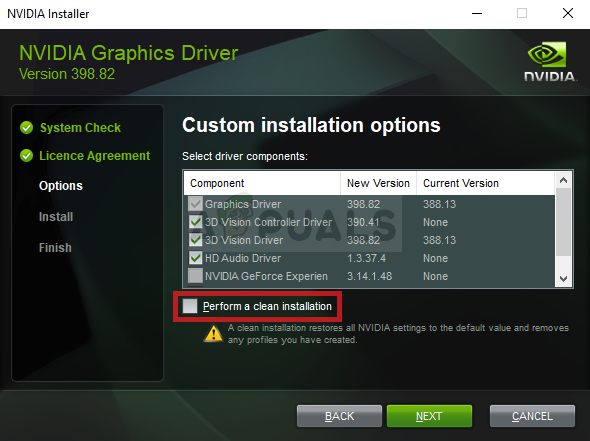
- Cuando llegues a la pantalla Opciones de instalación, elige una opcion modificado avanzado) Antes de hacer clic en PróximoSe mostrará una lista de los componentes que se instalarán. Marque la casilla junto a la opción. Realizar una instalación limpiaLuego haga clic en Siguiente e instale el controlador.
- ¡Comprueba si se ha resuelto el problema y si el problema de verificación de GeForce Experience sigue apareciendo!
Solución 2: Ejecute GeForce Experience como administrador
Ejecutar GeForce Experience con privilegios de administrador ha sido una solución para muchos usuarios desde hace tiempo. El problema surge cuando los juegos se instalan en carpetas a las que solo se puede acceder completamente con una cuenta de administrador. Otorgar privilegios de administrador al archivo ejecutable de GeForce Experience debería resolver el problema por completo.
- Localiza el acceso directo GeForce Experience O bien, abra el archivo ejecutable en su computadora y abra sus propiedades haciendo clic derecho en su entrada, ya sea en el escritorio, el menú Inicio o la ventana de resultados de búsqueda, luego seleccione ئصائص en el menú contextual emergente.
- Ir a la pestaña Compatibilidad En la ventana Propiedades, marque la casilla junto a la opción Ejecute este programa como administrador Antes de guardar los cambios, haga clic en Aceptar o Aplicar.
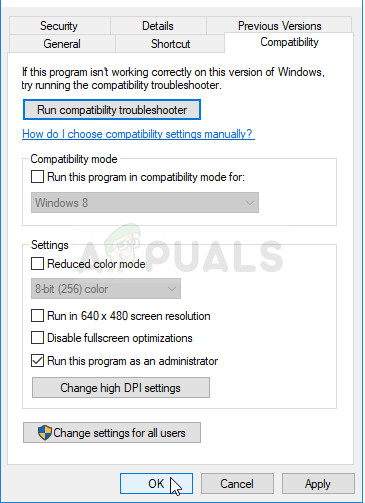
- Asegúrese de confirmar todos los cuadros de diálogo que puedan aparecer y que le soliciten que confirme la selección con privilegios de administrador, y GeForce Experience debería ejecutarse con privilegios de administrador desde el próximo inicio.
Solución 3: Tomar posesión de las carpetas de instalación del juego
Si este problema solo ocurre con juegos instalados en carpetas específicas, intenta tomar la propiedad de la carpeta donde están instalados. Esto otorgará privilegios adicionales a GeForce Experience y debería resolver el problema incluso si falla la asignación de privilegios de administrador. Sigue los pasos a continuación para tomar la propiedad de las carpetas.
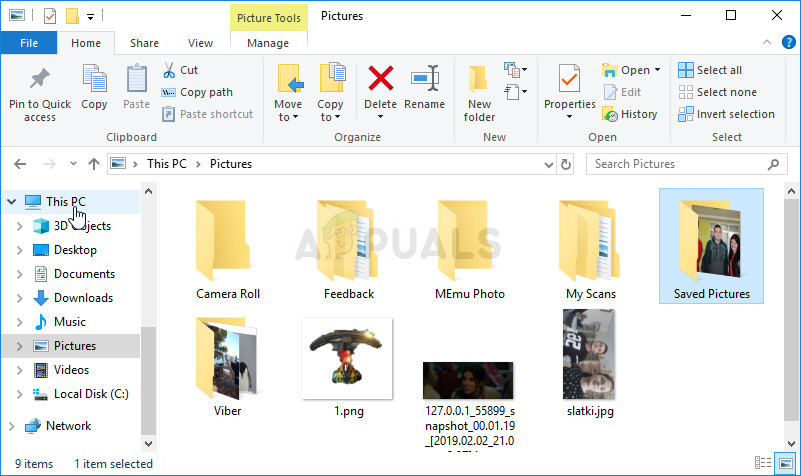
- Entrada abierta Bibliotecas En su PC, abra cualquier carpeta de su computadora y haga clic en la opción “Esta PC” en la barra lateral izquierda.

- Navega a la carpeta que contiene los juegos que GeForce Experience no puede analizar. Asegúrate de seleccionar una carpeta principal compartida.
- Necesitarás adquirir la propiedad carpetaHaga clic derecho en la carpeta y luego haga clic en ئصائص, Luego haga clic en الأمان. Hacer clic Opciones avanzadasAparecerá la ventana "Configuración de seguridad avanzada". Aquí deberá cambiar... Propietario.
- Haga clic en el enlace “Cambiar” junto a la etiqueta “Dueño:Aparecerá la ventana "Seleccionar usuario o grupo".
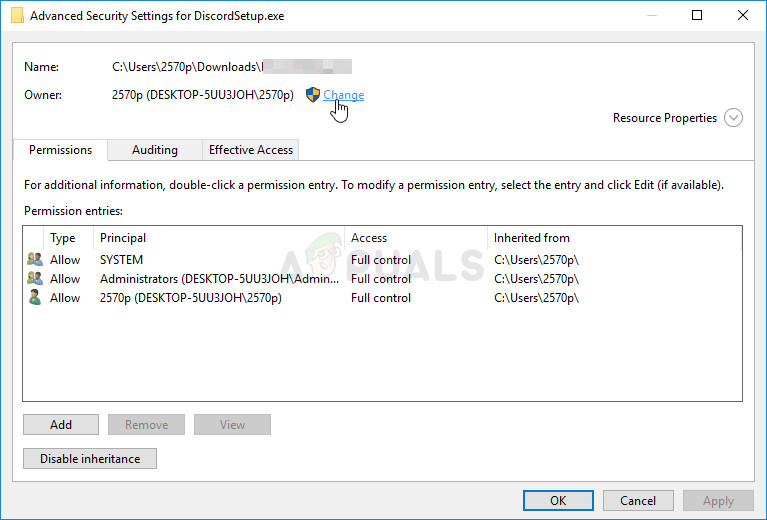
- Especifique la cuenta de usuario mediante el botón "Opciones avanzadas" o simplemente escriba su cuenta de usuario en el campo "Ingrese el nombre del objeto para seleccionar" y haga clic en Aceptar. Agregar Todos.
- Opcionalmente, para cambiar el propietario de todas las subcarpetas y archivos dentro de la carpeta, seleccione la casilla de verificación “Reemplazo del propietario en subcontenedores y objetos"en una ventana"Configuración de seguridad avanzadaHaga clic en Aceptar para cambiar la propiedad.
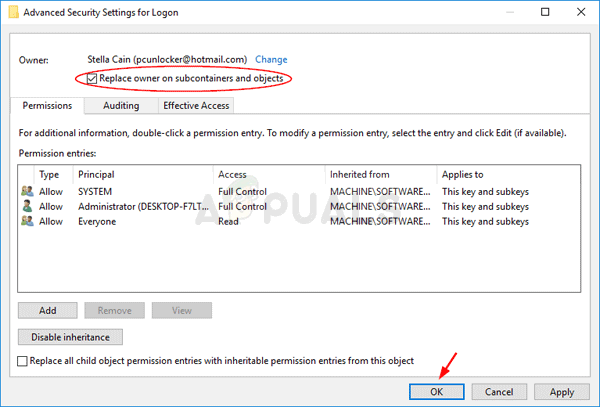
- Ahora que tienes control total sobre la carpeta, ¡verifica si GeForce Experience puede buscar juegos ubicados dentro de esta carpeta!
Solución 4: Reinstalar GeForce Experience
El problema parece ser específico de la versión de GeForce Experience instalada en tu ordenador. Seguir los pasos a continuación te garantizará tener instalada la última versión, y el problema debería desaparecer si los métodos mencionados no solucionan el problema.
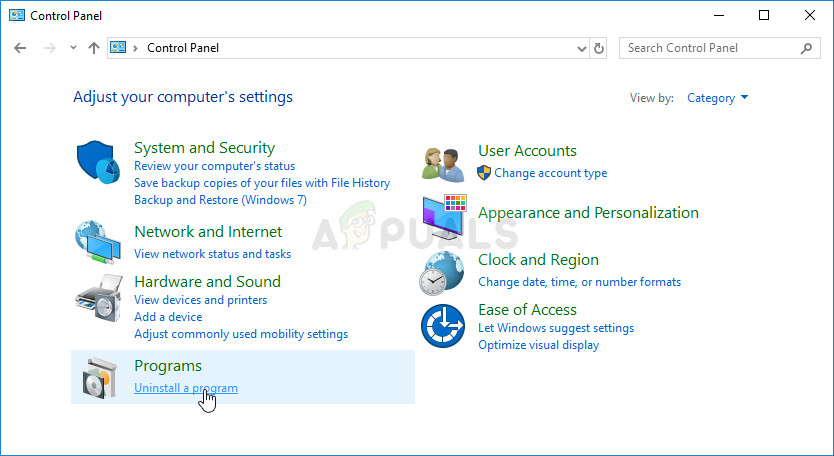
- Haga clic en el menú Inicio y ábralo. tabla de control Búscalo. También puedes hacer clic en el icono del engranaje para abrirlo. Configuración de Si está utilizando Windows 10.
- En el panel de control, seleccione Ver por categoría en la esquina superior derecha y toca Desinstalar un programa en la sección de software.
- Si está utilizando la aplicación Configuración, toque en Aplicaciones Debería abrir inmediatamente una lista de todos los programas instalados en su computadora.
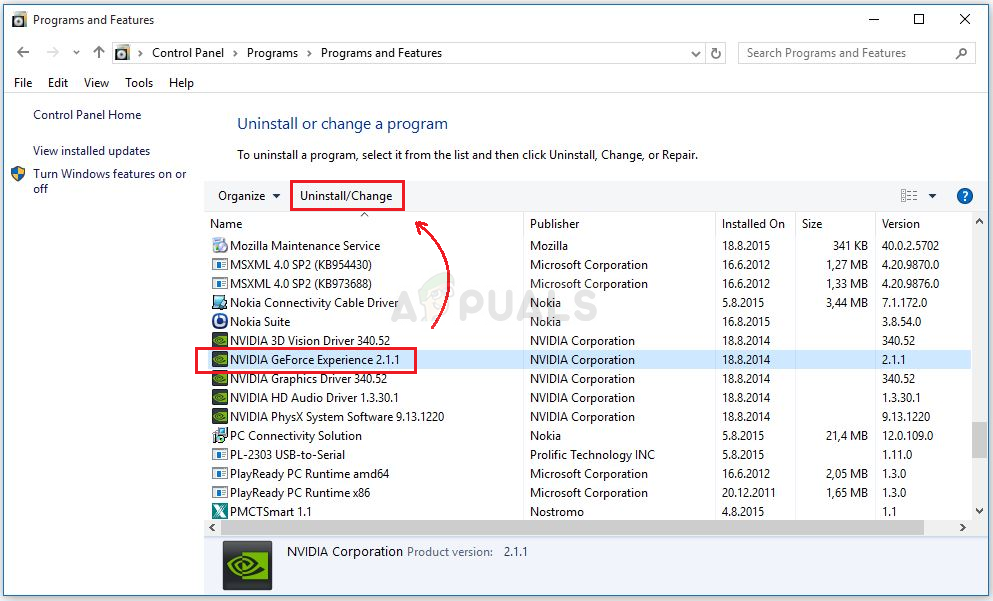
- herramienta de selección GeForce Experience En el panel de control o configuración, haga clic en desinstalar.
- Se debería abrir el asistente de desinstalación, así que siga las instrucciones para desinstalarlo.
- Haga clic en Finalizar cuando finalice la desinstalación y reinicie el equipo para comprobar si los problemas de inicio de sesión persisten. Asegúrese de descargar la última versión de [nombre/versión del software]. este enlaceEjecute el archivo ejecutable y siga las instrucciones en pantalla para instalarlo.
Los comentarios están cerrados.