

Si su computadora Windows muestra el error "Controlador no disponible", significa que su sistema no puede encontrar los controladores de impresora correctos. No podrá imprimir documentos ni otros elementos cuando se produzca este problema. Sin embargo, puede solucionarlo ajustando la configuración de algunos controladores en su computadora.
La causa más común del error mencionado anteriormente es un controlador desactualizado. Otras causas incluyen controladores defectuosos, archivos de sistema de Windows dañados y mucho más. Presentaremos varias opciones para solucionar estos problemas y que su impresora vuelva a funcionar.
Actualizar los controladores de la impresora
La primera solución cuando su computadora muestra el error "Controlador no disponible" es actualizar los controladores de la impresora. Esto actualiza los archivos que permiten que la impresora se comunique con su computadora.
Puede utilizar el “Administrador de dispositivos” de Windows para realizar el proceso de actualización.
- Abra el menú Inicio, busque Administrador de dispositivos y seleccione la herramienta en los resultados de la búsqueda.
- Expanda Colas de impresión, haga clic derecho en la impresora con el problema y seleccione Actualizar controlador.
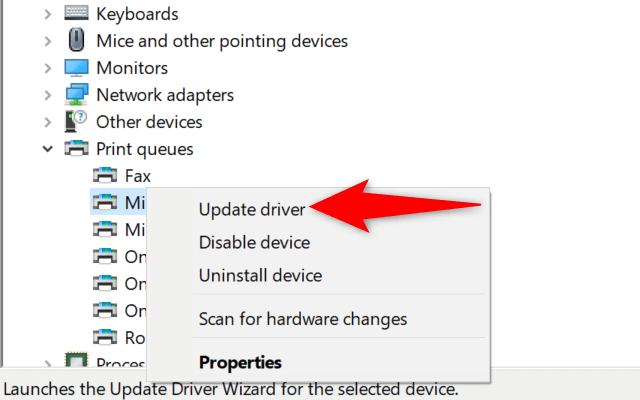
- Seleccione "Buscar controladores automáticamente" en la ventana que se abre.
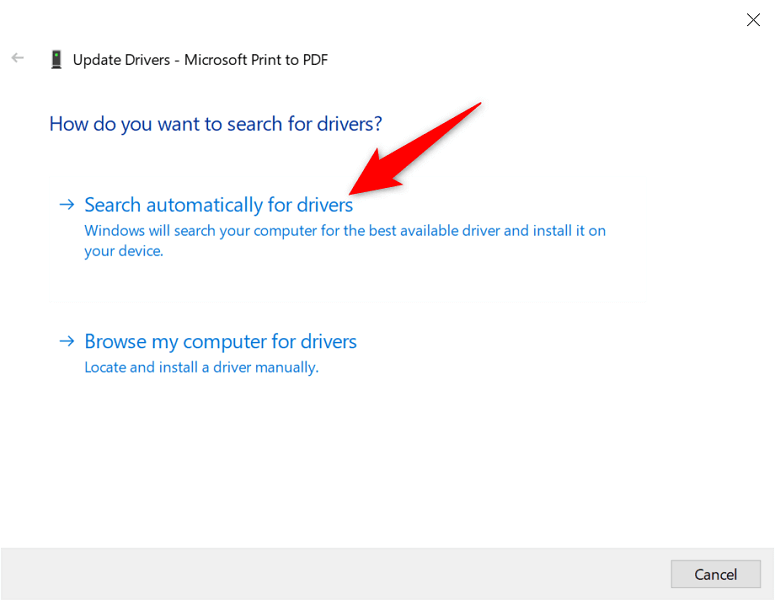
- Deje que el sistema operativo Windows busque e instale los controladores más recientes.
- Si no hay controladores disponibles, el Administrador de dispositivos indicará que ya tiene instalados los mejores controladores. En ese caso, seleccione "Cerrar" para salir de la ventana.
Reinstalar automáticamente los controladores de impresora
Si el método anterior no funciona, intente desinstalar y reinstalar completamente el controlador de la impresora . Esto eliminará cualquier archivo problemático que pueda estar causando el error "controlador no disponible".
Una vez más, utilice la herramienta “Administrador de dispositivos” para realizar la operación.
- Abra el menú Inicio, busque Administrador de dispositivos y seleccione la aplicación en los resultados de la búsqueda.
- Expanda la cola de impresión, haga clic derecho en su impresora y seleccione Desinstalar dispositivo.
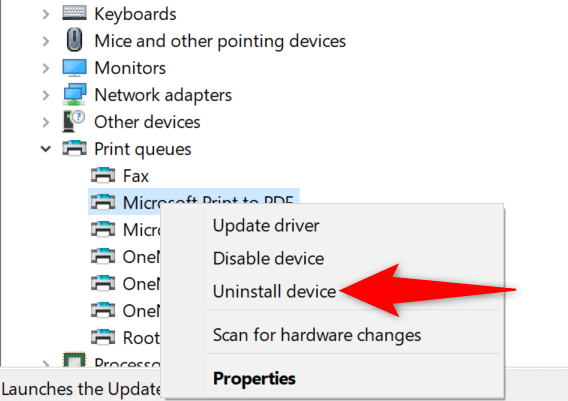
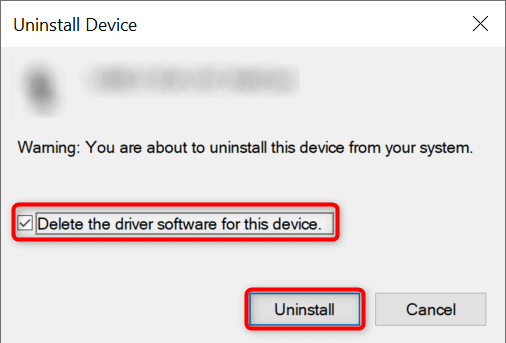
- Habilite la opción de eliminación del controlador para este dispositivo y seleccione Desinstalar.
- Desconecte la impresora de la computadora.
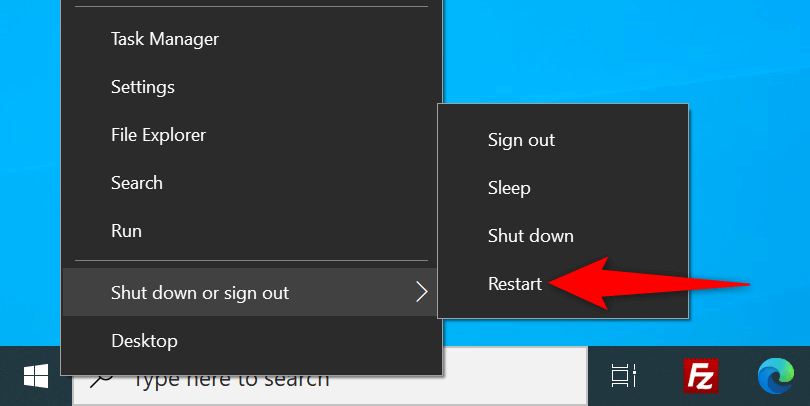
- Reinicie su computadora haciendo clic derecho en el ícono del menú Inicio y seleccionando Apagar o Cerrar sesión > Reiniciar.
- Vuelva a conectar la impresora a su computadora.
- Siga las instrucciones en pantalla para reinstalar los controladores de la impresora.
Reinstalación manual de los controladores de impresora
Es posible que los controladores de impresora predeterminados de Windows no siempre funcionen. En su caso, descargue e instale manualmente los controladores desde el sitio web del fabricante de la impresora.
Aquí está cómo hacerlo.
- Abra el Administrador de dispositivos, haga clic derecho en la impresora en las colas de impresión y seleccione Desinstalar dispositivo.
- Habilite la opción para eliminar el controlador de este dispositivo y seleccione Desinstalar dispositivo.
- Desconecte la impresora de su computadora y reinicie su computadora.
- Conecte la impresora a su computadora.
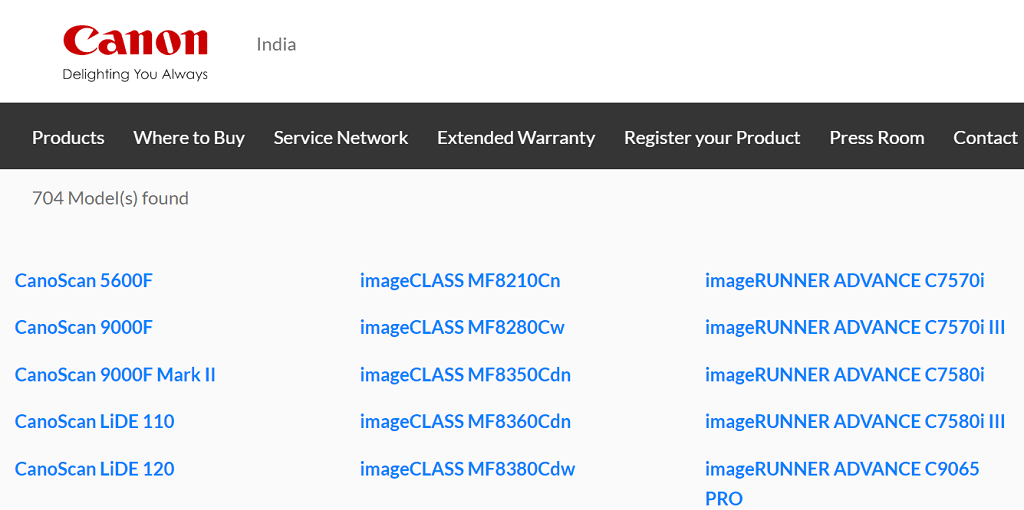
- Abra un navegador web, vaya al sitio web del fabricante de la impresora y descargue los controladores más recientes.
- Haga doble clic en el archivo descargado para comenzar el proceso de instalación.
Actualización de Windows 10 o Windows 11
En ocasiones, las actualizaciones esenciales de Windows pueden solucionar muchos problemas de hardware. Es posible que puedas resolver el error "controlador no disponible" actualizando tu equipo con Windows 10 o Windows 11.
- Inicie la aplicación Configuración presionando las teclas Windows + I simultáneamente.
- Seleccione Actualización y seguridad en la ventana Configuración.
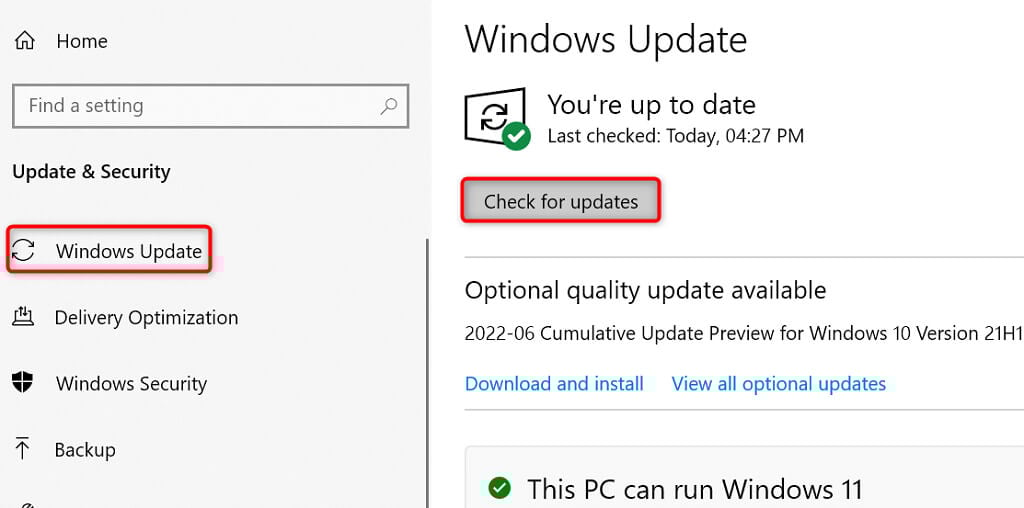
- Seleccione Windows Update en la barra lateral de la izquierda.
- Seleccione Buscar actualizaciones en la sección de la derecha.
- Instalar las actualizaciones disponibles.
- Reinicia tu computadora.
Evitar la instalación de una actualización de controlador incorrecta
Tanto Windows 10 como 11 actualizan automáticamente los controladores de tus dispositivos mediante Windows Update. A veces, estas actualizaciones son defectuosas y causan problemas aleatorios con tus dispositivos.
Si el problema de "controlador no disponible" le ha aparecido recientemente, es posible que la causa sea una actualización del controlador. En ese caso, revierta la actualización e impida que Windows la instale de nuevo.
- Descargar una herramienta Mostrar u ocultar actualizaciones de Microsoft.
- Ejecute el archivo wushowhide.diagcab recién descargado.
- Seleccione Siguiente en la primera pantalla de la herramienta.
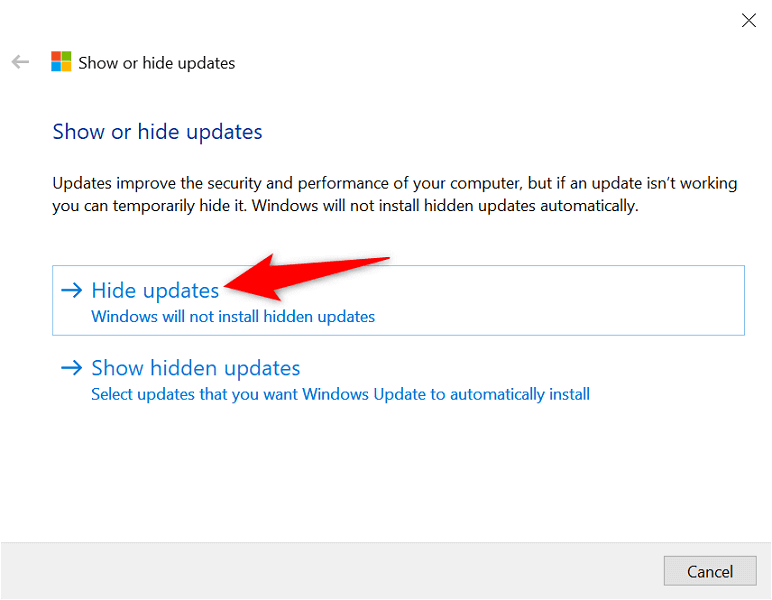
- Seleccione Ocultar actualizaciones.
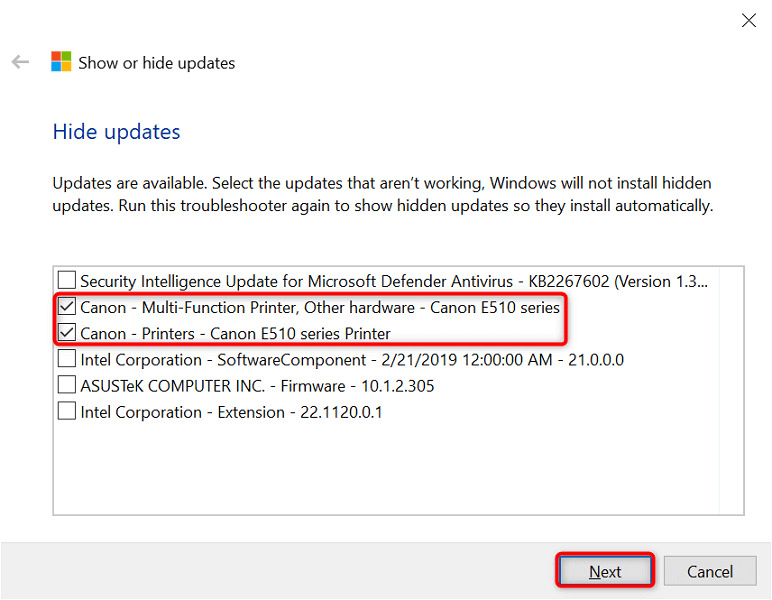
- Activa la casilla "Actualizar tu impresora". Luego, selecciona "Siguiente" en la parte inferior.
- Seleccione Cerrar el solucionador de problemas.
Windows ahora impedirá la instalación de actualizaciones del controlador de impresora.
Más tarde, puede volver a habilitar estas actualizaciones seleccionando Mostrar actualizaciones ocultas y activando la opción de su impresora.
Uso de controladores de impresora genéricos
Microsoft ofrece controladores de impresora genéricos para usar cuando los controladores actuales no funcionan. Puede usarlos para corregir temporalmente el error "Controlador no disponible" e imprimir sus documentos.
- Haga clic derecho en el menú Inicio y seleccione Administrador de dispositivos.
- Expanda Colas de impresión, haga clic derecho en su impresora y seleccione Actualizar controlador.
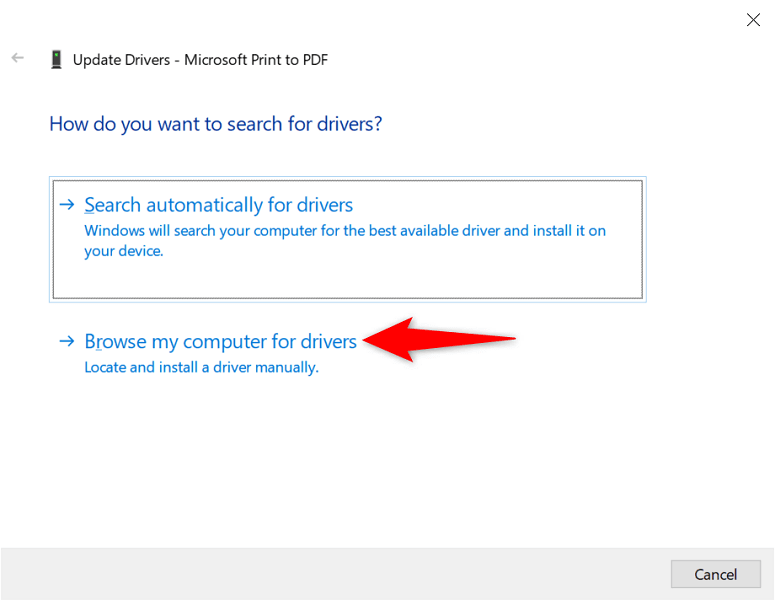
- Seleccione Buscar controladores en mi computadora.
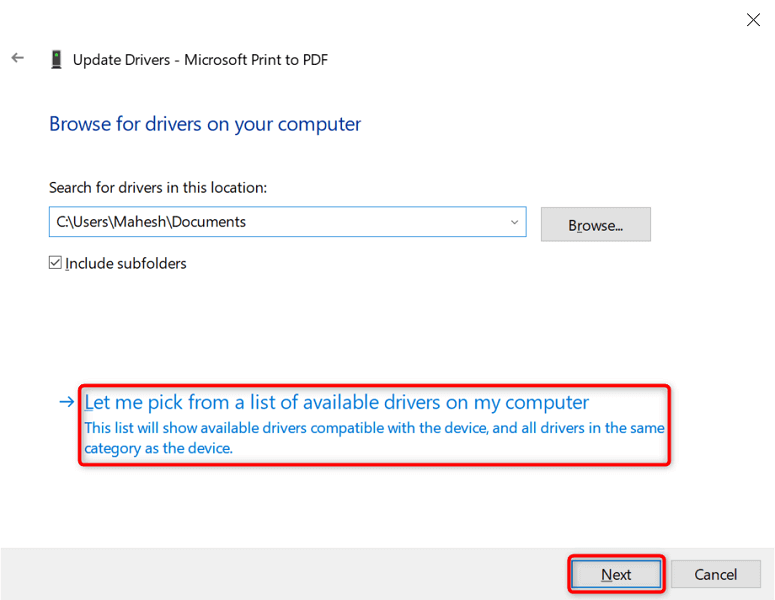
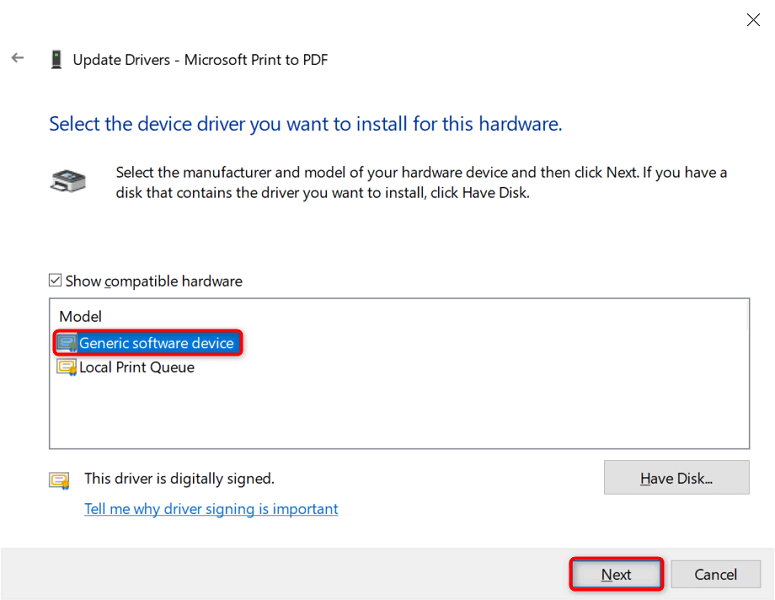
- Seleccione "Permítanme elegir de la lista de controladores disponibles en mi computadora".
- Seleccione un dispositivo de software genérico y luego seleccione Siguiente.
- Reinicia tu computadora.
Reparar archivos dañados de Windows
Los archivos del sistema de Windows dañados pueden provocar fallos en tus dispositivos. Un error de "controlador no disponible" podría deberse a un archivo principal defectuoso. Afortunadamente, puedes solucionar el problema revisando y reparando todos los archivos del sistema que presenten problemas.
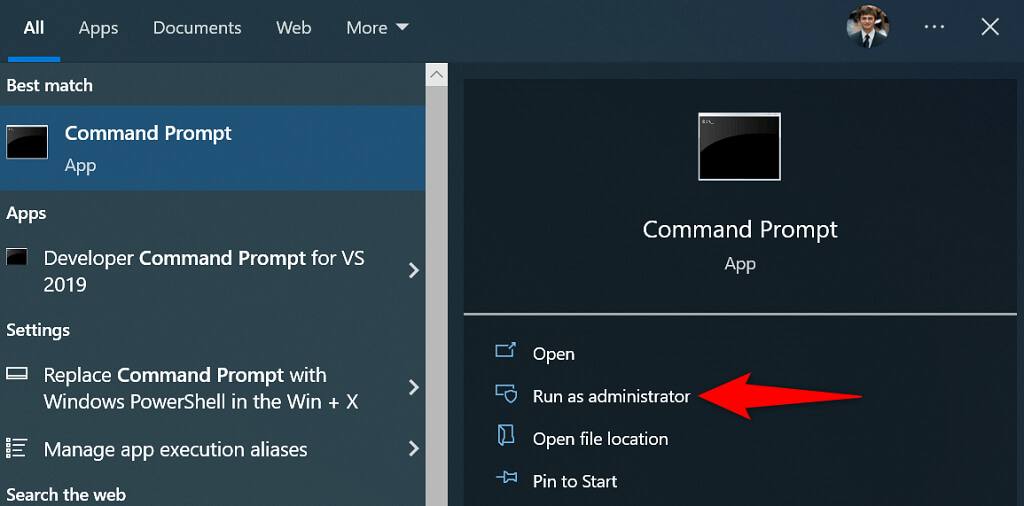
- Abra el menú Inicio, busque Símbolo del sistema y seleccione Ejecutar como administrador.
- Seleccione Sí en el mensaje de Control de cuentas de usuario.
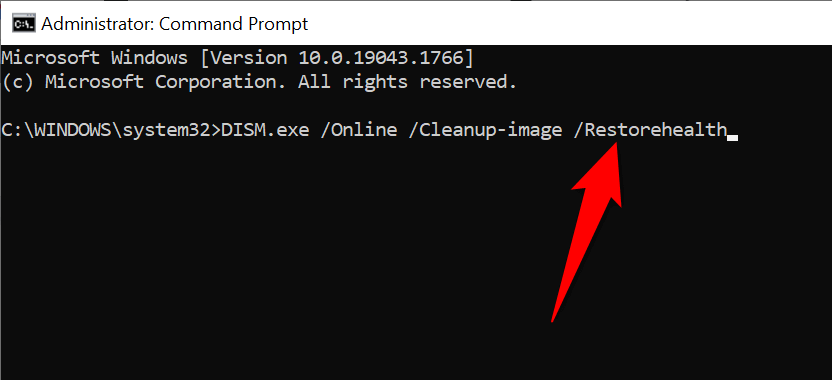
- Escriba lo siguiente en la ventana del símbolo del sistema y presione Intro. Espere a que el comando termine de ejecutarse: DISM.exe /Online /Cleanup-image /Restorehealth
- A continuación, ejecute el siguiente comando: sfc /scannow
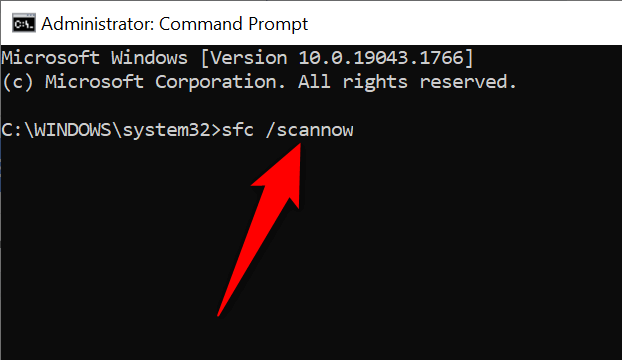
- Espere hasta que encuentre la herramienta y repare los archivos dañados en su dispositivo.
Cómo hacer que los controladores de impresora "no disponibles" estén disponibles de unas cuantas maneras sencillas
El error "controlador no disponible" en Windows inutiliza la impresora, pero no por mucho tiempo si sigue los métodos descritos anteriormente y resuelve los problemas subyacentes. Una vez que lo haga, podrá imprimir todos sus documentos y configurar diversas opciones para su impresora en su PC con Windows. ¡Disfrute!
Los comentarios están cerrados.