

Desde el lanzamiento de Windows 10 y el cambio de Microsoft a un nuevo modelo Software como servicio Para su sistema operativo estrella, las actualizaciones se han vuelto frecuentes y numerosas. Microsoft lanza una actualización importante para Windows 10 al menos una vez al año, lo quieras o no. También hay muchas actualizaciones menores, desde parches de seguridad críticos hasta cambios estéticos menores.
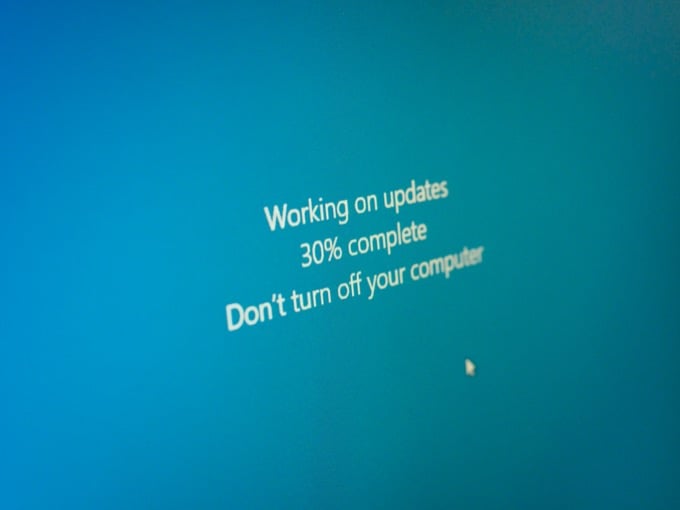
Cuando todo funciona correctamente, apenas notarás nada. Pero cuando ocurren errores de actualización de Windows, las consecuencias pueden ir desde el bloqueo de las actualizaciones hasta que el equipo deje de funcionar.
Comprueba si tienes un error de actualización.
Si sospecha que hay algún tipo de error de actualización de Windows en su computadora, puede confirmarlo verificando el estado de la actualización:
- Abierto menu de inicio.
- Tipo Buscar actualizaciones Luego especifícalo.
- Verifique el estado de la actualización de Windows y, si hay algún error, debería aparecer aquí.
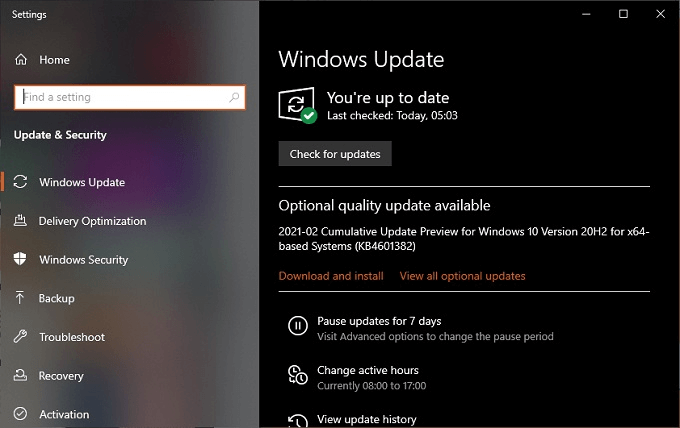
Si no es así, verás una marca de verificación verde y un mensaje indicando que estás actualizado. Aunque puede que no se trate de un error evidente, podrías ver un mensaje indicando que tu última actualización aún está pendiente, no se pudo descargar o no se pudo instalar. Las soluciones que explicaremos a continuación pueden ayudarte a solucionar todos estos problemas.
Registre el código de error de actualización (si lo hay).
Al comprobar el estado de las actualizaciones, anota los códigos de error de Windows Update que veas. Puedes buscarlos en Google para averiguar el motivo específico por el que tus actualizaciones no funcionan.
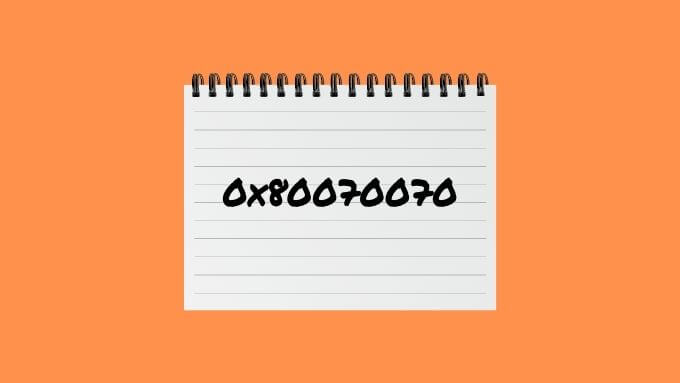
Los códigos de error suelen aparecer en formato como "0x80070070", y puede haber más de uno. Introducir estos códigos en un buscador probablemente proporcionará información precisa sobre el problema.
Comprobar si hay actualizaciones bloqueadas o fallidas
Aunque no veas un código de error, no significa que no tengas un problema. Windows guarda un registro de tu historial de actualizaciones, lo que facilita comprobar qué ha sucedido desde que te ausentaste.
- Abierto menu de inicio y seleccione Icono de configuración.
- Localizar Actualización y seguridad Entonces Windows Update.
- A continuación, seleccione Ver historial de actualizaciones.
Aquí puedes averiguar si se intentó descargar o instalar algo y luego falló. A veces, la naturaleza de la actualización en sí puede darte una idea del problema específico.
Antes de hacer cualquier cosa, reinicie.
En este punto, ya has comprobado el estado de las actualizaciones y has detectado los códigos de error que han aparecido, pero ¿qué debes hacer primero para solucionar el error de actualización de Windows? Un simple reinicio del ordenador podría ser la solución.
A veces, no se puede descargar ni instalar una actualización porque tiene una dependencia bloqueada que solo se completará la próxima vez que se inicie Windows. También puede requerirse otra actualización para completar la instalación primero, pero esto no ocurrirá hasta el siguiente reinicio.
Si abres el menú Inicio y luego presionas el botón de encendido, es posible que veas la opción "Actualizar y reiniciar". Esto indica que hay actualizaciones pendientes que requieren reiniciar para continuar.
¿Es correcta su configuración de actualización?
Si no ha detectado ningún error y, sin embargo, su copia de Windows no parece actualizarse, el motivo puede ser que su configuración de actualización sea incorrecta:
- Abierto menu de inicio.
- Tipo Configuración de Windows Update Luego selecciónalo cuando aparezca.
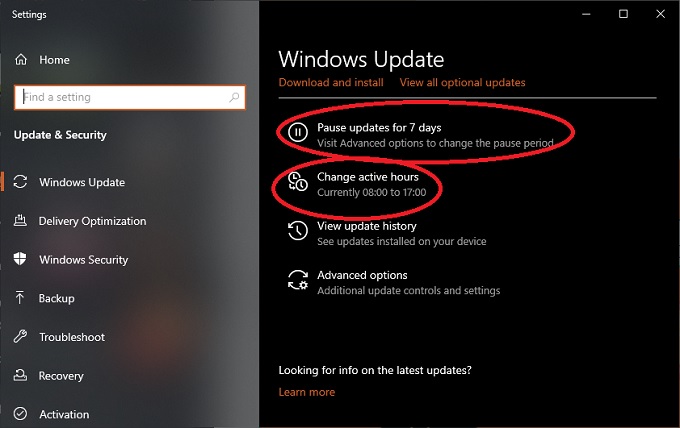
Comprueba si tus actualizaciones se han pausado o si las horas de trabajo activas están configuradas según tus preferencias.
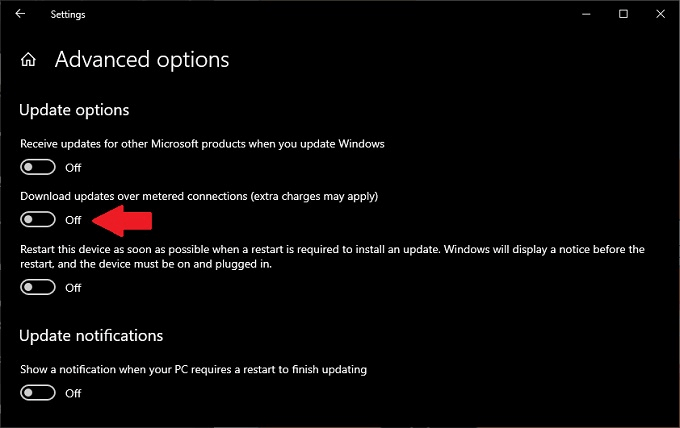
Seleccione Opciones Avanzadas Para ver Plus desde las opciones de configuración, si has configurado tu conexión a internet como "medida", deberás activar el interruptor que permite descargar actualizaciones a través de... Comunicaciones medidasSólo asegúrese de estar preparado para pagar estas tarifas de datos, si las hubiera.
Pruebe el solucionador de problemas de actualización.
Microsoft es consciente de que su sistema de actualizaciones puede fallar ocasionalmente, por lo que ha incluido una herramienta específica en Windows para detectar y solucionar problemas relacionados con las actualizaciones. Aquí te explicamos cómo usarla:
- Abierto menu de inicio y seleccione Icono de configuración.
- Ahora elige Actualización y seguridad.
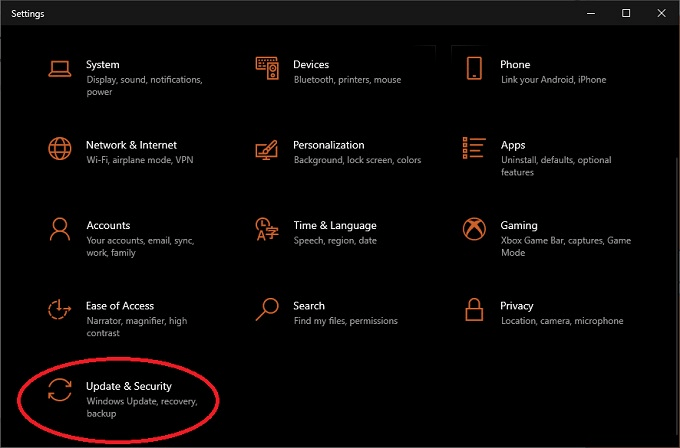
- Seleccione Solucionar problemas Entonces Solucionadores de problemas adicionales.
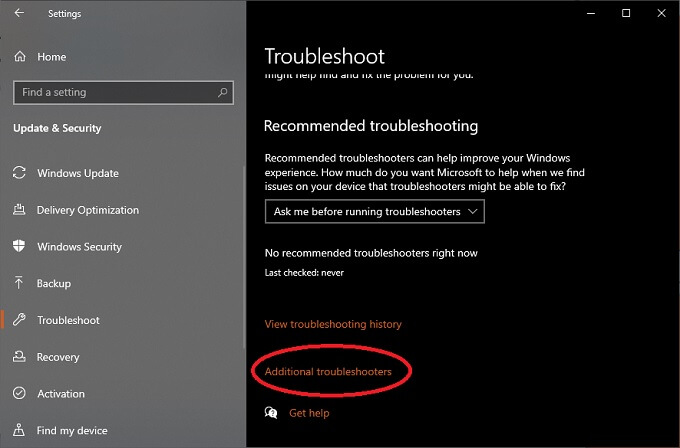
- Finalmente, dentro puesta en marcha, Escoger Windows UpdateyEjecute el solucionador de problemas.
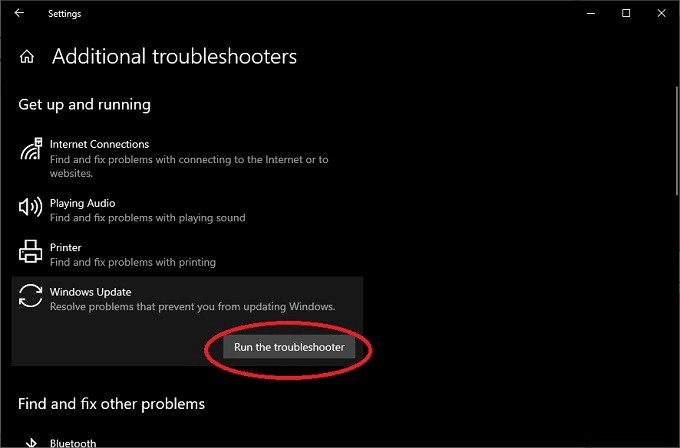
- Siga las instrucciones que aparecen en la pantalla.
El solucionador de problemas de actualización a menudo puede resolver problemas menores de Windows Update sin necesidad de hacer nada más.
Para Windows 7 y 8.1, pruebe el asistente en línea.
Aunque este artículo se centra principalmente en los problemas de actualización de Windows 10, muchas personas aún usan versiones anteriores de Windows. Si aún usa Windows 7, es probable que sus principales problemas de actualización se deban a que el soporte técnico de Windows 7 finalizó el 14 de enero de 2020.
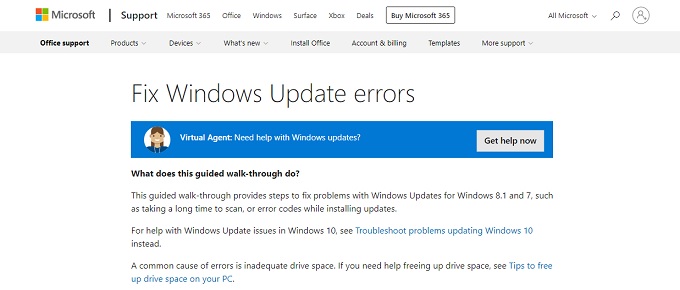
Lo mismo aplica a Windows 8, que se abandonó en favor de la versión 8.1. En lugar de modificar nada más, recomendamos encarecidamente actualizar a una versión más reciente de Windows.
Si desea continuar, Microsoft ha proporcionado Herramienta de resolución de problemas en línea Que le hará una serie de preguntas para ayudarle a delimitar las posibles causas de sus problemas.
Es posible que el espacio en disco simplemente esté lleno.
Cuando Windows descarga e instala una actualización, necesita mucho espacio en el disco duro. Al fin y al cabo, tiene que descargar los datos de actualización, necesita espacio de trabajo para actualizar los archivos y también tiene que almacenar copias de seguridad para poder revertir las actualizaciones con problemas.
Si no tiene suficiente espacio para que Windows Update haga su trabajo, comience por ir a 7 formas de liberar más espacio en disco en Windows 10 Para proporcionar más espacio.
Eliminar archivos de distribución de software
Los archivos que usa Windows Update se almacenan en el directorio de distribución de software. Una opción algo drástica es simplemente eliminar esta carpeta. No puede hacerlo mientras el servicio Windows Update esté en ejecución, así que reinicie en modo seguro y haga lo siguiente:
- Abra su carpeta de Windows en el Explorador de Windows.
- Localice la carpeta SoftwareDistribution.
- Eliminar toda la carpeta.
- Reinicie Windows normalmente.
Esto no dañará su computadora de ninguna manera y obligará al servicio Windows Update a reconstruir los archivos de trabajo de actualización desde cero.
Comprobación de archivos del sistema en busca de daños
Según algunos informes de usuarios, la falta de archivos de sistema puede dificultar el proceso de actualización y causar errores de Windows Update. Existen diversas razones por las que los archivos de sistema pueden faltar o estar dañados, pero lo más importante es la facilidad con la que se puede resolver el problema. Windows incluye una utilidad llamada Comprobador de Archivos de Sistema.
Para obtener instrucciones detalladas sobre cómo garantizar que los archivos de su sistema estén en buenas condiciones, consulte Utilice estos comandos del símbolo del sistema para reparar o restaurar archivos dañadosSe podría pensar que la herramienta Windows Update puede encargarse de esto por sí sola, pero parece que a veces se requiere ayuda manual.
Asegúrese de que los controladores de su dispositivo estén actualizados.
Aunque Windows Update puede actualizar la mayoría de los elementos automáticamente, algunos controladores de dispositivos y utilidades de terceros no están bajo su control. Si ha pasado mucho tiempo desde la última vez que actualizaste los controladores de tu GPU u otros componentes críticos, esto podría impedir la actualización más reciente de Windows.
Revisar todos tus controladores puede ser abrumador, pero existen herramientas que puedes usar para automatizar y agilizar el proceso. Driver Booster es una herramienta gratuita que probamos y nos pareció muy útil. También te puede interesar ver cómo actualizar automáticamente los controladores de dispositivos en Windows 10.
Intente deshacer la última actualización
Tu última actualización podría fallar debido a un error. Tienes 10 días para revertir los cambios realizados en la última actualización. Esto significa que probablemente no podrás hacerlo de nuevo cuando llegue la próxima actualización, pero si poco después llega una actualización para corregir errores, podrías tener que hacerlo en ciertas circunstancias.
- Abierto menu de inicio.
- Tipo Configuración de Windows Update Luego ábrelo cuando aparezca.
- Localizar Recuperación desde la barra lateral.
- Buscar Volver a la versión anterior de Windows 10.
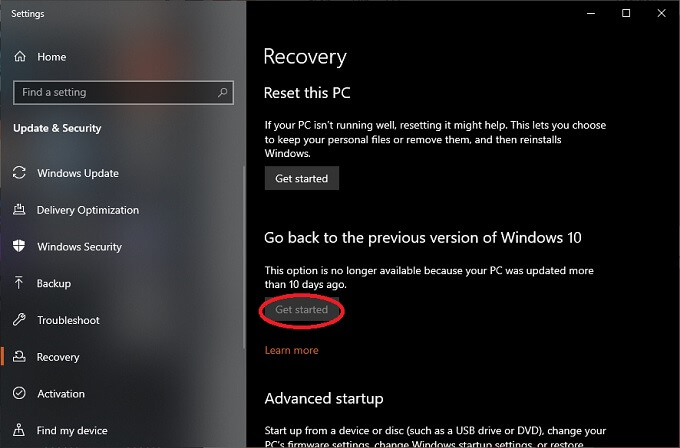
- Localizar Empezar Si está disponible.
Ahora solo tienes que seguir las instrucciones. Si es demasiado tarde, hay otra forma de eliminar ciertas actualizaciones: desinstalarlas directamente.
Desinstalar ciertas actualizaciones
Puedes eliminar actualizaciones no deseadas o aquellas que causan problemas directamente en Windows 10. Es bastante fácil, aunque te recomendamos confirmar que una actualización específica sea el problema. Por ejemplo, si muchos otros usuarios informan que esta actualización entra en conflicto con Windows Update o contiene otros errores. Aquí te explicamos cómo eliminar actualizaciones:
- Abierto tabla de control.
- Localizar Programas.
- Localizar Ver actualizaciones instaladas.
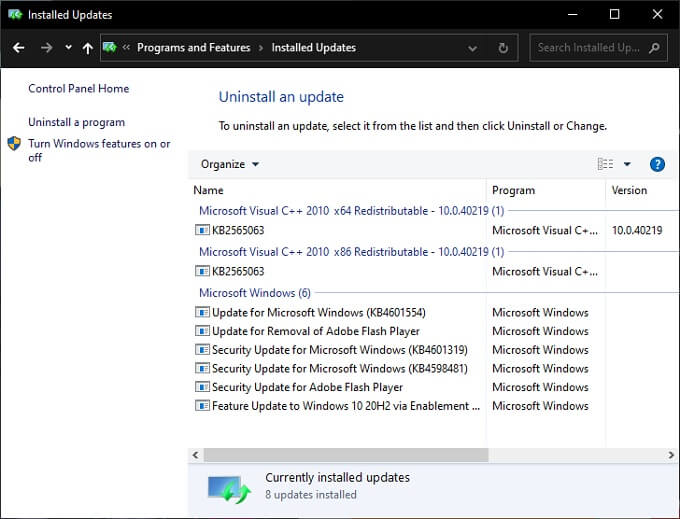
Debería ver una lista de las actualizaciones instaladas que se pueden eliminar. No todas las actualizaciones estarán ahí, pero algunas deberían aparecer. Simplemente haga clic derecho en la actualización que desee eliminar y seleccione desinstalar.
Descargar e instalar actualizaciones manualmente
Aunque las actualizaciones automáticas son prácticas, a veces es necesario hacerlo uno mismo. Muchos usuarios quizá ni siquiera sepan que Microsoft ofrece sus actualizaciones acumulativas como descargas independientes. Pensándolo bien, tiene todo el sentido.
Dado que no todas las computadoras con Windows 10 tienen suficiente acceso a Internet y algunos usuarios también tienen varias computadoras para actualizar, el instalador sin conexión elimina la necesidad de descargar los mismos datos de actualización para cada computadora.
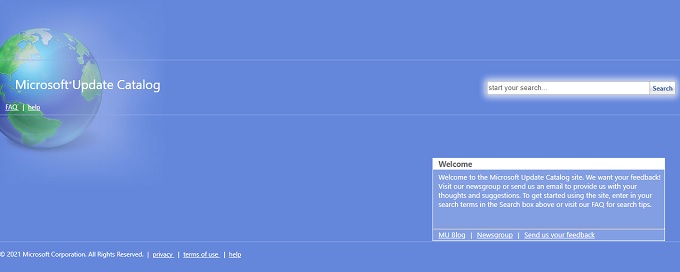
Para descargar e instalar manualmente la actualización de Windows 10, vaya a Catálogo de Microsoft Update Luego, ingresa el número de KB de la última actualización. Puedes encontrarlo buscándolo en Google.
Luego, simplemente presione el botón de descarga para la actualización correspondiente e instálela como lo haría con cualquier aplicación descargada.
Realizar una instalación de reparación de Windows
Si ya has agotado todas las demás opciones, puedes usar el instalador de Windows 10 para reparar la instalación de Windows sin perder archivos ni programas. Simplemente inicia el proceso de instalación desde el medio de Windows 10. Si no tienes el medio de Windows 10, puedes descargarlo gratis desde Microsoft.
Cuando se le solicite, seleccione "Actualizar" su instalación de Windows y luego elija conservar sus archivos y programas. Esto a veces puede salir mal, así que considérelo como último recurso.
Contactar con el soporte técnico de Microsoft
Si todo lo demás falla, siempre puedes tomarte un tiempo para hablar con alguien de Soporte técnico de MicrosoftEn nuestra experiencia, su soporte por chat es rápido y eficiente. Los consultores incluso pueden controlar su computadora y diagnosticar y solucionar problemas rápidamente.
Esto es especialmente útil si el fallo de la última actualización de Windows se debe a un problema conocido que Microsoft debe resolver. El asesor le indicará si no puede hacer nada más para que pueda dedicarse a asuntos más importantes.
Los comentarios están cerrados.