

Los problemas de sonido en Windows pueden deberse a un problema de hardware, como una tarjeta de sonido defectuosa, o de software, como un controlador dañado. Microsoft suele publicar actualizaciones para solucionar muchos problemas de software, pero también puedes solucionarlos tú mismo. Si usas Windows 10 u 11 y experimentas problemas de sonido, esta guía te ayudará a encontrar una solución.
Antes de solucionar el problema, intenta reiniciar el ordenador. En algunos casos, reiniciarlo solucionará el problema sin necesidad de modificar la configuración de Windows. Por ejemplo, una actualización de Windows podría haber puesto los controladores de audio en modo de espera hasta que reinicies. Si reiniciar no funciona, prueba las siguientes soluciones.
Comprobación de cables o conexiones inalámbricas
Antes de cambiar cualquier configuración en su computadora Windows, verifique que los cables de audio estén correctamente conectados. Es recomendable desconectar y volver a conectar todos los dispositivos para asegurarse de que no haya conexiones sueltas. De paso, inspeccione también el cable para ver si presenta daños físicos. Si el cable está dañado, es posible que deba reemplazarlo.
Si utilizas auriculares Bluetooth, altavoces externos u otro dispositivo de audio inalámbrico, deberás comprobar que esté correctamente conectado a tu ordenador. Pulsa Win + I y selecciona Bluetooth y Dispositivos.
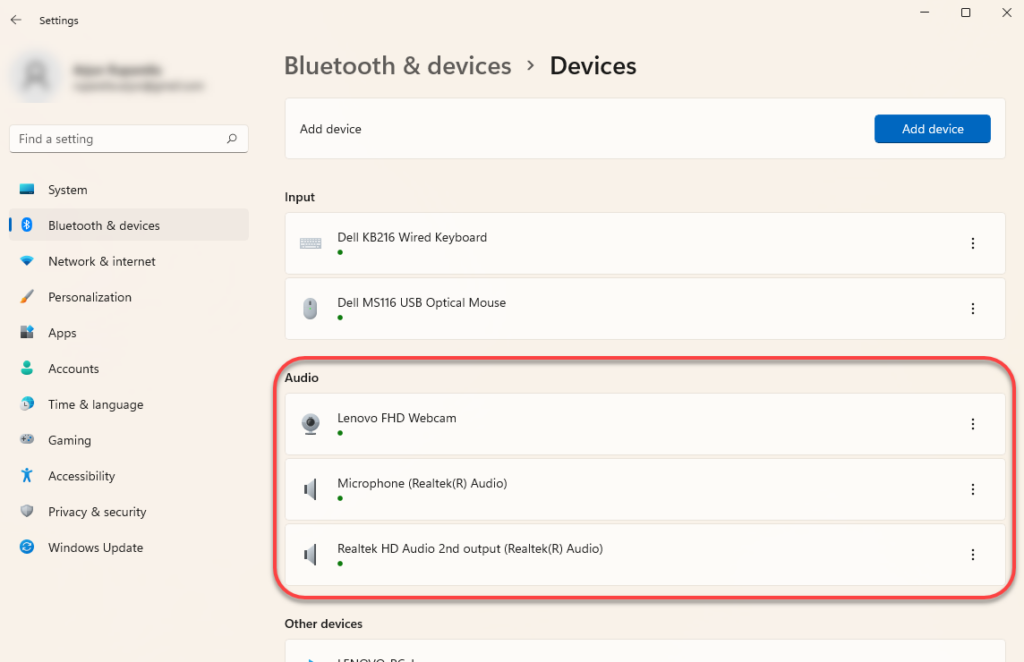
Comprueba que tu dispositivo esté correctamente emparejado con tu ordenador. Si tienes dudas, simplemente desemparéjalo y vuelve a emparejarlo. Puedes desemparejar el dispositivo seleccionando el icono de puntos suspensivos verticales a la derecha del dispositivo y eligiendo " Desempacar dispositivo ".
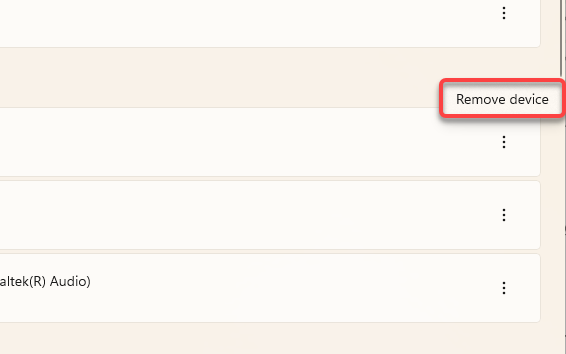
Luego, vuelva a emparejar su dispositivo de audio y verifique si eso soluciona el problema de sonido.
Comprobación del nivel de volumen del mezclador
Windows permite ajustar el volumen de cada aplicación individualmente. Aunque el icono de sonido en la barra de tareas no muestre un icono de silencio, es posible que hayas cambiado el volumen de una aplicación específica, intencional o involuntariamente.
Puedes comprobar el nivel de volumen de una aplicación específica usando el Mezclador de volumen. Para abrir el Mezclador de volumen, haz clic con el botón derecho en el icono del altavoz en la esquina superior derecha de la barra de tareas y selecciona Abrir Mezclador de volumen.
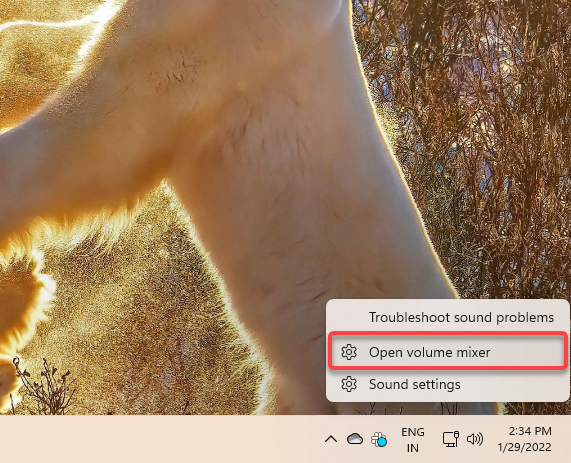
Esto te llevará a la aplicación Ajustes. Allí podrás ajustar el volumen de todas las aplicaciones desde la sección Aplicaciones.
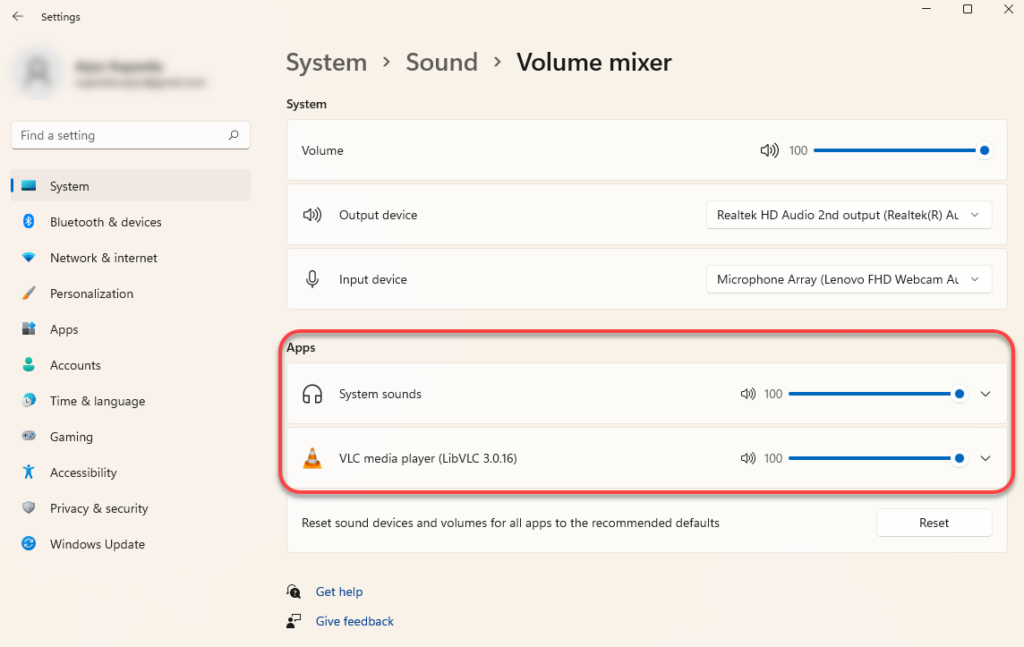
Si el volumen de alguna de estas aplicaciones está cerca de 0, desactívala. Súbelo a 100 para probar y ver si eso soluciona el problema de sonido.
Comprobación del dispositivo de salida activo
Si conecta más de un dispositivo de audio a su computadora, es posible que el sonido se reproduzca en un dispositivo diferente al que está usando. Esto puede ocurrir especialmente si conecta el dispositivo de audio con un cable USB o HDMI, ya que deberá configurar manualmente estos dispositivos como máquinas virtuales.
Puedes cambiar el dispositivo de audio desde la configuración de sonido. Para abrir la configuración de sonido, haz clic con el botón derecho en el icono del altavoz en la esquina superior derecha de la barra de tareas y selecciona Configuración de sonido.
En la parte superior de la ventana, verá la opción para elegir dónde reproducir el audio . Seleccione el dispositivo de audio predeterminado adecuado y compruebe si esto soluciona los problemas de sonido de su ordenador. También puede reproducir el audio en varios dispositivos simultáneamente.
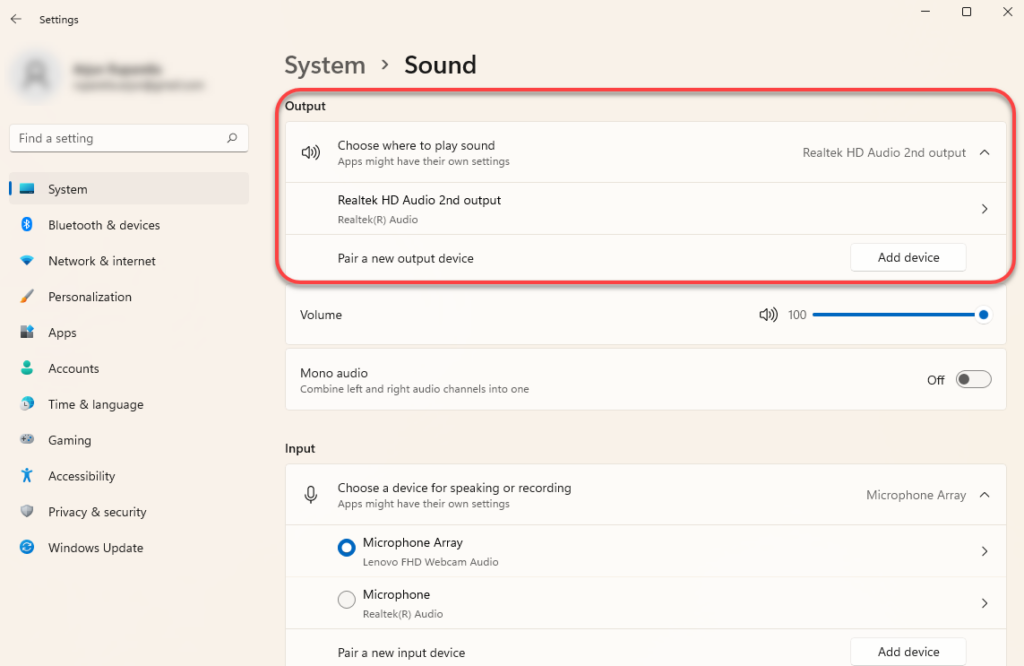
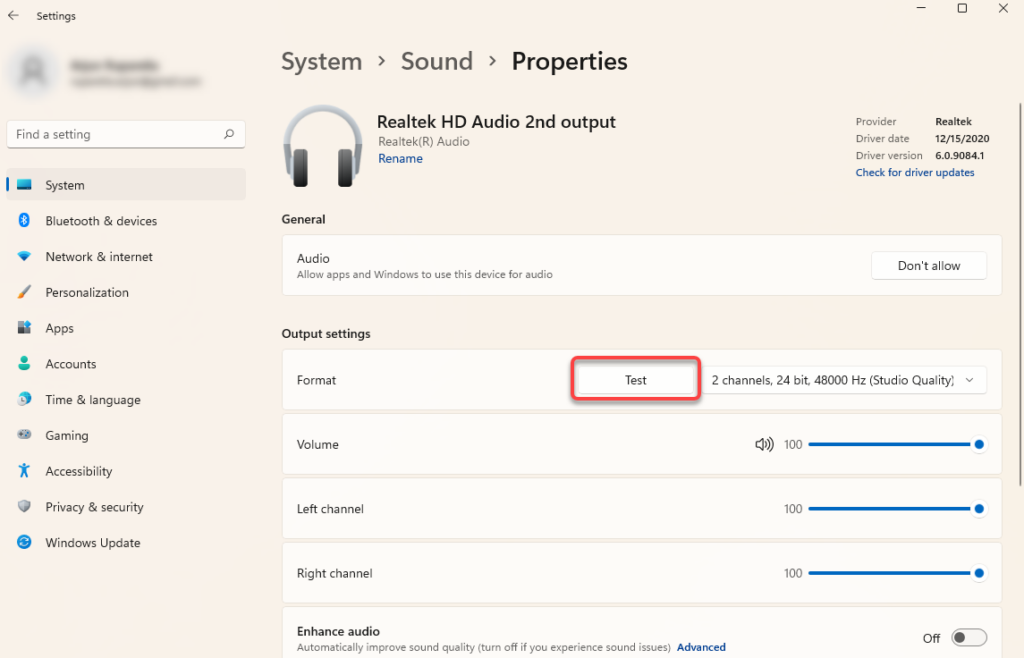
También puede probar el sonido cuando el dispositivo predeterminado esté configurado, seleccionando el dispositivo de audio correspondiente y haciendo clic en el botón Probar en la siguiente pantalla.
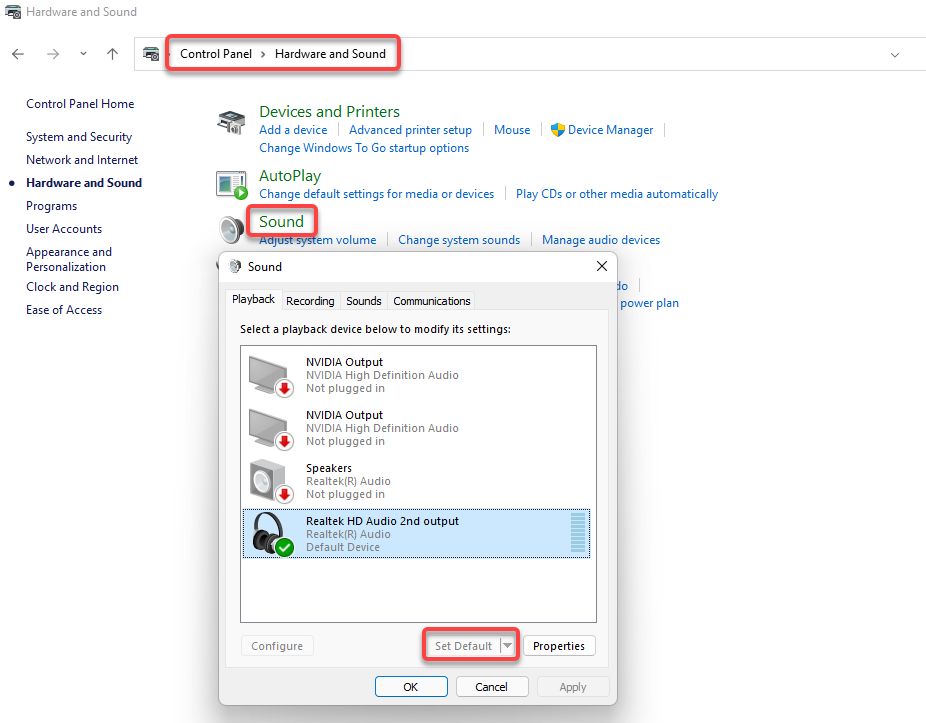
Como alternativa, también puede seleccionar un dispositivo de reproducción diferente accediendo a Panel de control > Hardware y sonido > Sonido . Vaya a la pestaña Reproducción , seleccione un dispositivo y, a continuación, haga clic en el botón Establecer como predeterminado en la parte inferior.
Utilice la herramienta de solución de problemas de audio incorporada
Windows incluye varias herramientas de solución de problemas integradas, entre ellas una de audio que puede identificar y solucionar problemas automáticamente. Si bien estas herramientas no siempre son efectivas , son una buena opción antes de recurrir a reparaciones más complejas.
Encontrarás la herramienta de solución de problemas integrada en la aplicación Configuración. Presiona Win + I para abrir la aplicación Configuración y ve a Sistema > Solucionar problemas > Otras herramientas de solución de problemas . En la lista de herramientas, busca la opción " Reproducción de audio" y selecciona el botón "Ejecutar" que aparece junto a ella.
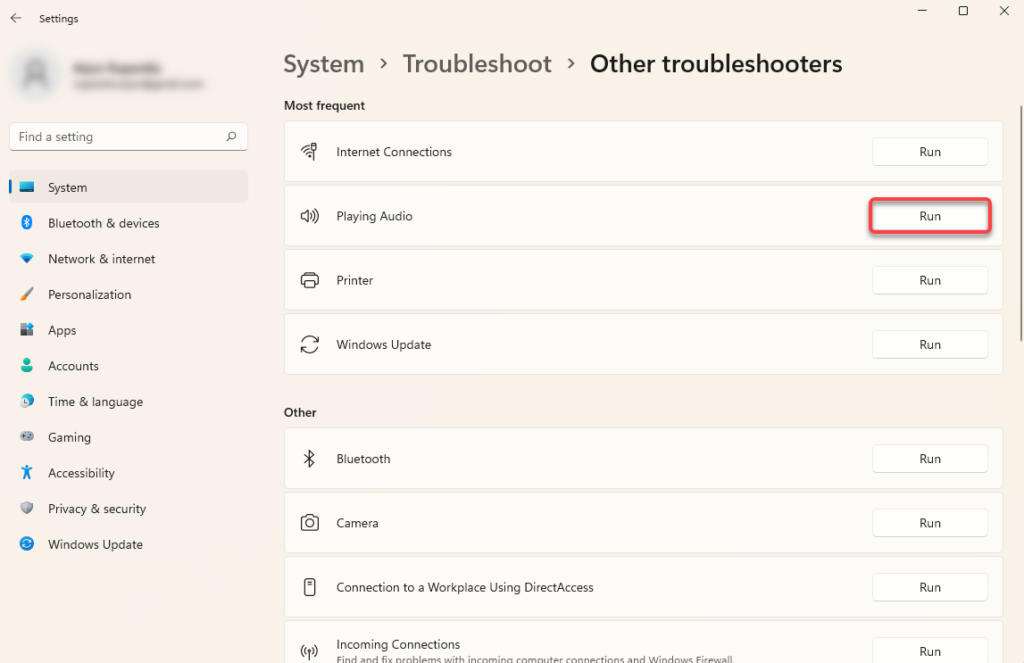
Siga las instrucciones en pantalla y deje que Windows intente encontrar y solucionar los problemas.
Actualice, reinstale o revierta sus controladores de audio
Si sus controladores de audio están desactualizados, dañados o se han eliminado, es posible que no reciba ninguna señal de audio. Puede solucionar los problemas de audio causados por un controlador simplemente actualizándolo o reinstalándolo. Incluso sin un problema de audio actual, es recomendable actualizar los controladores periódicamente.
Para actualizar o reinstalar el controlador, deberá usar el Administrador de dispositivos. Presione Win + R , escriba devmgmt.msc y presione Enter para abrir el Administrador de dispositivos. Busque la categoría " Controladores de sonido, video y juegos" y seleccione la flecha pequeña a su izquierda para expandir la lista.
Localice el controlador del dispositivo en cuestión, haga clic con el botón derecho sobre él y seleccione Desinstalar dispositivo.
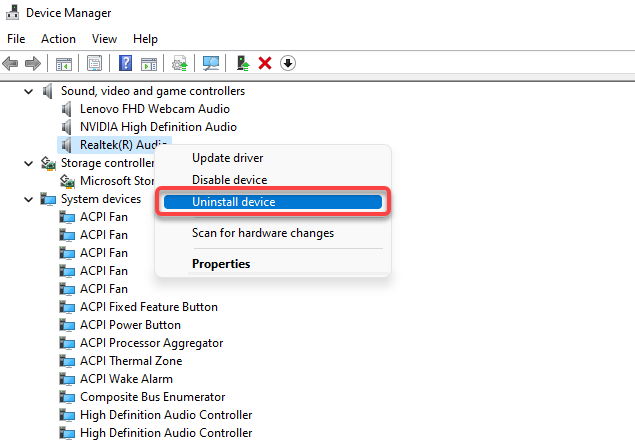
En muchos casos, verá el controlador de audio Realtek, pero otros dispositivos podrían aparecer listados por separado. Puede desinstalar todos los dispositivos uno por uno, luego seleccionar una acción en la barra de menú superior y elegir "Buscar cambios de hardware ".
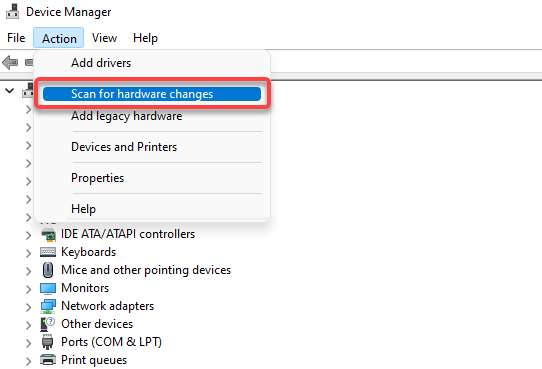
Esto reinstalará los nuevos controladores para todos los dispositivos que desinstaló. Si descargó los controladores del sitio web del fabricante, haga clic con el botón derecho en el dispositivo y seleccione Actualizar controlador.
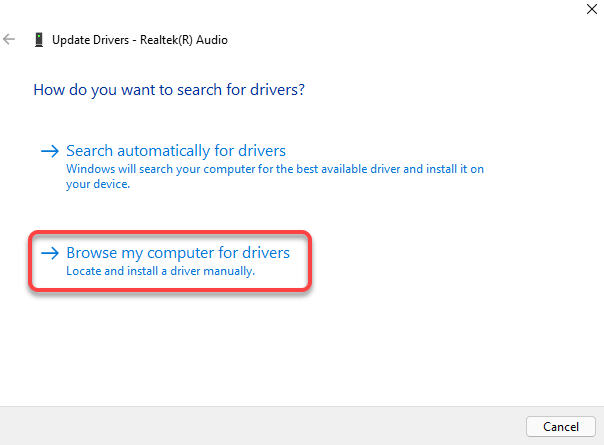
Seleccione "Buscar controladores en mi equipo" y seleccione los archivos de controlador de su equipo.
Restaurar el controlador de audio de Windows
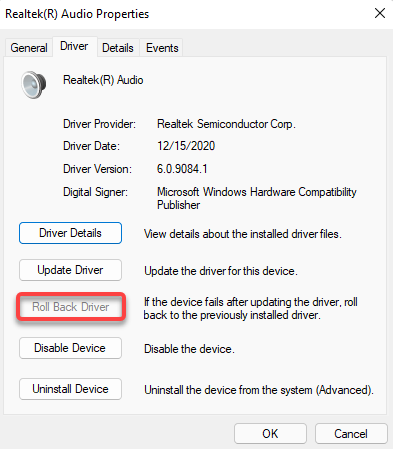
En algunos casos, la actualización del controlador puede ser defectuosa. Si su sistema operativo funcionaba correctamente hasta que actualizó el controlador del dispositivo, puede volver al controlador anterior y usar el que estaba instalado. Tenga en cuenta que esta opción solo estará disponible si el controlador se ha actualizado al menos una vez y Windows aún conserva el controlador anterior como alternativa.
Para restaurar los controladores, haga clic con el botón derecho en el dispositivo, seleccione Propiedades , vaya a la pestaña Controlador y seleccione Restaurar controlador.
Deshabilitar las mejoras de sonido en Windows
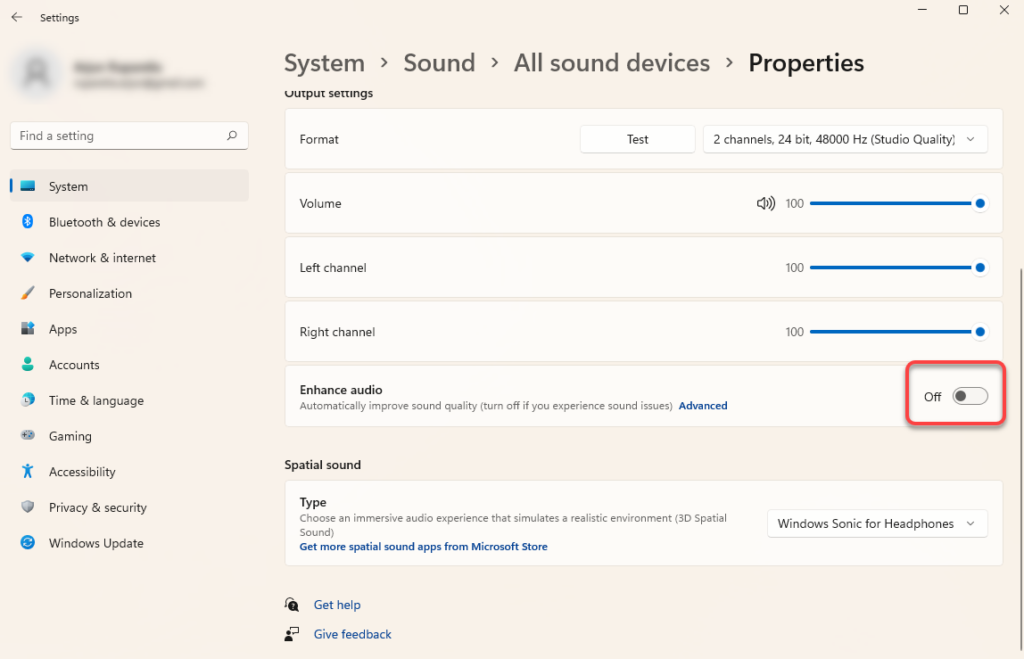
Mejoras de Sonido de Windows es una función integrada que puede mejorar la calidad del sonido en equipos con Windows. Sin embargo, también puede causar problemas de sonido en algunos equipos. La solución suele ser simplemente desactivar las mejoras.
Puedes desactivar las mejoras de sonido desde la aplicación Ajustes. Pulsa Win + I para abrir la aplicación Ajustes y ve a Sistema > Sonido > Todos los dispositivos de audio . Selecciona el dispositivo de audio correspondiente y desactiva el interruptor junto a Mejora de sonido . Al hacerlo, se desactivarán todas las mejoras.
Reiniciar el servicio de audio de Windows
Si aún intentas solucionar problemas de sonido en Windows 11 o 10, reiniciar los servicios de audio de Windows y el Generador de puntos de conexión de audio de Windows podría ser útil. Es posible que estos servicios se hayan desactivado automáticamente en algunos casos, dejándote sin sonido.
Para abrir la consola de Servicios , pulsa Win + R , escribe services.msc y pulsa Intro . Busca el servicio « Audio de Windows» en la lista . También puedes hacerlo pulsando Ctrl + F , escribiendo «audio de Windows» en el cuadro de búsqueda y pulsando Intro.
Una vez que encuentre el servicio, haga doble clic en él. Si el estado del servicio aparece como detenido , simplemente seleccione el botón Iniciar.
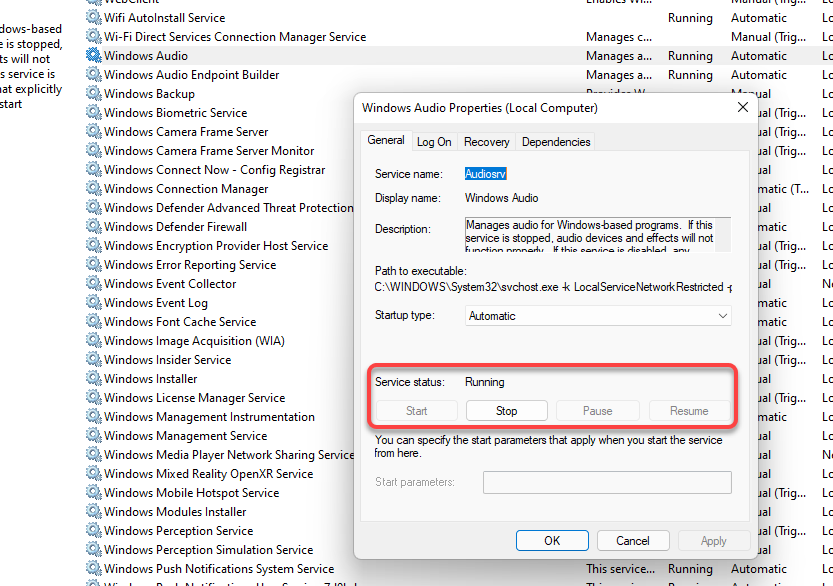
Si el servicio ya está en funcionamiento, seleccione el botón Detener y, a continuación, el botón Iniciar para reiniciarlo.
Compruebe también el tipo de inicio . Si está configurado en algo distinto de Automático , cámbielo a Automático . Una vez finalizado, seleccione Aceptar . Repita el mismo proceso para el servicio Generador de puntos finales de audio de Windows.
Solución de problemas de audio en Windows
Esperemos que alguna de estas soluciones te haya funcionado y que ahora el sonido de tu ordenador funcione correctamente. Si no es así, puedes considerar restaurar el sistema. Si además experimentas otros problemas, restablecer Windows podría ser otra opción viable. Asegúrate de hacer una copia de seguridad de tu ordenador antes de usar cualquiera de estas opciones.
Los comentarios están cerrados.