

Puede que Windows 11 sea el sistema operativo más estable y con menos errores lanzado en la historia de Microsoft, pero algunas personas siguen teniendo problemas con el sonido, que no funciona o se comporta de forma extraña, al igual que ocurría en Windows 10.
Con tantas configuraciones de computadora y dispositivos de audio de terceros disponibles, Windows 11 inevitablemente experimentará problemas de sonido en algunos sistemas. Si no escuchas nada desde los altavoces de tu PC con Windows 11 u otros dispositivos de audio, prueba estos consejos para solucionarlo.
Instale los controladores y el software adecuados
Antes de comenzar a solucionar problemas, instale el software adecuado si actualizó a Windows 11 o completó una instalación limpia y no tiene sonido desde el principio.
Windows 11 tiene acceso a una amplia gama de controladores de audio y puede descargar automáticamente controladores para tu tarjeta de sonido. Sin embargo, siempre es mejor visitar el sitio web del fabricante de tu portátil o tarjeta de sonido y descargar la última versión oficial en lugar de depender de controladores de dispositivo genéricos.
Primero revise los conceptos básicos.
Antes de involucrarse en los aspectos técnicos para resolver su problema de sonido, revise los conceptos básicos:
- Reinicia tu computadora.
- Desactive el sonido de su computadora y asegúrese de que el nivel de volumen no esté configurado en cero.
- Asegúrese de que sus altavoces estén encendidos.
- Asegúrese de conectar los altavoces a la salida de audio correcta.
- Desconecte cualquier cosa de su tarjeta de sonido que no sea el dispositivo de salida requerido.
- Compruebe si el sonido incorporado está habilitado en el menú. UEFI O BIOS.
Resulta que muchos problemas de sonido son algo simple que pasaste por alto, así que repasa los conceptos básicos incluso si parecen obvios.
Uso del solucionador de problemas de audio
Windows 11 incluye un solucionador de problemas de audio integrado que puede solucionar problemas de sonido en Windows sin necesidad de pasos complicados. Le recomendamos usar primero el solucionador de problemas antes de probar cualquiera de las soluciones más avanzadas que se indican a continuación:
- Localizar botón de inicio
- Abierto Configuración de (Icono de engranaje).
- Abierto Sistema.
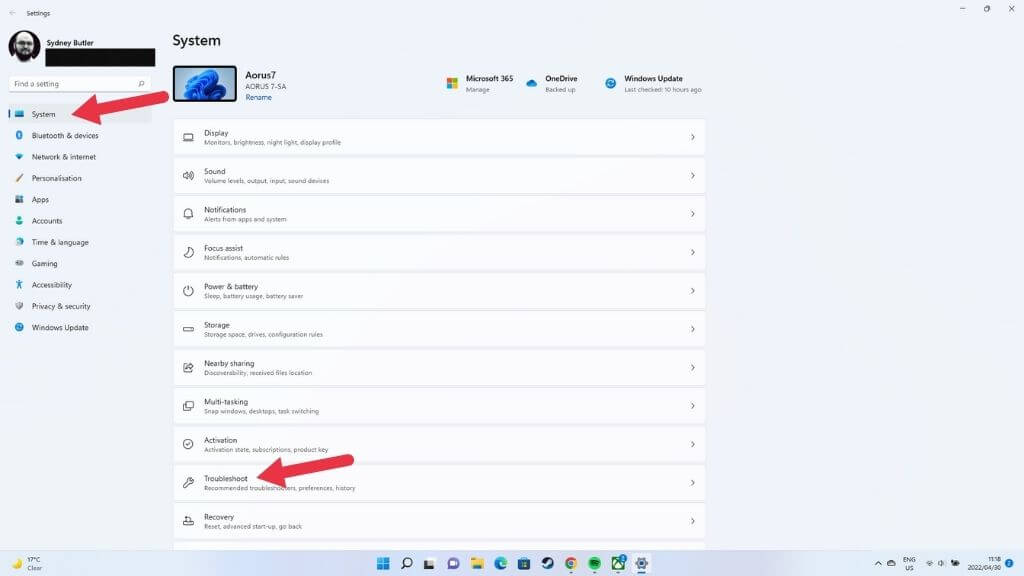
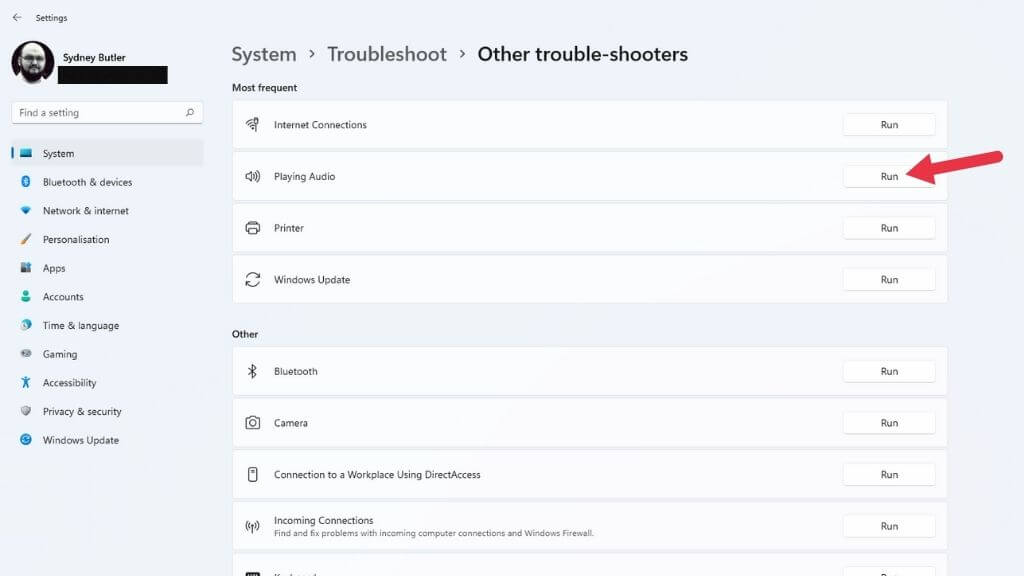
- Ir encuentra los errores y resuélvelos > Otros solucionadores de problemas.
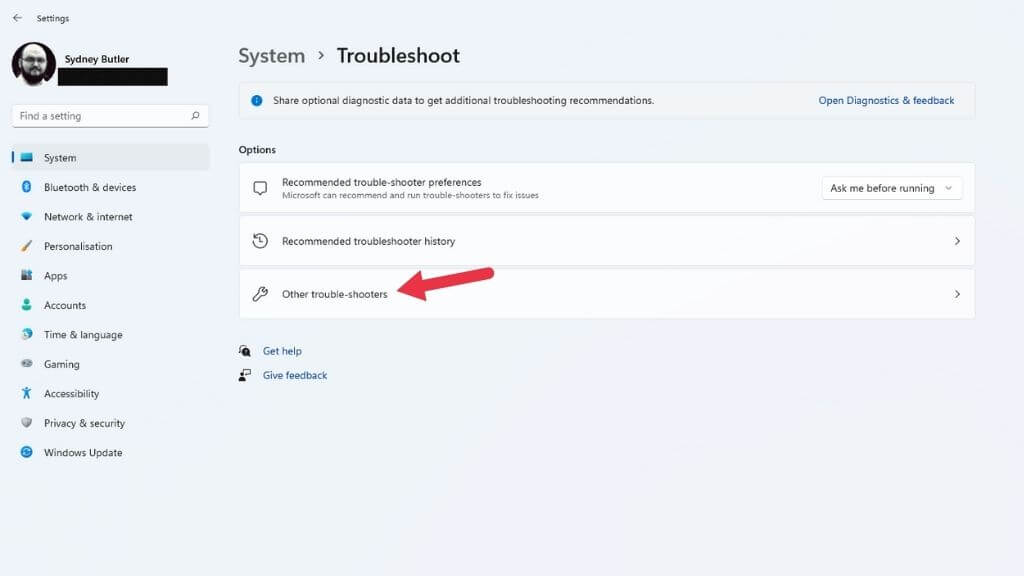
- Seleccione Ejecutar Al lado del solucionador de problemas y reparador Reproducción de audio.
Desde aquí, seleccione el dispositivo de audio que desea verificar y deje que el solucionador de problemas haga su trabajo.
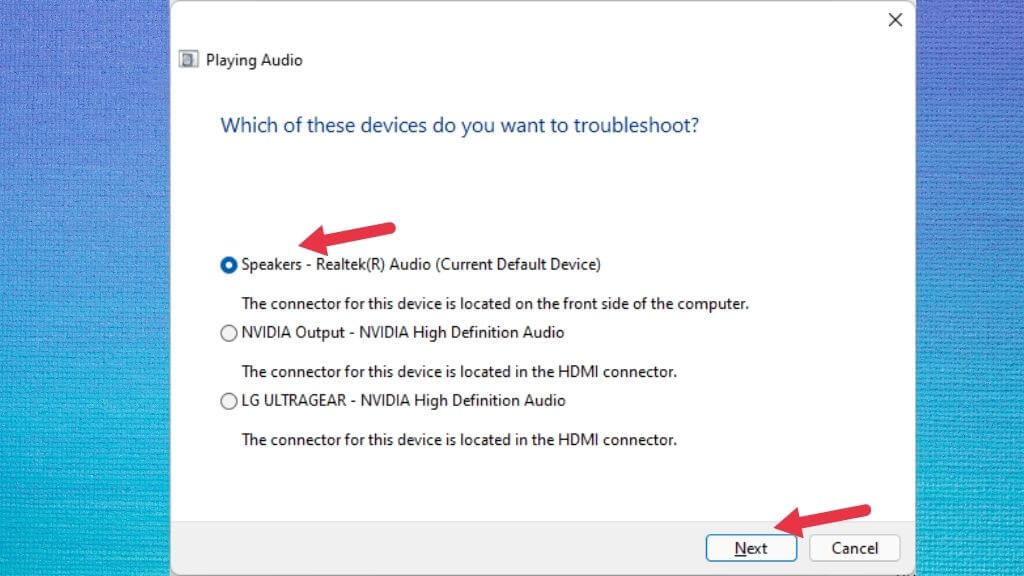
Indicará si se encontraron problemas y si puede solucionarlos.
Asegúrese de desactivar las mejoras de audio
Windows 11 incluye la función "Mejoras de sonido" que optimiza el sonido de los altavoces o auriculares. Consiste en "Refuerzo de graves", "Emulación de auriculares" y una función de ecualización.
Esta función está desactivada de forma predeterminada porque puede causar problemas con algunos dispositivos de audio. Es posible que alguien haya activado "Mejoras de sonido" sin tu conocimiento, así que conviene asegurarte de que esté desactivada.
- Abierto menu de inicio.
- Localizar Icono de configuración.
- Seleccione Sistema.
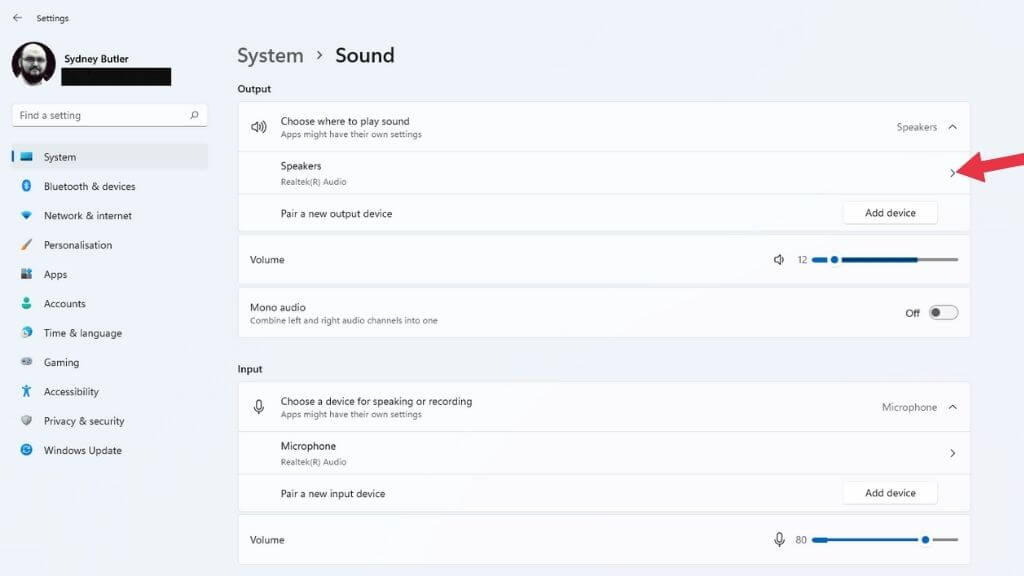
- Localizar El sonido.
- dentro de Departamento de Dirección, Localizar Amplificadores (o dispositivo relacionado).
- junto a Mejorar el sonidoAsegúrese de que la configuración esté cambiada a Apagar.
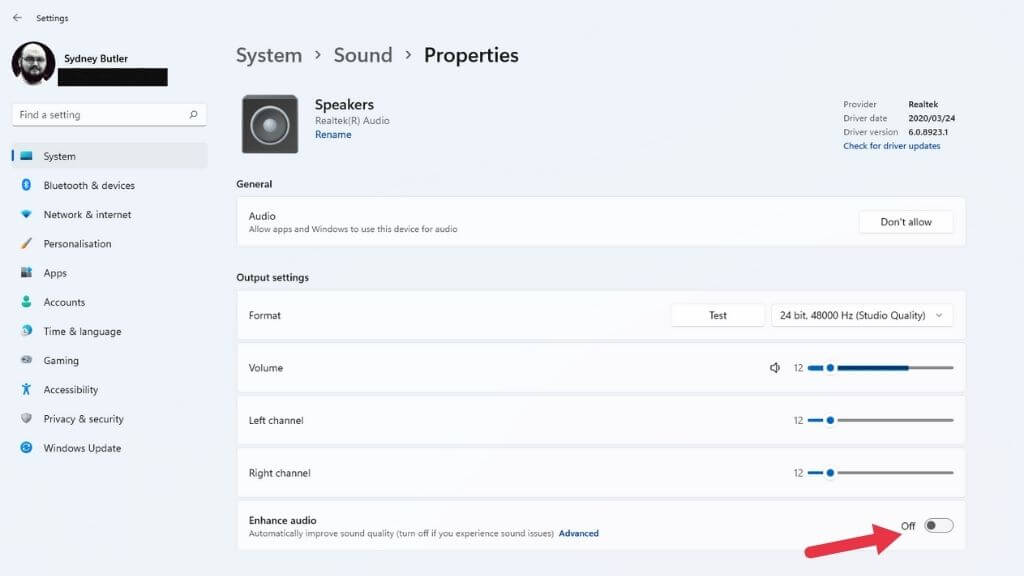
Si se ha cambiado la configuración, intente reproducir el sonido nuevamente y verifique si funciona correctamente.
Elige el dispositivo de audio adecuado
Si su computadora tiene más de un dispositivo de audio, es posible que no escuche ningún sonido porque el audio se está dirigiendo al dispositivo de salida incorrecto. Un ejemplo típico es la salida de audio de su monitor. Las conexiones HDMI y DisplayPort también transmiten audio, y muchos monitores tienen altavoces o conectores para auriculares. Windows podría detectar este como el último dispositivo de audio conectado y cambiar a él.
Puede cambiar los dispositivos de audio mediante la configuración rápida:
- Clic derecho en Icono de altavoz en el área multimedia En la barra de tareas.
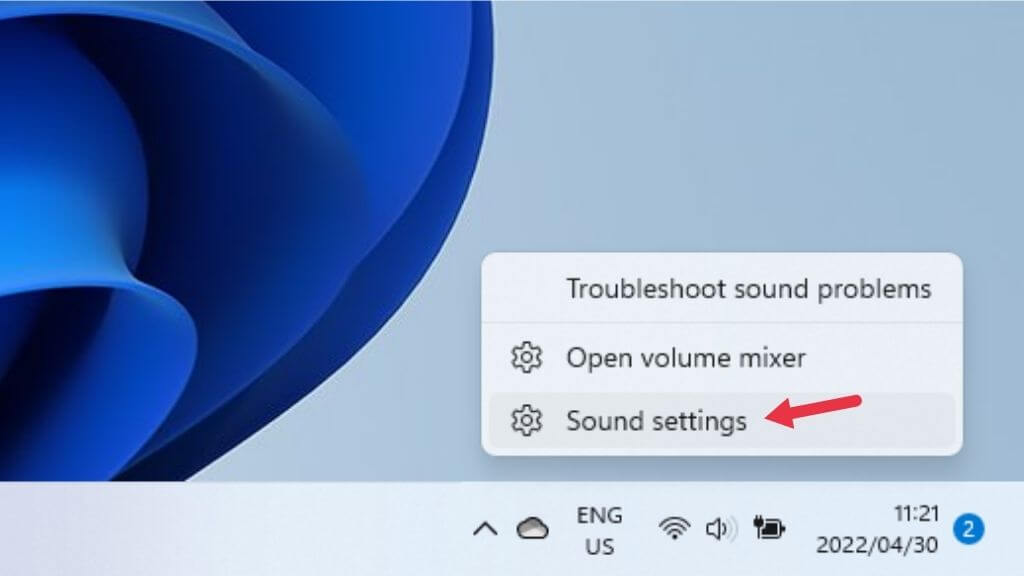
- Localizar Ajustes de sonido.
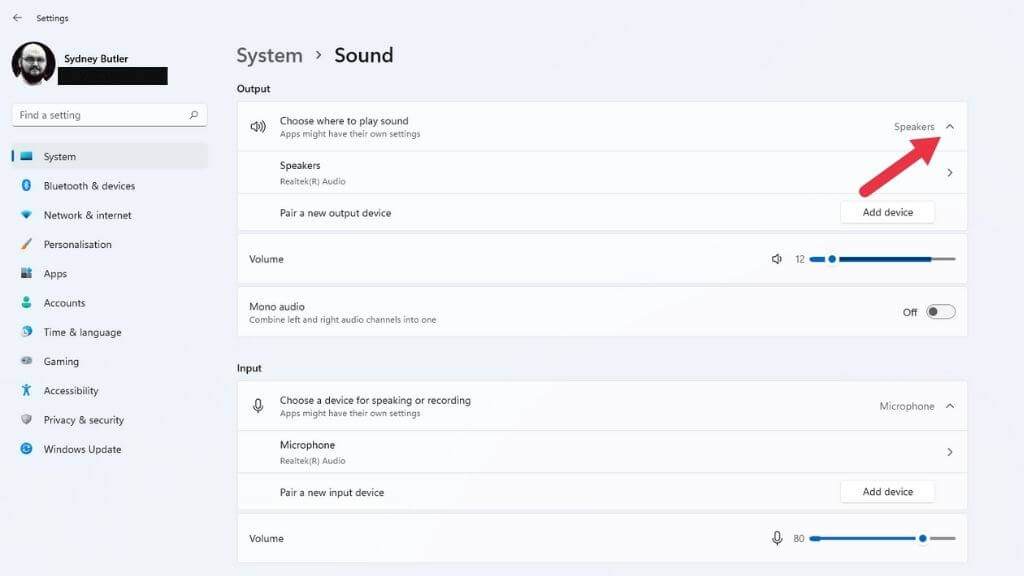
- dentro de Elige dónde reproducir el sonidoMarca esto dispositivo de audio Lo que quieres escuchar.
Si desea deshabilitar un dispositivo de audio para que Windows no lo detecte, seleccione la flecha que apunta hacia la derecha junto a dicho dispositivo en " Elegir dónde reproducir el sonido ". A continuación, seleccione "No permitir" junto a " Permitir que las aplicaciones y Windows utilicen este dispositivo para el audio".
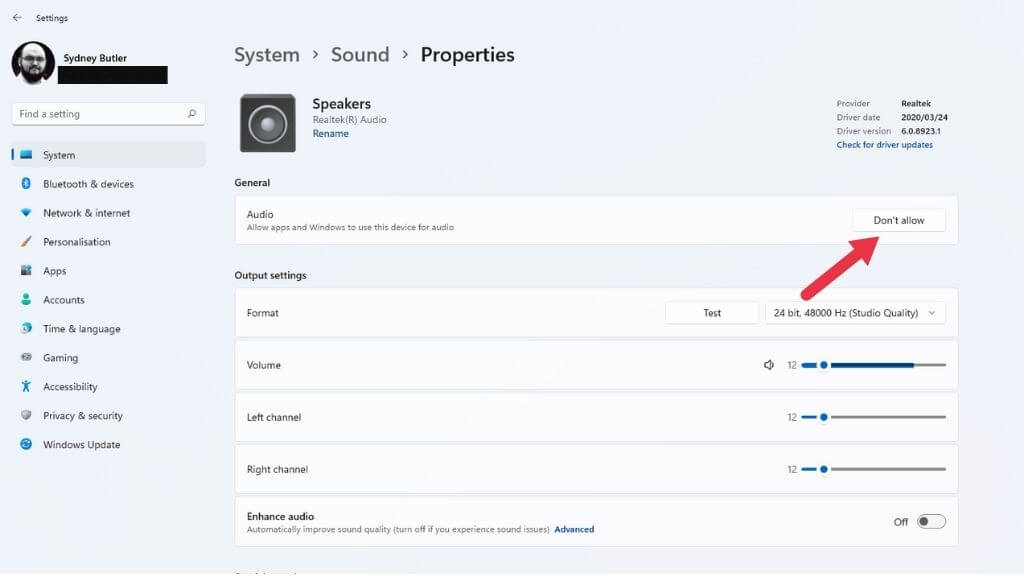
Como alternativa, también puede configurar el dispositivo como dispositivo de audio predeterminado para que Windows lo reconozca para otros dispositivos. Simplemente seleccione el menú desplegable junto a " Establecer como dispositivo de audio predeterminado" y elija "Usar como predeterminado".
Verifique la configuración de salida de audio para cada aplicación.
Si el sonido solo funciona con ciertas aplicaciones, es posible que la aplicación en cuestión no esté configurada en el dispositivo de salida de audio correcto. Puedes intentar cerrar y volver a abrir la aplicación, pero si eso no funciona, puedes comprobar si está configurada en el dispositivo de salida correcto.
- Abierto menu de inicio.
- Localizar Icono de configuración.
- Seleccione Voz.
- A continuación, elija mezclador de audio dentro de sección avanzada.
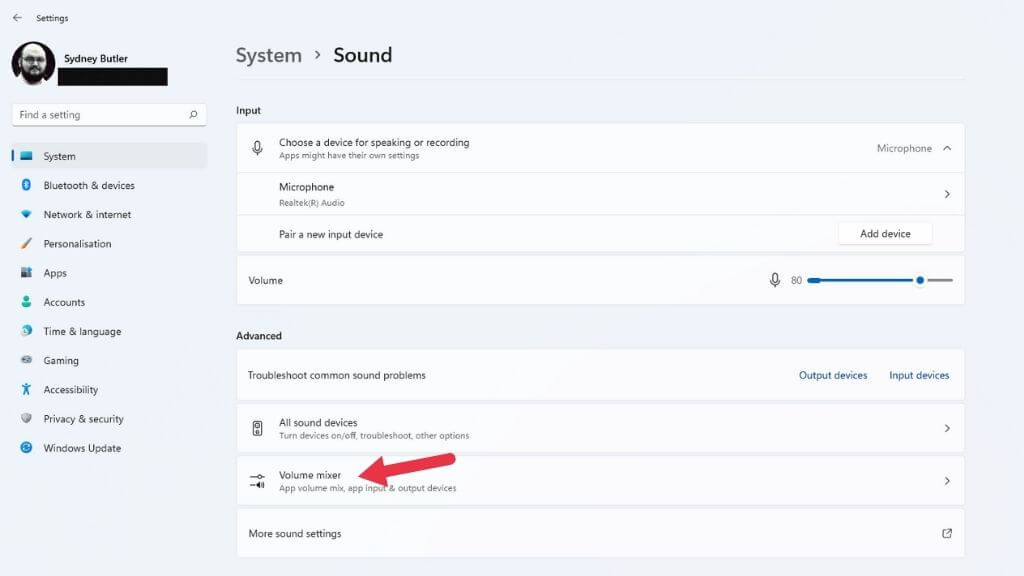
- dentro de AplicacionesSeleccione la aplicación con la que tiene problemas.
- dentro de dispositivo de salidaUtilice el menú desplegable para seleccionar el dispositivo que desea utilizar con esta aplicación si no está seleccionado el dispositivo correcto.
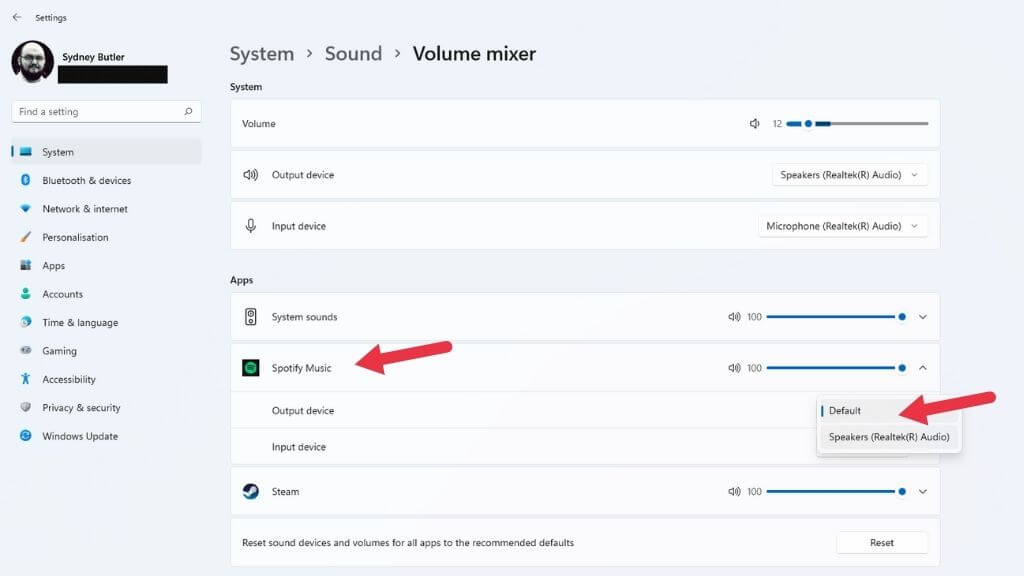
Consejo: Por cierto, esta es una excelente manera de hacer que diferentes aplicaciones reproduzcan su propio audio a través de auriculares y altavoces al mismo tiempo.
Reiniciar el servicio de audio
Es posible que el servicio de audio de Windows haya dejado de funcionar por algún motivo, que podría no estar relacionado con el hardware, los controladores del dispositivo ni la configuración. Una forma rápida de solucionarlo es reiniciar el servicio manualmente:
- Abierto menu de inicio Y escriba الخدمات.
- Abierto الخدمات de los resultados de la búsqueda.
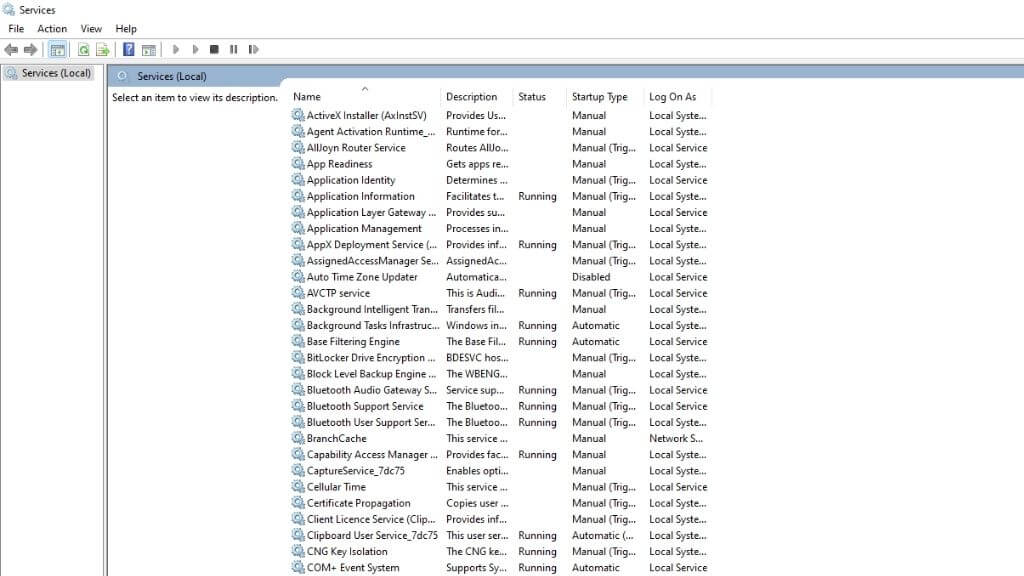
- Buscar Audio de Windows y selecciónelo.
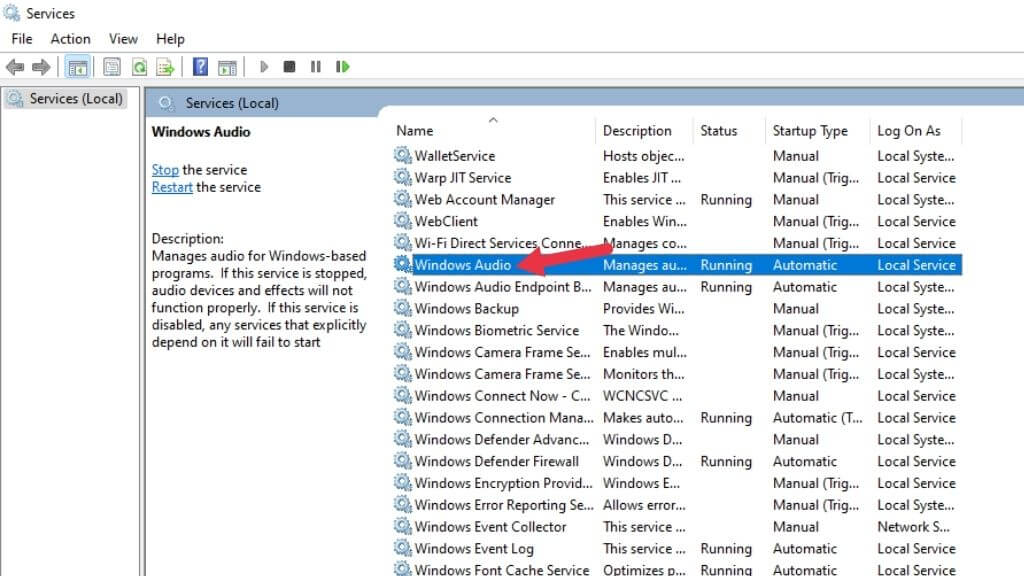
- Clic derecho en Audio de Windows y seleccione Reiniciar.
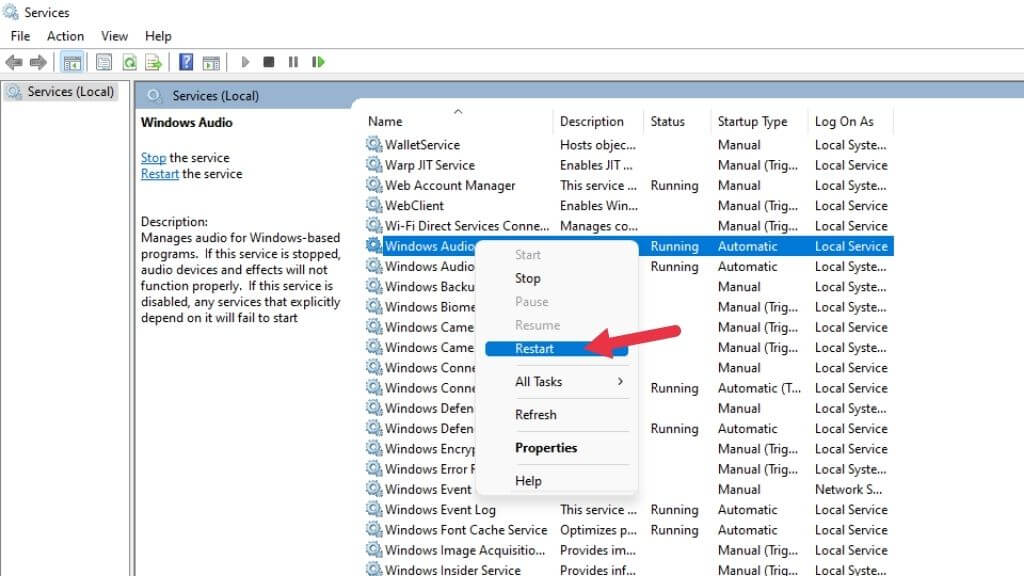
- A continuación, haga lo mismo con Windows Endpoint BuilderyLlamada a procedimiento remoto.
Esperamos que el sonido haya regresado.
Solución de problemas generales
También hay algunos pasos generales de solución de problemas que puedes seguir si las correcciones de audio específicas mencionadas anteriormente no funcionan:
- Asegúrese de que Windows 11 esté actualizado.
- Actualice o desinstale los controladores y luego vuelva a instalarlos.
- Consulte el “Administrador de dispositivos” para ver si hay errores en sus dispositivos de audio.
- Revierta el controlador de audio si el problema comenzó recientemente.
- Considere revertir la última actualización de Windows si el problema comenzó después de eso.
Cualquier cambio reciente en su computadora puede ser responsable de los problemas de sonido, así que, si es posible, intente deshacer lo último que ocurrió antes de que el sonido dejara de funcionar.
Pruebe un nuevo dispositivo de audio
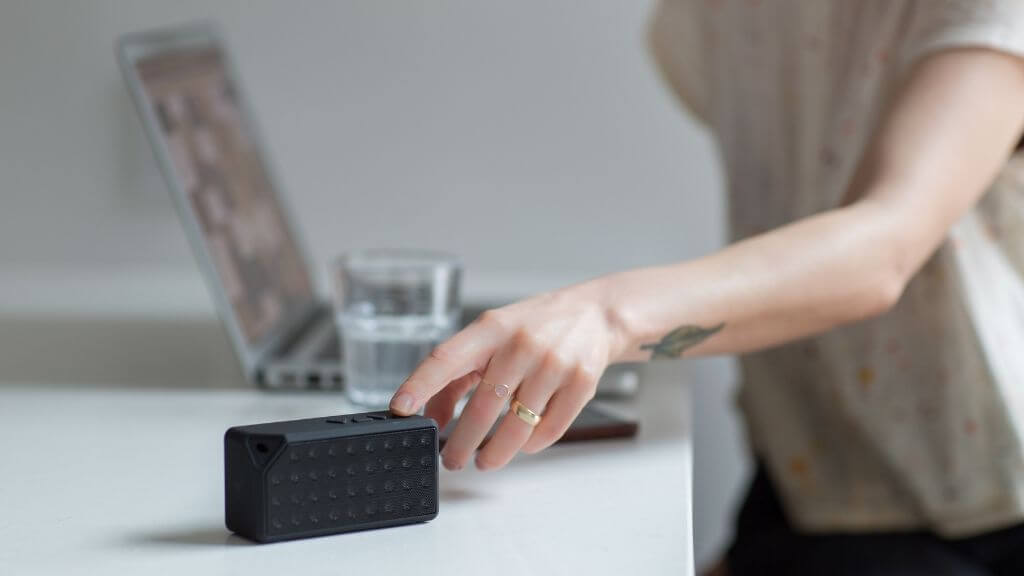
Si no puede hacer funcionar la tarjeta de sonido integrada en su computadora, usar un dispositivo de sonido independiente puede ayudar a determinar si el problema está en su sistema operativo Windows o en su hardware de sonido.
Si tiene un dispositivo de audio Bluetooth, auriculares o altavoces USB, estos son dispositivos de audio independientes. El dispositivo de audio de la placa base podría haber fallado si funciona correctamente con otro dispositivo y si reinstalar el controlador no funciona.
Los comentarios están cerrados.