

A veces, podrías necesitar omitir una contraseña de administrador perdida restableciendo tu computadora con Windows 10 a la configuración de fábrica. Si te dieron una computadora antigua con una cuenta de usuario existente, es posible que no tengas los datos necesarios para borrarla y reutilizarla. Para restablecer Windows 10 a la configuración de fábrica sin una contraseña de administrador, deberás seguir estos pasos.
Cómo restablecer Windows 10 a la configuración de fábrica desde la pantalla de inicio de sesión
Si no tiene la contraseña de administrador para una PC con Windows, puede restablecer Windows 10 fácilmente desde la pantalla de inicio de sesión.
- En la esquina inferior derecha de la pantalla de inicio de sesión, verá opciones para cambiar la configuración de su red o acceder Opciones de accesibilidad para personas con discapacidad en WindowsO apague su computadora. Para restablecer su computadora con Windows 10, mantenga presionada la tecla Tecla Shift En el teclado. Mientras mantienes presionada la tecla, pulsa la opción. Reiniciar Inclúyelo en tu menú energético.
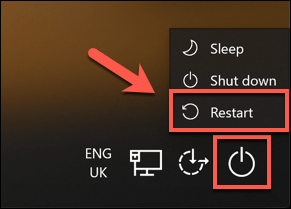
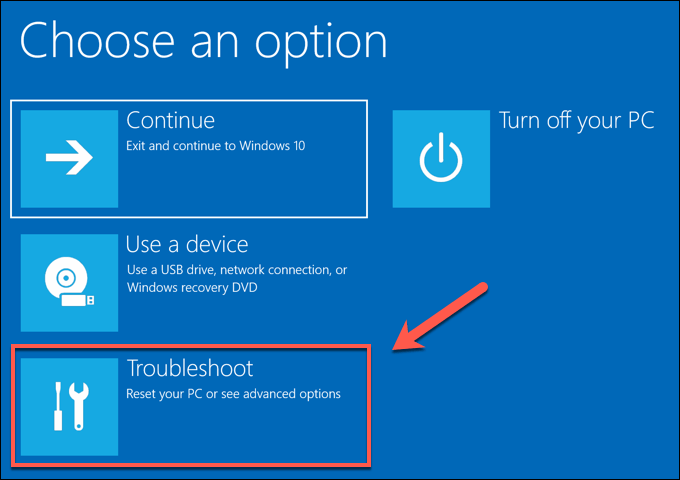
- Esto reiniciará Windows 10, pero en lugar de cargar el sistema operativo como de costumbre, se mostrará una lista de opciones de arranque. Haga clic en una opción. encuentra los errores y resuélvelos seguir.
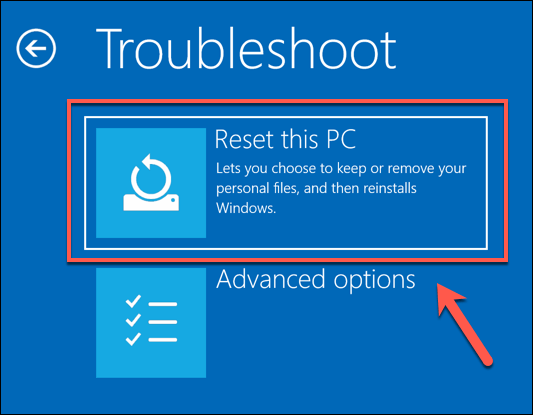
- En la lista encuentra los errores y resuélvelos, haga clic en Opción Restablecer esta PC.
- Puedes elegir guardar tus archivos o restablecer Windows 10 por completo, eliminando todos los archivos y la configuración. Para guardar tus archivos, haz clic en la opción. Guarda mis archivos (Conservar mis archivos). De lo contrario, haga clic en Quitar todo (Quitar todo) en su lugar.
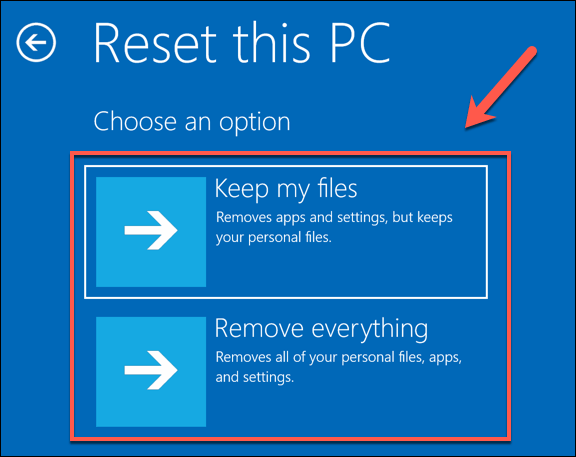
Esto iniciará el proceso de restablecimiento de su computadora. Es posible que deba seguir las instrucciones en pantalla para continuar. Una vez completado el proceso, podrá configurar su computadora Windows con una nueva cuenta de usuario, omitiendo por completo la contraseña de administrador anterior.
Utilice los medios de instalación de Windows para restablecer o reinstalar Windows 10
La forma más sencilla de restablecer la configuración de fábrica de un equipo con Windows 10 sin contraseña de administrador es usar el método descrito anteriormente. Sin embargo, si su equipo presenta problemas, puede borrar completamente el disco duro usando el medio de instalación de Windows para reinstalar o restablecer Windows.
Puedes descargar una imagen de disco de instalación de Windows 10 desde el sitio web de Microsoft. Luego, puedes grabarla en un DVD nuevo o transferirla a una unidad flash USB. Si tienes una segunda computadora con Windows 10, puedes transferir este archivo ISO a una unidad USB usando la herramienta de transferencia Rufus.
Los usuarios de Linux pueden usar WoeUSB para hacerlo, mientras que los usuarios de macOS pueden usar la aplicación oficial Asistente de Boot Camp, que viene instalada en todos los Mac.
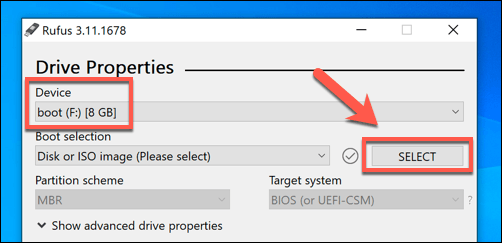
- Si tiene el archivo ISO de Windows 10 y la herramienta Rufus descargada, abra Rufus en su segunda computadora con Windows. Asegúrese de que su unidad flash USB esté seleccionada en el menú desplegable y haga clic en el botón. Seleccionar (Especificar) Para especificar su archivo ISO.
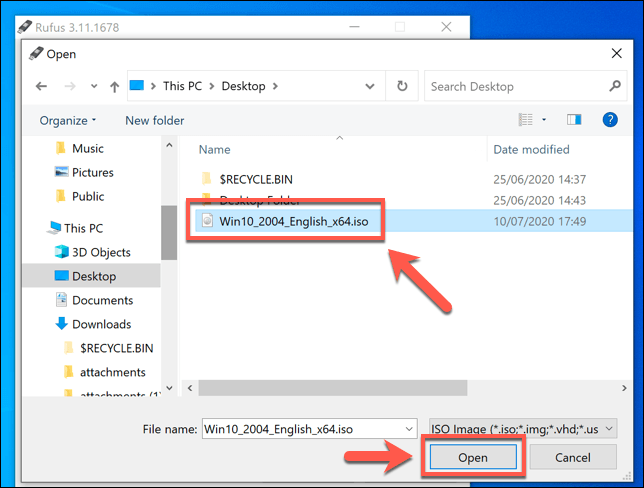
- Seleccione el archivo ISO de Windows 10 de la lista de selección de archivos y luego haga clic en Abra (abrir).
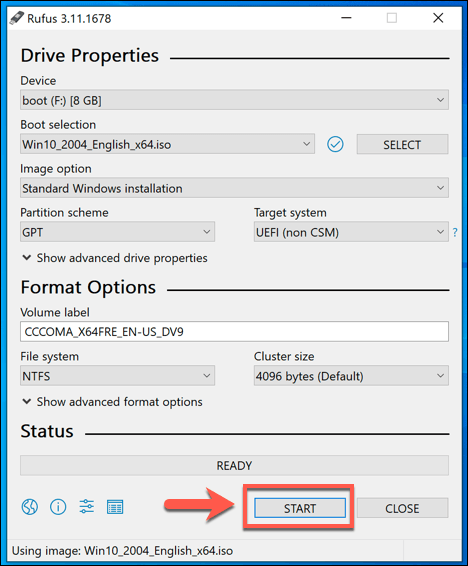
- Rufus ajustará automáticamente su configuración para cumplir con los requisitos de formateo de una unidad USB de arranque para instalar Windows. Una vez que esté satisfecho con la configuración, haga clic en el botón. Empezar Para formatear la unidad, se borrará, así que asegúrese de hacer una copia de seguridad de todos los archivos importantes almacenados antes de comenzar.
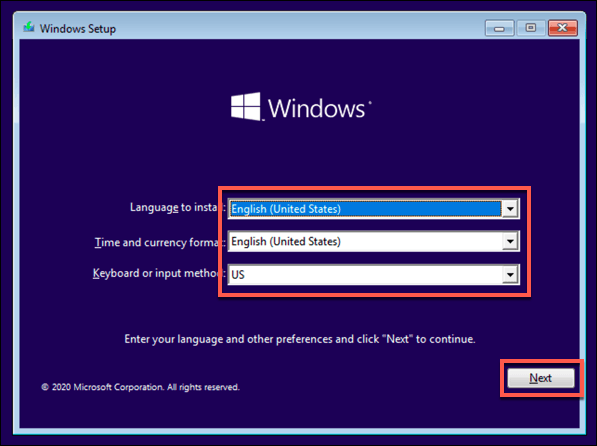
- Esto tardará un tiempo. Una vez que Rufus haya terminado de formatear la unidad USB, reinicie el ordenador para acceder a la pantalla de instalación de Windows. En esta pantalla, deberá seleccionar el idioma que desea usar durante el proceso de instalación. También deberá seleccionar su zona horaria, moneda y la distribución del teclado. Cuando esté listo para continuar, haga clic en el botón. Próximo.
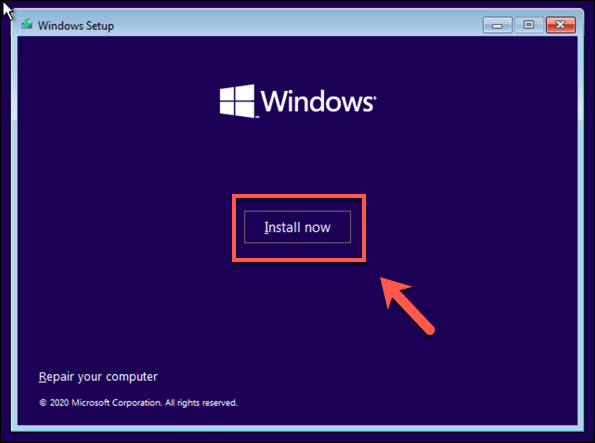
- Haga clic en el botón INSTALAR AHORA para iniciar el proceso de instalación.
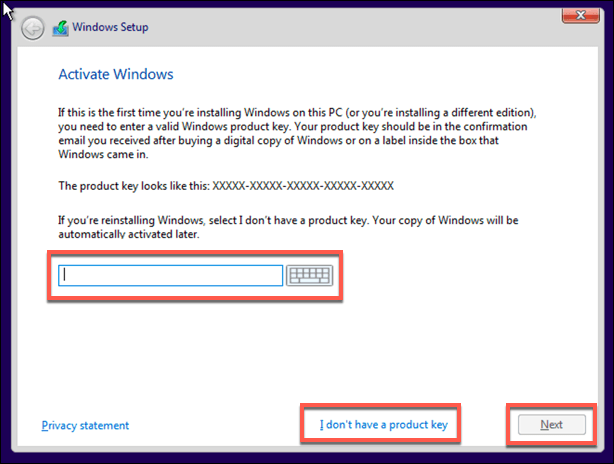
- En esta etapa se descargarán los archivos de instalación de Windows. Es posible que deba proporcionar... Clave de producto de Windows 10 En este punto, para activar la instalación, escriba esta clave aquí. Si no tiene una clave, escriba la opción. no tengo clave de productoNecesitará activar Windows una vez completada la instalación si elige esta opción para restablecer su computadora.
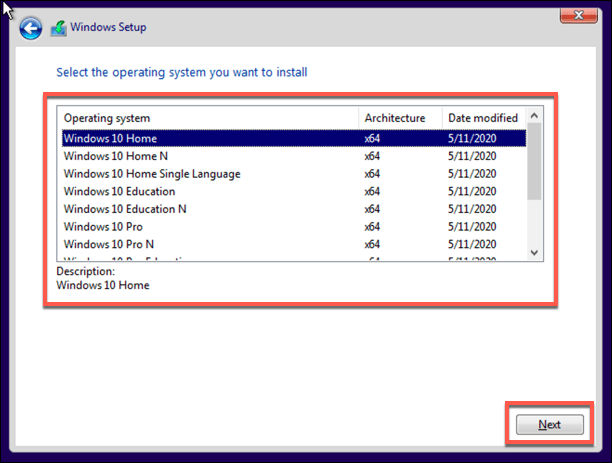
- Si la opción está disponible, seleccione la versión de Windows 10 que desea instalar y luego haga clic en el botón. Siguiente.
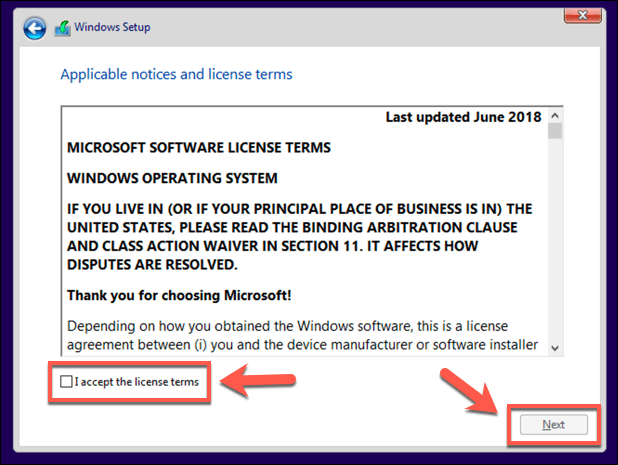
- Luego deberá aceptar el acuerdo de licencia de Windows 10. Haga clic en la casilla de verificación. acepto los términos de licencia, luego toque Siguiente seguir.
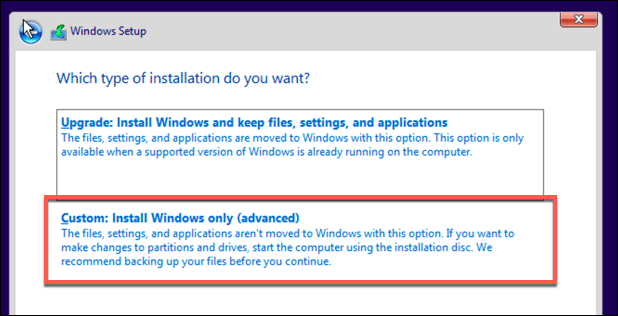
- El instalador detectará una instalación de Windows existente. Para omitir la contraseña de administrador, es mejor seleccionar la opción adecuada. Personalizado: Instalar solo Windows (avanzado) Aquí. Esto borrará todos los archivos de tu computadora antes de reinstalar Windows.
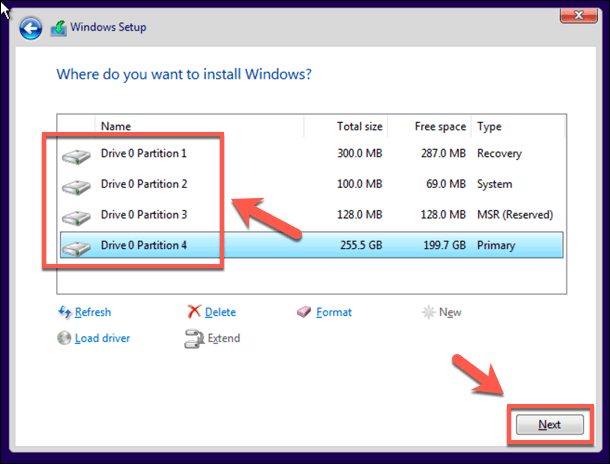
- En el siguiente paso, seleccione la unidad donde instalará Windows. Si tiene varias particiones, es posible que primero deba eliminarlas y volver a crearlas. Seleccione Siguiente seguir.
En esta etapa, Windows comenzará a escanear su unidad y a copiar los archivos para la nueva instalación. Windows se reiniciará para comenzar la siguiente etapa del proceso de instalación, lo que le permitirá crear una nueva cuenta de usuario una vez finalizado el proceso para que pueda volver a usar su computadora.
Restablecer la contraseña de administrador mediante los archivos de recuperación del fabricante
Algunos fabricantes de PC y portátiles incluyen una unidad de partición de recuperación especial que permite restablecer Windows 10 a su configuración de fábrica. Normalmente, esto se activa reiniciando el ordenador y pulsando una tecla específica durante el arranque.
La tecla que debes pulsar varía según el fabricante del dispositivo. Por ejemplo, algunos ordenadores HP requieren que mantengas pulsada la tecla F11 del teclado mientras enciendes el equipo.
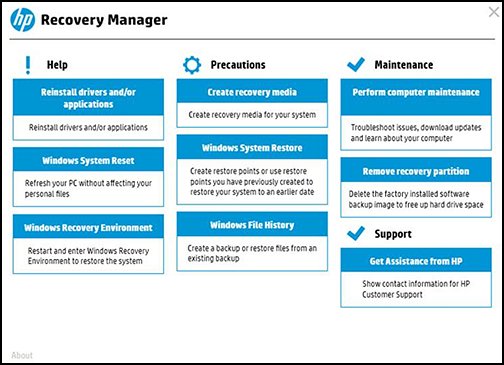
Cada fabricante tiene sus propias instrucciones en pantalla sobre cómo activar y utilizar este proceso. Consulte el manual de usuario de su ordenador o portátil para obtener instrucciones específicas sobre cómo usar la partición de recuperación y para determinar la tecla correcta que debe pulsar.
Si su computadora no tiene una partición de recuperación disponible, deberá utilizar uno de los métodos anteriores para realizar un restablecimiento de fábrica en Windows 10.
Cómo realizar un restablecimiento del sistema en Windows 10
Una vez que sepas cómo restablecer Windows 10 sin contraseña de administrador, podrás empezar de cero. Tu primera tarea es usar un gestor de contraseñas para crear una contraseña segura para tu ordenador. Puedes configurar Windows sin una cuenta de Microsoft , pero perderás el acceso a algunas funciones adicionales.
Inicia sesión sin contraseña en Windows 10 para eliminar por completo las contraseñas. Una vez que tu computadora se haya reiniciado y esté lista para usar, deberás considerar qué programas nuevos necesitas instalar de inmediato , desde un nuevo navegador web hasta un software antivirus para proteger tu computadora contra el malware.
Los comentarios están cerrados.