
¿El Bluetooth no funciona en Windows 11? Aquí tienes 15 de las mejores soluciones para solucionarlo.

¿Tienes problemas para emparejar o reconectar dispositivos Bluetooth en Windows 11? ¿O tienes otros problemas de Bluetooth en tu PC? Te mostraremos cómo solucionarlo.
Windows 11 no es ajeno a los problemas de Bluetooth, como cualquier otro sistema operativo de escritorio. Si no puedes emparejar o conectar dispositivos Bluetooth, o experimentas desconexiones frecuentes, sigue leyendo para aprender a solucionar problemas de Bluetooth en Windows 11.
1. Cómo comprobar el estado del Bluetooth en Windows 11
Es recomendable empezar por comprobar el estado del Bluetooth en tu PC con Windows 11. Un módulo Bluetooth inactivo es una causa común de que los dispositivos Bluetooth no se conecten a tu ordenador.
Para confirmar que no sea así, abre el Centro de actividades (selecciona el icono de Wi-Fi, Volumen o Batería en la esquina superior derecha de la barra de tareas). Si el icono de Bluetooth está inactivo, selecciónalo para activarlo.
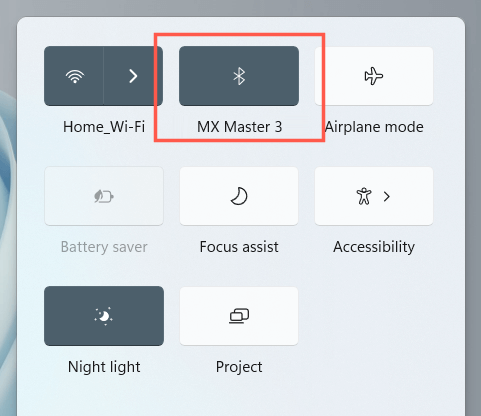
ملاحظة: Si falta el ícono de Bluetooth en el Centro de actividades, seleccione el ícono de lápiz, agregue Bluetooth y seleccione Listo.
ات صلة: Descubra qué hacer si Bluetooth sigue desconectándose en Windows.
2. Deshabilitar/habilitar el módulo Bluetooth
A continuación, desactive el Bluetooth y vuelva a activarlo. Esto suele solucionar problemas inesperados con el módulo Bluetooth de su computadora.
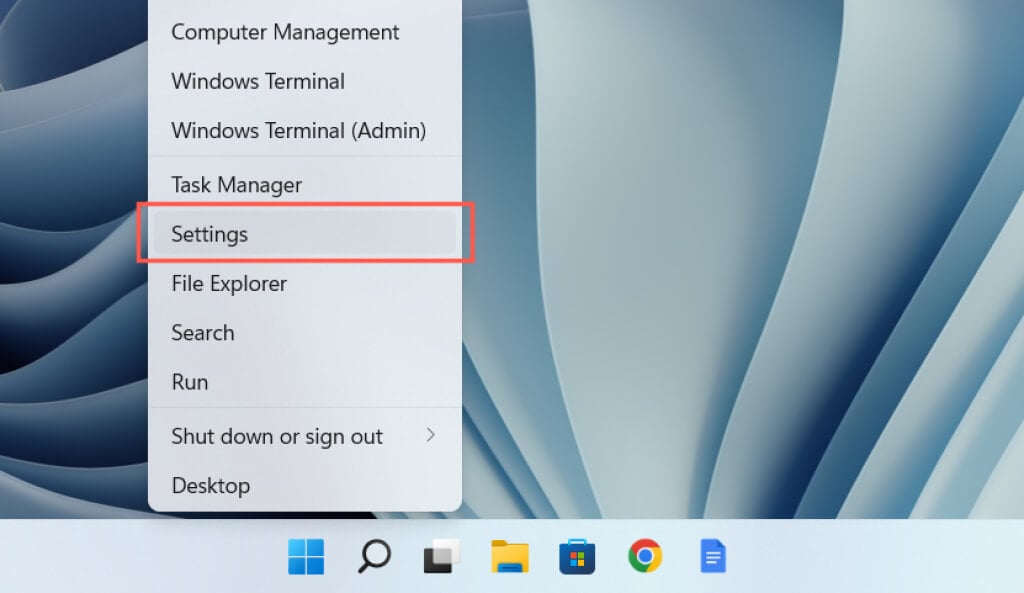
1. Haga clic derecho en el botón Inicio y seleccione Configuración.
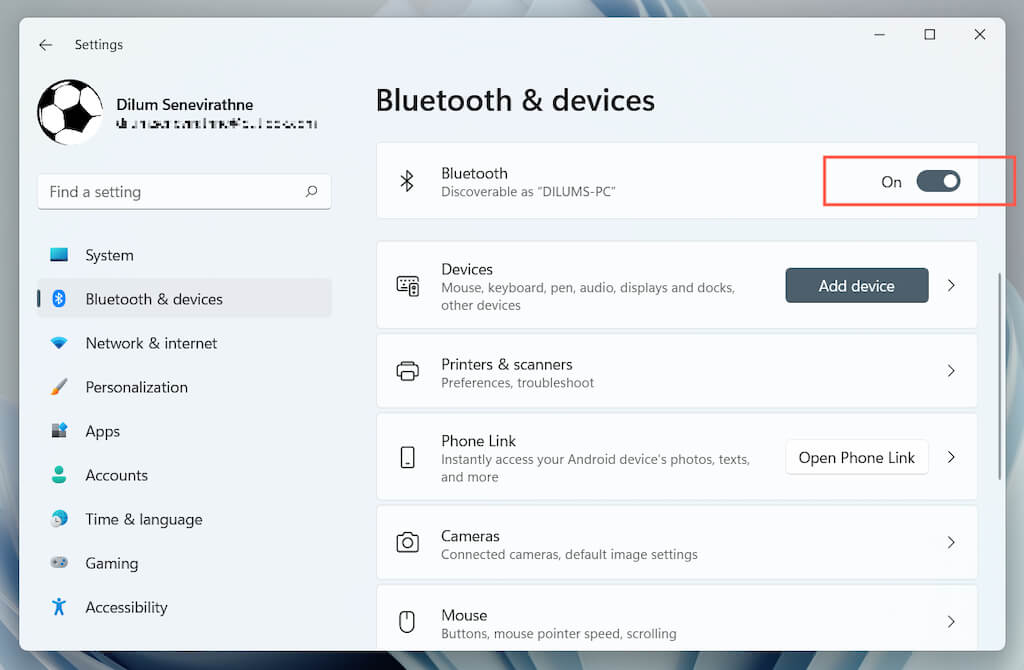
2. Seleccione Bluetooth y dispositivos en la barra lateral de Configuración.
3. Deshabilite y habilite el botón junto a Bluetooth.
Puedes intentar activar y desactivar el modo avión. Esto ayuda a reiniciar todas las radios inalámbricas de tu computadora. Nuevamente, abre el Centro de actividades y selecciona el ícono del Modo avión. Espera unos segundos y desactívalo.
3. Ejecute el solucionador de problemas de Bluetooth y la herramienta de reparación automática.
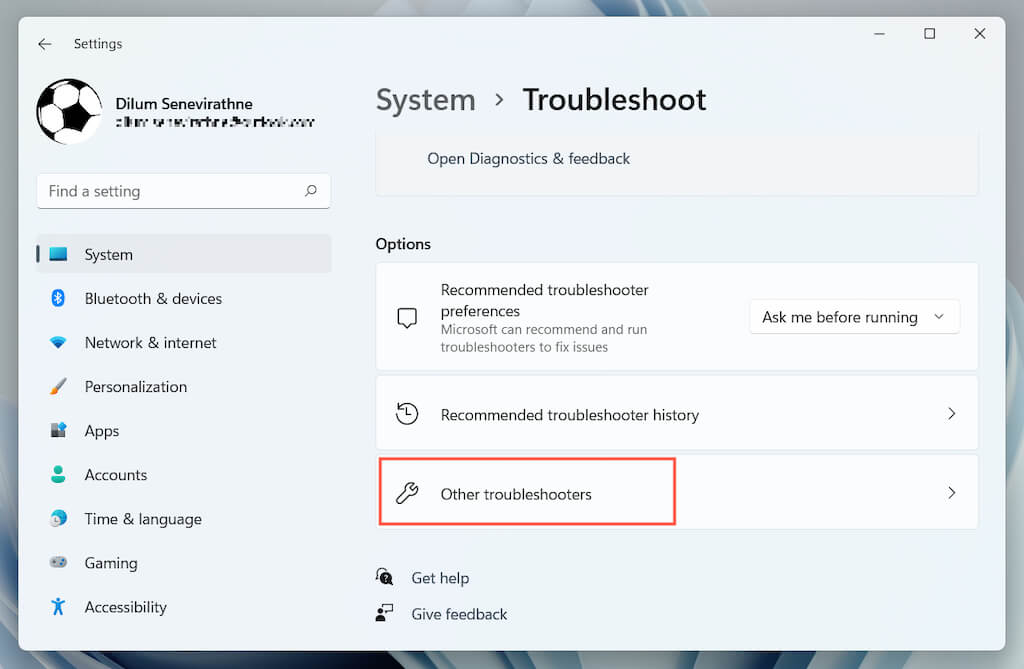
Windows 11 incluye un solucionador de problemas de Bluetooth integrado que detecta y soluciona problemas de Bluetooth en tu ordenador. Para ejecutarlo:
1. Abra Configuración.
2. Vaya a Sistema > Solucionar problemas > Otros solucionadores de problemas.
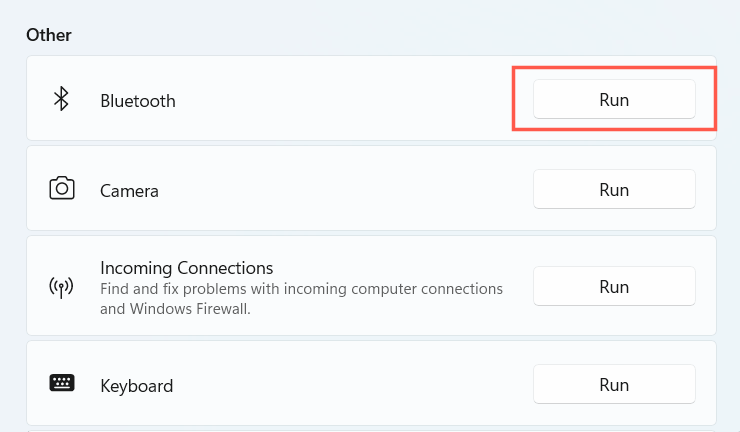
3. Seleccione “Activado” junto a Bluetooth.
4. Reinicie su computadora con Windows 11
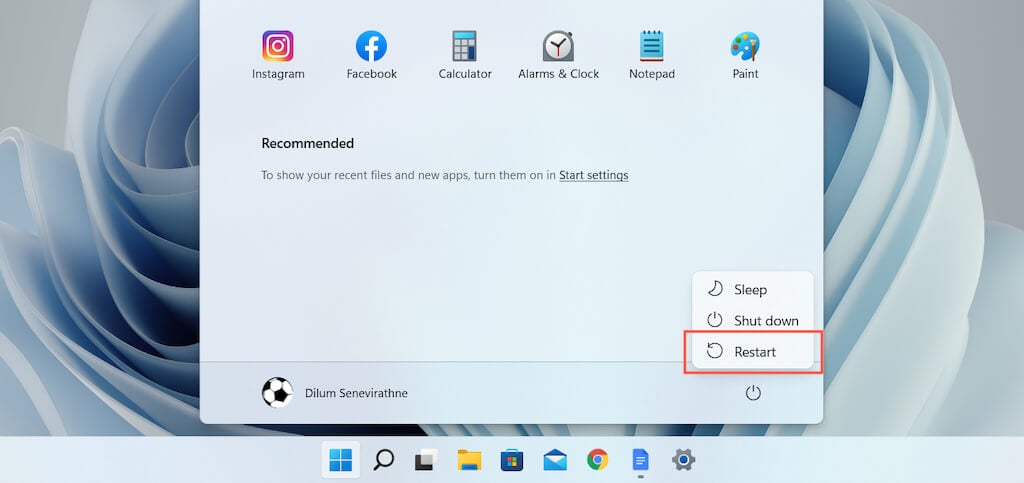
Reiniciar la computadora es otra forma rápida de resolver problemas de Bluetooth en Windows 11. Si aún no lo ha hecho, abra el menú Inicio y seleccione Energía > Reiniciar.
5. Haz que tu dispositivo Bluetooth sea detectable
Si tu dispositivo Bluetooth no aparece al intentar emparejarlo con tu ordenador, comprueba si es necesario activar el modo de detección. Esto puede implicar mantener pulsado un botón específico o acceder a la configuración de Bluetooth (por ejemplo, al emparejar un teléfono). Consulta la documentación del dispositivo o las preguntas frecuentes en línea para obtener más información.
6. Cargue su dispositivo Bluetooth
Un dispositivo Bluetooth con poca o ninguna carga puede causar diversos problemas de emparejamiento y conectividad. Cargue el dispositivo o cambie las baterías e inténtelo de nuevo.
7. Acerque el dispositivo a su computadora.
Aunque se supone que los dispositivos Bluetooth funcionan hasta a 30 metros de distancia, esto rara vez ocurre en la práctica. La interferencia Bluetooth de otros objetos inalámbricos y obstáculos físicos degrada significativamente la señal a mayores distancias. Mantenga el dispositivo cerca de su ordenador con Windows 11 mientras lo empareja o lo usa.
8. Retire y vuelva a agregar el dispositivo Bluetooth.
Si tienes problemas para conectarte a un dispositivo Bluetooth ya emparejado, intenta eliminarlo y volver a añadirlo a tu ordenador. Si la caché Bluetooth está dañada, esto debería solucionarlo.
1. Abra el menú Inicio y seleccione Configuración > Bluetooth y dispositivos.
2. Seleccione el icono "+" (tres puntos) junto al dispositivo Bluetooth y seleccione "Eliminar dispositivo". Luego, seleccione "Eliminar" para confirmar.
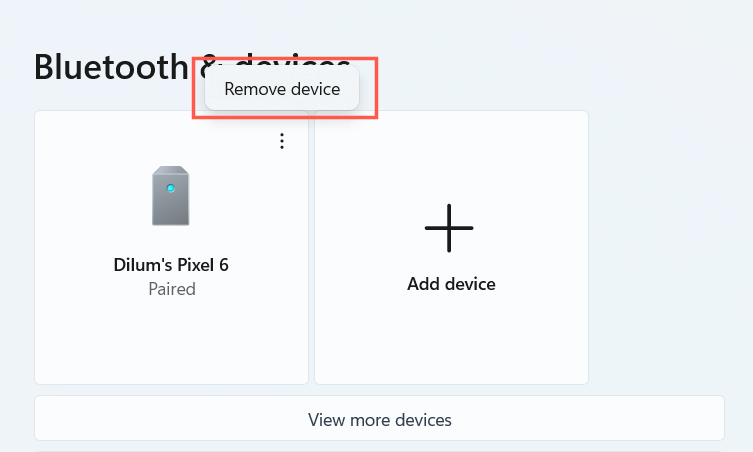
3. Seleccione Agregar dispositivo > Bluetooth y vuelva a agregar el dispositivo.
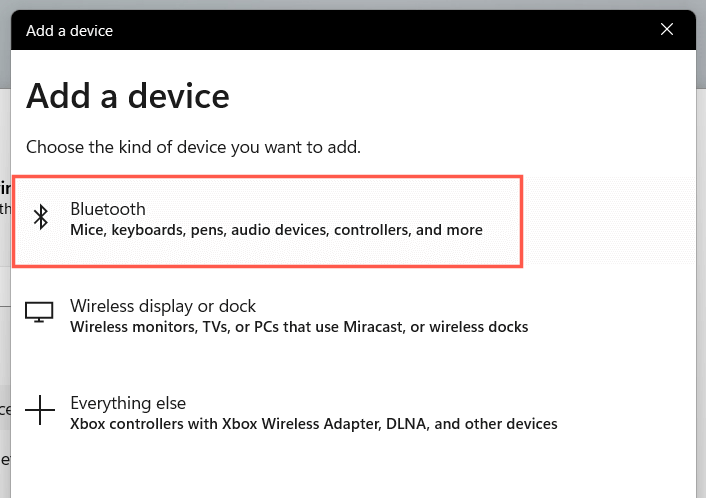
9. Comprueba la compatibilidad con Windows 11
Aunque Windows 11 es un sistema operativo ampliamente compatible, es posible que el dispositivo que quieres emparejar no lo admita. Consulta el paquete o las preguntas frecuentes en línea para obtener información relevante sobre compatibilidad.
Si puede emparejar el dispositivo pero no funciona correctamente, consulte el sitio web del fabricante para obtener software de soporte o controladores que deben instalarse para que funcione.
10. Verifique el servicio de soporte de Bluetooth
Windows 11 utiliza una función en segundo plano llamada Servicio de Soporte Bluetooth para administrar el Bluetooth. Si el Bluetooth parece no estar presente en el Centro de actividades o la aplicación Configuración, o si su dispositivo Bluetooth deja de funcionar repentinamente, intente reiniciarlo.
1. Presione la tecla Windows + R para abrir el cuadro de diálogo Ejecutar. Luego, escriba services.msc y presione Intro.
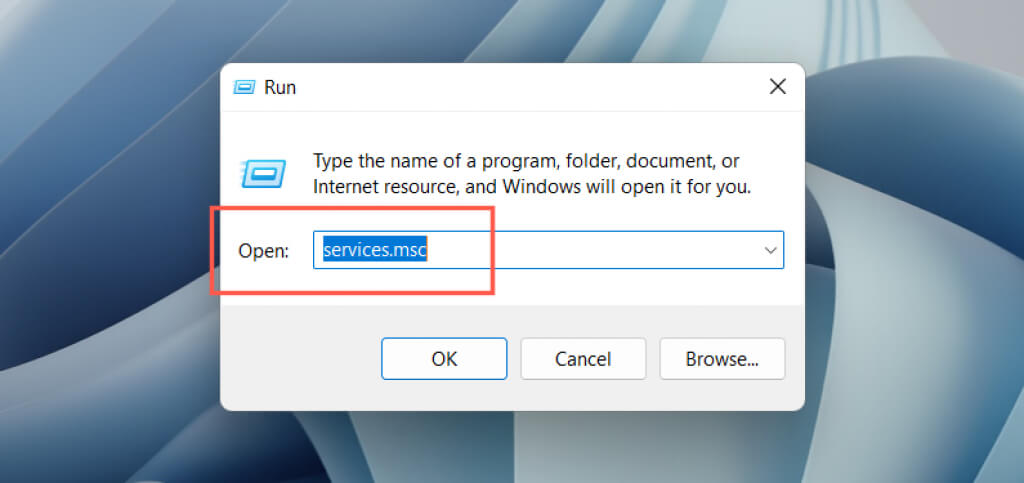
2. Localice el servicio de soporte de Bluetooth.
3. Haga clic derecho y seleccione Reiniciar. Si la opción está desactivada, seleccione Iniciar.
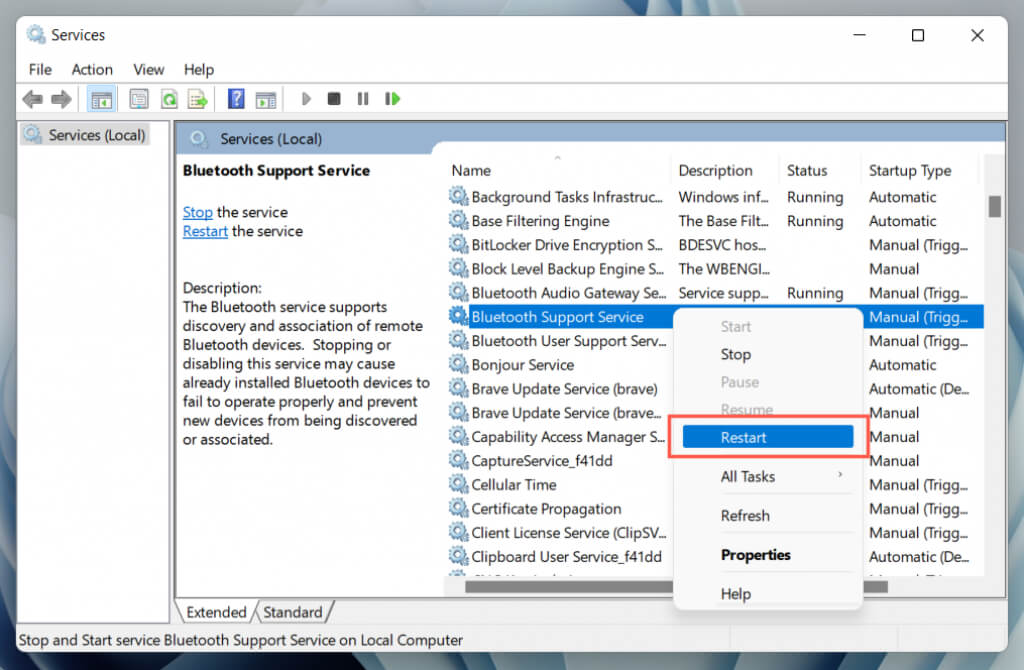
Si esto ayuda, asegúrese de que el servicio Bluetooth mencionado anteriormente esté siempre configurado para ejecutarse al iniciar. Para ello:
1. Haga doble clic en Servicio de soporte Bluetooth.
2. Abra el menú desplegable junto a Tipo de inicio y seleccione Automático.
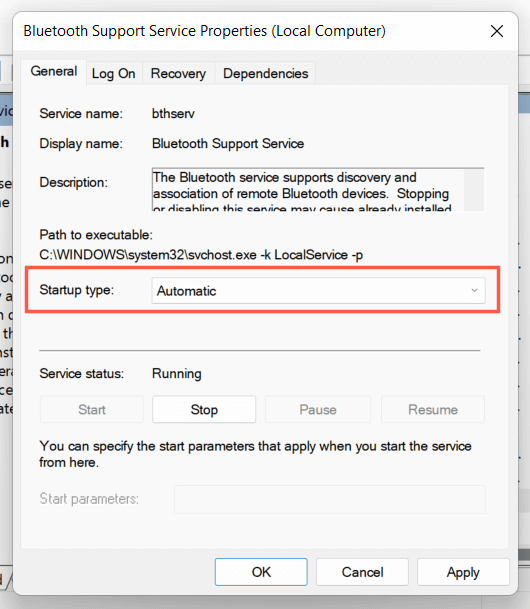
3. Seleccione Aceptar > Aplicar.
11. Actualice el controlador Bluetooth de su computadora.
Si los problemas de Bluetooth persisten en Windows 11, debería revisar el controlador de Bluetooth de su computadora. Actualícelo y compruebe si esto soluciona el problema. Para ello:
1. Haga clic derecho en el botón Inicio y seleccione Administrador de dispositivos.
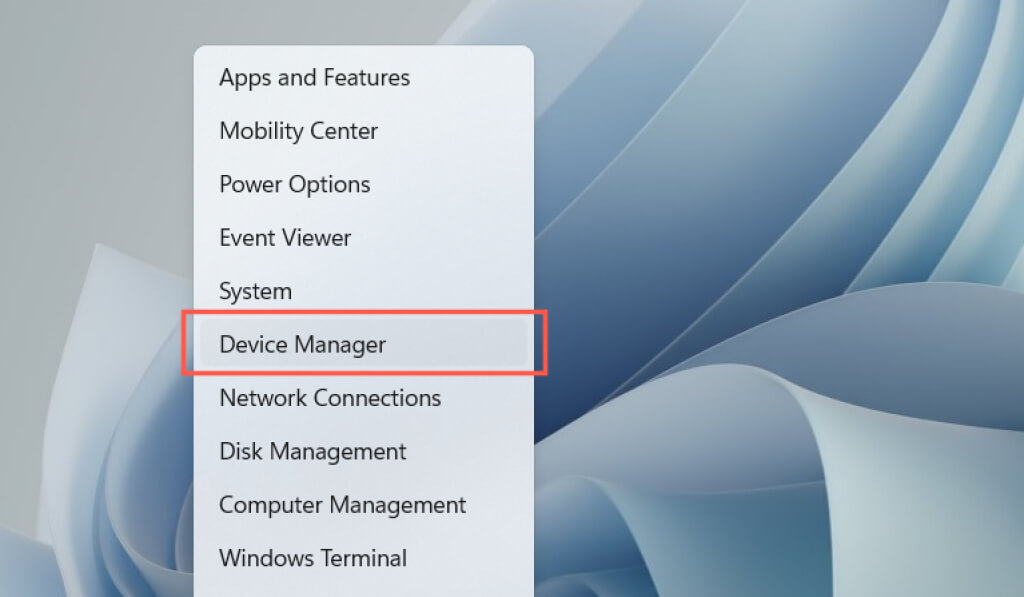
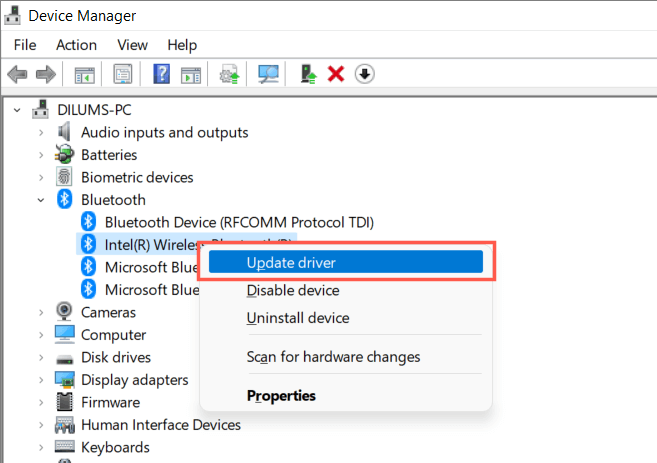
2. Expande la categoría Bluetooth.
3. Haga clic derecho en el adaptador Bluetooth (por ejemplo, Intel(R) Wireless Bluetooth(R)) y seleccione Actualizar controlador.
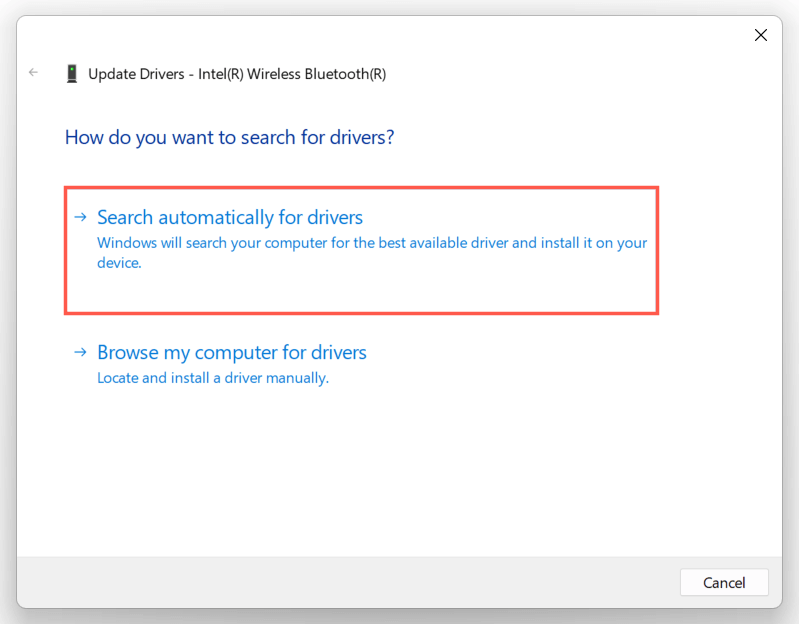
4. Seleccione la búsqueda automática de controladores.
5. Espere hasta que el Administrador de dispositivos actualice el adaptador Bluetooth, luego seleccione Cerrar.
Si Windows no actualiza los controladores, busque actualizaciones más recientes para los controladores de Bluetooth o de la placa base en el sitio web del fabricante de su computadora. También puede usar una utilidad de actualización de controladores como [insertar ejemplo de una utilidad de actualización de controladores aquí]. Driver Booster Para actualizar el controlador de Bluetooth automáticamente.
12. Actualiza tu computadora con Windows 11
Es posible que Bluetooth no funcione debido a problemas en Windows 11. La mejor manera de solucionarlo es actualizar el sistema operativo a la última versión.
1. Abra Configuración y seleccione Windows Update.
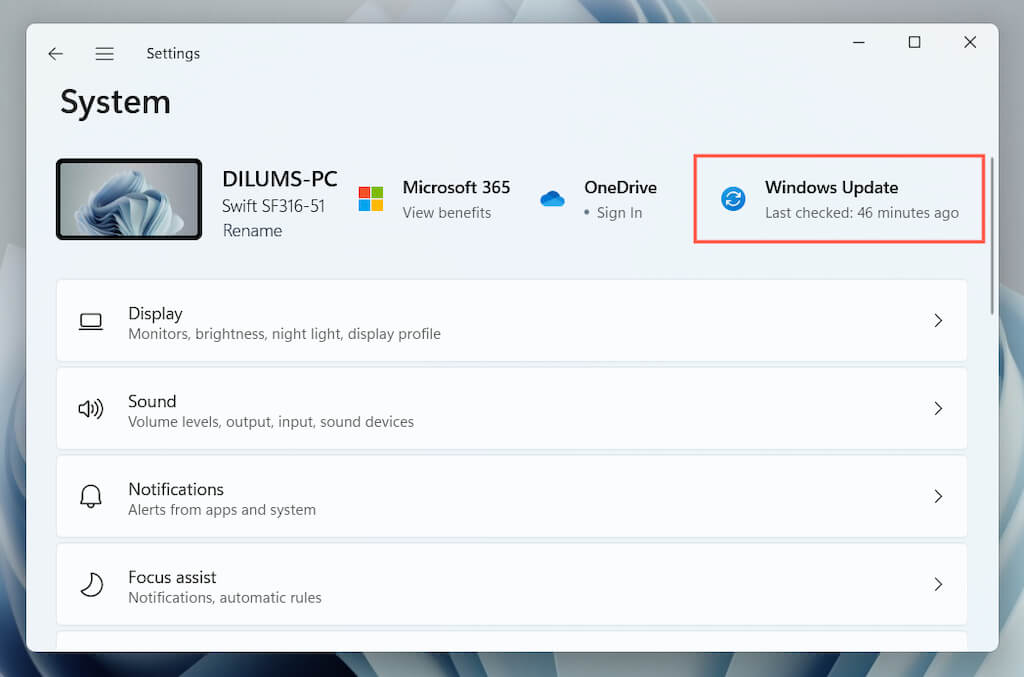
2. Seleccione la opción para buscar actualizaciones.
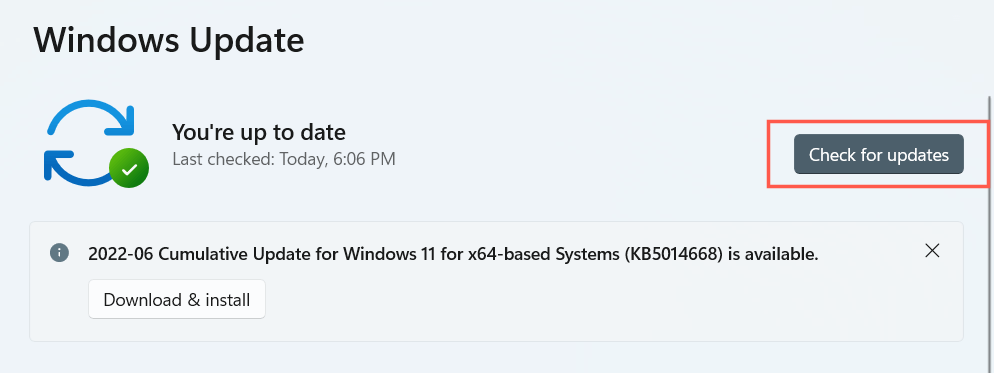
3. Seleccione Descargar e instalar para instalar todas las actualizaciones pendientes de Windows 11.
Opcionalmente, seleccione Opciones avanzadas > Ver actualizaciones opcionales e instale cualquier actualización del controlador Bluetooth verificada por Microsoft si está disponible.
13. Revertir el controlador de Bluetooth
Actualizar el dispositivo Bluetooth de tu ordenador con los controladores más recientes rara vez causa problemas. En ese caso, intenta volver a la actualización anterior.
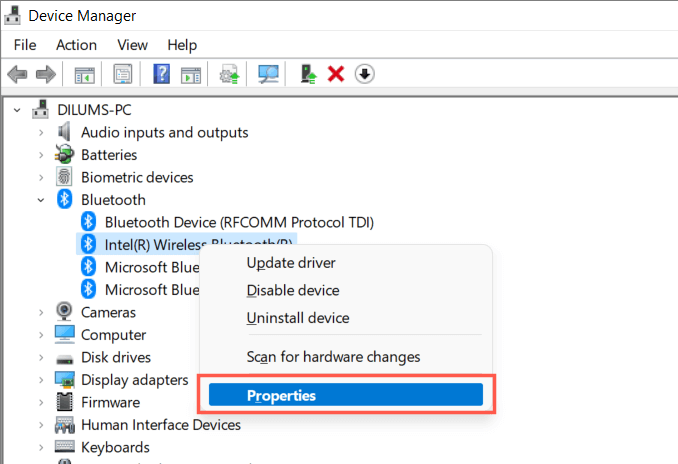
1. Haga clic derecho en el módulo Bluetooth en el Administrador de dispositivos y seleccione Propiedades.
2. Seleccione Revertir controlador.
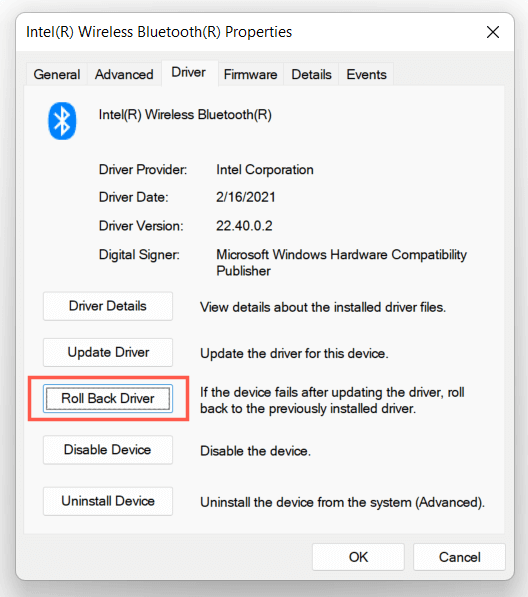
3. Reinicie su computadora.
14. Reinstale el controlador de Bluetooth
Reinstale el controlador de Bluetooth en su computadora para descartar posibles problemas de corrupción del controlador.
1. Haga doble clic en el adaptador Bluetooth dentro del “Administrador de dispositivos” y seleccione Desinstalar dispositivo.
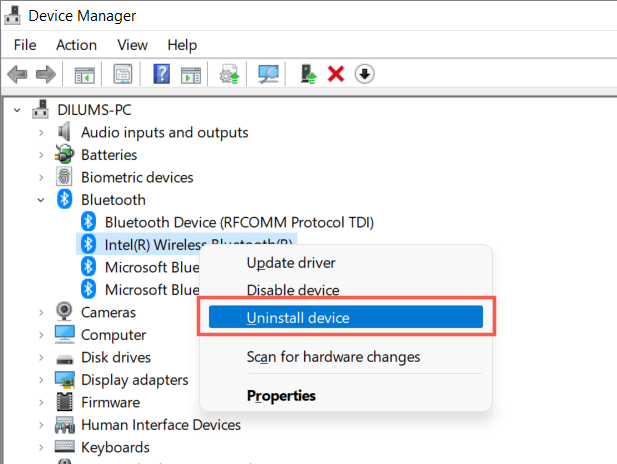
2. Marque la casilla junto a "Intentar eliminar el controlador de este dispositivo" y seleccione Desinstalar.
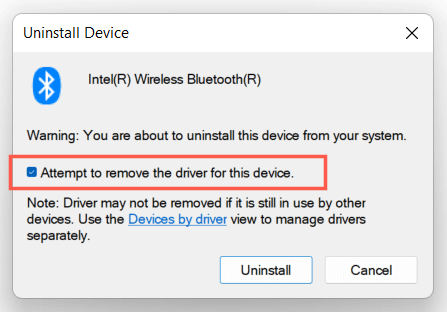
3. Reinicie su computadora. Windows 11 reinstalará los controladores Bluetooth esenciales durante el inicio. Para asegurarse, vuelva al Administrador de dispositivos, haga clic derecho en la categoría Bluetooth y seleccione Buscar cambios de hardware.
15. Ejecute el escaneo SFC y DISM
Encendiendo Herramientas SFC y DISM para mejorar la estabilidad de Windows 11 Resuelve problemas de Bluetooth causados por archivos del sistema dañados. Para habilitarlo:
1. Haga clic derecho en el botón Inicio y seleccione Terminal de Windows (Administrador). También puede buscar Símbolo del sistema con la Búsqueda de Windows (presione Windows + S) y seleccionar Ejecutar como administrador.
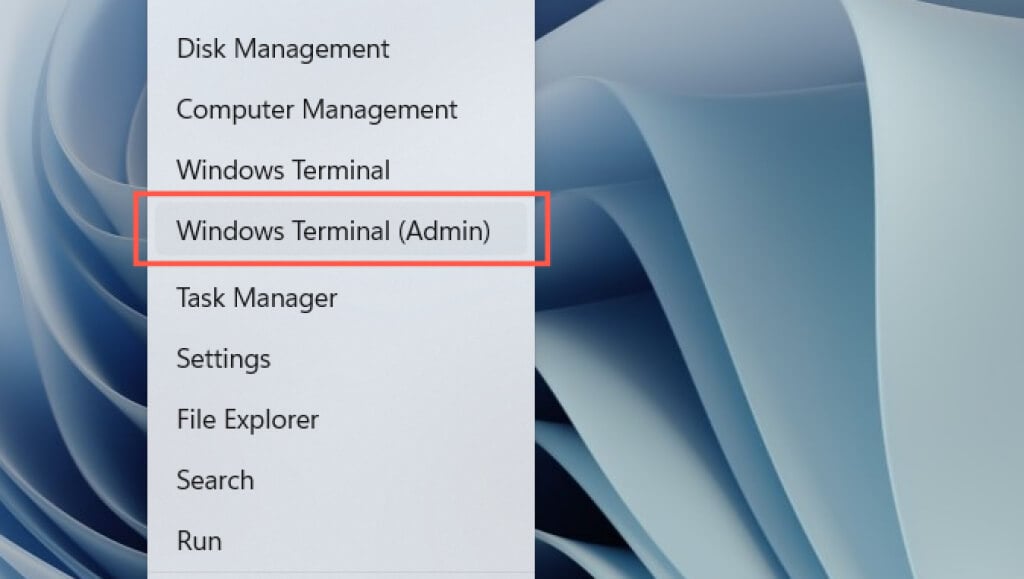
2. Seleccione Sí en la ventana emergente “Control de cuentas de usuario”.
3. Ejecute los siguientes comandos uno tras otro:
- sfc / scannow
- DISM.exe /Online /Limpieza-Imagen /Restaurar-Salud
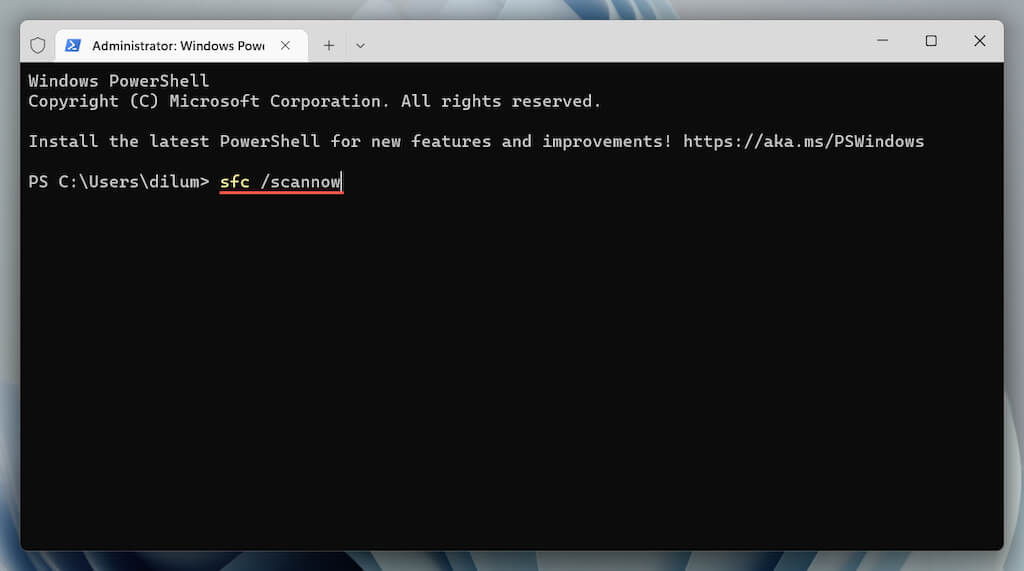
Nota: La comprobación de SFC y DISM puede tardar hasta una hora. Continúe trabajando, pero no cierre Windows PowerShell ni el Símbolo del sistema.
Se ha solucionado el problema de que Bluetooth no funciona en Windows 11.
¿Pudiste solucionar el problema del Bluetooth en Windows 11? Deja un comentario y cuéntanos qué te funcionó. Si el problema persiste, es posible que tengas un adaptador Bluetooth defectuoso que requiera una visita a un taller de reparación de computadoras. Antes de eso, siempre puedes intentarlo. Cómo restablecer la configuración de red en su computadora, O Restaurar el sistema operativo a un estado anterior, O Restablecer Windows 11 a la configuración de fábrica.
Los comentarios están cerrados.