

Muchos usuarios reportaron la aparición de “Código de error de Epson: Hay funciones no imprimibles disponiblesDurante el proceso de impresión, el problema suele ocurrir cuando se instalan demasiadas bandejas de papel en la impresora, lo que impide que los usuarios impriman.

Sin embargo, muchos usuarios informaron haber experimentado este error a pesar de no haber instalado varias bandejas de papel. Por lo tanto, en este caso, es probable que haya un problema con la impresora o que esté dañada y no pueda conectarse al conector. Tras nuestra investigación, encontramos varias posibles razones por las que este error aparece durante la impresión.
A continuación, eche un vistazo a las razones comunes responsables del error y luego siga las instrucciones paso a paso para resolverlo.Error de impresora. Contacte con el soporte técnico de Epson. Hay funciones no imprimibles disponibles."
- Conexión de impresora: Este error puede aparecer si la impresora no está conectada correctamente al ordenador. Por lo tanto, asegúrese de que la conexión entre la impresora y el ordenador sea correcta.
- Configuración de la impresora: Si usa varias impresoras, compruebe si su impresora Epson está configurada como predeterminada. De lo contrario, podría aparecer un código de error de Epson que indica que hay funciones no imprimibles disponibles.
- El controlador de impresora está desactualizado: El controlador es fundamental para el correcto funcionamiento del dispositivo, por lo que si el controlador de la impresora está desactualizado, puede producirse el error. En este caso, actualizar el controlador de la impresora puede ayudar a resolver el problema.
- Servicio de cola de impresión: El servicio Print Spooler disponible en su computadora ayuda a conectar la computadora a la impresora y, si está deshabilitado, puede aparecer el error.
- Uso de una cantidad excesiva de unidades de bandeja de papel: Esta es la causa principal del error, por lo que instalar demasiadas bandejas de papel puede causarlo. En ese caso, retire la bandeja adicional y compruebe si el error persiste.
- Producto dañado: Si el producto está dañado o defectuoso, causará problemas durante la impresión y aparecerá el error. Por lo tanto, asegúrese de que su producto no esté defectuoso y funcione correctamente.
Entonces, estas son las posibles razones que comienzan a causar errores y ahora siga las correcciones mencionadas una por una para resolver completamente el error.
1. Desconecte el cable de alimentación.
Es posible que su impresora presente fallos o errores internos. En ese caso, desconectar y volver a conectar el cable de alimentación podría solucionar el problema. Siga estos pasos:
- Primero, apague la impresora y luego desenchufe todos los cables de alimentación del tomacorriente de pared durante al menos un minuto.
- Luego, Llenar Revise correctamente su impresora y asegúrese de que el problema se haya resuelto.
2. Verifique la conexión de la impresora.
Podría haber un problema de conexión que provoque la aparición del código de error de Epson "Funciones no disponibles para imprimir". Por lo tanto, revise las conexiones de su impresora.
impresora con cable
- Verifique si la impresora está conectada correctamente a la computadora, desconecte los cables, limpie los puertos y luego vuelva a conectar los cables.
- Intente conectar el cable USB a otro puerto USB de su computadora.
- Si está utilizando un concentrador para conectar la impresora, desconéctelo del concentrador y conéctelo directamente a la computadora.
- Prueba a sustituir todo el cable y comprueba si se ha solucionado el problema o no.
Impresora de red
- Verifique si la velocidad de la red es adecuada y verifique también los dispositivos de red como el módem o el enrutador.
- Luego verifique la luz de estado de conexión de red en su impresora.
- Si la impresora está conectada a través de un cable de red, también puedes intentar cambiar ese cable y ver si eso resuelve el problema.
- Desconecte y vuelva a conectar su computadora e impresora a su red doméstica/laboral.
Impresora Bluetooth
- Compruebe si Bluetooth está habilitado en ambos dispositivos.
- Intente volver a emparejar su computadora con la impresora.
- Comprueba si estás dentro del alcance Bluetooth del dispositivo o no.
3. Configure su impresora como la impresora predeterminada.
Este error también puede aparecer si su impresora Epson no está configurada como predeterminada. Por lo tanto, se recomienda configurarla como predeterminada. Para ello, siga estos pasos:
- Haga clic en Windows + R Presione el teclado para abrir el cuadro de diálogo “Ejecutar”.
- Luego, en el cuadro de diálogo, escriba “control” y presione Entrar.

- Ahora, haga clic en una opción "Dispositivos e impresoras".

- A continuación, haga clic derecho en la impresora que está utilizando y luego haga clic en Establecer como impresora predeterminada


Ahora, verifique si el código de error de Epson “Funciones no impresas disponibles” se ha resuelto o no.
4. Actualice los controladores de la impresora
Si no ha actualizado los controladores de su impresora recientemente, le recomendamos hacerlo, ya que este código de error también puede deberse a controladores de impresora obsoletos. Para actualizar los controladores de su impresora, siga estos pasos:
- Haga clic en el icono Inicio y busque Administrador de dispositivos en la barra de búsqueda.
- Luego haga clic en una opción Administrador de dispositivos Busque el nombre de su impresora.

- Ahora, haga clic derecho en el nombre de su impresora y haga clic en Controlador actualizado

- y haga clic en Busque controladores actualizados automáticamente

- Si Windows no puede encontrar los controladores, deberá descargarlos e instalarlos manualmente desde el sitio web oficial de Epson.
- Una vez que haya terminado de actualizar los controladores de la impresora, verifique si el error se ha resuelto o no.


5. Compruebe si el servicio de cola de impresión está habilitado o deshabilitado.
El servicio de cola de impresión es un servicio en su ordenador que gestiona las tareas de impresión y actúa como un sistema de comunicación entre el ordenador y la impresora. Si este servicio está desactivado, la impresora no funcionará y podría aparecer un código de error de Epson que indica la disponibilidad de funciones no imprimibles. Por lo tanto, se recomienda comprobar si el servicio de cola de impresión está activado o desactivado, y si lo está, asegurarse de que esté activado. Para activar el servicio de cola de impresión, siga estos pasos:
- Haga clic en Windows + R Presione el teclado para abrir el cuadro de diálogo Ejecutar.
- luego escribe services.msc En el cuadro de diálogo, presione Entrar.

- Ahora, mira hacia arriba Cola de impresión y haga clic en él.

- Compruebe si el tipo de inicio está configurado en Automático El estado del servicio es Correr.

- Si no, configúrelo en automático Haga clic en el botón Inicio.
- Ahora haga clic en Aceptar y verifique si la impresora está funcionando correctamente o no.

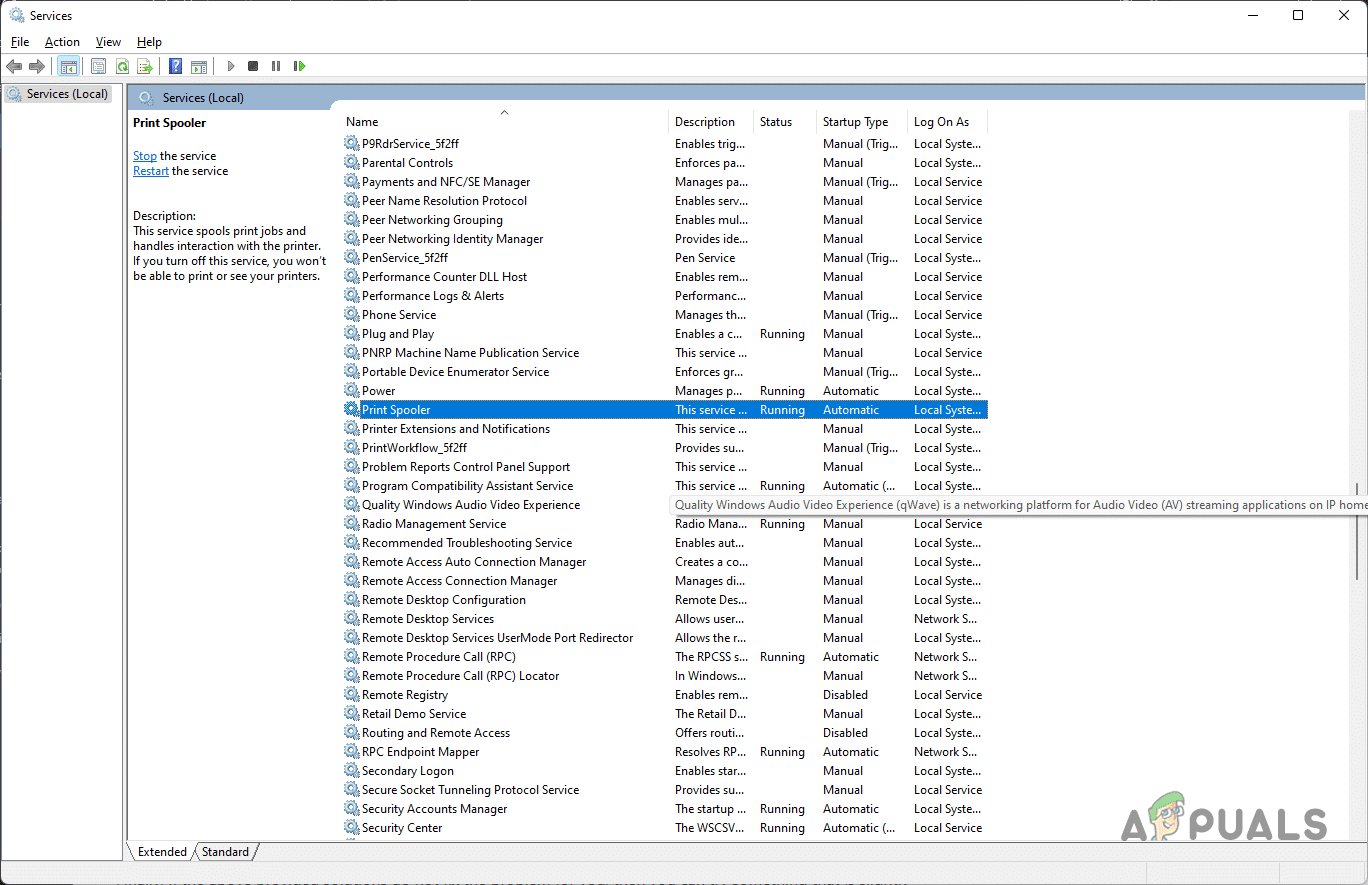

Ahora comprueba si Problema: La cola de impresión dejó de funcionar Ya está resuelto.
6. Limpiar la cola de impresión
No podrá usar la impresora si la cola de impresión está bloqueada, lo que también puede causar el error. Por lo tanto, se recomienda vaciar la cola de impresión. Para ello, siga estos pasos:
- Presione las teclas Windows + R en su teclado para abrir el cuadro de diálogo Ejecutar.
- Ahora escribe services.msc En el cuadro de diálogo Ejecutar, presione Entrar.
- En la ventana Servicios, busque Cola de impresión Haz doble clic en él.
- En la ventana Administrador de impresión, haga clic en el botón Detener y luego haga clic en Aceptar.
- A continuación, minimízalo y haz clic en Explorador de archivos Disponible en la barra de tareas.

- Luego haga clic en el espacio de ruta disponible en la parte superior e ingrese esta ruta: %windir%System32spoolIMPRESORAS

- Eliminar todos los archivos de la carpeta.
- Ahora abra la ventana de Servicios, vuelva a Administrador de impresión e inicie el servicio.
- Por último, cierre todas las tareas y reinicie tanto el ordenador como la impresora y compruebe si el problema se ha solucionado o no.


7. Intente utilizar un producto diferente.
Podría haber un problema con el software que usas para imprimir tus documentos. Si las soluciones anteriores no funcionan, prueba con otro programa. Descarga e instala una alternativa fiable a tu aplicación actual e intenta imprimir de nuevo para ver si el problema se ha solucionado.
8. Verifique el hardware de su impresora
Si todos los métodos anteriores fallan, le sugerimos que verifique el hardware de su impresora y solucione el problema. La impresora está fuera de línea..
- Compruebe si la tinta y el tóner de su impresora están en buenas condiciones.
- Compruebe si aparece algún error en la pantalla de su impresora.
- Verifique si su impresora ha recibido servicio técnico o no, y si no es así, llévela a reparar.
Esto explica cómo solucionar el código de error de Epson "Funciones no impresas disponibles". Esperamos que las soluciones le funcionen, pero si el error persiste, póngase en contacto con un centro de soporte técnico de Epson o con un proveedor de servicios autorizado de Epson para solicitar reparaciones.
Los comentarios están cerrados.