

Estás en medio de una tarea importante cuando, de repente, el ratón y el teclado dejan de funcionar. ¿Qué haces? ¿Entrar en pánico? ¿Gritar? ¿Tomar algo?
No llames a un técnico todavía. Puedes seguir algunos pasos básicos para solucionar el problema tú mismo. En esta publicación, compartiremos algunos trucos para que tu ratón y teclado vuelvan a funcionar.
Reinicia la computadora
¿Has probado a reiniciar tu ordenador? A veces, los usuarios se sienten tan abrumados por los problemas informáticos que olvidan este paso básico. Tómate un minuto para reiniciar el ordenador antes de hacer nada más.
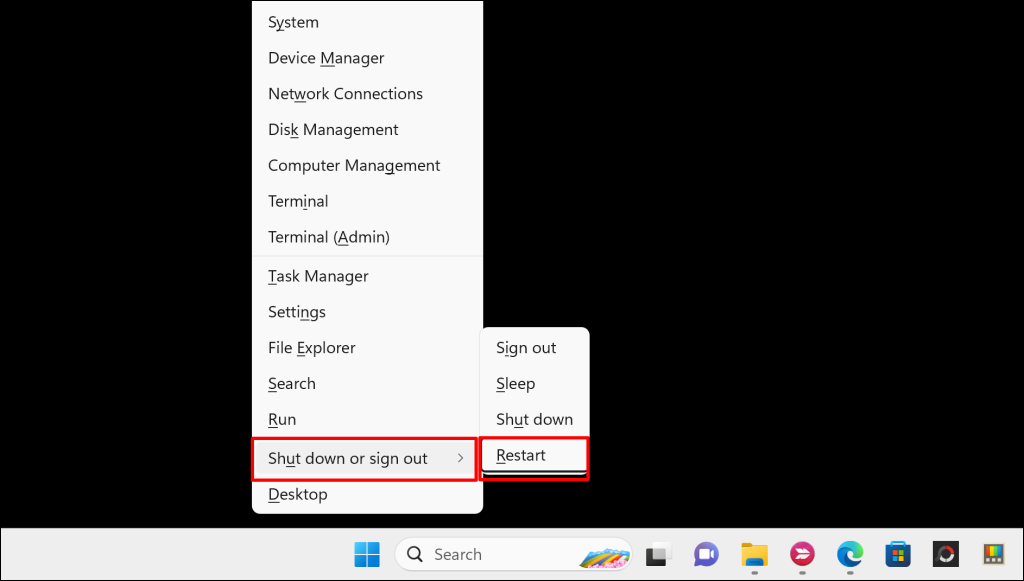
Si el mouse no funciona, puedes realizar un reinicio desde el menú de enlace rápido usando el teclado.
Presione la tecla de Windows + X , use las teclas de flecha de su teclado para ir a Apagar o Cerrar sesión > Reiniciar y presione Enter.
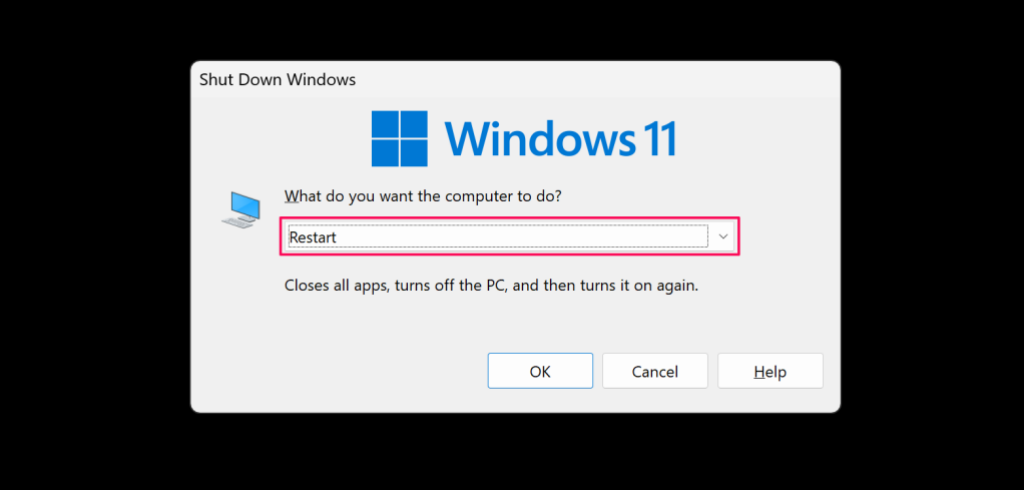
También puedes reiniciar el ordenador desde la ventana de apagado. Pulsa la tecla de Windows + D para acceder al escritorio y, a continuación, pulsa Alt + F4 para abrir la ventana de apagado.
Pulse la flecha hacia abajo para cambiar la opción de apagado a reiniciar y pulse Intro para reiniciar el ordenador.
Usar el teclado en pantalla
Si tu teclado físico deja de funcionar tras reiniciar el sistema, necesitarás un teclado temporal que funcione. Afortunadamente, Windows cuenta con un teclado integrado para este fin.
Se puede acceder al teclado en pantalla (OSK) yendo a Configuración de Windows > Accesibilidad > Teclado.
Cuando utilice su dispositivo sin un teclado físico , active la opción " Usar teclado en pantalla ".
- Abrir una aplicación Configuración dey seleccione Accesibilidad En la barra lateral, seleccione teclado En la sección “Interacción”.
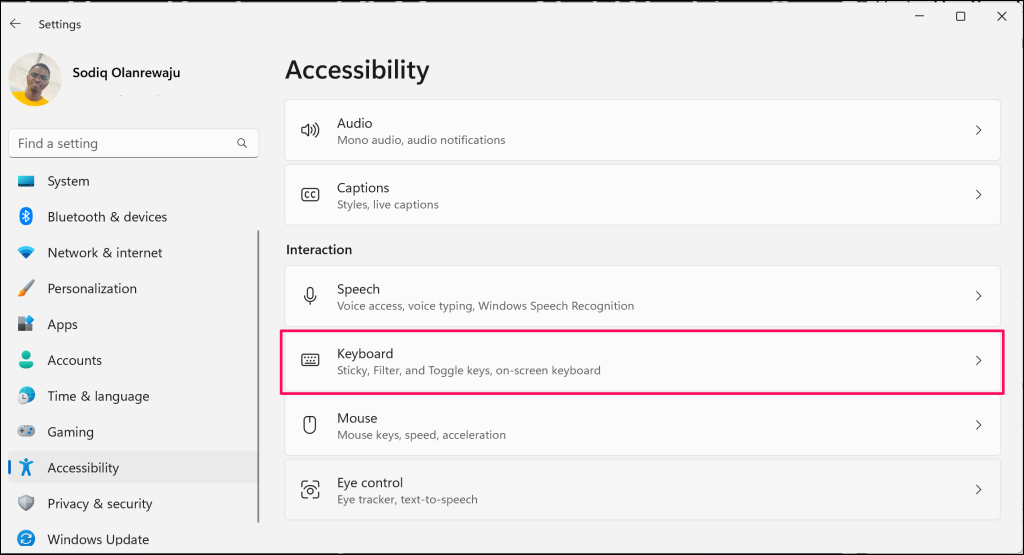
- activar opción Teclado en pantalla.
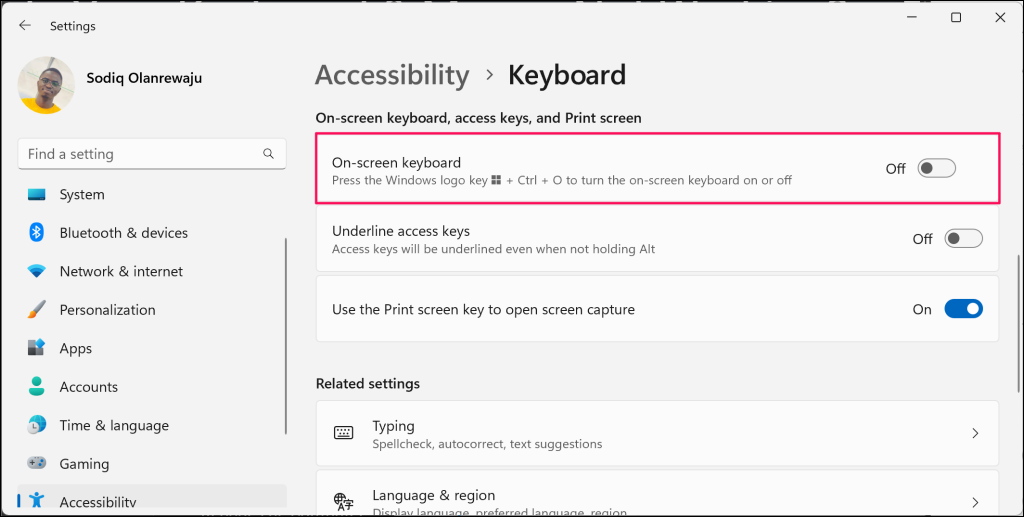
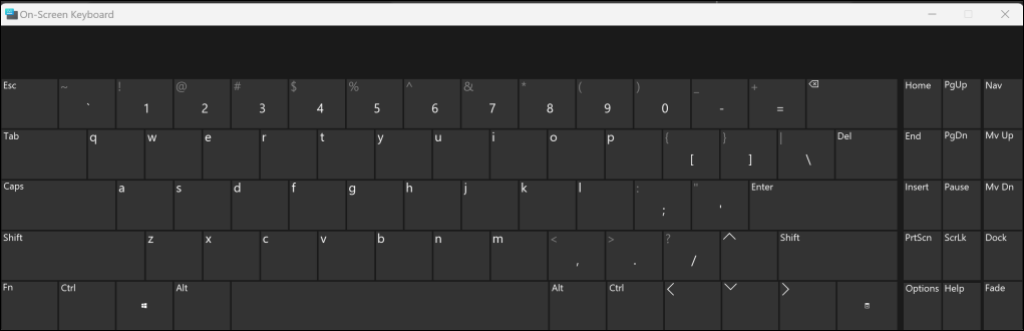
Esto abrirá el Teclado en Pantalla (OSK). Usa el ratón para escribir o navegar por el sistema operativo Windows mientras buscas una solución permanente.
Compruebe si hay conexiones de cables sueltas
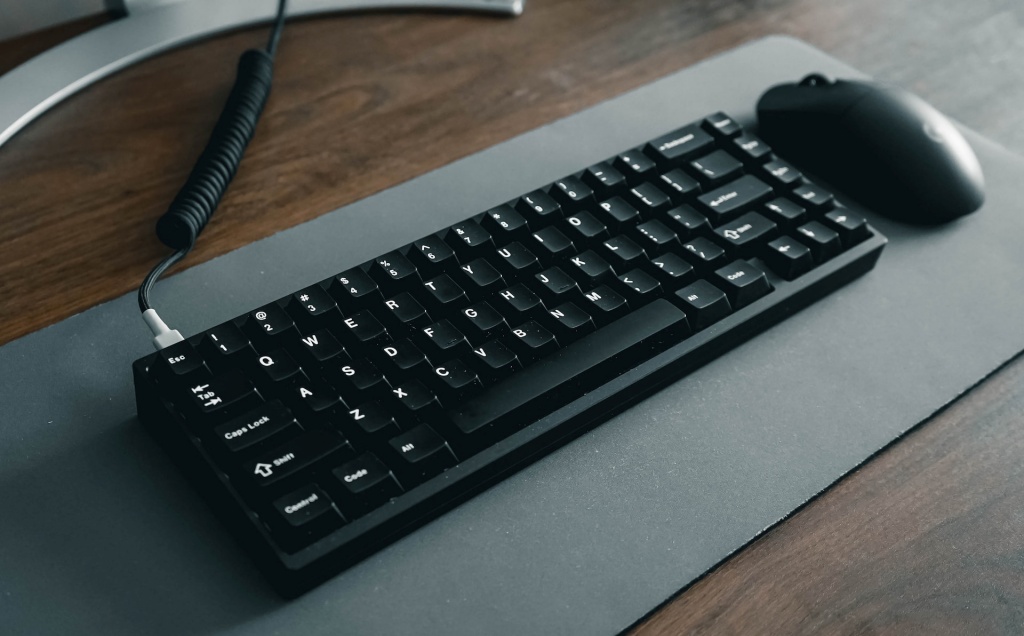
Si usa un ratón o teclado con cable, asegúrese de que los cables no estén sueltos ni dañados. Revise los cables para detectar signos de desgaste y asegúrese de que estén bien conectados a los puertos USB de su computadora. Ajústelos si se han salido de sus puertos o retírelos y vuelva a insertarlos.
Los accesorios de mouse inalámbricos o Bluetooth pueden funcionar mal debido a la batería baja o a la carga. Si usa un mouse o teclado inalámbrico, verifique el nivel de batería y cárguelo si está bajo. Reemplace las baterías si el mouse o teclado se apaga o se desconecta del ordenador.
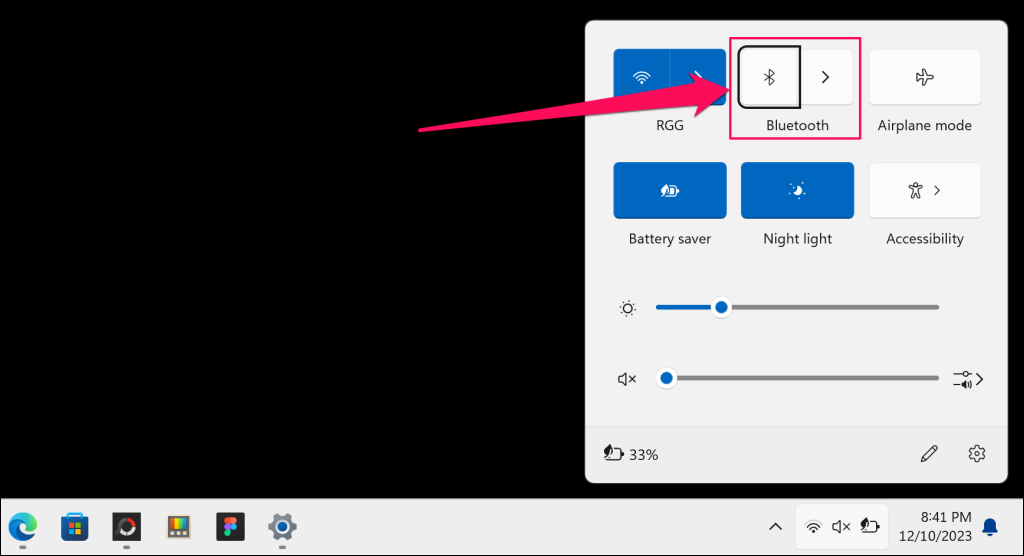
También debe asegurarse de que el Bluetooth esté activado en su computadora. De lo contrario, el mouse o teclado inalámbrico no podrá conectarse a su computadora.
Pulsa la tecla de Windows + A para abrir el Centro de actividades y activar Bluetooth. Si no tienes un ratón o panel táctil que funcione, navega hasta Bluetooth con las teclas de flecha del teclado y pulsa Intro para activarlo.
Si su mouse o teclado inalámbrico tiene un transmisor, asegúrese de que el transmisor esté conectado de forma segura a un puerto USB de su computadora.
Puedes intentar conectar un teclado y un ratón diferentes. Si tu ordenador no responde a ningún teclado o ratón, el problema podría estar relacionado con el software. En ese caso, actualizar los controladores del teclado y el ratón podría solucionar el problema.
Actualice o reinstale el controlador del teclado y el mouse
El ratón y el teclado podrían dejar de funcionar si sus controladores están dañados o desactualizados. Actualizar los controladores del ratón o el teclado en el Administrador de dispositivos de Windows debería restaurar su funcionalidad normal.
- Haga clic en Clave de Windows + X Y elige Administrador de dispositivos Desde la lista de enlaces rápidos.
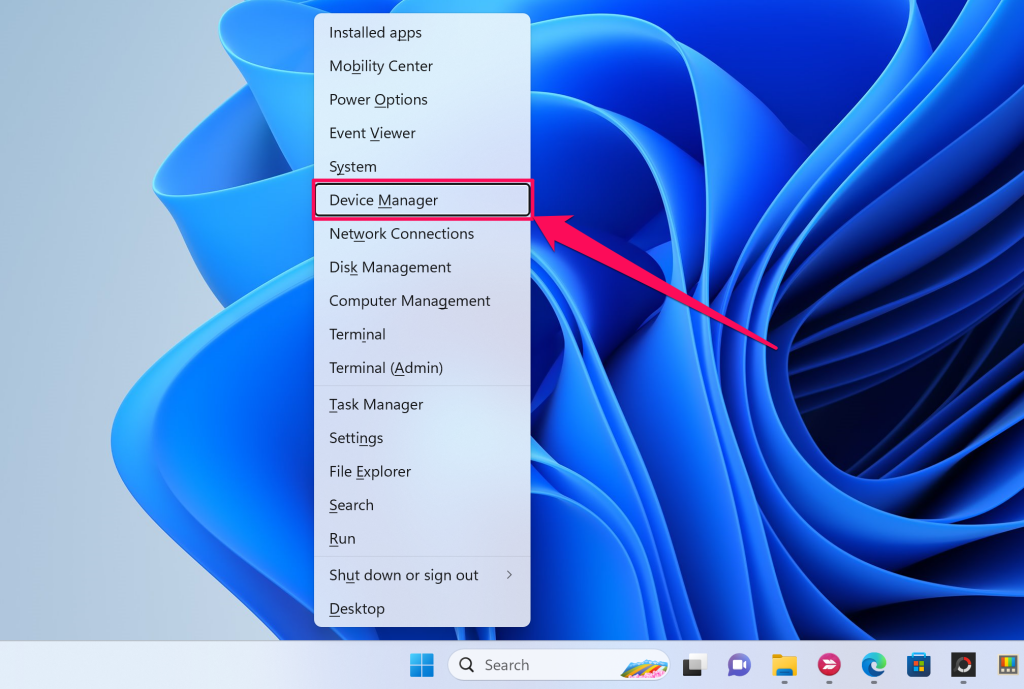
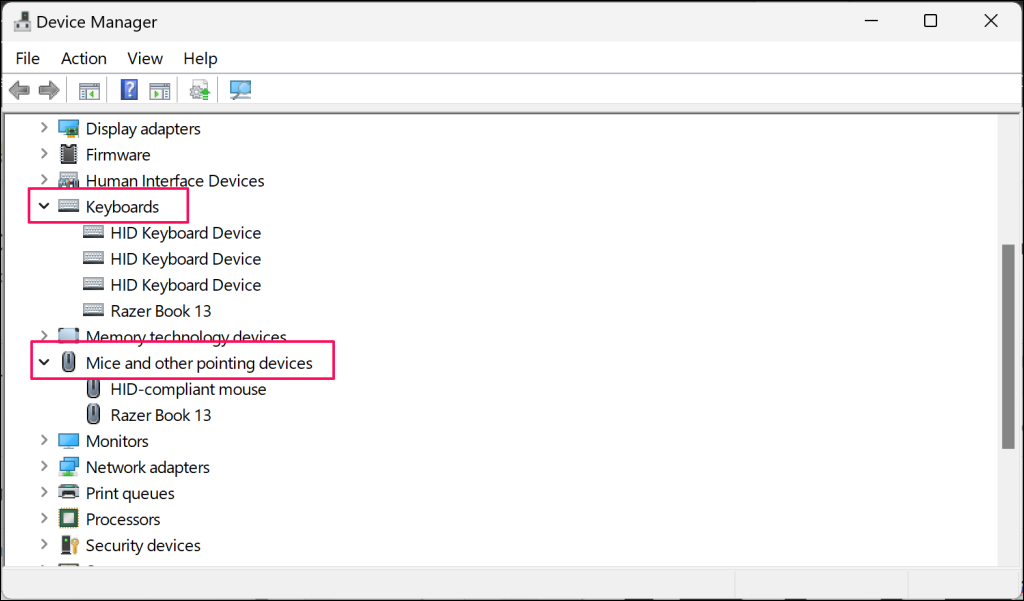
- Expandir mi categoría TecladosyRatones y otros dispositivos señaladores.
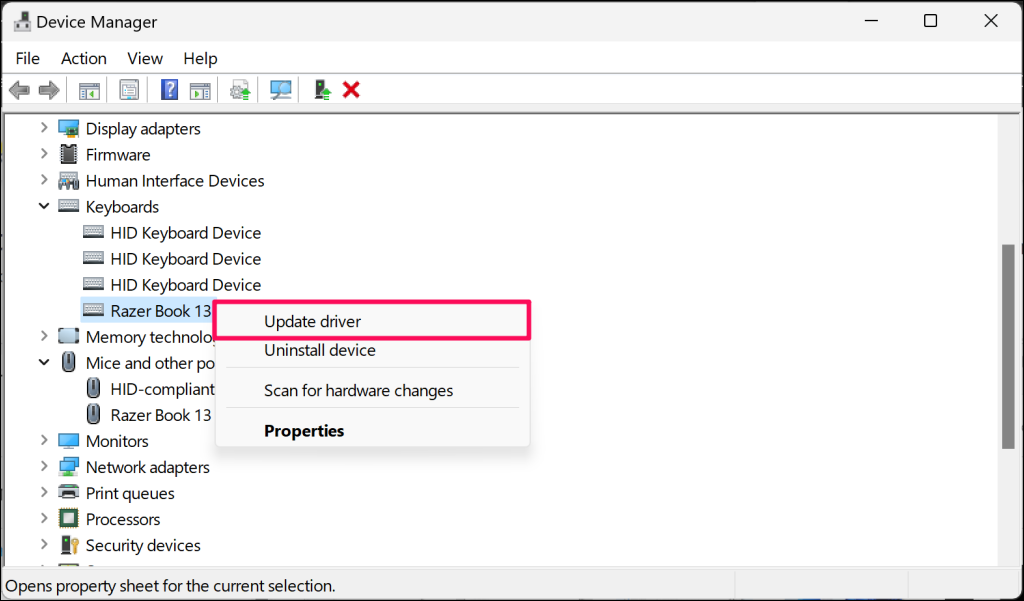
- Haga clic derecho en el controlador del mouse o del teclado y seleccione Actualización del controlador.
- Seleccione Busque automáticamente los controladores.
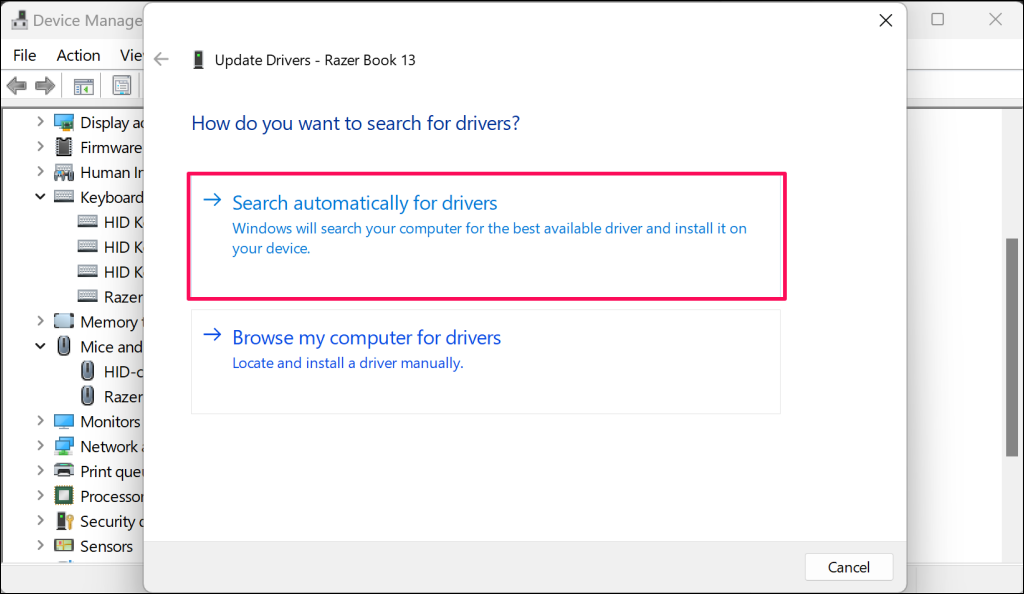
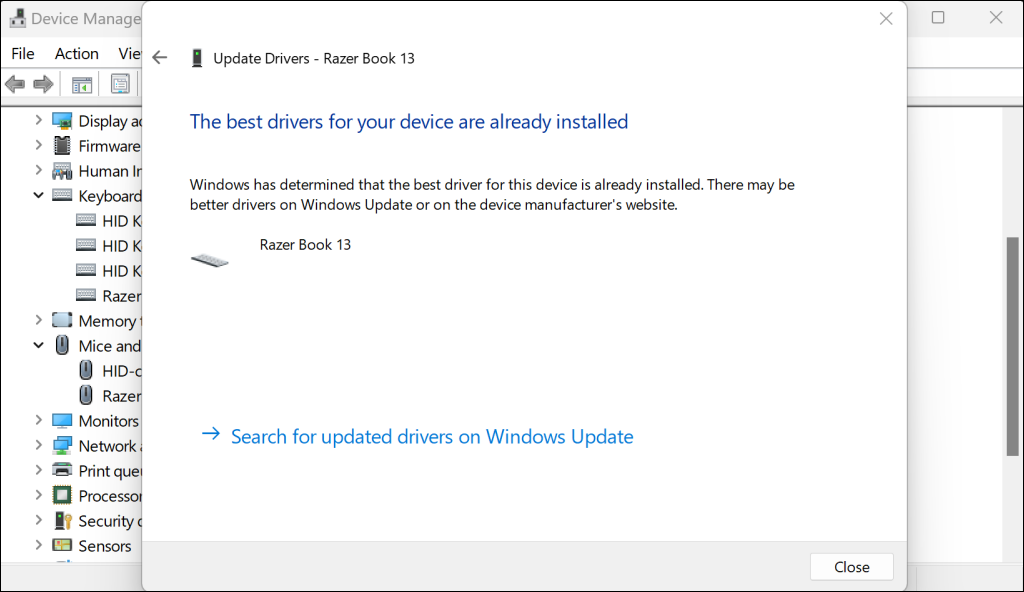
Si el Administrador de dispositivos indica que tiene el controlador adecuado para su dispositivo, desinstálelo y reinicie el equipo. Windows reinstalará automáticamente los controladores al reiniciar.
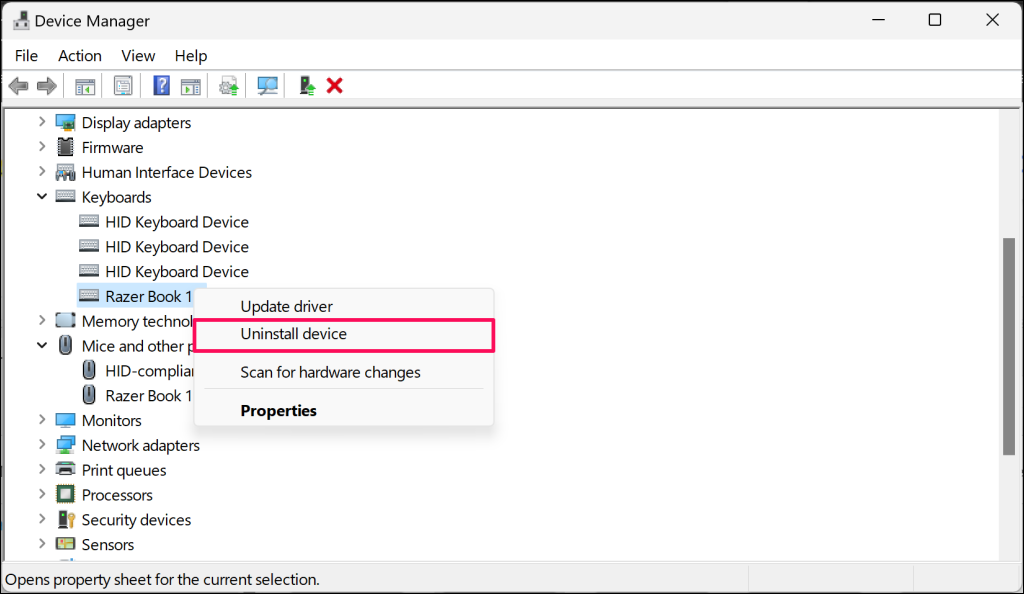
- Haga clic derecho en el controlador y seleccione Desinstalar el dispositivo.
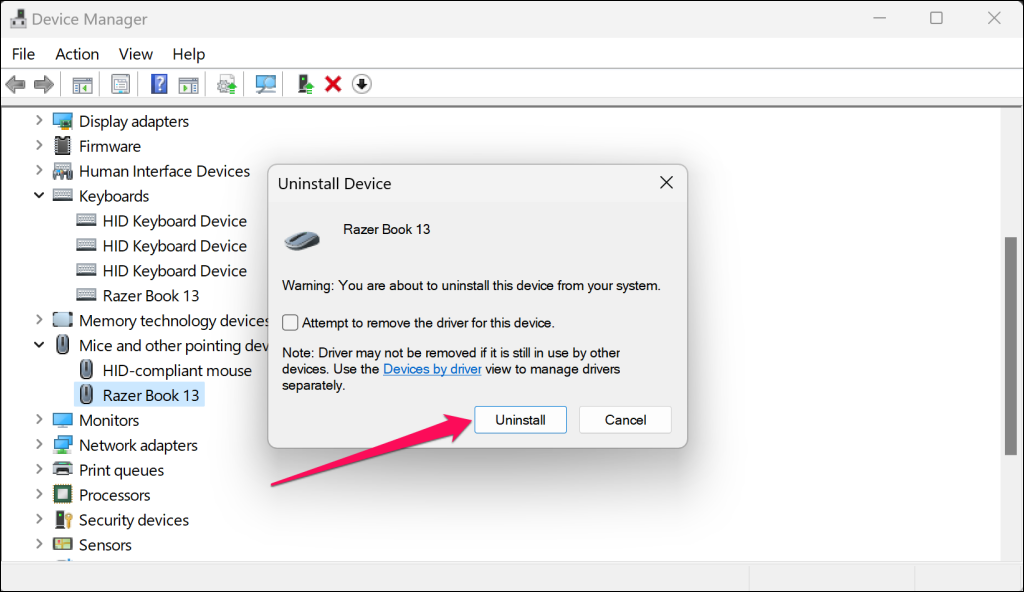
- Localizar desinstalar En la ventana emergente, confirme para continuar.
Reinicie su computadora y verifique si el mouse y el teclado funcionan sin problemas.
Ejecute el solucionador y solucionador de problemas del teclado y el mouse
El sistema operativo Windows incluye una herramienta de resolución de problemas que soluciona incluso los errores y problemas más complejos. Puede ayudar a solucionar problemas relacionados con teclados y ratones inalámbricos o USB.
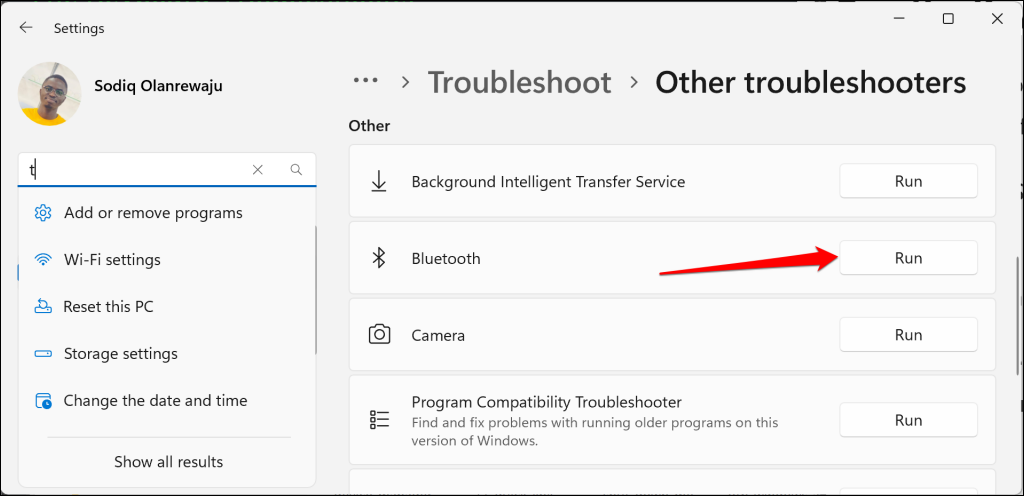
Ve a Ajustes > Sistema > Solucionar problemas > Otras herramientas de solución de problemas y selecciona el botón Activado junto a “ Bluetooth ”.
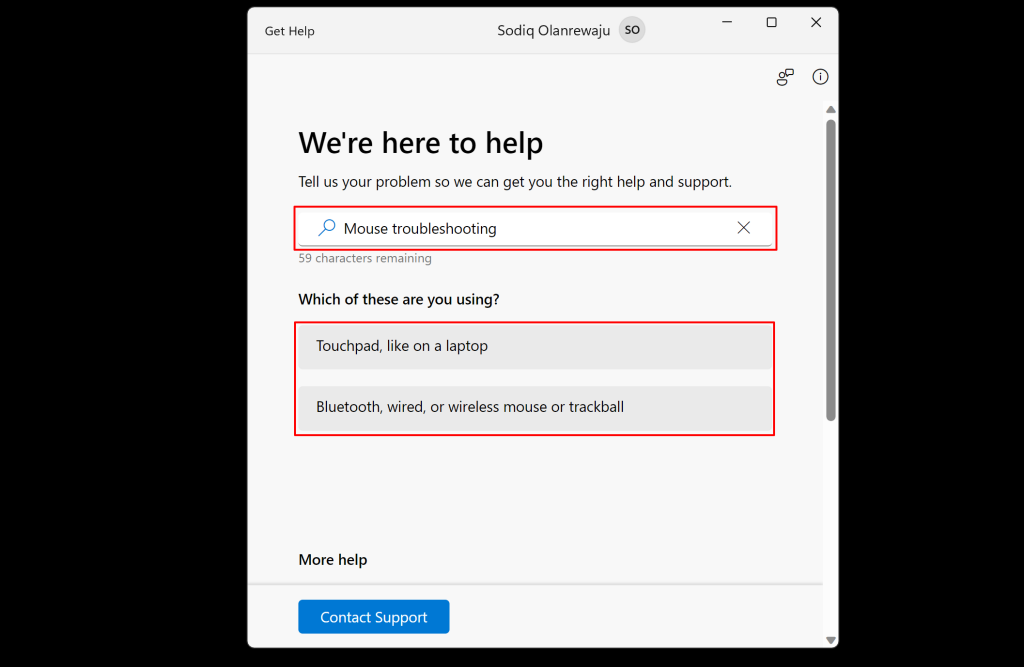
También puedes solucionar problemas con el ratón y el teclado usando la aplicación Ayuda . Abre la aplicación Ayuda, escribe "solucionador de problemas del ratón" o "solucionador de problemas del teclado" en el cuadro de búsqueda y sigue las instrucciones y recomendaciones.
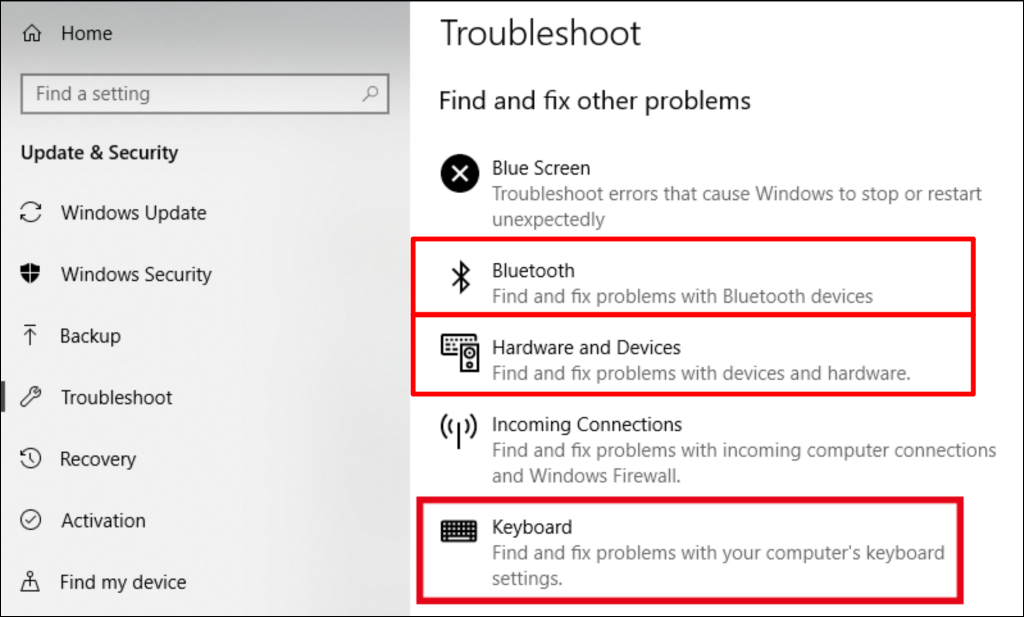
En Windows 10, ve a Configuración > Actualización y seguridad > Solucionar problemas . En Buscar y solucionar otros problemas , selecciona Bluetooth , Teclado o Hardware y dispositivos.
Seleccione Ejecutar el solucionador de problemas y espere mientras el solucionador de problemas encuentra y corrige los problemas relacionados con el teclado.
Ajustar las propiedades del ratón y del teclado
A veces, tu ratón USB o inalámbrico no está defectuoso; simplemente necesita un ajuste de configuración para funcionar correctamente. Por ejemplo, si tu ratón se mueve de forma inestable , con retraso o tarda en responder, ajustar la velocidad o la resolución del cursor debería solucionar el problema.
Además, modificar las propiedades/configuraciones del teclado puede solucionar el problema del retraso al escribir y la repetición de caracteres.
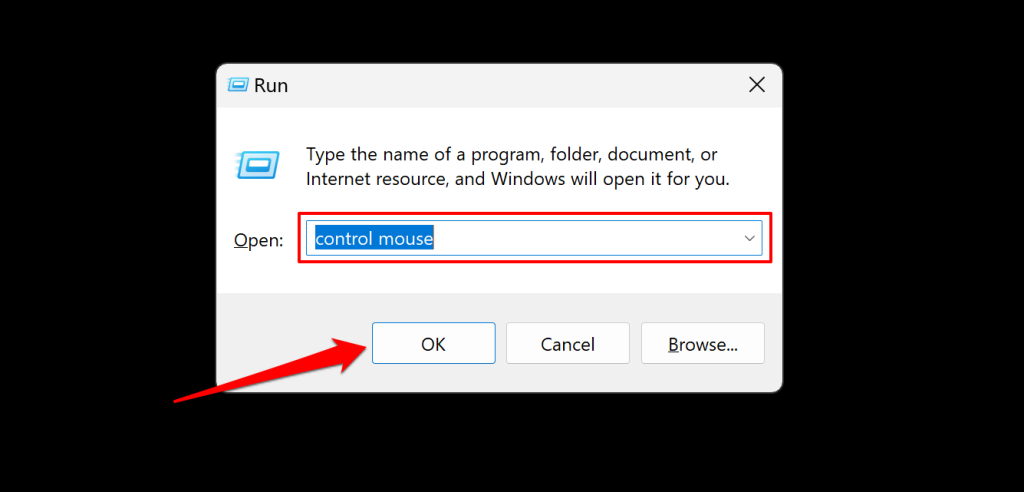
Presione la tecla de Windows + R para abrir el cuadro de diálogo Ejecutar en Windows. Escriba control mouse en el cuadro de diálogo y presione Enter o seleccione Aceptar.
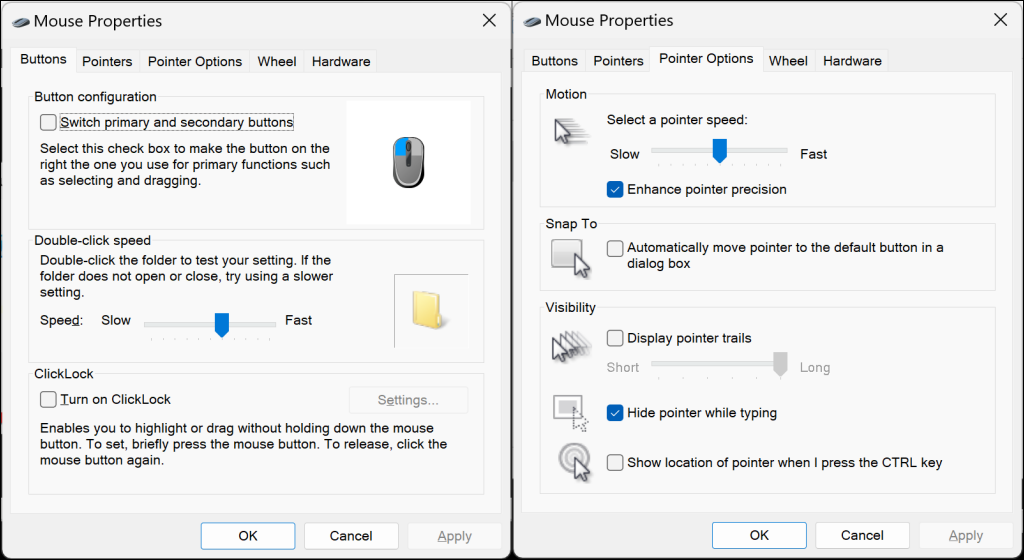
Encontrará muchas opciones personalizables en la ventana "Propiedades del mouse". Navegue por las diferentes pestañas para ajustar funciones del mouse, como la velocidad de desplazamiento, las funciones de los botones (izquierdo y derecho), la velocidad del doble clic, etc.
Si la velocidad del ratón es lenta, abre la pestaña Opciones del puntero y ajusta la velocidad según tus preferencias.
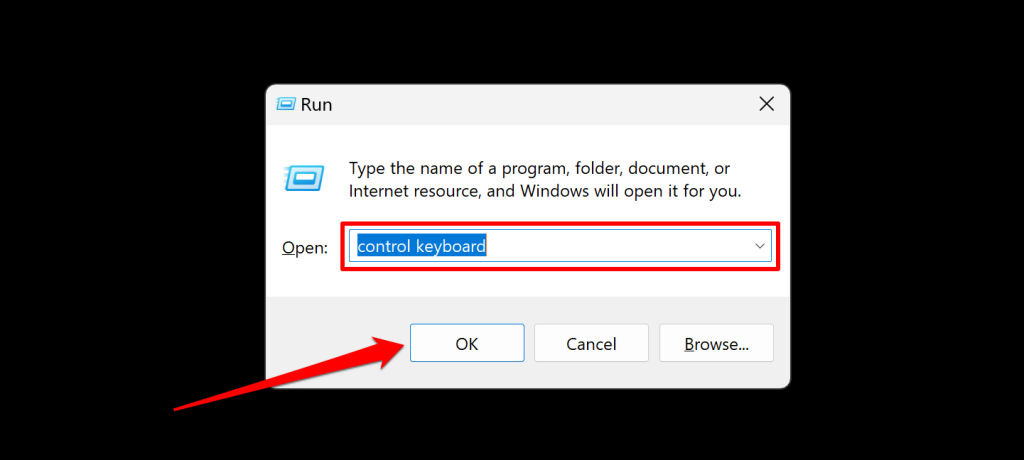
Para acceder a la ventana Propiedades del teclado, escriba control keyboard en el cuadro Ejecutar y pulse Intro o seleccione Aceptar.
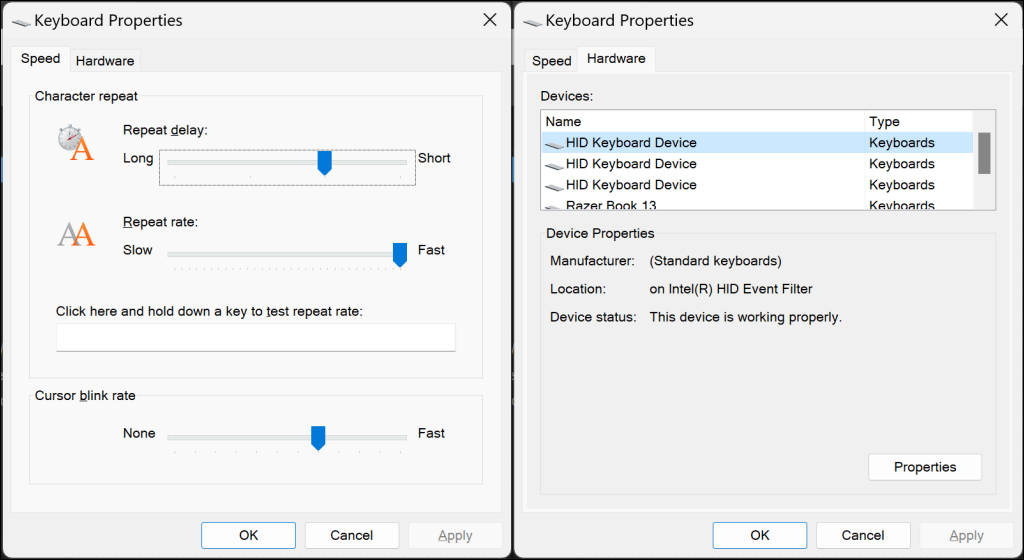
La ventana de propiedades del teclado contiene opciones para ajustar la frecuencia de repetición y la latencia del teclado. Experimente con estas configuraciones hasta encontrar la que mejor se adapte a sus necesidades.
Hacer que el teclado y el ratón funcionen
Con suerte, alguno de estos pasos de solución de problemas resolverá los fallos de funcionamiento del teclado o el ratón en su ordenador con Windows. Si el problema persiste, realice una restauración del sistema , especialmente si el teclado o el ratón dejaron de funcionar después de instalar una aplicación o una actualización de Windows.
Los comentarios están cerrados.