

Bluetooth es una tecnología inalámbrica que permite a los usuarios de Windows 11 prescindir de cables. Puedes usar Bluetooth para conectar periféricos como impresoras y auriculares. Por eso, la mayoría de las laptops Windows vienen con conectividad Bluetooth preinstalada.
En este tutorial, explicaremos cómo activar Bluetooth, conectar y desconectar dispositivos y ejecutar el solucionador de problemas de Bluetooth.
Cómo activar el Bluetooth en Windows 11
Existen dos maneras de habilitar Bluetooth : a través del Centro de actividades o mediante la configuración de Windows.
Cómo activar Bluetooth en el Centro de actividades
Con el lanzamiento de Windows 10, Microsoft introdujo el Centro de actividades, también conocido como el menú de Configuración rápida. Esta es la forma más sencilla de activar el Bluetooth en tu dispositivo.
- Localice el ícono de Wi-Fi en la esquina inferior derecha de la pantalla o utilice el atajo de teclado Windows + A para abrir el menú de Configuración rápida.
- Localice el botón Bluetooth para activarlo: si está resaltado, significa que ya está activado.
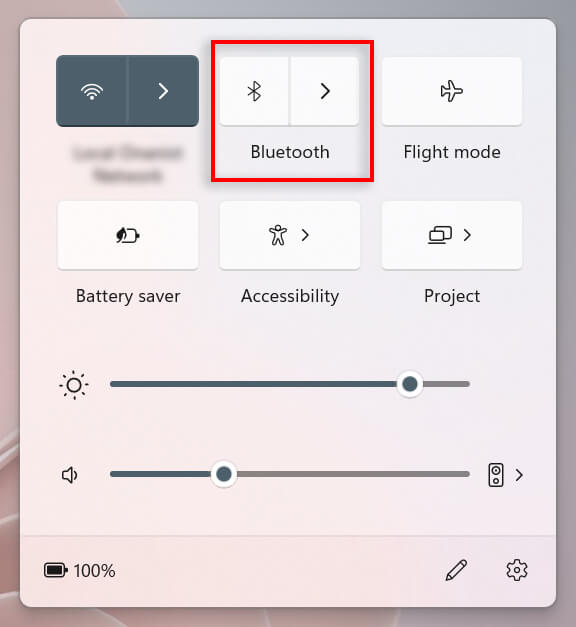
- Para conectarse a un dispositivo Bluetooth, seleccione la flecha junto al ícono de Bluetooth para ir a la configuración de Bluetooth.
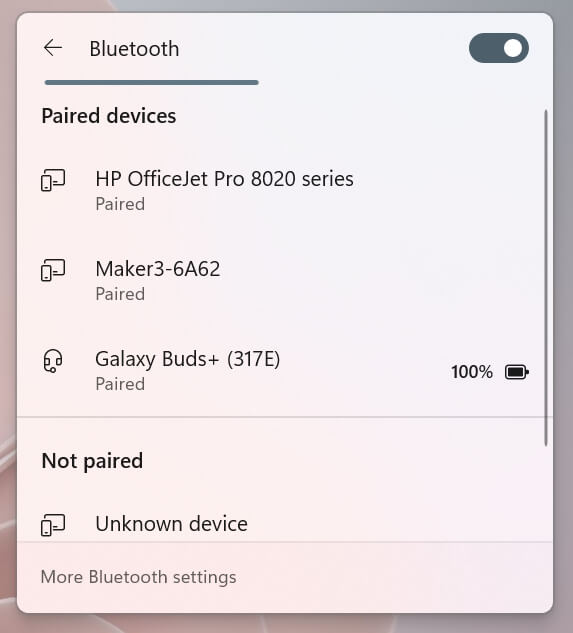
- Si el dispositivo ya está emparejado, selecciónelo para conectarlo. De lo contrario, asegúrese de que esté en modo de emparejamiento y busque su nombre en el encabezado "No emparejado". Selecciónelo para conectarlo. Nota: Puede Cambie el nombre de sus dispositivos Bluetooth Si lo deseas.
Cómo activar Bluetooth en la configuración de Windows
Si el Centro de actividades no funciona para usted, siempre puede activar el Bluetooth en la configuración de Windows:
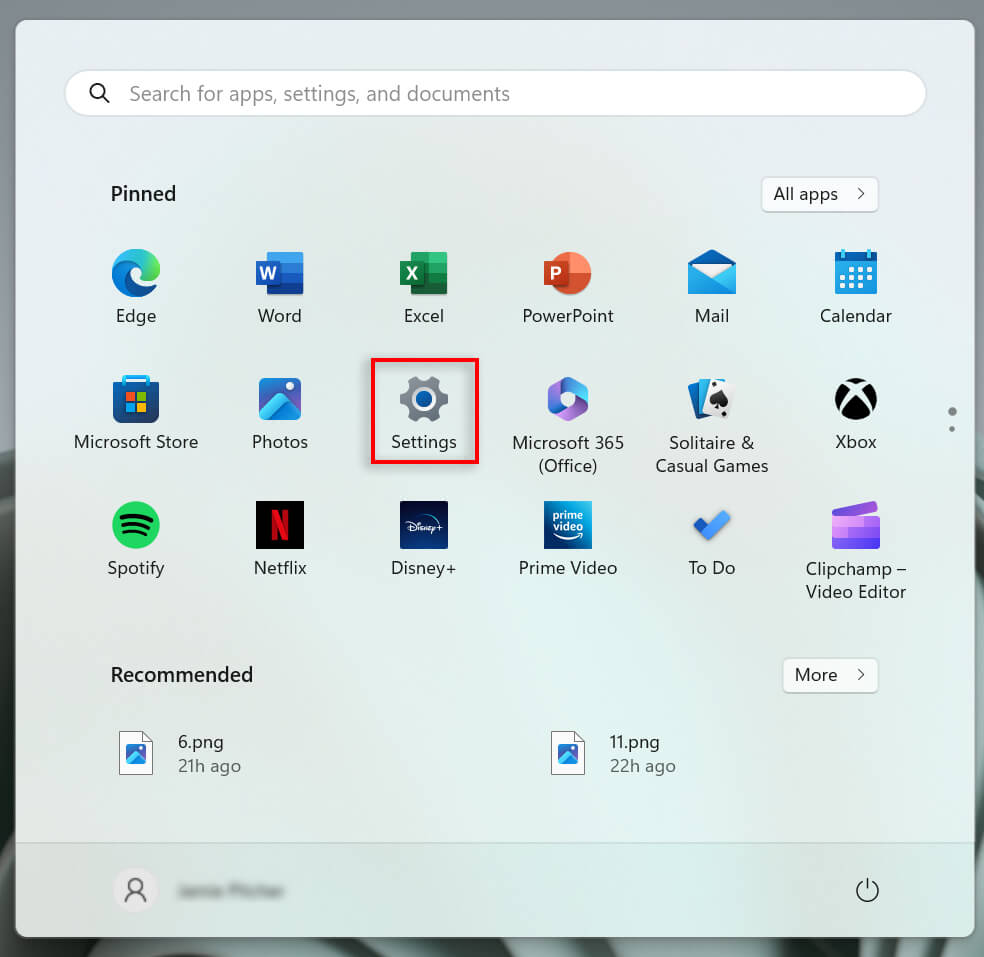
- Haga clic en el icono de Windows en la barra de tareas para abrir el menú Inicio. Seleccione Configuración para abrir la aplicación Configuración de Windows.
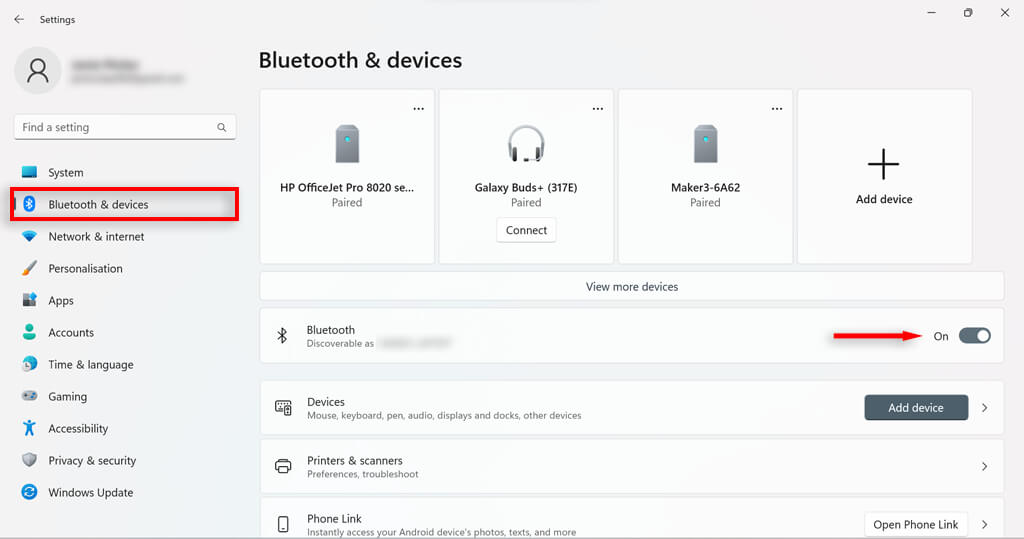
- Seleccione Bluetooth y dispositivos en el menú del lado izquierdo.
- Encienda el interruptor de Bluetooth.
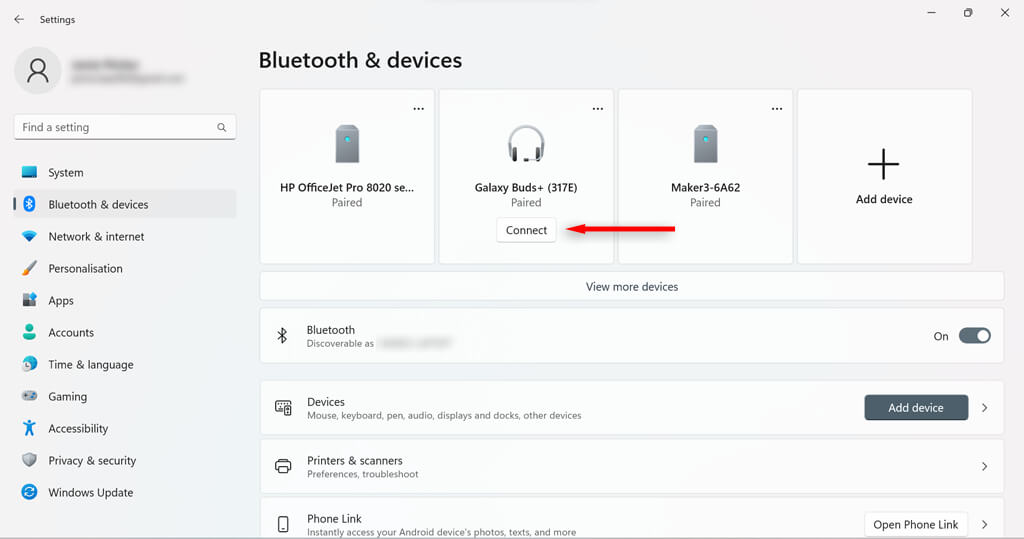
- Seleccione Conectar debajo del dispositivo emparejado que desee o elija el botón Agregar dispositivo.
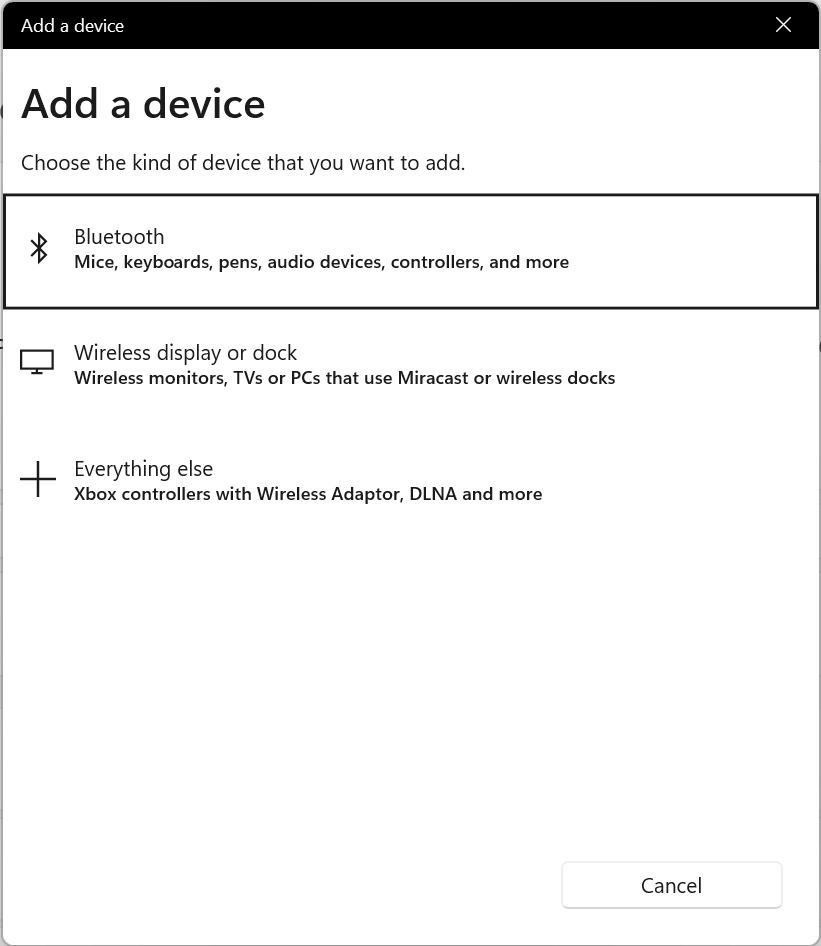
- Seleccione Bluetooth (Bluetooth).
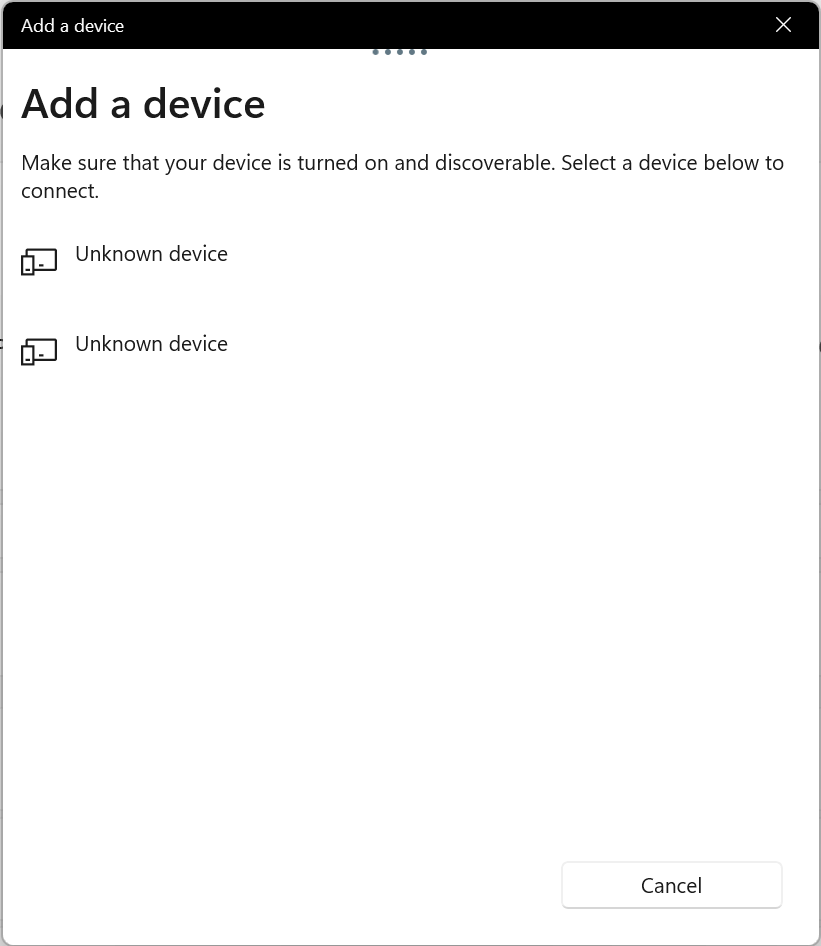
- Asegúrate de que el dispositivo al que quieres conectarte esté en modo de detección. Cuando aparezca, selecciónalo para conectarte.
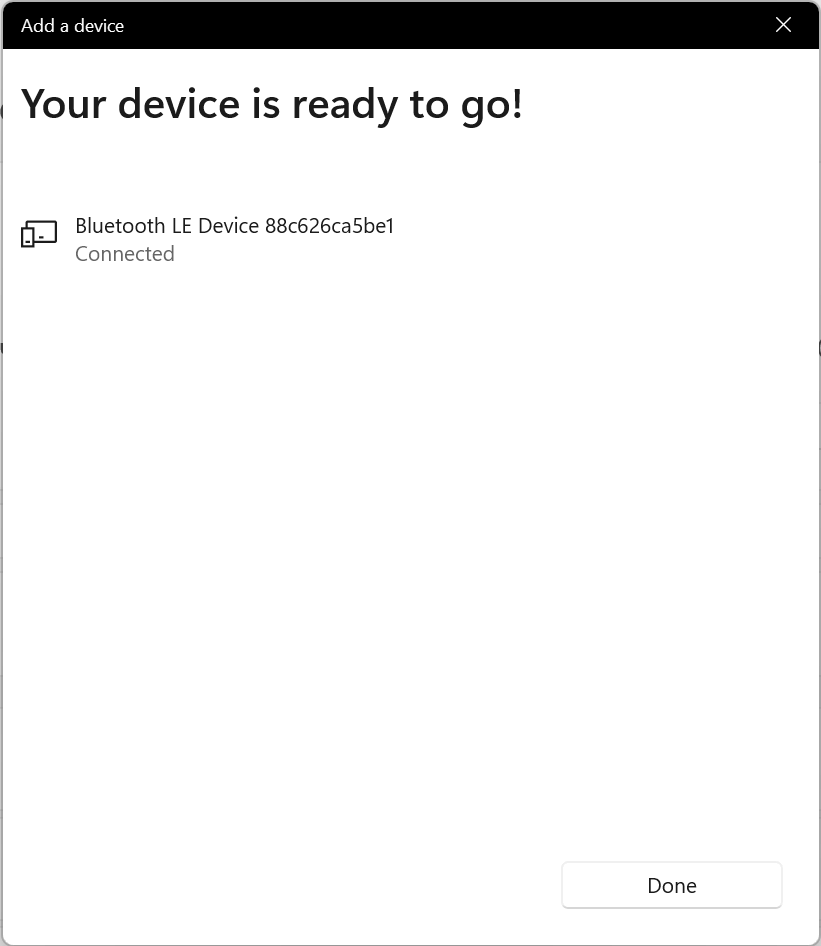
- Seleccione Listo. Sus dispositivos ya deberían estar emparejados y conectados.
Relacionado: Aprende qué hacer si el Bluetooth se desconecta constantemente en Windows.
Qué hacer si la configuración de Bluetooth no está disponible
Si el Bluetooth está desactivado en tu ordenador, es posible que la opción Bluetooth no esté disponible en el Centro de actividades ni en la Configuración de Windows. Esto es fácil de solucionar: simplemente activa el Bluetooth manualmente desde el Panel de control o el Administrador de dispositivos.
Cómo habilitar Bluetooth en el panel de control
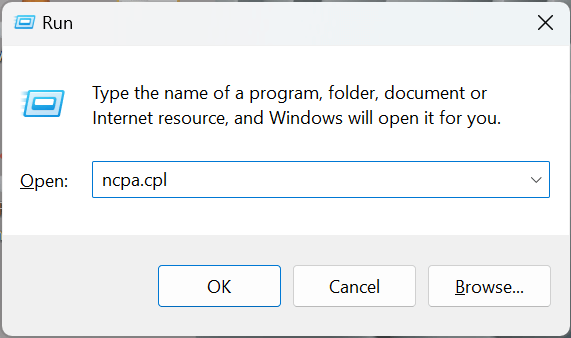
- Presione la tecla Windows + R para abrir el cuadro de diálogo “Ejecutar”.
- Escriba ncpa.cpl y presione Enter.
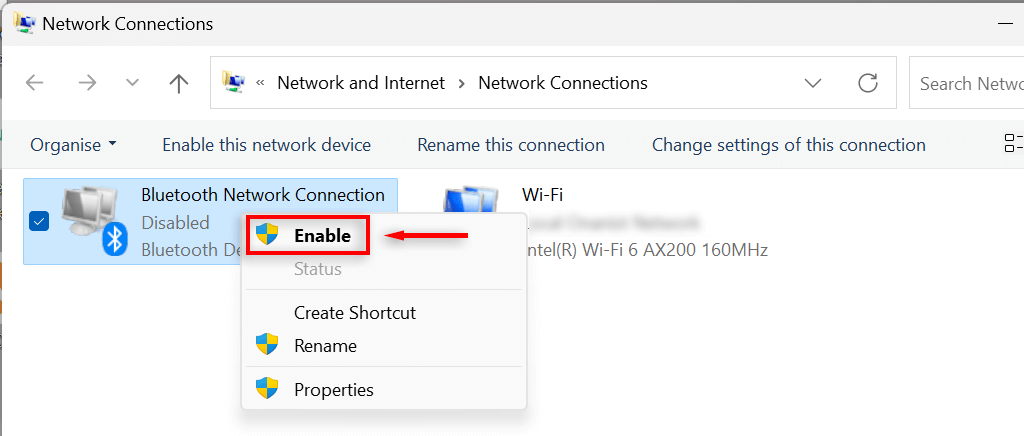
- Comprueba si tu dispositivo Bluetooth está desactivado. Si es así, haz clic derecho en "Conexión de red Bluetooth".
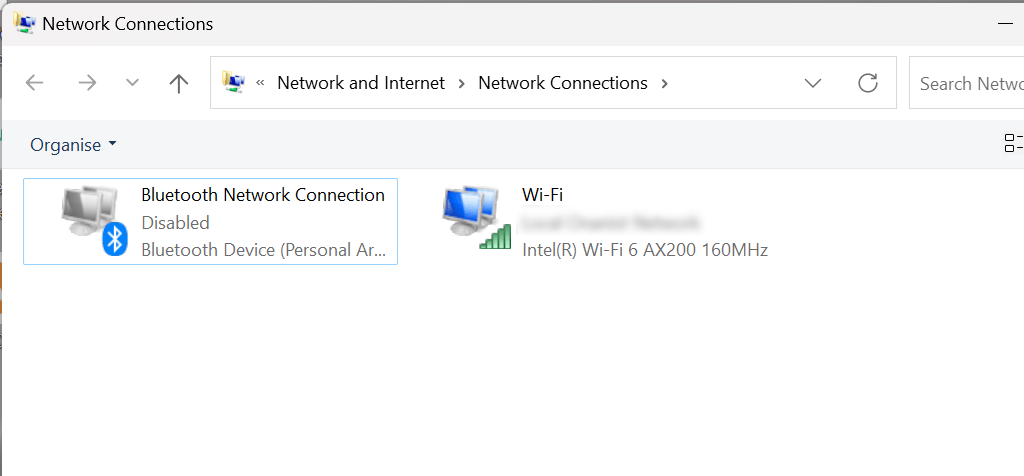
- Seleccione Habilitar. Necesitará permisos de administrador para hacerlo. Ahora debería poder activar el Bluetooth en el menú de Configuración rápida o en la Configuración de Windows.
Cómo habilitar Bluetooth en el Administrador de dispositivos
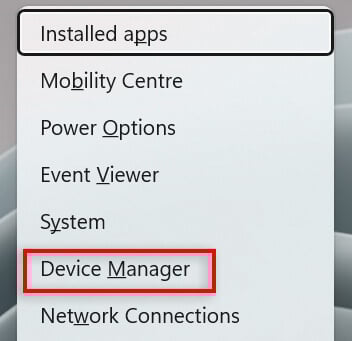
- Presione la tecla Windows + X para abrir el menú Enlaces rápidos. Seleccione Administrador de dispositivos.
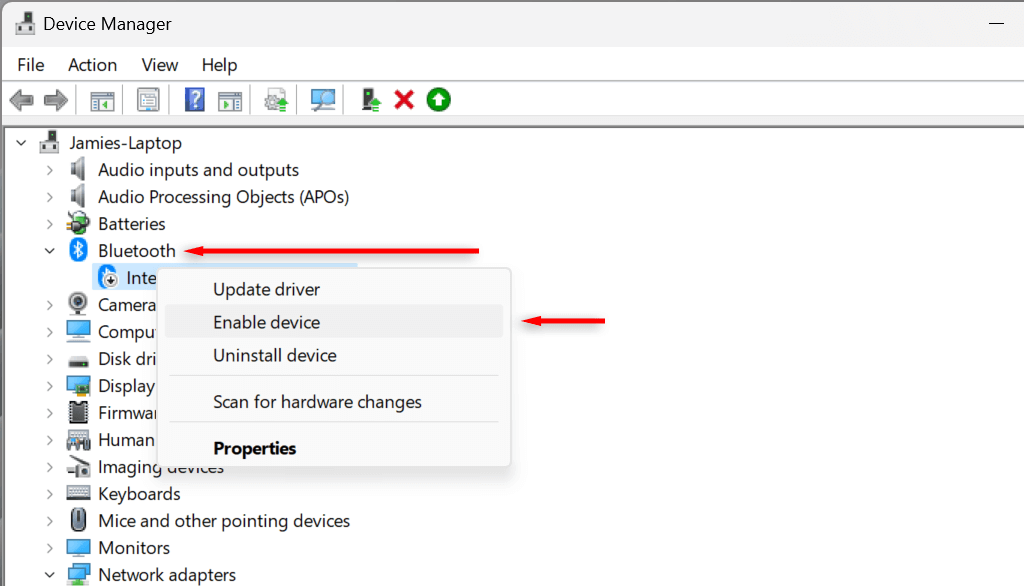
- Localice el controlador de Bluetooth y seleccione la flecha junto a él para expandir la sección.
- Busca tu adaptador Bluetooth. Esto varía según tu computadora, pero probablemente incluya el término Realtek, Broadcom o Intel.
- Haz clic derecho en tu adaptador Bluetooth y selecciona "Habilitar dispositivo". Ahora deberías poder activar el Bluetooth en el menú de Configuración rápida o en la Configuración de Windows. Si sigue sin funcionar, prueba a reiniciar el ordenador.
Cómo eliminar o desvincular un dispositivo Bluetooth en Windows 11
Si ya no desea usar un dispositivo Bluetooth con su computadora, puede eliminarlo de la lista de dispositivos emparejados. Desemparejar y eliminar dispositivos Bluetooth es tan sencillo como agregarlos.
- Presione la tecla Windows + I para ir a Configuración.
- Seleccione Bluetooth y dispositivos desde la barra lateral.
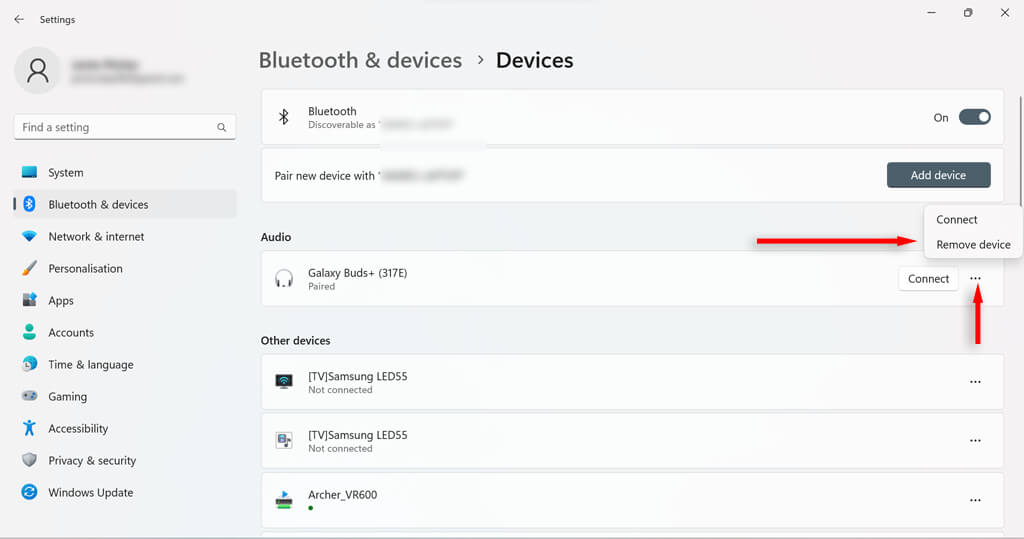
- Haga clic en la vista Más de dispositivos para obtener una lista de dispositivos emparejados.
- Encuentre el dispositivo que desea desconectar.
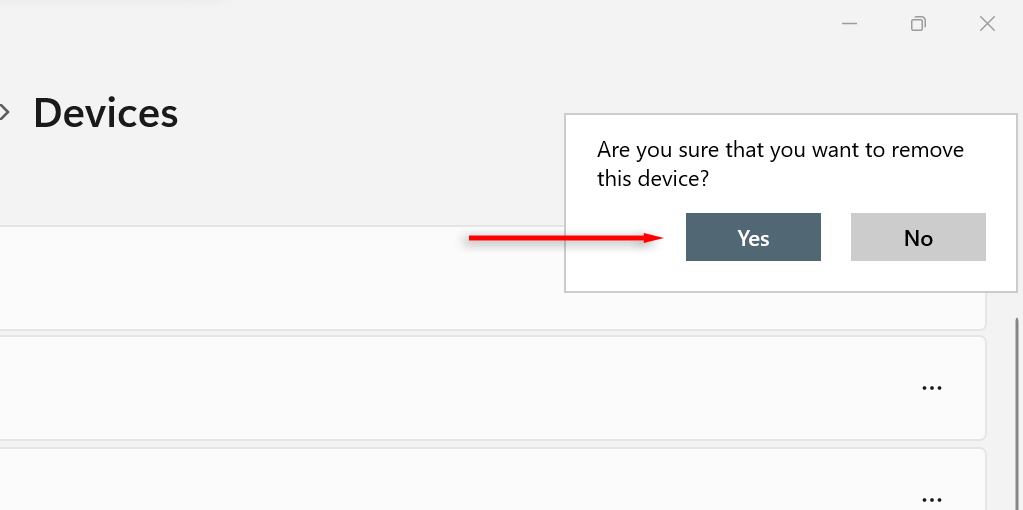
- Localice los tres puntos junto al dispositivo deseado y seleccione Quitar dispositivo.
- En el nuevo cuadro de diálogo, seleccione Sí.
Cómo solucionar problemas de Bluetooth en Windows 11
Aunque usar Bluetooth en una PC con Windows 11 suele ser sencillo, algunos usuarios pueden experimentar problemas que requieren solución. La forma más sencilla de solucionar cualquier problema de Bluetooth con Windows 11 es con el solucionador de problemas de Bluetooth.
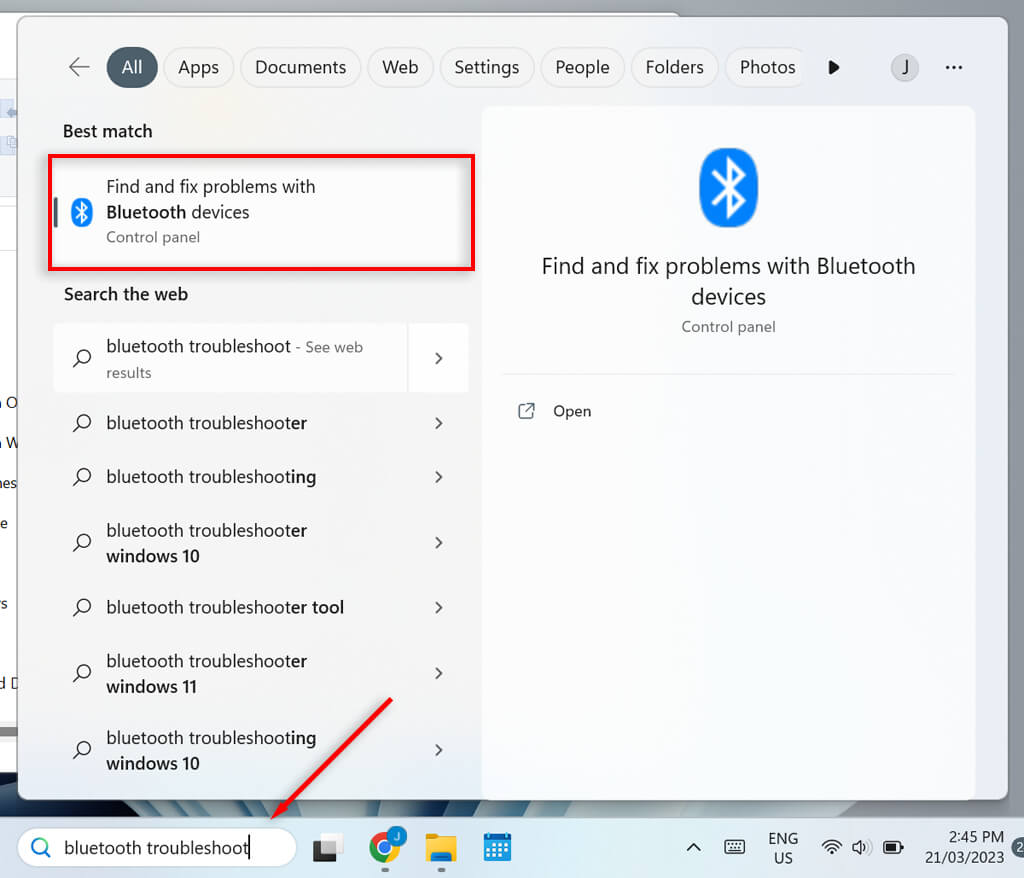
- En la barra de búsqueda de la barra de tareas, escriba solución de problemas de Bluetooth.
- Identificar y solucionar problemas en dispositivos Bluetooth.
- En la nueva ventana, seleccione Siguiente. El solucionador de problemas intentará identificar cualquier problema.
- Si encuentra algún problema, el solucionador lo solucionará o, al menos, le informará del problema. Si el solucionador soluciona su problema, seleccione Sí; si no, seleccione No.
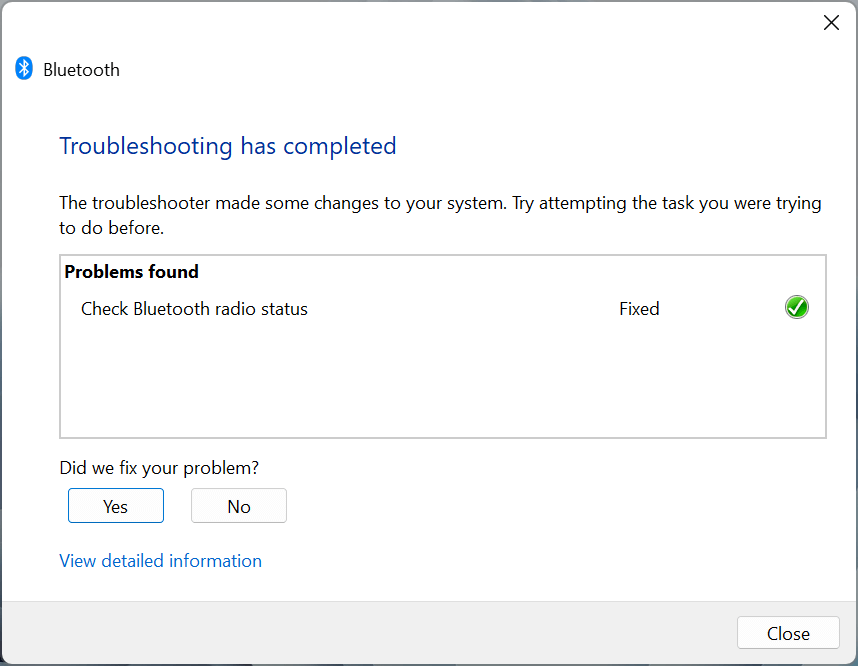
El solucionador de problemas solucionará la mayoría de los problemas. De lo contrario, debe investigar la causa que indicó para el mal funcionamiento.
Uso de Bluetooth en Windows 11
Bluetooth es una herramienta muy útil en tu ordenador, y la última versión es más rápida que nunca. Ahora puedes activar y desactivar Bluetooth, conectar y desconectar dispositivos, y ejecutar el solucionador de problemas para usar fácilmente tus dispositivos compatibles con Bluetooth en tu ordenador.
Los comentarios están cerrados.