

Es un problema común y molesto que su computadora se congele o Hay un retraso Mientras juegas un juego exigente, aquí hay algunas formas de resolver el problema.
Nos centraremos en las soluciones que realmente funcionan: cosas como borrar archivos temporales o actualizaciones de Windows tienen poco impacto en tu experiencia de juego y no se considerarán soluciones aquí.
Reducir la temperatura
La limitación térmica es la causa más común de congelamiento del ordenador durante sesiones de juego intensivas, especialmente si juegas en un portátil. La falta de calor puede provocar sobrecalentamiento. Las temperaturas de la CPU alcanzan niveles peligrososEsto obliga al sistema a reducir su rendimiento para mantener su integridad.
¿Cómo solucionar esto? Tu computadora podría sobrecalentarse debido a diversos factores, así que no hay una solución única que podamos recomendar. En su lugar, aquí tienes algunas maneras de reducir la temperatura de tu computadora:
- Reduce la configuración gráfica. Es tentador jugar videojuegos con la configuración más alta posible, pero si tu ordenador no la gestiona con fluidez, lo mejor es reducirla. Incluso las configuraciones recomendadas suelen estar mal optimizadas, y obtendrás un rendimiento más fluido con una configuración más baja.
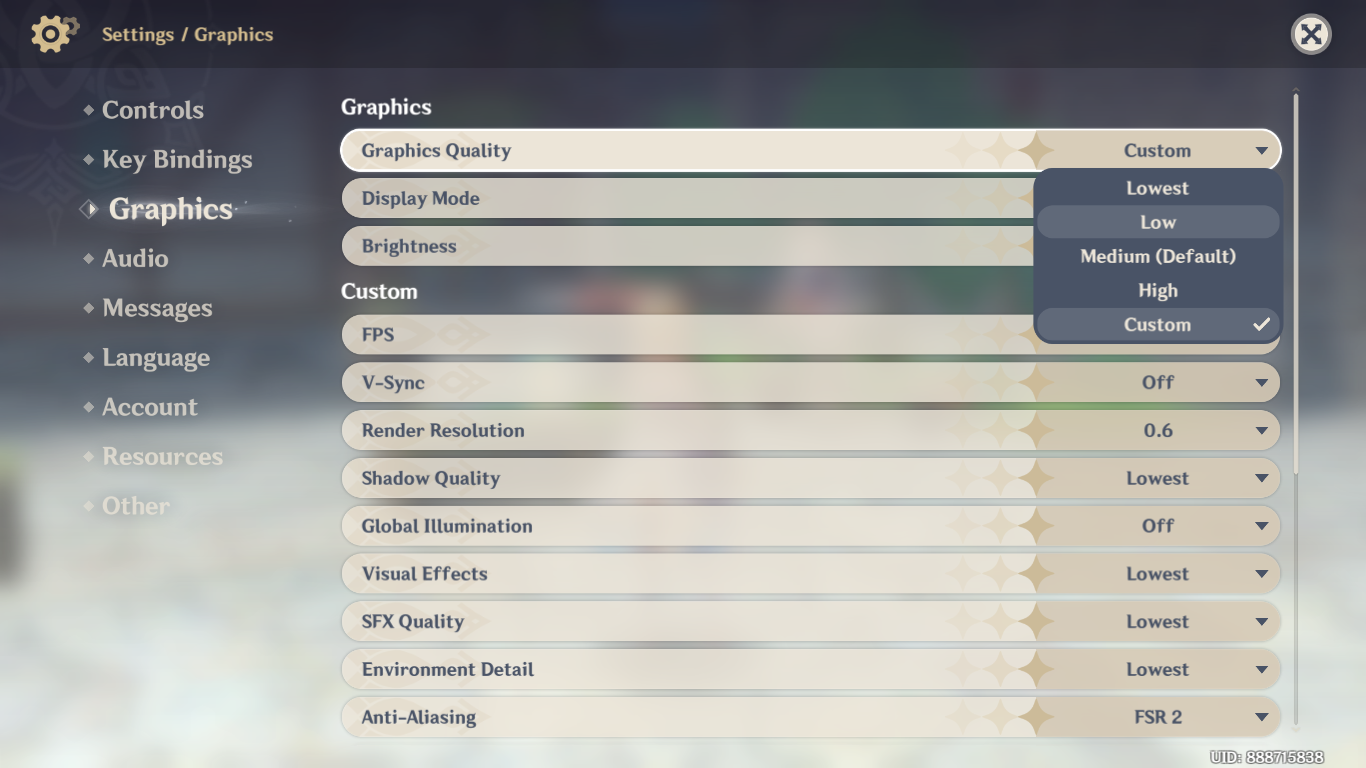
- Habilitar VsyncTu unidad de procesamiento gráfico (GPU) podría estar intentando renderizar más fotogramas de los que tu monitor puede procesar, desperdiciando rendimiento sin motivo alguno. Simplemente activando VSync (ya sea en la configuración del juego o en la configuración de tu GPU) puedes mejorar la fluidez del juego.
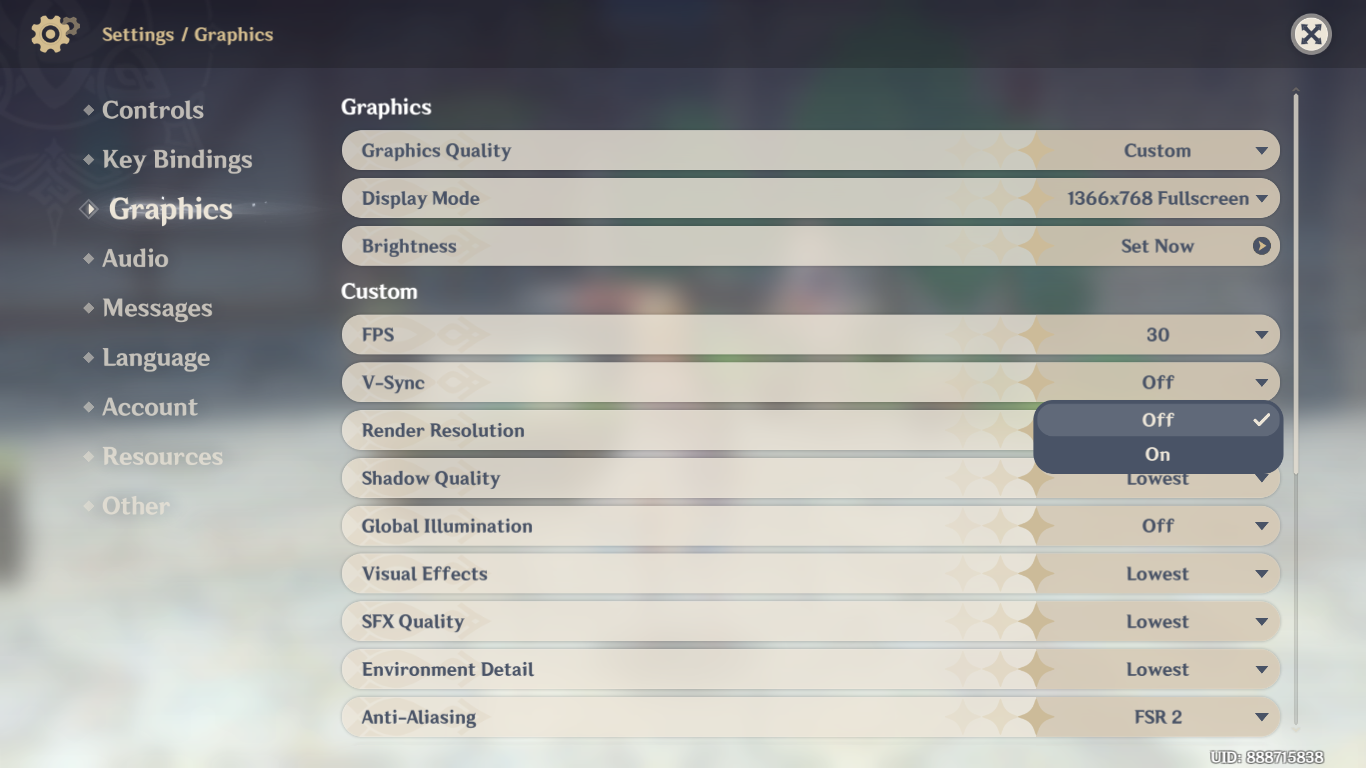
- Más bajo Cuadros por segundoHoy en día, muchos monitores pueden mostrar gráficos a más de 60 FPS, una velocidad que el sistema no siempre puede gestionar. Para cualquier juego donde los bloqueos (o incluso las interrupciones) sean un problema, reducir esta velocidad de fotogramas a 60 FPS (o incluso menos en algunos juegos) puede permitirte jugar con fluidez.
- Consigue una base de refrigeración. Esto solo aplica a portátiles, pero una base de refrigeración puede reducir la temperatura entre 10 y 15 grados, lo que suele ser suficiente para volver a la zona segura y evitar la asfixia térmica, eliminando así el problema de la congelación.
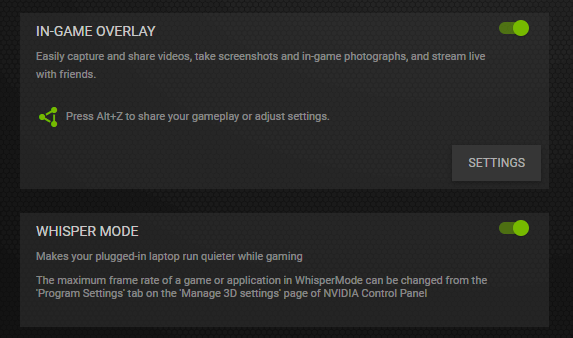
- Usa el modo Nvidia Whisper si tienes una GPU compatible. Esto reducirá automáticamente el consumo de energía de la GPU (y, por lo tanto, la generación de calor), permitiendo que tu sistema funcione a menor temperatura.
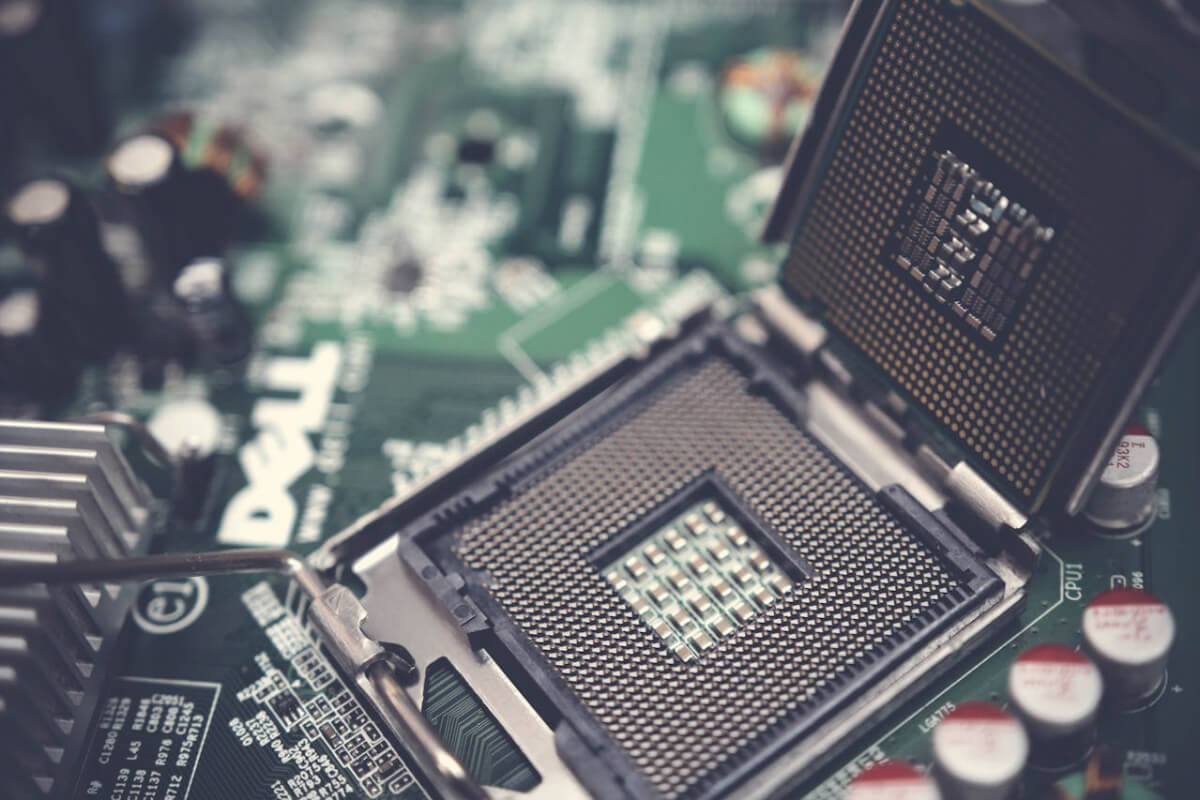
- Limpie su computadora y vuelva a aplicar la pasta térmica al procesador. La acumulación de polvo y el deterioro de la pasta térmica pueden provocar que su computadora se sobrecaliente con mayor facilidad. Esto aplica tanto a laptops como a computadoras de escritorio, aunque las laptops son más propensas a acumular polvo.
Comprueba si tienes suficiente memoria libre
Después del sobrecalentamiento, la segunda causa más común de que una computadora se congele al jugar es la memoria insuficiente. RAM suficiente Para manejar los requisitos del juego, o una porción suficiente de esta memoria no está disponible para su uso.
Comprobación de los requisitos de memoria del juego
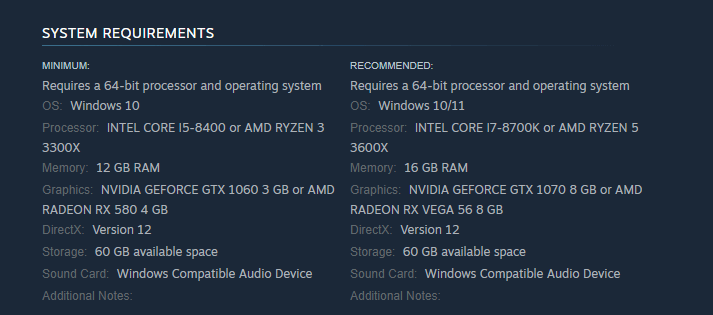
Para descartar la primera posibilidad, revisa los requisitos del sistema del juego. ¿Tus computadoras cumplen con las especificaciones recomendadas? Ten en cuenta que los requisitos mínimos solo sirven para ejecutar el juego con la configuración más baja, e incluso así, el rendimiento no siempre es fluido.
Búsqueda de procesos que se ejecutan en segundo plano y consumen memoria
Para el segundo problema, necesitas supervisar el Administrador de tareas. Usa el atajo de teclado Ctrl + Mayús + Esc para abrir el Administrador de tareas (también puedes hacerlo durante el juego).
El Administrador de Tareas muestra todos los programas y procesos en ejecución, junto con su uso de memoria y CPU. Al hacer clic en la pestaña Memoria, se ordenan según esta métrica, lo que permite identificar rápidamente los que más consumen.
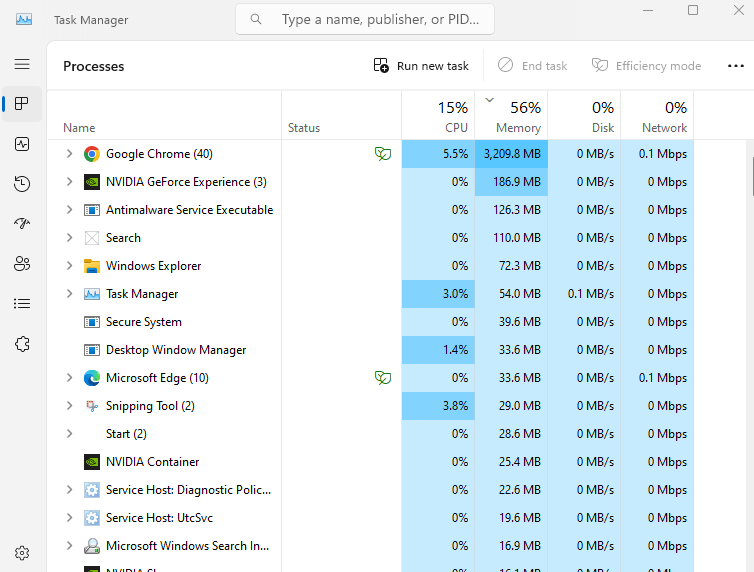
Si notas que algún programa, además del juego, consume mucha memoria, podría ser la causa del bloqueo de tu ordenador. Podría ser un programa innecesario ejecutándose en segundo plano o una aplicación que hayas minimizado. Cerrar estos programas liberará esa memoria para otros usos.
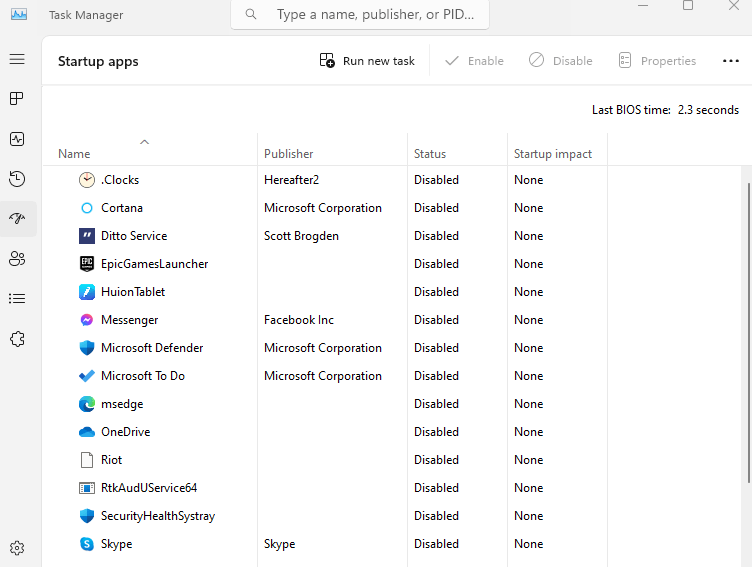
Algunas aplicaciones también pueden ejecutarse sin tu conocimiento y funcionar en segundo plano. Puedes desactivarlas yendo a la pestaña "Inicio" y desmarcando la opción. También puedes eliminar algunas de ellas usando [método/método]. Herramienta de eliminación de software innecesario Dedicado.
Cambiar a un SSD
Debido a su costo relativamente bajo, muchas personas aún usan discos duros tradicionales para almacenamiento. Sin embargo, la desventaja es que estos discos son lentos y pueden causar bloqueos en aplicaciones que necesitan leer muchos datos rápidamente, como los videojuegos.
Por esta razón, siempre se recomienda utilizar Unidad de estado sólido (SSD) Para juegos. Probablemente tu sistema ya use uno, pero si no, reemplazar el disco duro (o instalar un SSD adicional) es una forma sencilla de mejorar el rendimiento.
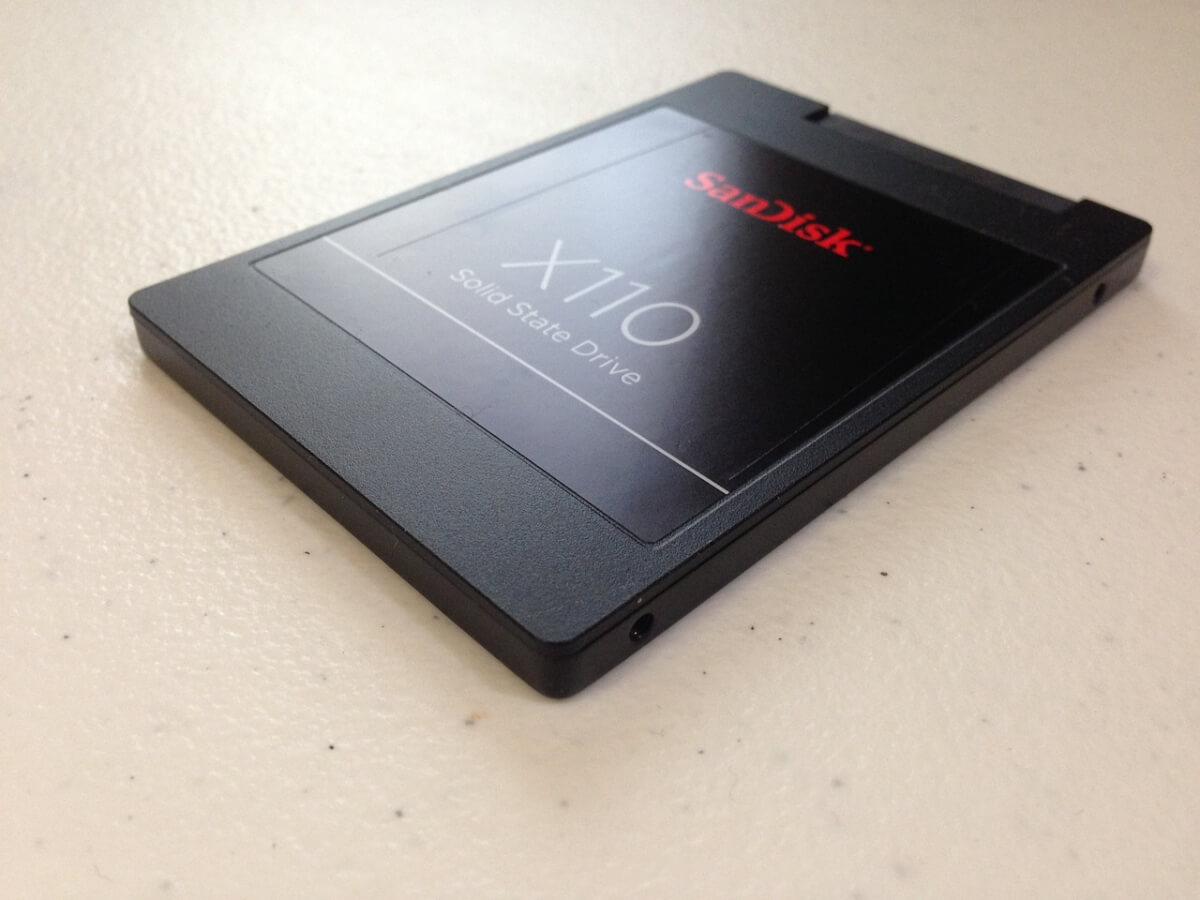
Casi todos los juegos modernos se beneficiarán de este cambio, ya que todavía tendrán que cargar partes del mundo del juego en la memoria.
Actualizar los controladores de la tarjeta gráfica
Windows actualiza automáticamente muchos controladores, pero los controladores de la unidad de procesamiento gráfico (GPU) generalmente no están incluidos en esta lista. Por lo tanto, necesita... Descargue manualmente los controladores correctos Desde el sitio web del fabricante, o utilizando la herramienta dedicada a la tarjeta gráfica.
Este paso suele olvidarse, por lo que es muy probable que el sistema esté funcionando con controladores de GPU obsoletos. Esto puede causar problemas con juegos mal optimizados o con errores que se pueden solucionar con los controladores más recientes.
- Para actualizar los controladores de tu GPU, primero debes identificar cuál tienes. Si ya lo sabes, perfecto, puedes ir al paso 4. Si no, puedes averiguarlo fácilmente en el Administrador de tareas. Abre el Administrador de tareas presionando Ctrl + Mayús + Esc.
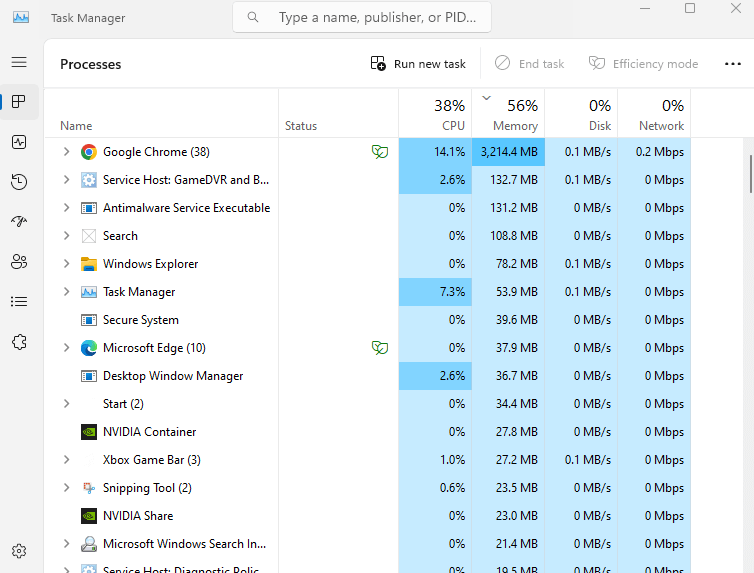
- Ve a la pestaña Rendimiento (la tercera desde la izquierda). Aquí se muestra el rendimiento de los componentes principales de tu ordenador, desde el procesador hasta la memoria y, por supuesto, la GPU.
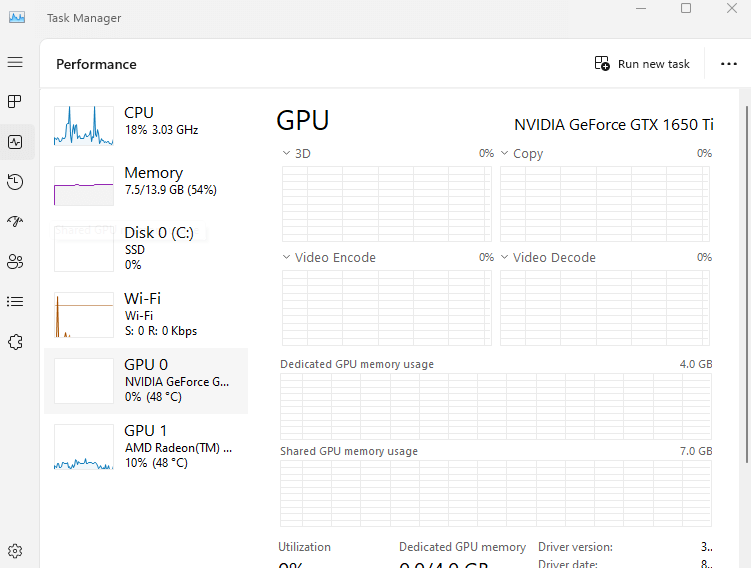
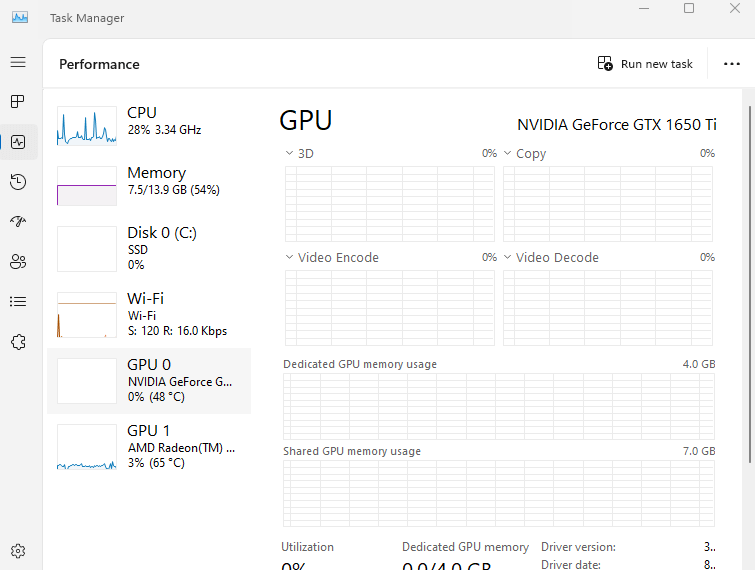
- Seleccione la GPU de esta lista. Es posible que vea dos entradas: una para la tarjeta gráfica discreta y otra para la tarjeta gráfica integrada del procesador. Su nombre completo aparecerá a la derecha.
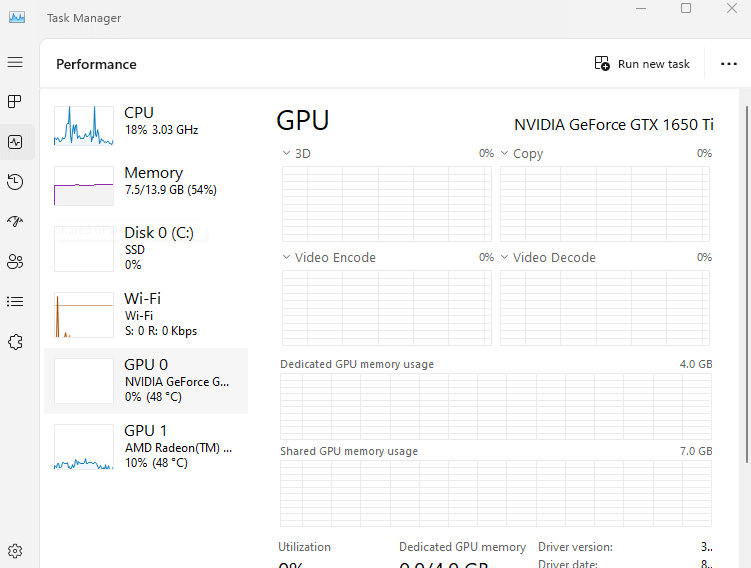
- Ahora simplemente necesita buscar estos controladores de unidad de procesamiento gráfico (GPU) en su navegador web.
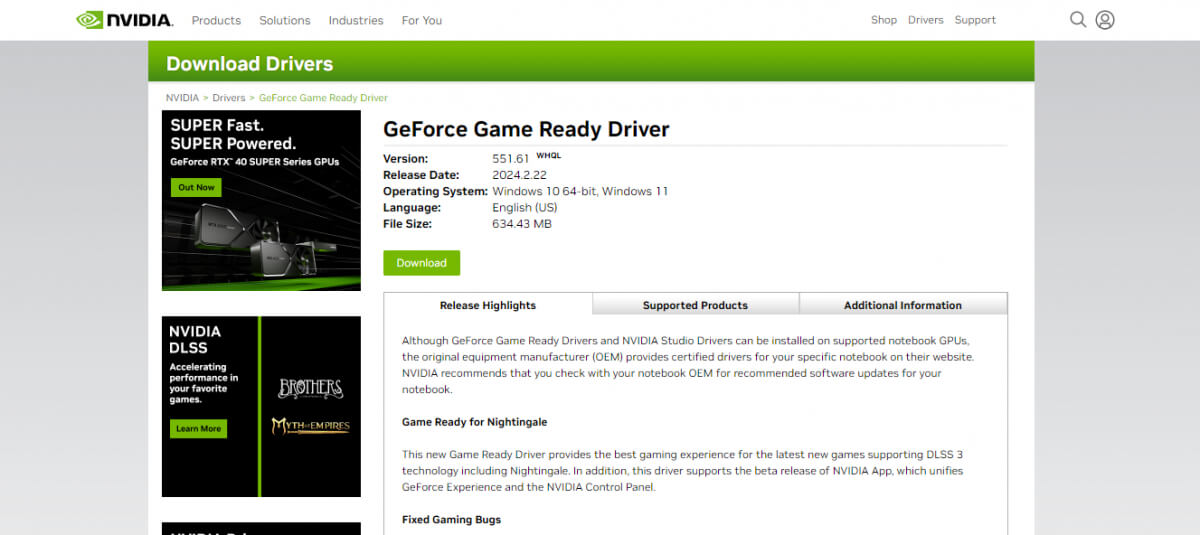
- Descargue el último paquete de actualización del sitio web oficial del fabricante (Nvidia en nuestro caso).
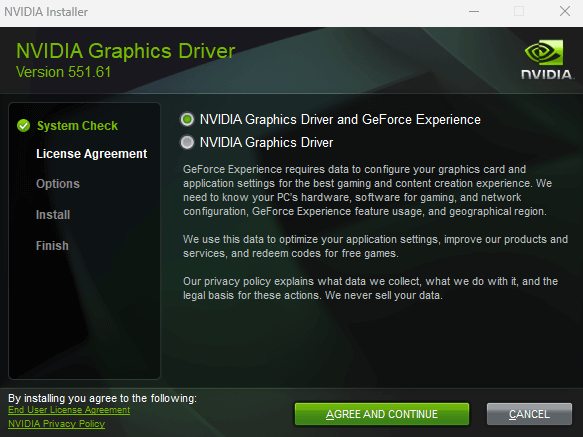
- Cuando ejecuta este instalador, verifica automáticamente si su dispositivo es compatible con la actualización y procede si lo es.
Solución de problemas de Internet
La mayoría de los videojuegos modernos dependen en gran medida de la conexión a internet. Incluso los juegos que carecen de modo multijugador suelen requerir una conexión constante a los servidores.
Esto significa que los problemas de internet también pueden provocar que tus juegos se congelen, incluso sin problemas gráficos. Y esto no solo ocurre con conexiones lentas a internet: una caída repentina de la calidad de la red también puede provocar que el juego se congele.
¿Pero cómo puedes solucionar eso?
Cambiar a una conexión fija
Para navegar por internet, puedes usar un punto de acceso móvil, pero los juegos en línea requieren mayor estabilidad. Te recomendamos usar banda ancha para asegurarte de que las fluctuaciones de internet no afecten tu experiencia de juego.
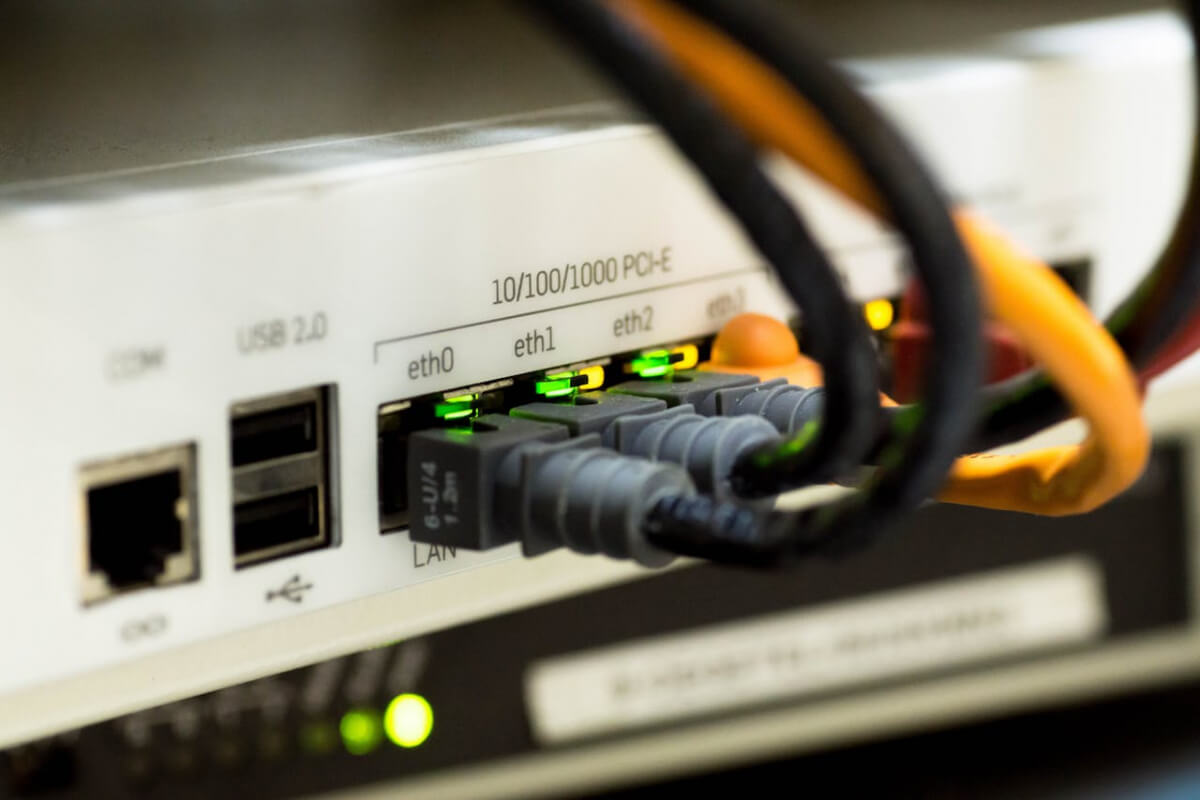
Incluso con banda ancha, la forma en que conectas tu computadora al router puede afectar el rendimiento. Una red Wi-Fi de 5 GHz es significativamente más rápida que una de 2.4 GHz, yUna conexión Ethernet por cable es mejor que ambas.Con WiFi, la distancia al enrutador también importa, ya que es posible que no puedas obtener una conexión estable en una habitación distante.
Reinicia tu enrutador
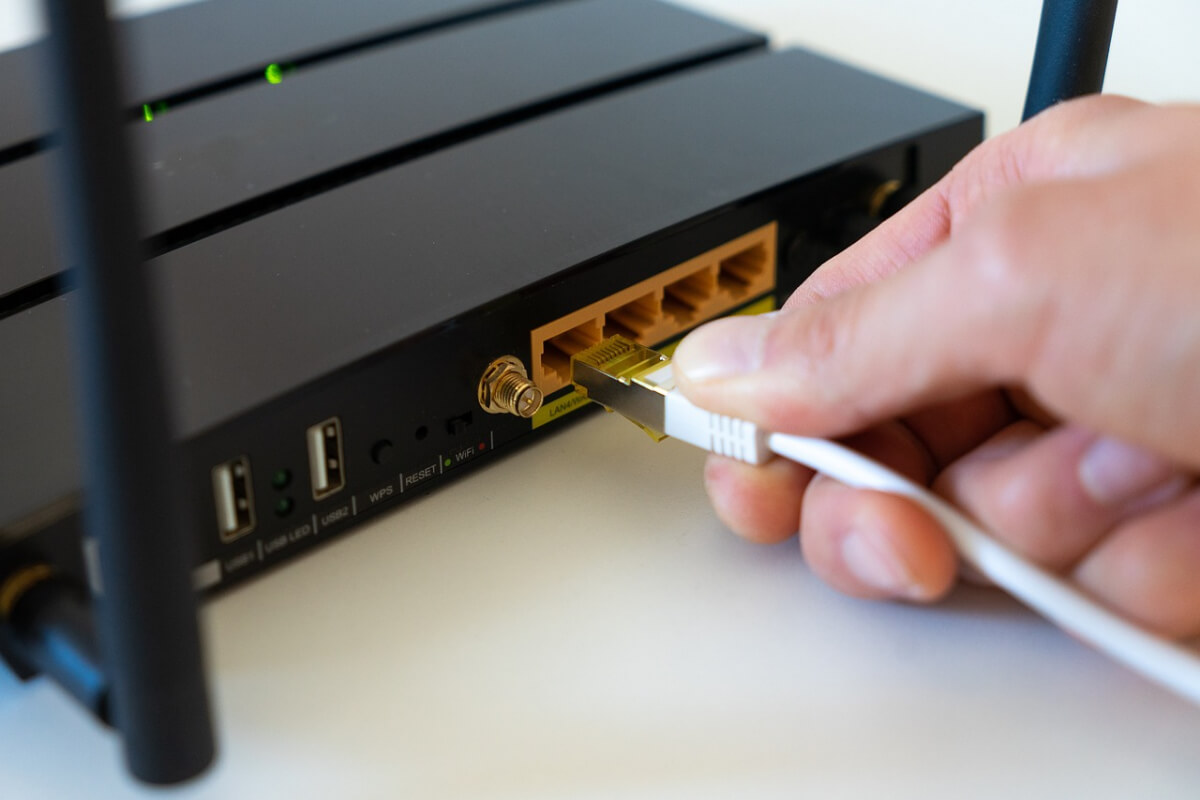
Los problemas temporales de internet también pueden afectar tu experiencia de juego debido a errores en la caché del router. Reiniciar el router periódicamente puede actualizar la caché, permitiendo que tu conexión a internet vuelva a funcionar sin problemas.
Actualización de los componentes físicos
Si has probado todas estas soluciones y ninguna funciona, es posible que tus componentes de hardware no estén a la altura. Quizás tengas poca RAM, un procesador obsoleto o una unidad de procesamiento gráfico (GPU) débil. En definitiva, la única solución real es actualizar estos componentes.
Memoria de acceso aleatorio (RAM)
Actualizar la RAM suele ser más fácil si tienes ranuras libres en la placa base de tu ordenador. Por ejemplo, la mayoría de los portátiles gaming económicos tienen dos ranuras, pero solo incluyen una memoria RAM. Puedes comprar fácilmente un módulo de RAM compatible e instalarlo.
Incluso cuando ambas ranuras estén ocupadas, reemplazarlas por módulos de memoria de mejor calidad no requiere mucho trabajo ni conocimientos técnicos. De esta manera, puedes aumentar no solo la capacidad, sino también la velocidad, siempre que tu placa base lo admita.
Unidad Central de Procesamiento (CPU)
Actualizar el procesador es más difícil, sobre todo si tienes una laptop, porque primero tendrás que quitar el disipador. Además, generalmente no vale la pena, ya que las CPU suelen estar ligadas al chipset de la placa base, lo que imposibilita cualquier actualización importante.
Unidad de procesamiento gráfico (GPU)
Por otro lado, una unidad de procesamiento gráfico (GPU) es una actualización sencilla, aunque costosa. Dado que las GPU solo requieren una ranura PCIe compatible, puedes conseguir fácilmente la GPU más reciente e instalarla en tu placa base antigua. Sin embargo, ten en cuenta que un procesador y un chipset antiguos ralentizarán la tarjeta gráfica.
En última instancia, es necesario actualizar toda la placa base para permitir que el ordenador pueda adoptar tecnologías más nuevas.
¿Cuál es la mejor manera de arreglar una computadora que se congela al ejecutar juegos?
Como ocurre con la mayoría de los problemas informáticos, es difícil determinar la causa exacta por la que el equipo se bloquea al ejecutar un juego exigente. Por ello, nos resulta imposible recomendar una solución única y garantizada.
Lo que debes hacer es revisar las soluciones descritas anteriormente una por una hasta encontrar la que te permita jugar sin problemas. Esto podría implicar actualizar los controladores de la unidad de procesamiento gráfico (GPU), cerrar programas que se ejecutan en segundo plano o mejorar las características térmicas de tu computadora.
Si nada más funciona, es posible que tengas que considerar actualizar tu computadora o simplemente reducir la configuración del juego hasta el punto en que pueda manejarlo sin congelarse.
Compruebe los requisitos mínimos del sistema
Lo primero que debes hacer es asegurarte de que tu ordenador cumpla con los requisitos mínimos del sistema para el juego. Normalmente, encontrarás esta información en la parte posterior de la caja o en su sitio web. Si tu ordenador no cumple con los requisitos mínimos, es posible que no puedas ejecutar el juego o que solo puedas ejecutarlo con una configuración baja.
Si tu ordenador cumple con los requisitos mínimos, pero sigues teniendo problemas, prueba a reducir la configuración gráfica del juego. Esto reducirá la carga de trabajo del ordenador y podría ayudar a evitar que se bloquee. Podrías perder algo de detalle visual, pero ganarás estabilidad.
Actualice los controladores de su tarjeta gráfica
Asegúrate de tener los controladores más recientes para tu tarjeta gráfica. Los controladores nuevos suelen incluir correcciones de errores y mejoras de rendimiento que pueden ayudar a evitar que tu computadora se bloquee. Puedes descargar los controladores más recientes desde el sitio web del fabricante de tu tarjeta gráfica ([Nvidia] o [AMD]).
Actualizar los controladores puede mejorar el rendimiento, pero también puede causar nuevos problemas. Si empieza a experimentar problemas después de actualizar los controladores, puede intentar restaurarlos a una versión anterior.
Cerrar programas innecesarios
Cierre todos los programas innecesarios que se estén ejecutando en segundo plano. Estos programas pueden consumir recursos del sistema y provocar que su computadora se bloquee. Algunos de los culpables más comunes son los navegadores web, los antivirus y los programas para compartir archivos.
Cerrar programas innecesarios puede liberar recursos del sistema y mejorar el rendimiento, pero también puede deshabilitar ciertas funciones. Por ejemplo, si deshabilita su antivirus, será más vulnerable al malware.
Aumentar la velocidad del ventilador
Asegúrese de que su computadora no se sobrecaliente. El sobrecalentamiento puede provocar que se congele o incluso se dañe. Asegúrese de que los ventiladores funcionen correctamente y que las rejillas de ventilación no estén obstruidas. También podría considerar agregar más ventiladores o usar un sistema de refrigeración líquida.
Aumentar la velocidad del ventilador puede enfriar la computadora, pero también puede hacerla más ruidosa. Si usa un sistema de refrigeración líquida, asegúrese de que esté correctamente instalado y que no tenga fugas.
Ejecutar comprobación de memoria
Realice una comprobación de memoria para asegurarse de que su memoria de acceso aleatorio (RAM) funcione correctamente. Una RAM defectuosa puede provocar que su computadora se bloquee o incluso se bloquee. Puede ejecutar una comprobación de memoria con la Herramienta de diagnóstico de memoria integrada de Windows.
Realizar una comprobación de memoria puede ayudar a identificar problemas de RAM, pero también puede tardar un tiempo. Si se encuentran errores, es posible que deba reemplazar la RAM.
Reinstalar el juego
Si ya lo has intentado todo y sigue sin funcionar, prueba a reinstalar el juego. Esto reemplazará los archivos dañados que podrían estar causando el problema. Antes de reinstalar el juego, asegúrate de hacer una copia de seguridad de tus archivos guardados o de cualquier otro dato que no quieras perder.
Reinstalar el juego podría solucionar el problema, pero también podría tardar un tiempo. Asegúrate de tener la clave de producto o la información de inicio de sesión necesarias antes de reinstalar el juego.
Los comentarios están cerrados.