

¿Disfrutas de Character.ai, pero el error interno del servidor 500 está afectando tu experiencia? Es un problema común. Te mostraremos las soluciones en el sitio web de Character.ai.
Algunas de las razones que pueden provocar que aparezca este error en lugar del sitio real son que su conexión a Internet no funciona, que los servidores de Character.ai están inactivos, que el caché de su navegador web está dañado, que su mensaje en la plataforma es difícil de entender y mucho más.
Comprueba tu conexión a Internet
Si se produce un error interno del servidor, asegúrese de que su conexión a internet esté activa y estable. Es posible que su conexión a los servidores de la plataforma se haya interrumpido, lo que provocó el error.
Puedes comprobar el estado de tu conexión abriendo un navegador web y accediendo a una página web. Si la página carga correctamente, tu conexión funciona. Si no carga, tienes problemas de conexión. En este último caso, intenta solucionar el problema reiniciando el router, eliminando y volviendo a conectar tu red Wi-Fi , desconectando y volviendo a conectar el cable Ethernet, revisando el adaptador de red o contactando con tu proveedor de servicios de internet (ISP).
Comprueba el estado del servidor Character.ai
Los servidores de Character.ai podrían estar caídos, lo que provoca una interrupción en toda la plataforma. Esta podría ser la razón por la que no puedes acceder al sitio ni usar sus funciones. Hay formas de comprobarlo.
Una opción es visitar el sitio web de estado de Character.ai . Este sitio te informa sobre el estado del servidor de la plataforma. Otro sitio que puedes usar es Down for Everyone or Just Me . Este sitio recibe informes de usuarios sobre las interrupciones del servicio y te avisa si un servicio en línea está experimentando problemas.
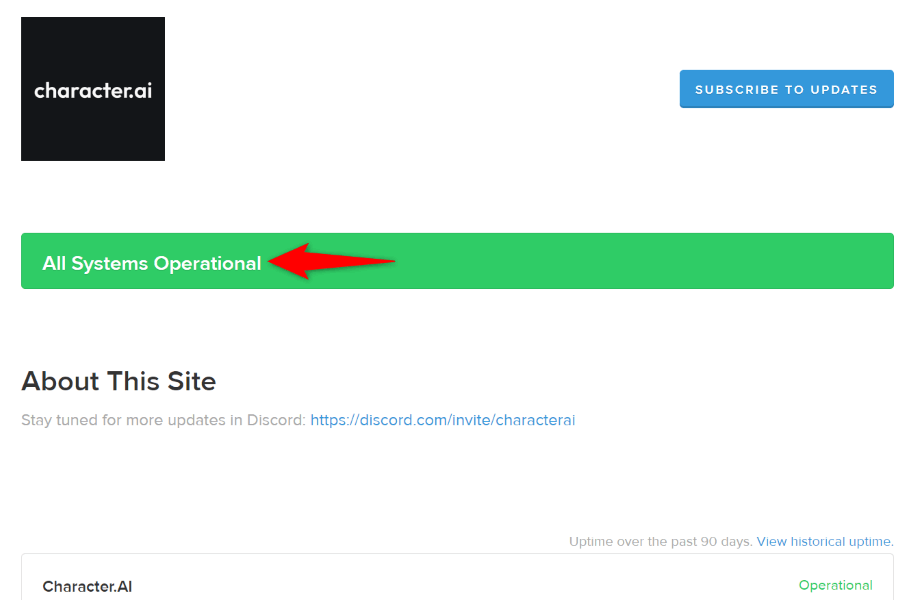
Si estos sitios indican que los servidores de Character.ai están caídos, no hay nada que hacer más que esperar a que la empresa resuelva el problema y restablezca la funcionalidad. Esto no suele tardar mucho.
Actualizar la página web actual
Una solución rápida es recargar la página web actual de Character.ai y ver si se soluciona el problema. Este método suele funcionar si un pequeño fallo está causando el problema.
Puede actualizar la página web seleccionando el icono de actualización junto a la barra de direcciones de su navegador web.
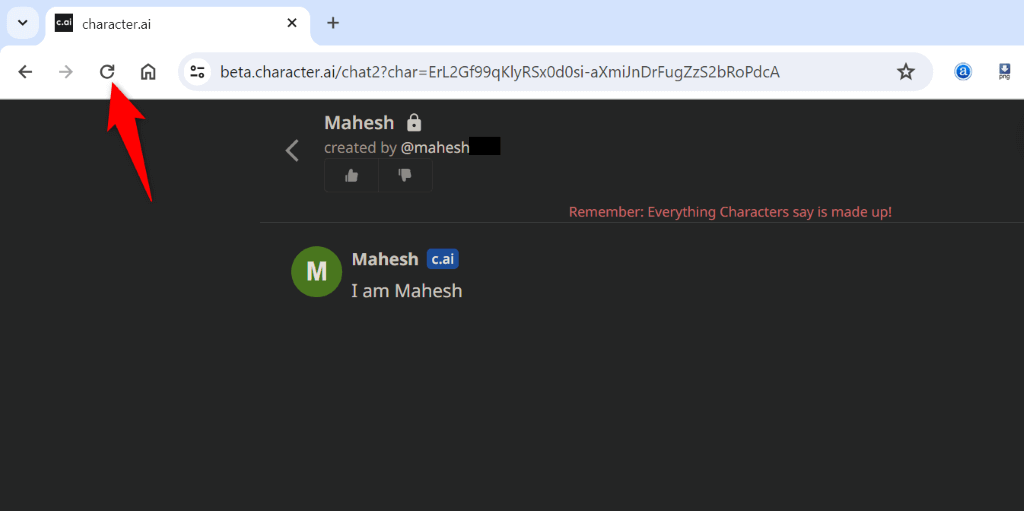
Después de recargar la página web, el sitio debería funcionar como se espera.
Limpiar la caché de su navegador web
Tu navegador web almacena en caché muchos archivos para agilizar tu navegación. A veces, estos archivos se corrompen, causando problemas en varios sitios web. Este podría ser tu caso.
Puedes solucionar esto borrando la caché de tu navegador . Al hacerlo, no perderás tu historial de navegación, contraseñas guardadas, cookies ni otros datos. Tu navegador recreará la caché a medida que navegues por los sitios web.
Borrar caché en Google Chrome
- Localiza los tres puntos en la esquina superior derecha de Chrome y selecciona Borrar datos de navegación.
- Seleccione todas las horas de la lista desplegable del rango de tiempo.
- Habilite la opción Imágenes y archivos en caché, deshabilite todas las demás opciones y elija Borrar datos.
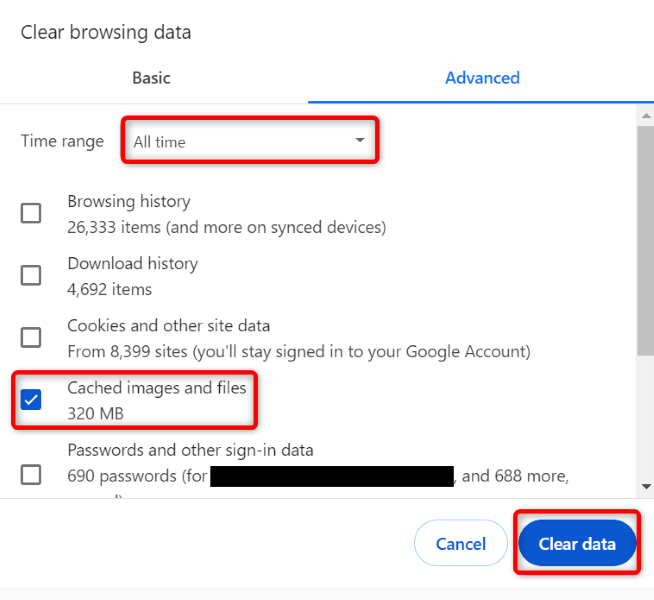
- Cierre y reinicie Chrome, luego cargue el sitio web Character.ai.
Borrar la caché en Mozilla Firefox
- Localice las tres líneas horizontales (menú de hamburguesa) en la esquina superior derecha y seleccione Historial > Borrar historial reciente.
- Seleccione todo del rango de tiempo de la lista desplegable de la encuesta.
- Habilite la opción de caché, deshabilite todas las demás opciones y seleccione Borrar ahora.
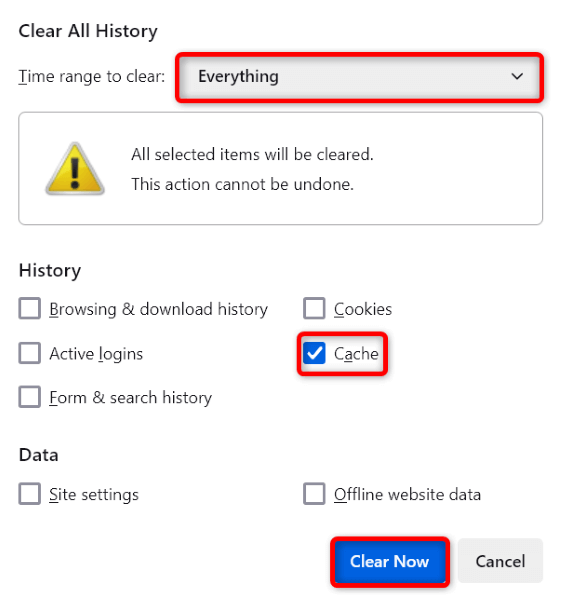
- Cierre y vuelva a abrir Firefox, luego visite el sitio web Character.ai.
Borrar caché en Microsoft Edge
- Localiza los tres puntos en la esquina superior derecha de Edge y selecciona Configuración.
- Seleccione Privacidad, búsqueda y servicios en la barra lateral izquierda.
- Seleccione Elegir qué borrar junto a Borrar datos de navegación ahora en el panel derecho.
- Seleccione Todo el tiempo en el menú desplegable Rango de tiempo.
- Habilite la opción Imágenes y archivos en caché, deshabilite todas las demás opciones y seleccione Borrar ahora.
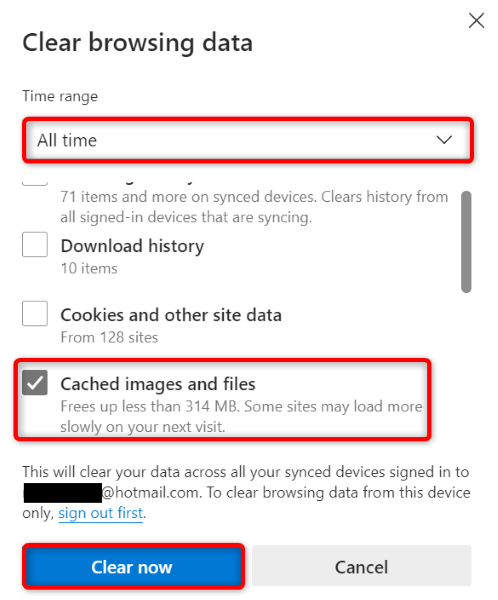
- Cierre y vuelva a abrir Edge, luego vaya al sitio web Character.ai.
Utilice otra conexión a Internet
Tu conexión a internet actual podría tener limitaciones para usar Character.ai. Compruébalo cambiando a otra conexión y comprobando si el sitio web carga.
Puedes usar tu iPhone o teléfono Android como punto de acceso personal si no tienes otra conexión disponible. Al convertir tu smartphone en un punto de acceso, puedes usar los datos de tu teléfono para navegar por internet en tu ordenador.
Si pudo acceder al sitio usando el punto de acceso de su teléfono u otra conexión a internet, su conexión anterior tenía problemas. En ese caso, contacte a su proveedor de internet para averiguar qué solución tiene.
Cierre la sesión y vuelva a iniciarla en su cuenta.
Si logras acceder al panel de Character.ai, intenta cerrar sesión y volver a iniciarla para resolver el problema. Esto puede ayudar a solucionar cualquier problema de inicio de sesión.
- Localiza el icono de tu perfil en la esquina superior derecha del sitio.
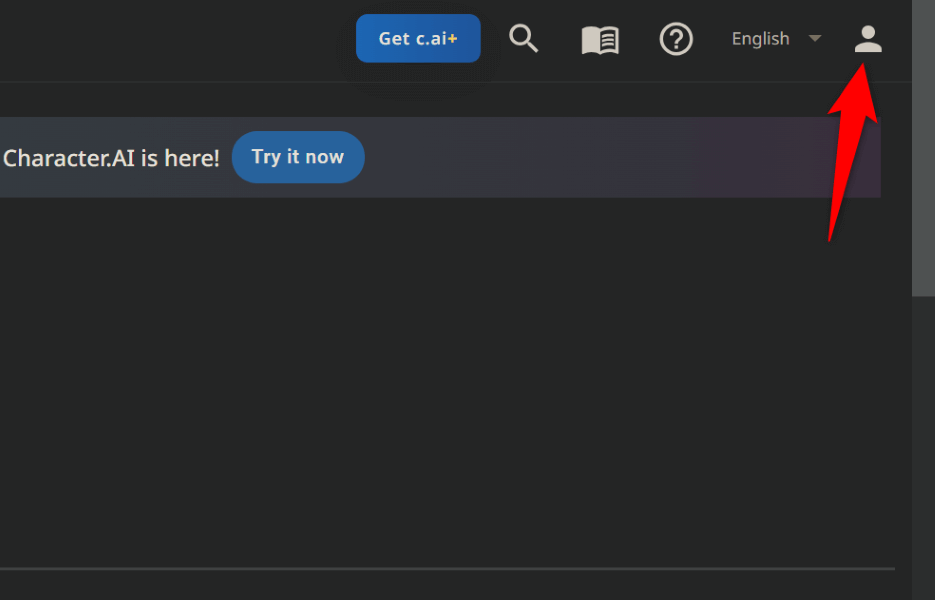
- Seleccione la configuración del perfil debajo de la foto de perfil.
- Seleccione sus preferencias en la barra lateral izquierda.
- Desplácese un poco hacia abajo y seleccione Cerrar sesión.
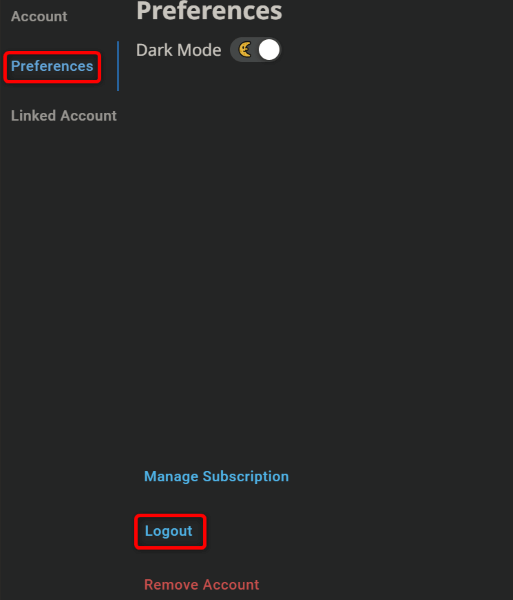
- Cierre su navegador web y reinícielo, luego inicie sesión nuevamente.
Utilice una solicitud diferente y más sencilla.
Si el problema persiste, prueba con un mensaje diferente y más sencillo para ver si Character.ai responde. Es posible que la plataforma haya impuesto restricciones al tipo de mensaje que introdujiste o que sea demasiado complejo de entender.
Simplemente elimine la reclamación existente, escriba una nueva y sencilla y vea si el sitio responde. Si recibe una respuesta, edite su reclamación original y simplifíquela.
Contacta con el equipo de soporte de Character.ai
Si nada funciona, el último recurso es contactar con el equipo de soporte de Character.ai. Puedes plantear el problema al equipo y dejar que lo resuelvan.
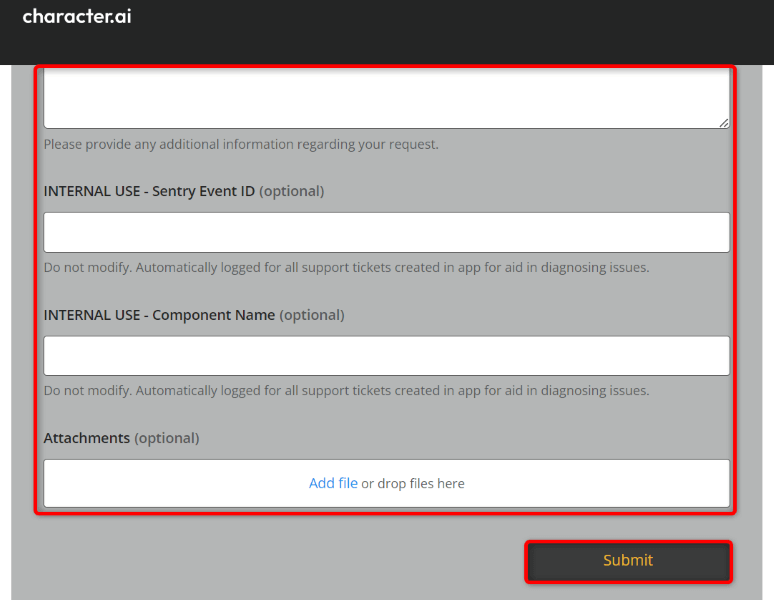
- Abra su navegador web y vaya a Sitio de soporte de Character.ai.
- Especifique su problema utilizando el menú desplegable.
- Explique el problema utilizando los campos disponibles.
- Seleccione Enviar para enviar su problema al equipo de soporte.
Deshazte del error interno del servidor 500 y accede a Character AI
No poder usar tu herramienta de IA favorita es frustrante. Si el error 500 te impide acceder a Character.ai, usa los métodos descritos anteriormente para solucionar el problema. En la mayoría de los casos, la solución es sencilla y resuelve el problema, permitiéndote acceder al sitio y usar todas sus funciones. ¡Disfruta chateando con tus personajes favoritos!
Los comentarios están cerrados.