

Recibes una notificación: "Tu almacenamiento de iCloud® está casi lleno". Otra vez. Ahora te preguntas si deberías borrar las fotos de tus vacaciones o cambiar de plan. La buena noticia es que no tienes que hacer ninguna de las dos cosas.
En DzTecnium, ayudamos a millones de personas a solucionar problemas, proteger y aprovechar al máximo su tecnología a diario. Ya sea que administres almacenamiento en la nube o configures un nuevo dispositivo, nuestros expertos te lo simplifican.
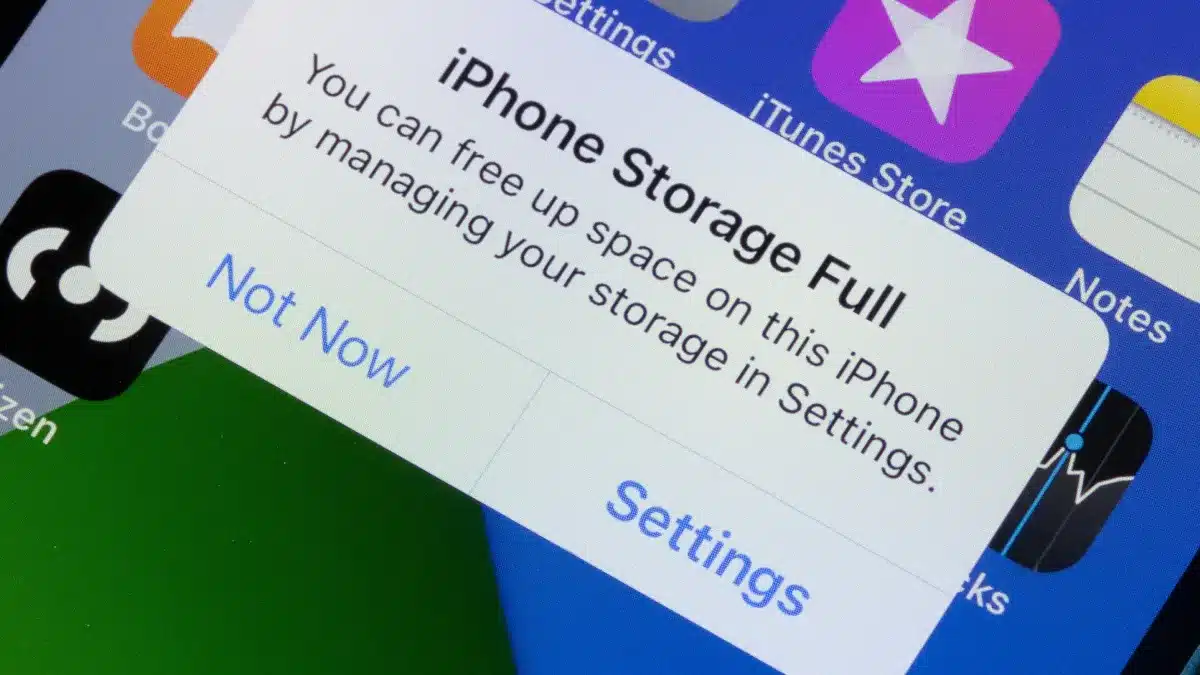 Liberar espacio en iCloud no significa borrarlo todo. Puedes eliminar lo que no necesitas, hacer una copia de seguridad de lo importante y mantener tu cuenta de iCloud funcionando sin problemas con unos sencillos pasos.
Aquí te explicamos cómo liberar espacio de almacenamiento en iCloud sin perder datos valiosos. En esta guía, te mostraremos formas efectivas de administrar tu almacenamiento en iCloud, desde eliminar copias de seguridad antiguas hasta optimizar tu biblioteca de fotos. Aprende a priorizar datos importantes y a moverlos a ubicaciones seguras, para no perder recuerdos ni información valiosa. Tanto si eres un usuario experimentado de Apple como si eres nuevo en el ecosistema de iCloud, estos consejos te brindarán la información necesaria para optimizar tu espacio de almacenamiento en la nube y mantener tus datos seguros y accesibles.
Limpia archivos y copias de seguridad innecesarios para mejorar el espacio de iCloud
Antes de empezar a eliminar archivos de iCloud, es importante identificar qué elementos ocupan más espacio. iCloud almacena diversos datos de tus dispositivos Apple, como copias de seguridad completas, tu biblioteca de fotos y vídeos (Fotos), archivos almacenados en iCloud Drive, iMessages e incluso correos electrónicos y cuentas de correo vinculadas a iCloud. Comprender qué tipos de datos ocupan más espacio te ayudará a priorizar la eliminación y a liberar espacio en iCloud de forma eficaz.
1. Comprueba el uso del almacenamiento de iCloud
Para ver detalles sobre el uso del almacenamiento de iCloud, siga estos pasos:
- * **En iPhone® o iPad®:Ve a **Ajustes**, toca tu nombre y selecciona **iCloud** > **Administrar almacenamiento de la cuenta**. Verás una lista detallada de los tipos de datos que ocupan espacio, como fotos, copias de seguridad y documentos.
- * **En una Mac:Abre Ajustes del Sistema, pulsa tu ID de Apple y selecciona iCloud > Administrar. Verás un resumen del espacio que usas y podrás administrar tus planes de almacenamiento.
- * **A través de iCloud.com:** Inicia sesión en tu cuenta en iCloud.com y luego ve a **Ajustes de la cuenta**. Aquí puedes revisar tu uso de almacenamiento y tomar medidas para liberar espacio.
2. Eliminar copias de seguridad antiguas del dispositivo
Si actualizaste tu iPhone o iPad recientemente, es posible que tu cuenta de iCloud aún contenga copias de seguridad de tu dispositivo anterior, que pueden ocupar varios gigabytes de espacio de almacenamiento. Estas copias de seguridad antiguas suelen ser innecesarias y ocupan un espacio valioso que podría utilizarse para almacenar tus datos actuales.
Para eliminar estas copias de seguridad antiguas, siga estos pasos:
- Ir Configuración de > [Su nombre] > iCloud > Administra el espacio de almacenamiento de tu cuenta > Copias de seguridad.
- Haga clic en el nombre del dispositivo antiguo cuya copia de seguridad desea eliminar.
- Haga clic en Eliminar la copia de seguridad Luego confirme el proceso de eliminación.
Eliminar tu copia de seguridad anterior no afectará tu dispositivo actual. Es una forma segura y eficaz de liberar espacio de almacenamiento en iCloud y aumentar el espacio disponible para tus datos importantes. Este paso es esencial para administrar tu almacenamiento de iCloud y mantener su funcionamiento eficiente.
3. Administrar fotos de iCloud
Fotos de iCloud es una solución integral para almacenar y sincronizar todas tus fotos y vídeos en varios dispositivos Apple. Con el tiempo, este servicio puede consumir una parte considerable de tu espacio de almacenamiento de iCloud, por lo que es necesario gestionarlo eficientemente.
Para liberar espacio de almacenamiento en iCloud sin perder tus preciados recuerdos, puedes seguir estas estrategias:
- Descarga todas tus fotos y videos de iCloud a tu computadora o unidad de almacenamiento externa. Este método te permite mantener una copia de seguridad local de tus archivos mientras liberas espacio en iCloud.
- Utilice servicios de almacenamiento en la nube de terceros para guardar contenido antiguo o menos importante. Existen numerosos servicios que ofrecen diversos planes de almacenamiento a precios competitivos.
- Revisa regularmente tu álbum de fotos y elimina las fotos borrosas, duplicadas o capturas de pantalla que ya no necesites. Este sencillo proceso puede marcar una gran diferencia en el espacio utilizado.
Después de asegurarse de que todos sus archivos multimedia estén respaldados en una ubicación segura, puede desactivar Fotos de iCloud yendo a Configuración de > Imágenes Desactivar Fotos de iCloud. Esto evitará que se suban nuevas fotos y vídeos a iCloud, ahorrando así espacio de almacenamiento.
4. Eliminar archivos grandes de iCloud Drive
iCloud Drive es la ubicación central para almacenar tus archivos si usas la app Archivos. Es fácil olvidar qué hay en este almacenamiento, pero con el tiempo, los documentos antiguos, los archivos PDF y los vídeos grandes pueden acumularse y ocupar valioso espacio.
- Abrir una aplicación Archivos e ir a la sección navegar > iCloud Drive.
- toque en تحديدA continuación, seleccione los archivos que ya no necesita y haga clic en Eliminar.
- No olvides vaciar la carpeta. Eliminado recientemente Para liberar espacio de almacenamiento adicional. Este paso es necesario para garantizar que los archivos se eliminen permanentemente y se recupere el espacio que ocupaban.
5. Eliminar mensajes no deseados de iCloud Mail
Si usas una dirección de correo electrónico @icloud.com, los mensajes de iCloud Mail® se contabilizan en tu espacio de almacenamiento de iCloud. Los correos electrónicos con archivos adjuntos grandes pueden acumularse con el tiempo y agotar tu espacio de almacenamiento.
- Abre la app Correo y busca correos con archivos adjuntos. Puedes usar los filtros de la app para agilizar la búsqueda.
- Elimina los mensajes que ya no necesites. Asegúrate de revisar el contenido de los mensajes antes de eliminarlos definitivamente.
- ir a la carpeta "bote de basura" Vacíalo. Esto eliminará permanentemente los mensajes eliminados de tu cuenta de iCloud y liberará espacio de almacenamiento.
Desactivar la sincronización de iCloud para elementos innecesarios: Ahorra espacio y organiza los datos
No es necesario realizar una copia de seguridad de todos los datos de tu teléfono ni sincronizarlos en todos tus dispositivos Apple. Desactivar la sincronización de iCloud para ciertas apps y datos no esenciales puede ayudarte significativamente a liberar valioso espacio de almacenamiento en iCloud, mejorar la organización de tus datos y reducir el desorden. Por ejemplo, puedes desactivar la sincronización de datos temporales de apps, archivos que ya tengas respaldados en otro lugar o incluso ciertos tipos de datos a los que no necesitas acceder en todos tus dispositivos. Este sencillo paso te ayuda a gestionar eficazmente el espacio disponible en iCloud y a mejorar la experiencia con tus dispositivos Apple.
1. Desactivar la copia de seguridad de iCloud para las aplicaciones no utilizadas
Algunas apps almacenan datos en iCloud aunque nunca las uses. Para evitarlo, sigue estos pasos:
- Ir Configuración de > [Su nombre] > iCloud > Mostrar todo.
- Desplázate por la lista y desactiva el acceso a iCloud para las apps que no necesitas sincronizar. Esto evita que apps innecesarias ocupen espacio de almacenamiento en iCloud.
Esta acción no eliminará la aplicación ni tus datos. Simplemente le indicará a iCloud que deje de guardar las actualizaciones de esta aplicación, lo que libera espacio de almacenamiento y mejora la eficiencia de las copias de seguridad de tus datos importantes.
2. Detener la sincronización de mensajes o correo electrónico.
Si no necesita sincronizar sus mensajes de texto o correo electrónico en todos sus dispositivos, puede desactivar esta función para ahorrar datos y mejorar la privacidad.
- Para detener la sincronización de mensajes: Ir Ajustes > [Su nombre] > iCloud > Mensajes Desactívala. Esto evitará que tus mensajes de texto se sincronicen en diferentes dispositivos Apple vinculados a tu cuenta de iCloud.
- Para detener la sincronización de correo: Siga los mismos pasos que arriba, pero en lugar de elegir “Mensajes”, elija icloud correo Desactívala. Esto evitará que tus correos se sincronicen en tus diferentes dispositivos Apple.
3. Estrategias alternativas de almacenamiento para fotos y vídeos
Las fotos y los vídeos ocupan la mayor parte del espacio de almacenamiento para la mayoría de los usuarios. Si te estás quedando sin espacio en iCloud, prueba a usar servicios de almacenamiento en la nube u otras soluciones alternativas, como:
- Google Photos®: esta aplicación ofrece almacenamiento gratuito limitado para fotos y videos, con opciones de actualización para obtener más espacio.
- Dropbox® o OneDrive®: Estos servicios ofrecen almacenamiento en la nube pago, con funciones avanzadas de administración y uso compartido de archivos.
- Disco duro externo: Una solución de almacenamiento físico que proporciona control total sobre tus datos, ideal para realizar copias de seguridad de gran tamaño.
preguntas comunes
¿Cómo puedo liberar almacenamiento de iCloud sin eliminar fotos?
La mejor manera de liberar espacio de almacenamiento en iCloud sin borrar tus fotos más preciadas es descargarlas a otro dispositivo, como tu ordenador o un disco duro externo, o bien, hacer una copia de seguridad con un servicio de almacenamiento en la nube fiable como Google Fotos o Dropbox. Una vez que estés seguro de que tus fotos están almacenadas de forma segura en otro lugar, puedes eliminarlas de iCloud sin problemas para liberar espacio. Recuerda: hacer copias de seguridad de tus fotos y vídeos con regularidad te asegura no perder tus recuerdos más preciados.
¿Si elimino de iCloud, también se eliminará de mi iPhone?
Sí, si la sincronización con iCloud está activada, al eliminar cualquier elemento de iCloud también se eliminará de tu iPhone. Esto se debe a que iCloud actúa como un espejo de tus datos en todos tus dispositivos conectados. Sin embargo, si la sincronización con iCloud está desactivada para un dato específico (como fotos o contactos), puedes eliminar el contenido de iCloud sin afectar el contenido de tu dispositivo. En otras palabras, puedes administrar tu espacio de iCloud independientemente de tu iPhone. Asegúrate de comprender la configuración de sincronización antes de eliminar cualquier elemento importante para evitar la pérdida accidental de datos.
¿Qué sucede cuando eliminas una copia de seguridad de iCloud?
Al eliminar una copia de seguridad específica de iCloud, solo se eliminará esa copia. Tu iPhone seguirá funcionando con total normalidad. Sin embargo, ten en cuenta que si necesitas restaurar tus datos de la copia de seguridad de iCloud eliminada en el futuro, ya no estará disponible. Es importante asegurarte de que ya no necesitas la copia de seguridad antes de eliminarla o de que tienes otra copia de seguridad reciente disponible para restaurarla si es necesario. Para proteger tus datos, siempre se recomienda comprobar si tienes varias copias de seguridad de iCloud actualizadas antes de eliminar ninguna.
¿Puedo simplemente comprar almacenamiento adicional en iCloud?
Sí, Apple ofrece planes de pago con suscripción mensual. Sin embargo, es posible que no necesites actualizar si liberas espacio de almacenamiento en iCloud. Puedes administrar tu espacio de almacenamiento eliminando archivos innecesarios, como fotos y videos antiguos, o transfiriéndolos a un dispositivo de almacenamiento externo.
¿Has probado estos pasos y aún necesitas ayuda? No te preocupes, estamos aquí para ayudarte. Resuelve tu problema técnico ahora mismo. Llama o chatea con un experto.
Las marcas comerciales y logotipos de DzTecnium® son propiedad de DzTecnium, LLC. Todos los derechos reservados. Todas las demás marcas comerciales son propiedad de sus respectivos dueños. DzTecnium no está afiliado, patrocinado ni respaldado por ninguno de los demás propietarios de marcas comerciales que aparecen aquí.
Los comentarios están cerrados.