

Windows 11 es el mejor sistema operativo para juegos que Microsoft ha creado hasta la fecha, a pesar de sus inicios complicados. Aunque la mayoría de la gente estará satisfecha con su rendimiento predeterminado, hay algunos ajustes que puedes realizar para mejorarlo.

Aislamiento y virtualización del kernel
 Si busca la mayoría de las pautas de optimización de juegos para Windows 11 en línea, incluso en la documentación en línea de Microsoft, encontrará consejos sobre "aislamiento del kernel" y "Virtualización".
La primera configuración se centra en la seguridad e integridad de los datos de su CPU. Sin aislamiento de núcleo, su equipo podría ser vulnerable a ataques maliciosos. La virtualización es una función compatible con la mayoría de las CPU modernas. Ayuda a acelerar los programas de virtualización y las aplicaciones que crean computadoras simuladas, ya sea por razones de seguridad o para permitirle ejecutar programas diseñados para otro sistema operativo.
Deshabilitar estas funciones puede mejorar el rendimiento del videojuego, pero perjudica la seguridad y la funcionalidad. Si el aislamiento del kernel está habilitado, Microsoft recomienda volver a habilitarlo cada vez que termines de jugar.
Probamos ambos trucos y comparamos el rendimiento de los juegos con y sin ellos, y la escasa mejora no compensa el riesgo de seguridad adicional ni la molestia de activar y desactivar estas configuraciones. Por eso, iremos contra la corriente y simplemente recomendaremos dejarlas como están.
actualizacion de Windows
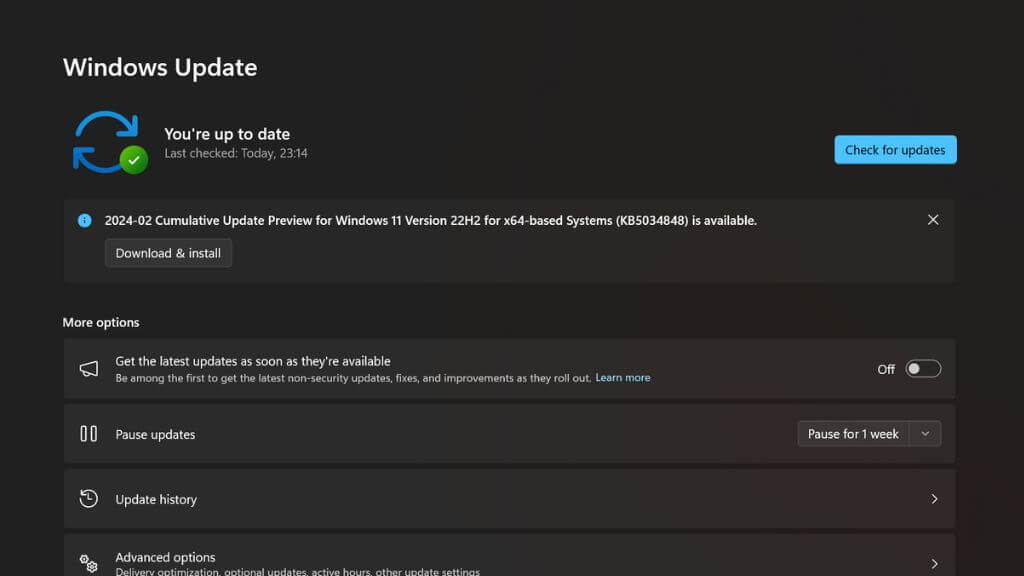
Recomendamos mantener Windows actualizado para optimizar el rendimiento de los juegos. Las actualizaciones suelen incluir correcciones y nuevas funciones que afectan directamente al rendimiento de los videojuegos. A veces, estas afectan a todos los juegos y, en otras, son necesarias para el correcto funcionamiento de algunos juegos nuevos. En ese caso, es posible que veas requisitos de juego hasta la versión requerida de Windows 11.
Para actualizar manualmente, vaya a Inicio > Configuración > Windows Update y seleccione Buscar actualizaciones. Luego, instale las actualizaciones pendientes.
Activar el modo de juego
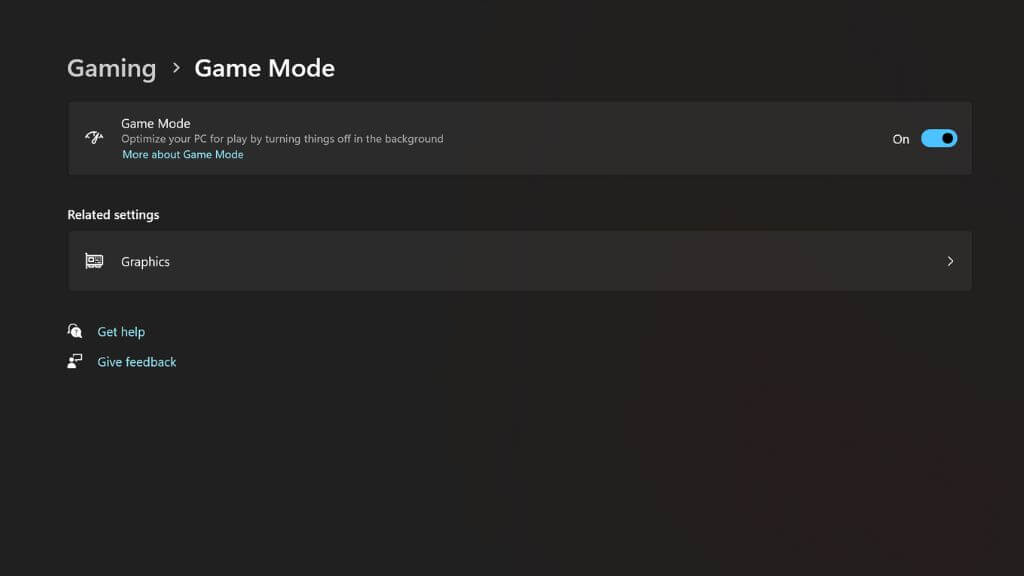
Windows 11 incluye un "Modo de Juego" dedicado, disponible desde Windows 10. Al activarse, modifica el comportamiento del sistema operativo. Mientras el juego se ejecuta, Windows detiene todos los procesos en segundo plano que no sean estrictamente necesarios. No descarga ni instala nada, optimiza el uso de RAM y el juego se convierte en la prioridad principal tanto para la CPU como para la GPU.
Inicio > Configuración > Juegos > Modo de juego y luego seleccione Activar.
Asegúrese de que su computadora sea compatible con DirectStorage
¿Alguna vez te has preguntado cómo consolas como Xbox Series X o PlayStation 5 pueden cargar juegos tan rápido desde sus SSD? La razón es que utilizan tecnología de descompresión acelerada por hardware, que puede duplicar la velocidad de los SSD.
En los primeros años de la generación actual de consolas de juegos, las computadoras personales no tenían esta tecnología y no podían aprovechar al máximo estos rápidos SSD, pero las cosas han cambiado ahora con la introducción de DirectStorage.
Los juegos más recientes compatibles con DirectStorage usarán esta tecnología automáticamente si está disponible; no hay que activarla. Sin embargo, asegúrate de que tu ordenador cumpla con los requisitos mínimos:
- Última versión actualizada de Windows 11
- Unidad de procesamiento gráfico (GPU) compatible con DirectX 12 y Shader Model 6.0
- Se recomienda encarecidamente utilizar un SSD NVMe con una unidad Gen 4.0.
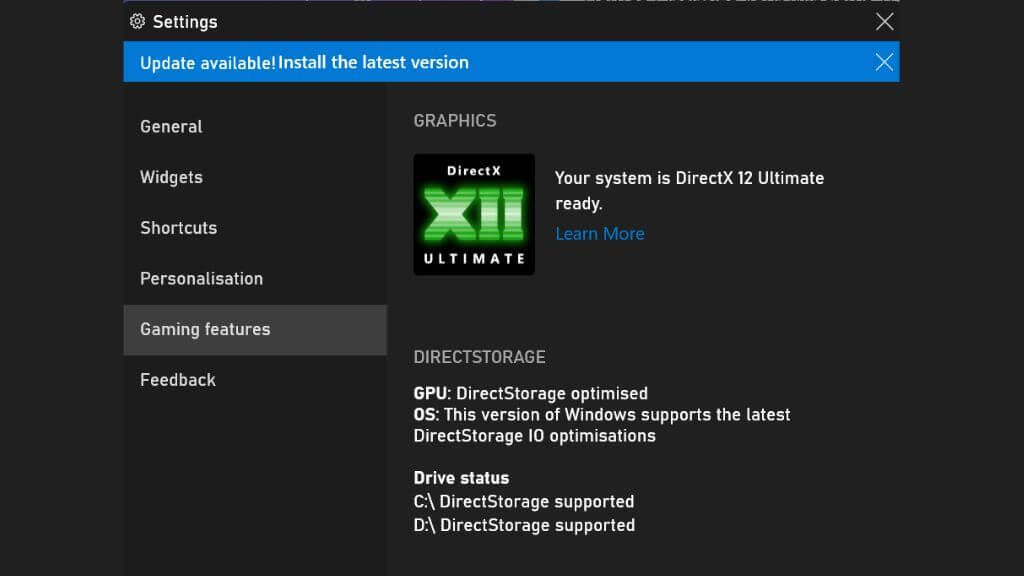
Puedes comprobar si esta función está habilitada en tu sistema presionando Win + G para abrir la Barra de juegos de Xbox. Luego, selecciona el icono del engranaje para abrir la Configuración.
Selecciona "Funciones de juego" y busca "Tu sistema es compatible con DirectX 12 Ultimate" y "Compatible con DirectStorage". Si aparecen ambos mensajes, ya está todo listo.
Actualización de los controladores de la unidad de procesamiento gráfico (GPU)
Quizás el componente más importante de una PC para juegos con Windows sea la unidad de procesamiento gráfico (GPU), ubicada en la tarjeta gráfica o la computadora portátil. Los controladores son componentes de software que indican al sistema operativo (Windows) y a los videojuegos que quieres ejecutar cómo comunicarse con la GPU.
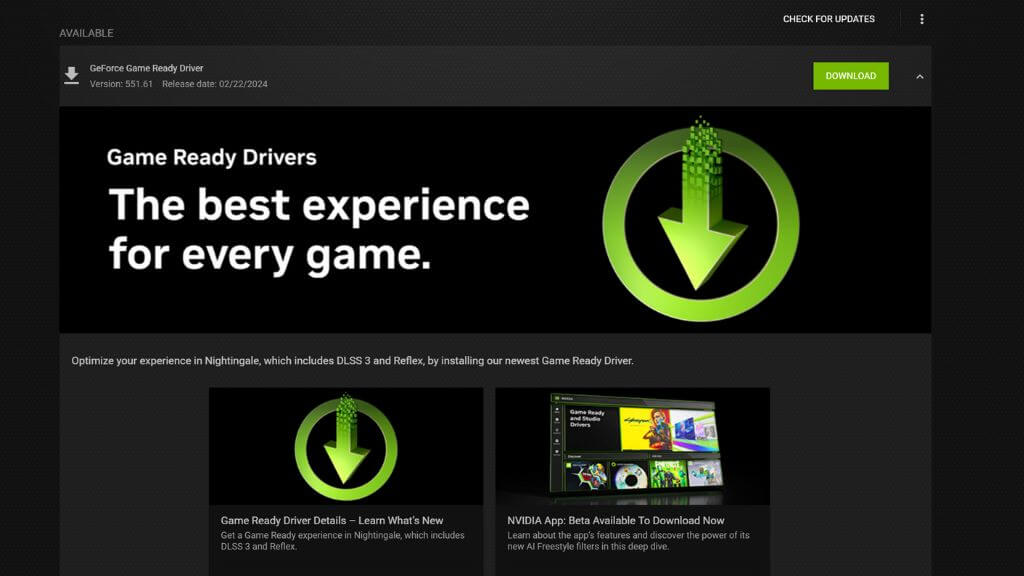
Tu unidad de procesamiento gráfico (GPU) depende de controladores actualizados para un rendimiento óptimo más que cualquier otro componente de hardware. Para mejorar el rendimiento, fabricantes de GPU como NVIDIA y AMD lanzan nuevos controladores junto con los principales lanzamientos de videojuegos. En ocasiones, estos nuevos controladores pueden ofrecer experiencias de juego notablemente más fluidas y potentes, incluso en juegos específicos.
Actualizar los controladores de tu tarjeta gráfica es muy fácil. Visita el sitio web del fabricante o el de tu tarjeta y busca tu modelo en la sección de controladores. Descarga y ejecuta el instalador, ¡y listo! Si ya instalaste los controladores de tu tarjeta gráfica, normalmente puedes buscar e instalar actualizaciones desde la propia aplicación.
Habilitar la programación de la unidad de procesamiento de gráficos (GPU) acelerada por hardware
La programación de GPU acelerada por hardware es una nueva función compatible con las GPU modernas y Windows 11. Permite que la GPU asuma algunas de las cargas de trabajo que normalmente gestiona la CPU en los videojuegos. Esto elimina algunos cuellos de botella de la CPU, ya que la GPU ya no tiene que esperar a que la CPU complete ciertas tareas para poder realizar su propio trabajo.
En la mayoría de los juegos modernos y antiguos que hemos probado personalmente, no hay problema en habilitar esta opción si está disponible. Puede mejorar significativamente el rendimiento del juego y reducir las interrupciones, lo que permite que los juegos se ejecuten con fluidez a cualquier velocidad de fotogramas. Tuvimos que deshabilitarla por razones de compatibilidad en uno o dos juegos, pero en la mayoría de los casos, debería estar habilitada. Si tienes una GPU NVIDIA serie 40 o posterior, esta función es necesaria para usar la función de compilación de velocidad de fotogramas DLSS 3. Necesitarás una GPU NVIDIA serie 10 o una Radeon 5600 o posterior para usarla.
Para habilitar esta función en Windows 11, vaya a Configuración > Sistema > Pantalla > Gráficos > Cambiar la configuración de gráficos predeterminada y cambie la Programación de GPU acelerada por hardware a Activado.
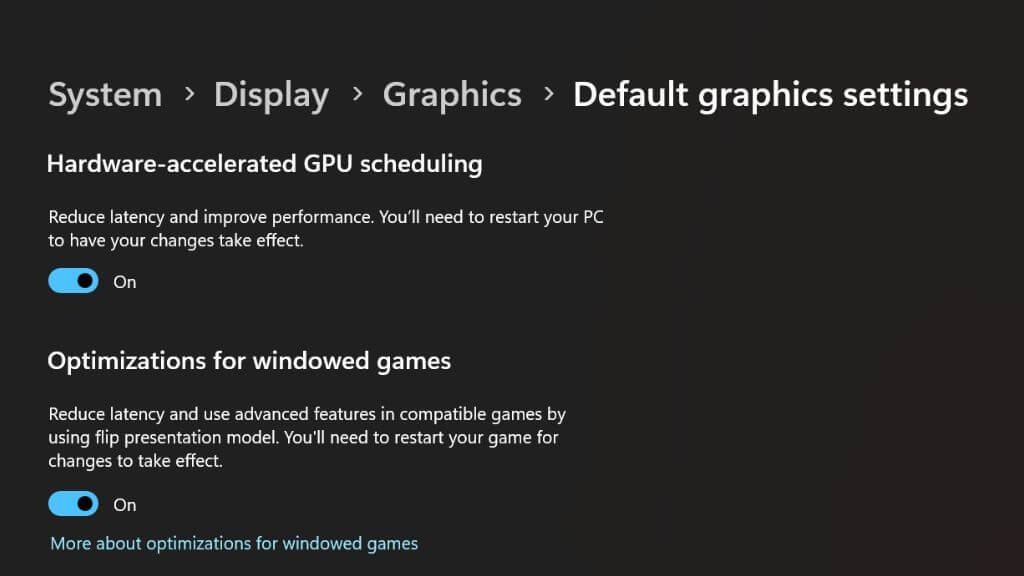
Necesitará reiniciar su computadora para que el cambio surta efecto.
Utilice un teclado y un ratón con cable (o un controlador)
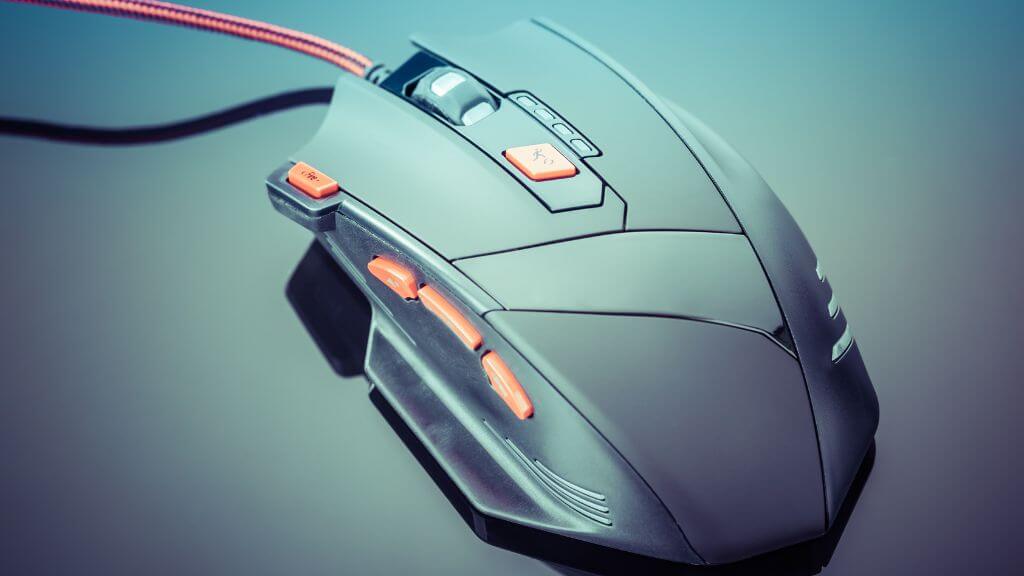
Si bien la mayoría de los jugadores pueden sentirse y desempeñarse bien al usar periféricos inalámbricos, especialmente aquellos diseñados específicamente para juegos, los ratones y teclados inalámbricos estándar probablemente tengan una latencia más alta en comparación con los modelos con cable, incluso los con cable más económicos.
Si usas un mando Bluetooth, podría pasar lo mismo. Por suerte, en la mayoría de los casos, solo necesitas conectarlo con un cable USB y listo. Además, ¡no tienes que preocuparte por las pilas!
Utilice Ethernet en lugar de Wi-Fi

El rendimiento de la red es un factor importante al jugar en línea. Descargar juegos por Wi-Fi funciona bien en la mayoría de los casos, pero al jugar en línea, la imprevisibilidad del Wi-Fi puede ser un problema al intentar conseguir bajas instantáneas en Call of Duty.
Recomendamos usar una conexión Ethernet directa. Este es, sin duda, el tipo de conexión de red doméstica más rápido y fiable, y en muchos casos, puede transformar tu experiencia de juego en línea.
Si tu PC para juegos está demasiado lejos del router, considera invertir en un router de malla y conectar tu PC a la unidad de red más cercana mediante Ethernet. Como alternativa, puedes comprar un kit Ethernet Powerline y conectar tu PC al router mediante el cableado eléctrico de tu casa. Esto no siempre ofrece las velocidades más rápidas, pero los juegos en línea se centran menos en la velocidad y más en la latencia, y en este sentido, la tecnología Powerline suele superar al Wi-Fi.
Instalación de Windows y juegos en un SSD
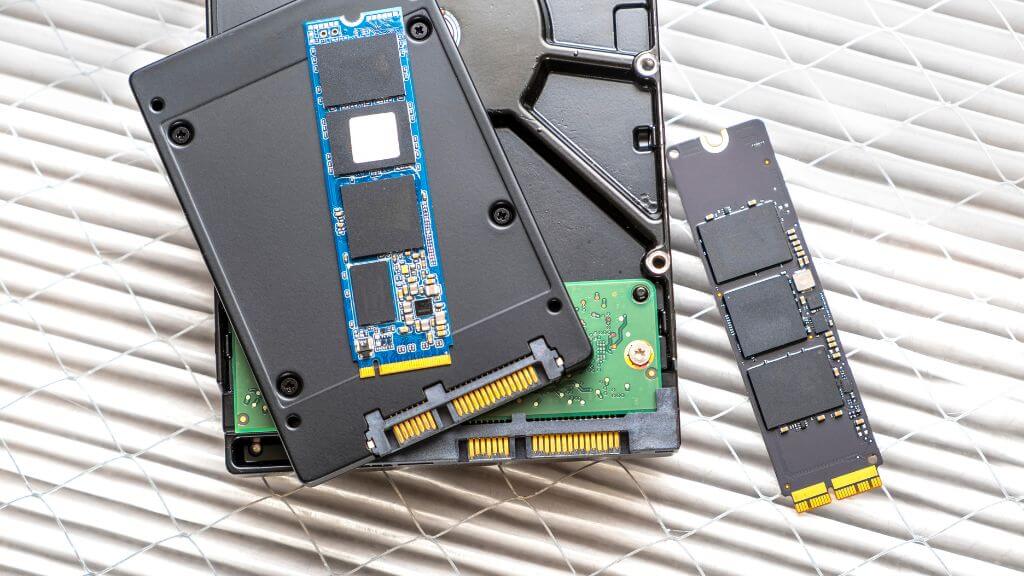
Los juegos modernos consumen mucho ancho de banda, por lo que el almacenamiento rápido se ha vuelto esencial. Algunos juegos modernos requieren una unidad SSD , mientras que otros recomiendan encarecidamente su uso. Existen dos tipos principales de unidades de estado sólido (SSD) en las computadoras Windows modernas: SATA y NVMe PCIe.
Aunque los SSD SATA son significativamente más rápidos que los discos duros mecánicos, recomendamos usar una unidad NVMe o similar para juegos. Como mínimo, Windows y los juegos más exigentes deberían instalarse en dicha unidad.
Deshabilitar la presentación de diapositivas en segundo plano
Este último punto puede sorprenderte, pero si has experimentado tartamudeos e interrupciones inexplicables en tus juegos, podría deberse a tu configuración de fondo.
Windows te permite usar la configuración de Presentación para cambiar entre diferentes fondos en una carpeta específica a intervalos que elijas. Cada vez que se realizan cambios, el equipo se bloquea por una fracción de segundo.
Incluso cuando sucede en segundo plano, si su fondo está configurado para cambiar con frecuencia, es posible que se sorprenda de por qué se produce este tartamudeo en sus juegos cuando la solución es tan simple como cambiar su fondo a una imagen estática o configurar el intervalo de presentación de diapositivas para que cambie solo una vez cada pocas horas o una vez al día.
Estos son los consejos básicos para optimizar tu PC con Windows 11. Si quieres ir más allá, también puedes aumentar la velocidad de tu CPU y GPU. Si aún usas Windows 10, quizás te interese saber cómo optimizarlo para juegos.
Los comentarios están cerrados.