

No tiene sentido manipular los datos. En Excel, cualquier intento de crear un bucle con la fórmula se denomina referencia circular, y Excel lo impide por defecto. Cualquier bucle en el que la fórmula se refiera a sí misma (directa o indirectamente) generará un error: el bucle no se puede completar porque el cálculo no puede finalizar.
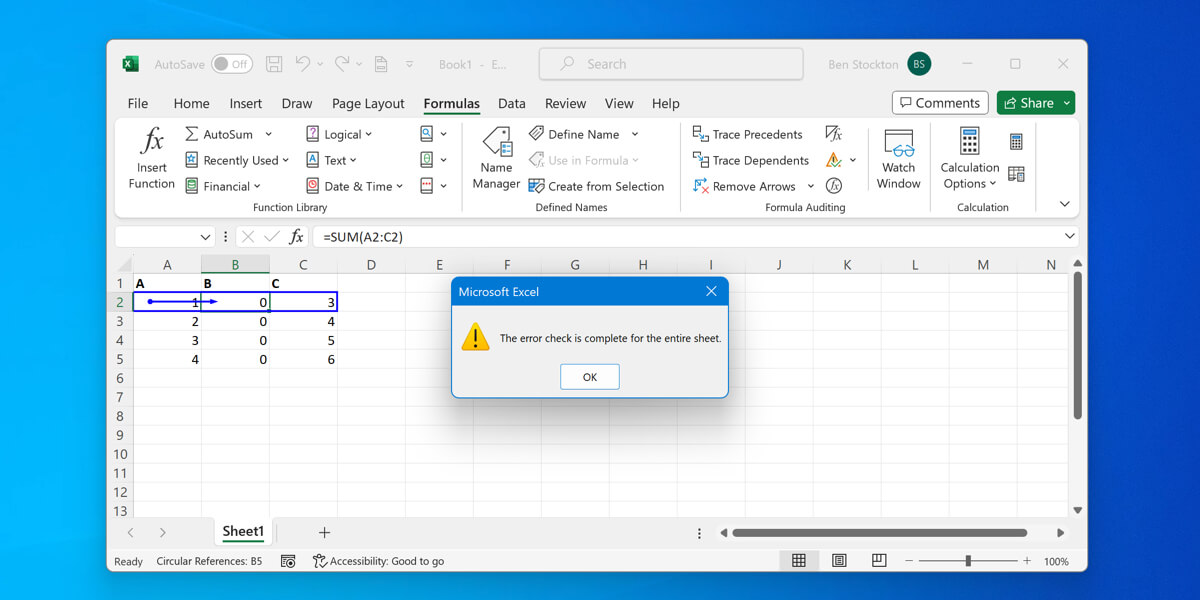
Las señales circulares son problemáticas porque impiden que las fórmulas funcionen y permiten revisar los datos. Para solucionar el problema, deberá encontrar y corregir las señales circulares en las fórmulas de Excel o modificar la hoja de cálculo.
Identificación de símbolos circulares en Excel
Un símbolo circular suele aparecer cuando una fórmula apunta a su propia celda, ya sea directamente o mediante una serie de fórmulas. Si crea un símbolo circular accidentalmente, Excel suele marcarlo con una advertencia.
Puede comprobarlo rápidamente consultando la barra de estado en la parte inferior de la ventana de Excel. Si ve "Referencias circulares" en la esquina inferior izquierda con una dirección de celda, significa que tiene referencias circulares que deben corregirse.
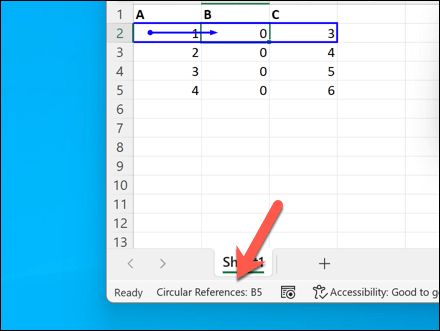
Vaya a esta dirección y solucione el problema, luego verifique la barra de estado para asegurarse de que no aparezcan errores en ninguna de sus hojas de trabajo.
Uso de la herramienta de comprobación de errores en Excel
Excel también cuenta con una herramienta integrada para ayudarte a rastrear referencias circulares. Puedes seguir estos pasos para encontrarlas.
- Abra el libro de Excel que desea examinar y seleccione la pestaña Fórmulas en la cinta.
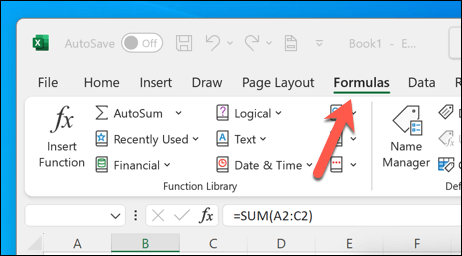
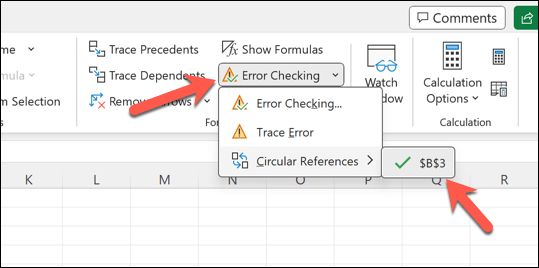
- Haga clic en el botón de comprobación de errores.
- En el menú desplegable, seleccione Referencias Circulares. Esto mostrará una lista de encabezados para corregir y le dirigirá a la (primera) celda con el problema en la lista.
Cómo eliminar una referencia circular en Excel
Si no tiene intención de usar referencias circulares en Excel, suelen provocar cálculos incorrectos y son imposibles de realizar. Sin embargo, eliminarlas es un proceso sencillo una vez que se identifican las celdas problemáticas que las causan.
La forma de hacerlo depende del diseño de su hoja de cálculo. Una buena solución es copiar una celda que contenga una fórmula y reemplazarla con su resultado final fijo. Esto puede no ser ideal, pero puede ayudarle a evitar un error cuando una fórmula, que depende del resultado de otra fórmula, depende del resultado de esa misma fórmula para funcionar.
Comience por localizar la celda que contiene la referencia circular, que Excel normalmente marca con una marca de verificación. mensaje equivocadoSi lo selecciona, es posible que vea aparecer flechas azules en otras celdas: esto indica el bucle que puede necesitar reparación.
A continuación, haga clic derecho en la celda y seleccione Copiar, o presione Ctrl+C. Una vez copiada, vuelva a hacer clic derecho en la celda y seleccione Pegar > Pegar valor, o presione Ctrl+Alt+V.
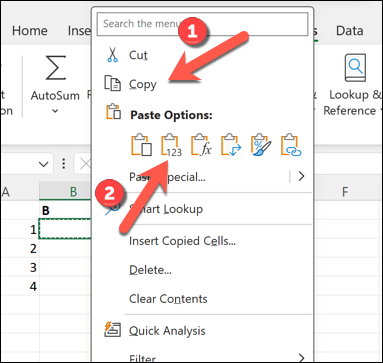
Repita estos pasos para cualquier otra referencia de celda que tenga para poder calcular la fórmula final correctamente.
Cómo habilitar referencias circulares en Excel mediante cálculos iterativos
Los cálculos repetitivos son una función de Excel que permite realizar cálculos un número determinado de veces. Si prevé que sus fórmulas se referenciarán entre sí, puede habilitarlos para que se ejecuten sin mostrar ningún error.
Esta función está deshabilitada de forma predeterminada; no es la opción ideal para la mayoría de los usuarios de Excel. Sin embargo, si usa referencias circulares intencionalmente para cálculos repetitivos, deberá habilitarla siguiendo estos pasos.
- Abra Excel y haga clic en Archivo > Opciones (o Archivo > Más > Opciones).
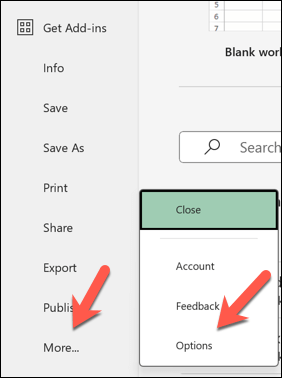
- En el menú de opciones de Excel, haga clic en Fórmulas.
- En las opciones de cálculo, seleccione la casilla "Habilitar cálculo iterativo" y establezca el número máximo de iteraciones y el número máximo de cambios. Esto limitará el número de cálculos que Excel realizará con una referencia circular antes de detenerse, así como la precisión de los cálculos finales.
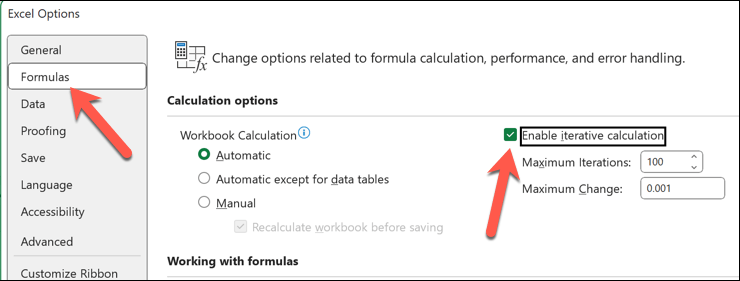
- Pulse OK para guardar los cambios.
Gestión de errores en Microsoft Excel
Una referencia circular en Excel no es un error crítico, pero dará lugar a Detener el funcionamiento de su hoja de cálculoSiguiendo los pasos mencionados anteriormente, puede localizar y solucionar el problema para corregir el error en su hoja de cálculo y permitir que sus fórmulas calculen con éxito el resultado final.
Hay muchos otros errores que puedes encontrar en Excel, incluidos: Error #NUM!Sin embargo, siempre que revise sus datos para corregir cualquier error en la fórmula o la integridad de los datos, debería poder solucionar el problema.
Los comentarios están cerrados.