

En los últimos años, los Modelos de Lenguaje Grandes (LLM) se han vuelto cada vez más populares gracias a su capacidad para generar texto con una estructura similar a la humana y facilitar diversas tareas. No todos los modelos son de código abierto, pero casi todas las grandes empresas tecnológicas tienen una versión que los usuarios pueden descargar y ejecutar.

Ejecutar estos formularios localmente en tu Mac puede ser beneficioso tanto por motivos de privacidad como de costes. En este artículo, exploraremos cómo instalar y ejecutar formularios LLM con Ollama , una potente herramienta para desarrolladores y usuarios principiantes, y analizaremos algunas herramientas con interfaz gráfica que pueden simplificar el proceso para quienes prefieren no usar la Terminal de macOS.
De esta manera, puede acceder a las últimas plantillas de texto impulsadas por IA de [Google], [Microsoft], [Meta] y otras empresas de IA como [Mistral] y [DeepSeek].
Entendiendo los LLM: ¿Qué significan los parámetros?
Antes de adentrarnos en el proceso de instalación, aclaremos qué significan números como " 7B " o " 14B " en el contexto de los modelos lineales de lógica difusa (LLM). Estos números representan el tamaño del modelo en términos de parámetros (en miles de millones), que son, en esencia, los parámetros que se ajustan durante el entrenamiento.
Un mayor número de parámetros permite al modelo capturar patrones y relaciones más complejos en el lenguaje, lo que potencialmente mejora el rendimiento. Sin embargo, es importante destacar que tener más parámetros no siempre garantiza mejores resultados; la calidad de los datos de entrenamiento y los recursos computacionales disponibles para el modelo también juegan un papel importante.
Requisitos del sistema
Necesitarás asegurarte de que tu [Mac] tenga al menos las siguientes especificaciones:
- macOS 10.15 o posterior (se recomienda macOS 13 o posterior)
- Al menos 8 GB de RAM (se recomiendan 16 GB o más)
- 10 GB de espacio de almacenamiento libre (el mínimo requerido para los modelos más pequeños; los modelos más avanzados con un número máximo de parámetros requieren aproximadamente 700 GB)
- Procesador multinúcleo [Intel] o procesador [Apple Silicon] (preferiblemente M2 o superior)
Instalar Ollama
Ollama es una herramienta de código abierto que te permite ejecutar LLM directamente en tu máquina local. Aquí te explicamos cómo empezar:
- Descargar Ollama: Visite el sitio web Ollama Descarga la versión para macOS. También puedes usar [Homebrew] para instalarla ejecutando
brew install ollamaEn tu terminal.
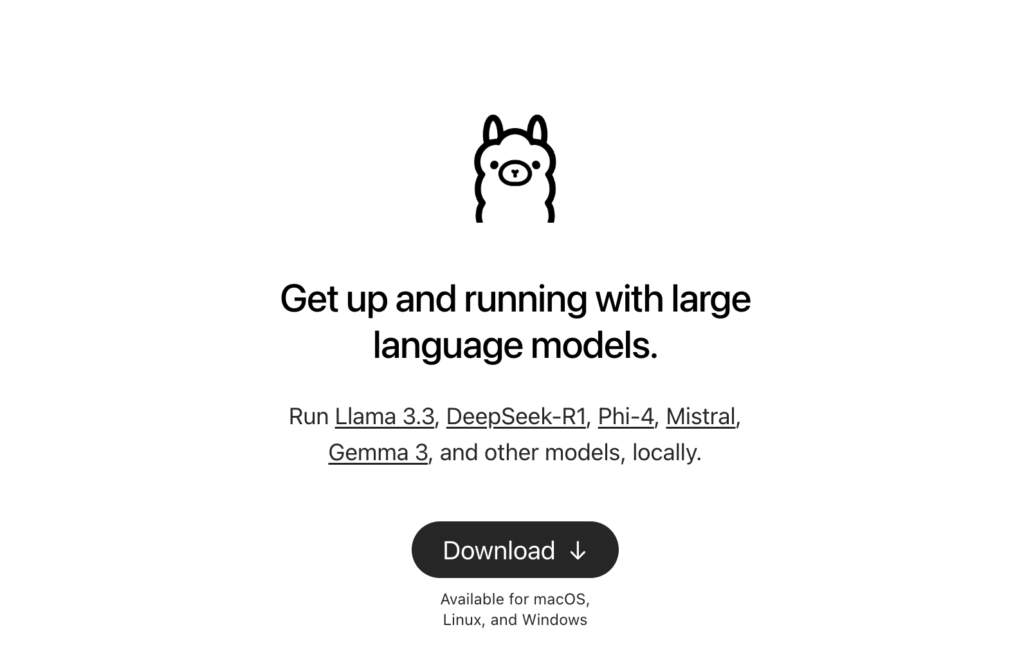
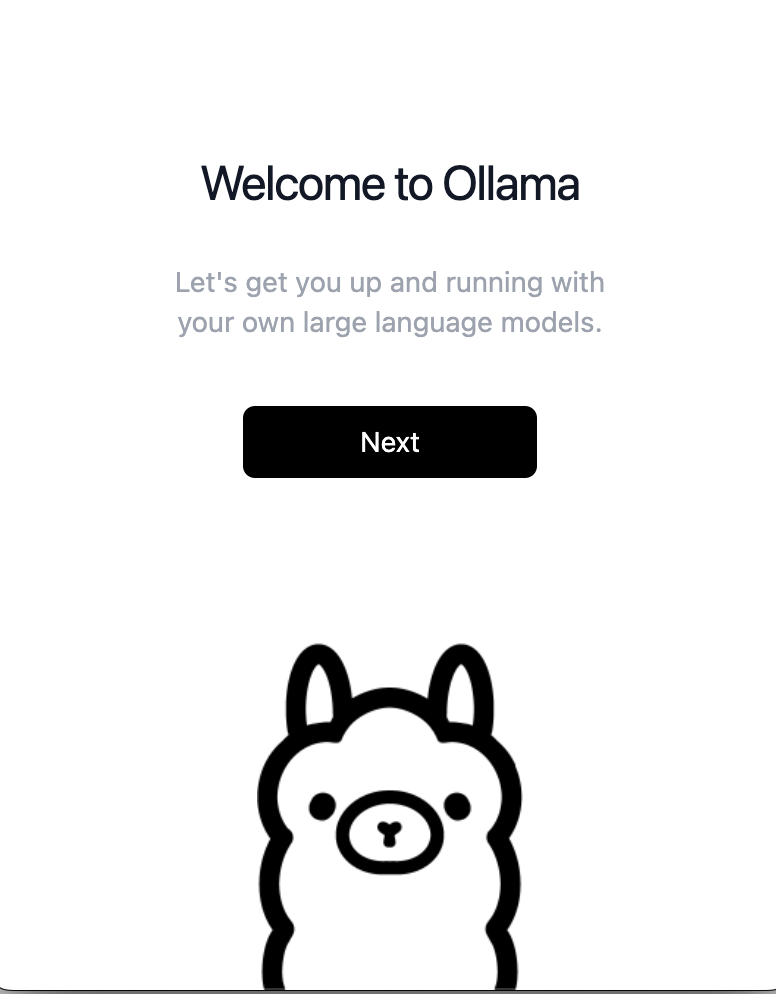
- Instalar OllamaSi descargaste el instalador, haz doble clic en él y sigue el asistente de instalación. Si usas Homebrew, ve al paso 4.
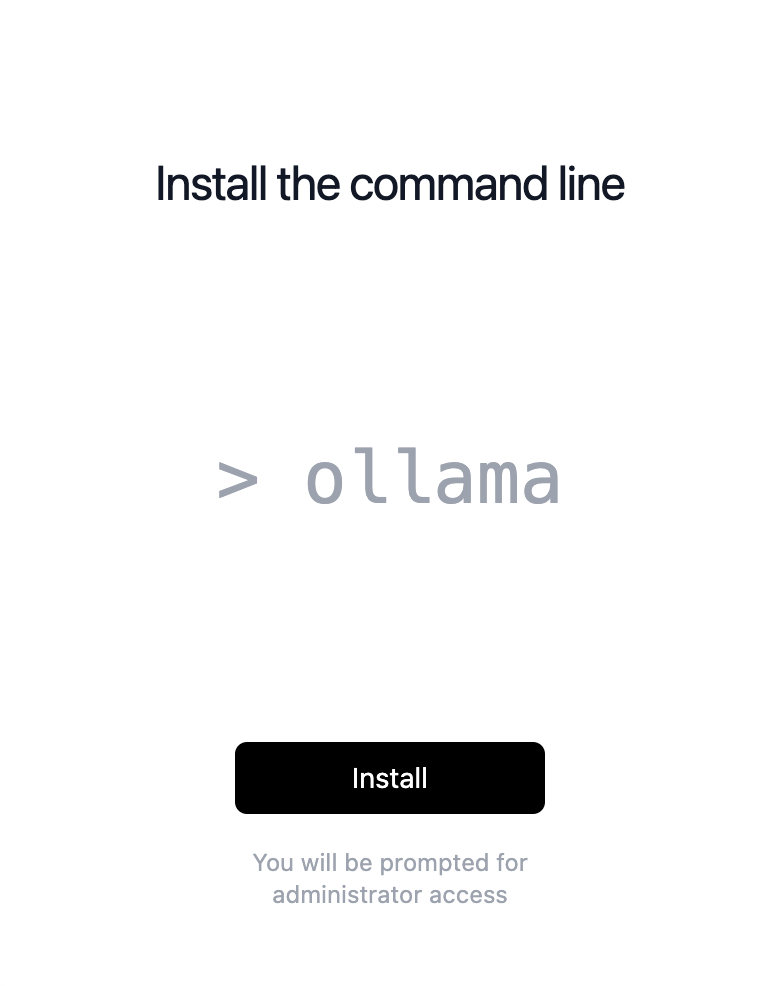
- El siguiente paso para el instalador es simplemente hacer clic en el botón. تثبيتQue le pedirá su contraseña de administrador.
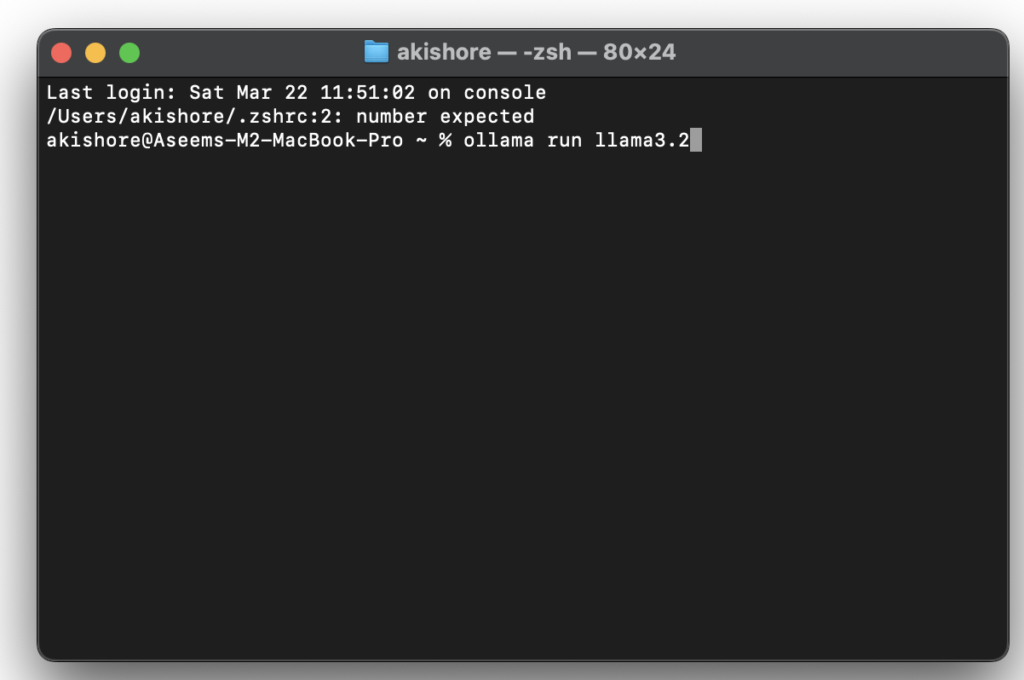
- Corre OllamaAbra una ventana de terminal e inicie Ollama como un servicio usando el comando
brew services start ollamaEsto hará que Ollama esté disponible en la direcciónhttp://localhost:11434/. - Descargue y ejecute el modeloUtilice el comando
ollama pull <model-name>Para descargar una plantilla, entonces el comandoollama run <model-name>Para ejecutarlo. Por ejemplo, para ejecutar un modelo DeepSeek-R1, usa el comandoollama pull deepseek-r1Seguido de la ordenollama run deepseek-r1. - Para descargar una versión más grande de la plantilla, simplemente añada dos puntos verticales seguidos del tamaño. Por ejemplo, para descargar una plantilla Búsqueda profunda 14BUsarás el comando ollama ejecuta deepseek-r1:14bEn el sitio web de Ollama, puede hacer clic en cualquiera de los formularios y se le mostrarán todos los diferentes comandos para cada versión.
Aquí encontrará la lista completa de formularios de Ollama . También puede usar el segundo comando, como se describió anteriormente; si no está instalado, primero descargará el formulario y luego lo ejecutará.
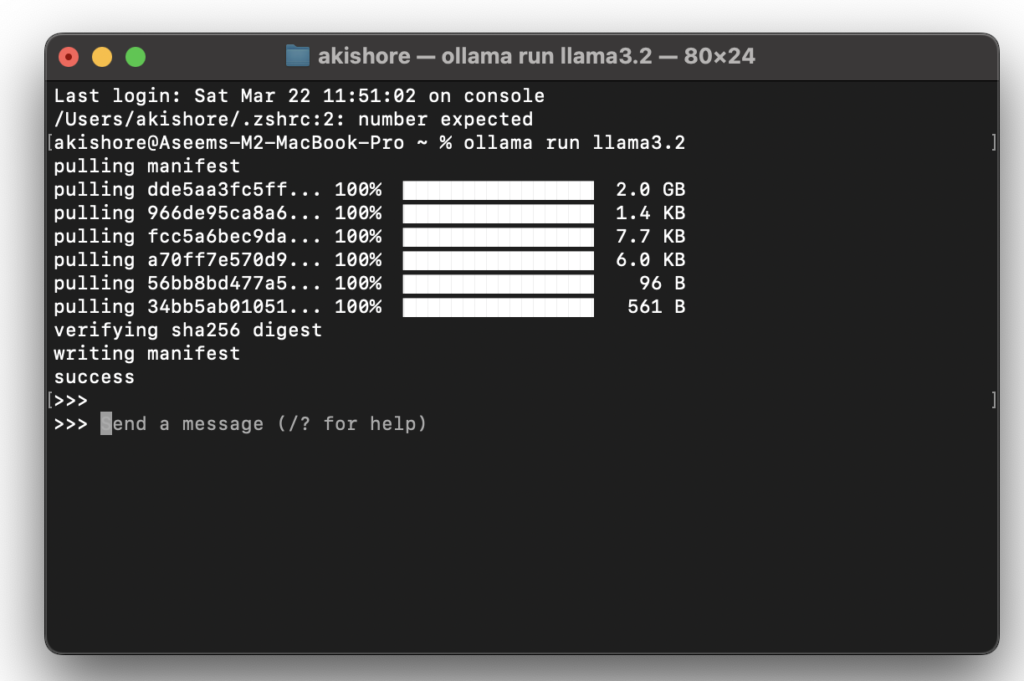
Ahora que ves las tres flechas en ángulo recto (>>>), puedes comenzar a escribir comandos en el formulario.
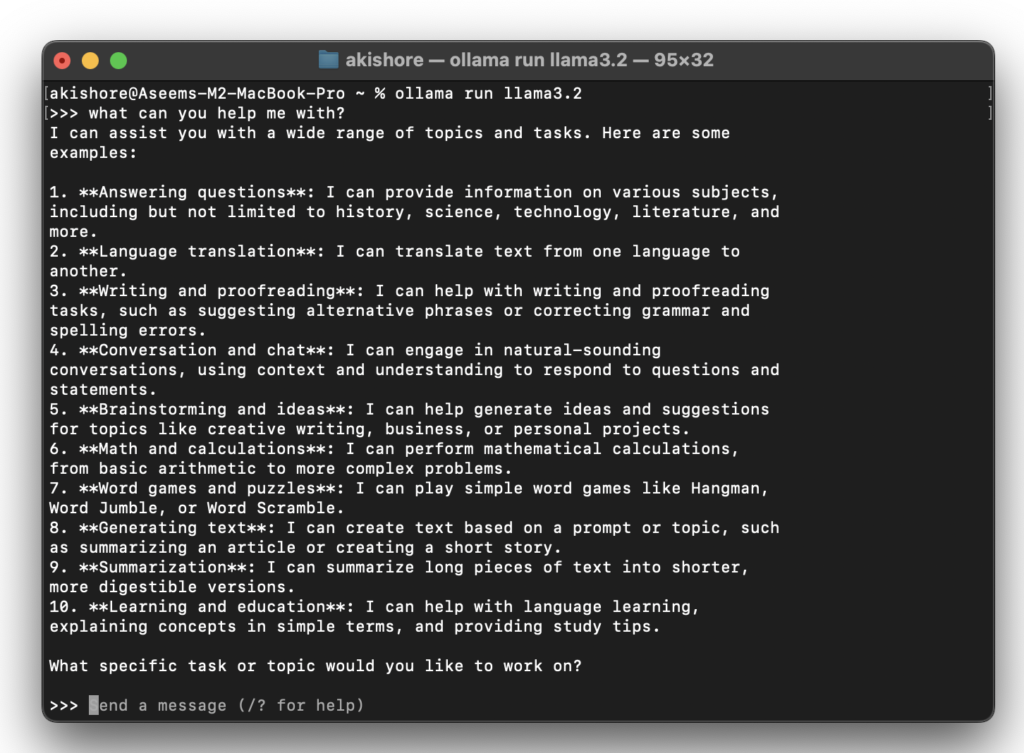
¡Listo! Ahora puedes interactuar localmente con tu LLM en IA sin preocuparte por costos, uso excesivo ni que otros lean lo que escribes. Esto es ideal si tienes temas delicados o personales que te gustaría discutir con un LLM en IA, pero no quieres que una gran empresa tecnológica lea tus pensamientos.
Uso de herramientas de interfaz gráfica de usuario con Ollama
Si bien Ollama es potente y eficiente para desarrolladores, algunos usuarios podrían preferir una interfaz gráfica de usuario (GUI) para interactuar con LLM. Aquí hay algunas herramientas que pueden proporcionar una interfaz gráfica de usuario para Ollama:
-
-
- Interfaz gráfica de usuario de OllamaEsta es una aplicación gratuita y de código abierto para usuarios de macOS, desarrollada con SwiftUI. Ofrece una interfaz atractiva y es una excelente opción para quienes desean acceder a los formularios LLM localmente sin usar una terminal.
- Interfaz de usuario de OllamaUna interfaz de usuario web sencilla basada en HTML que permite definir formularios e interactuar con ellos directamente en el navegador. También incluye una extensión de Chrome para facilitar el acceso.
- IA de ChatboxEsta es la opción más sencilla para principiantes y te explicaré cómo usarla a continuación. Ten en cuenta que no necesitas el servicio Chatbox AI, que es una suscripción que ofrecen para acceder a todas las plantillas LLM sin tener que instalar Ollama.
-
Para usar la mejor interfaz de IA de Chatbox, ve a la página de descargas y obtén la versión para tu Mac.
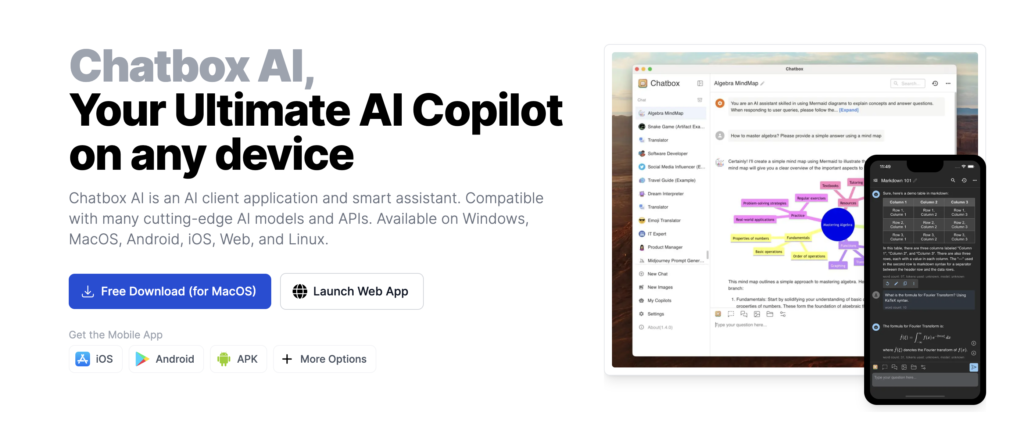
A continuación, abra el instalador y ejecute el programa. En la primera pantalla, aparecerá una ventana emergente que le preguntará cómo usar Chatbox AI.
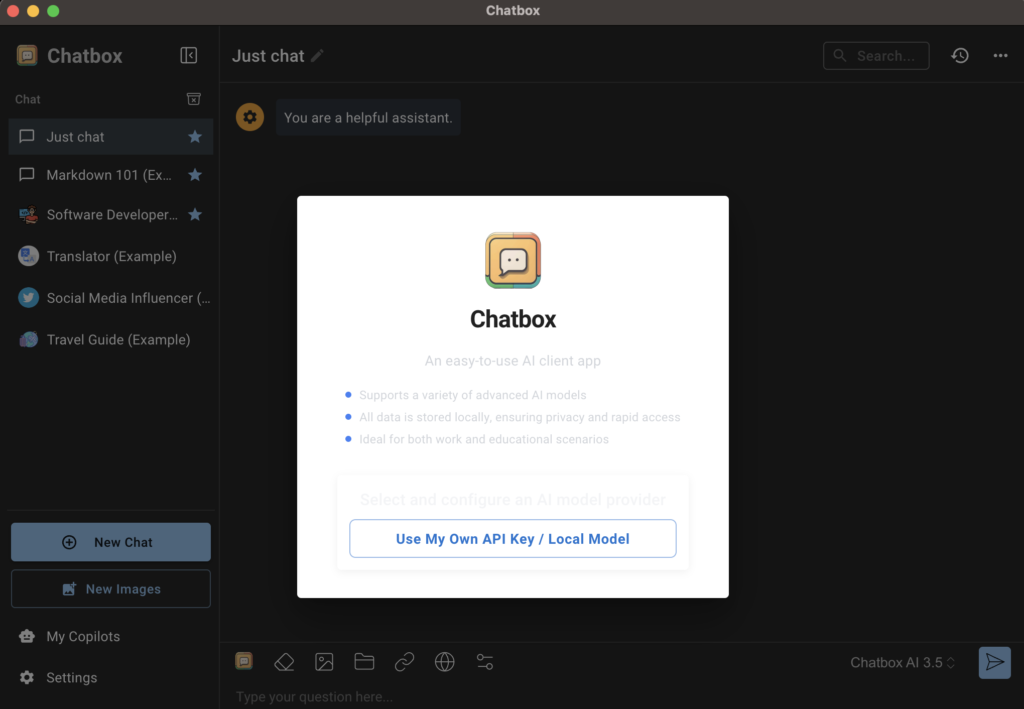
Deberá hacer clic en el botón Usar mi propia clave API / Modelo local.
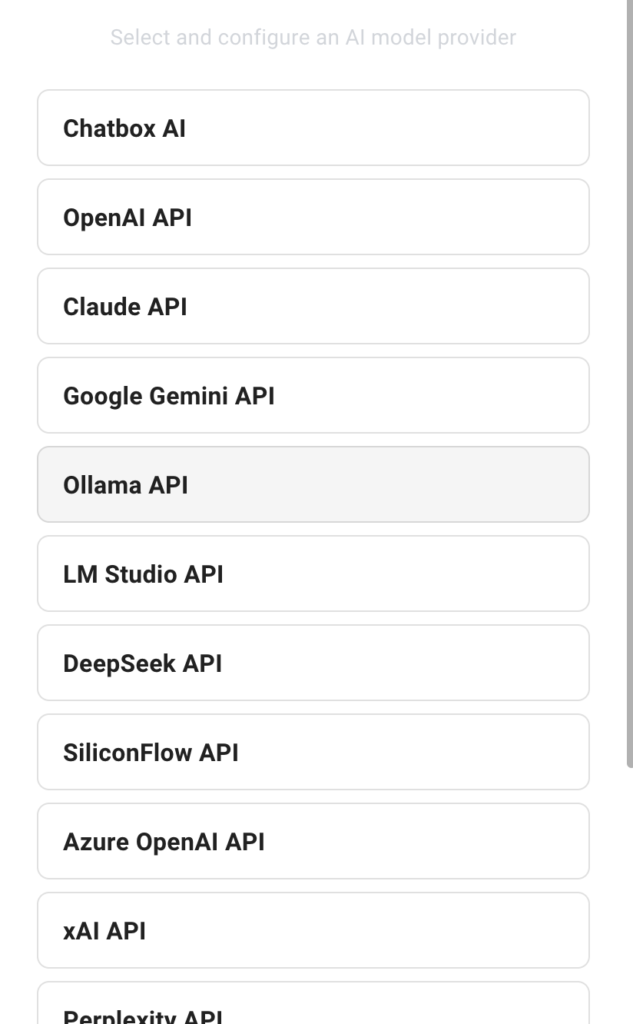
A continuación, seleccione Ollama API como proveedor del modelo de IA.
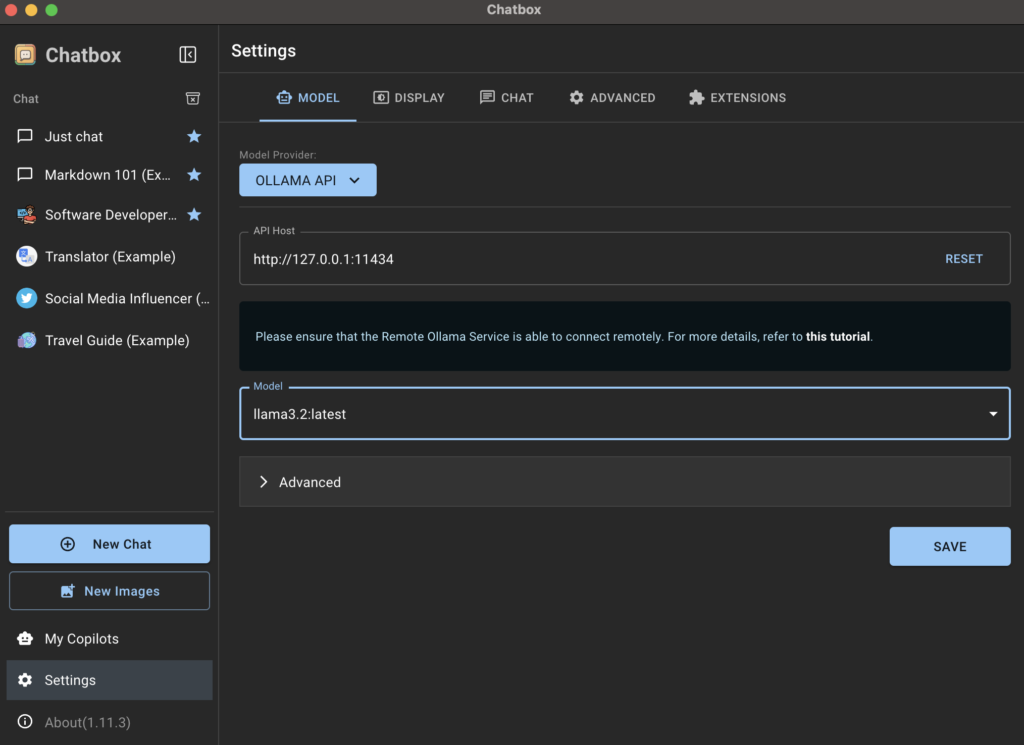
Chatbox AI debería detectar automáticamente que Ollama se está ejecutando y establecer el host de la API a su valor predeterminado, que es la dirección IP de bucle invertido y el número de puerto 11434. No es necesario cambiar nada aquí. Dentro del formulario, debería ver los formularios que instaló previamente usando la Terminal. En mi caso, es el formulario llama 3.2.
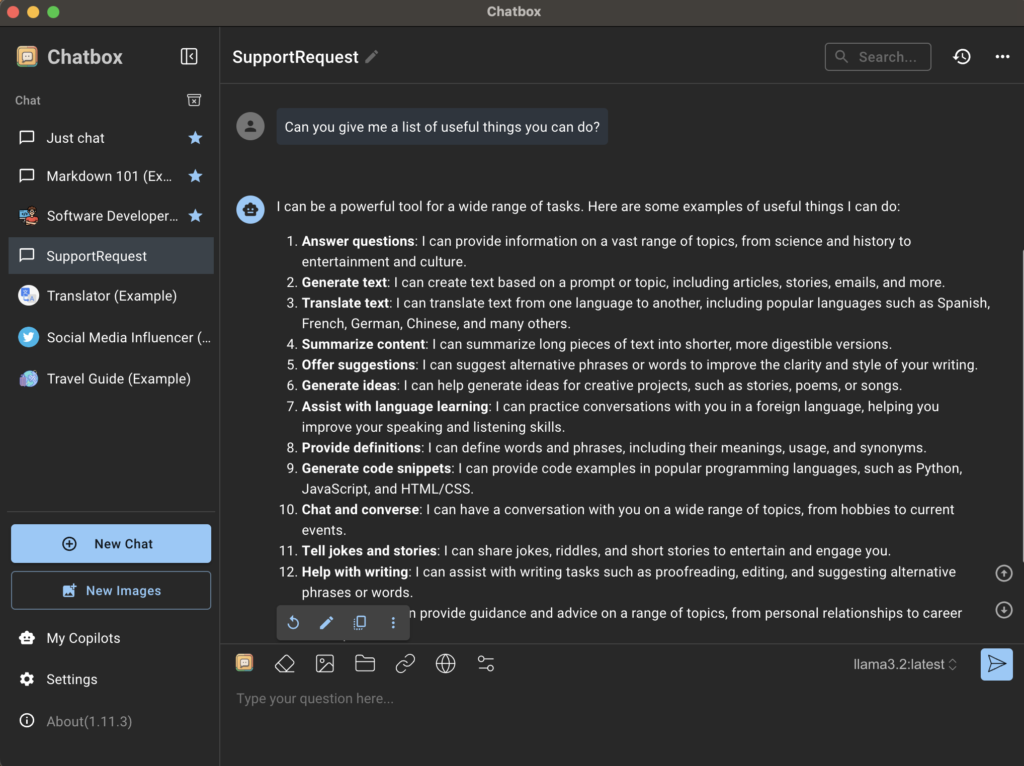
Al volver a la pantalla principal de la aplicación, pulsa en «Solo chat» o «Nuevo chat» y asegúrate de que la plantilla correcta esté seleccionada en la esquina inferior derecha. Puedes cambiar la plantilla cuando quieras, pero te recomiendo crear un nuevo chat para cada plantilla que uses, así podrás ver fácilmente las diferencias.
Herramientas alternativas para ejecutar modelos LLM localmente
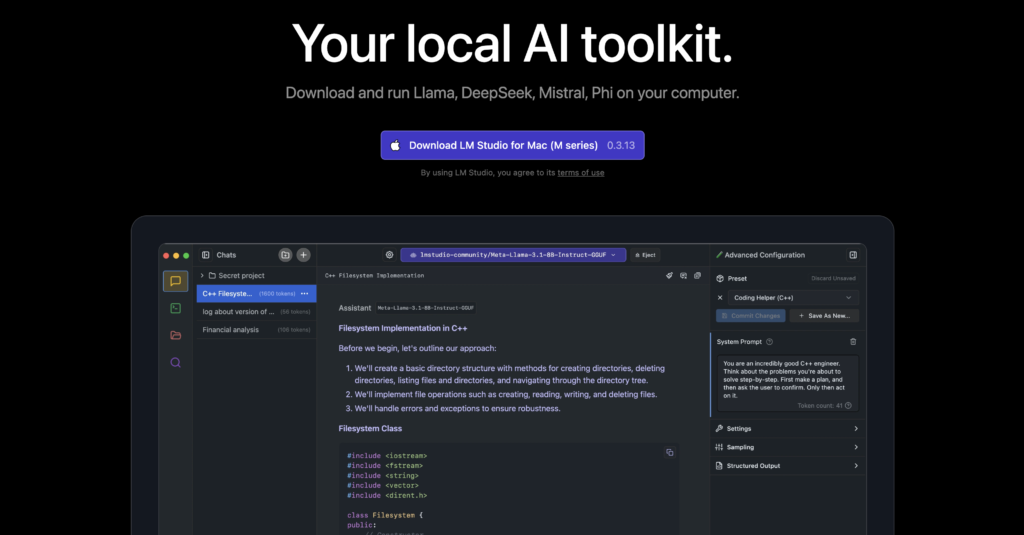
Si buscas alternativas a Ollama o prefieres una experiencia más intuitiva desde el principio, LM Studio es otra excelente opción. Ofrece una interfaz fácil de usar para explorar y utilizar diversos modelos de IA, permitiéndote descargarlos y ejecutarlos fácilmente. LM Studio está disponible para Linux, Mac y Windows, y ofrece funciones como la personalización de parámetros del modelo e historial de chat. Actualmente es gratuito, por lo que lo recomiendo en lugar del servicio de suscripción de Chatbox AI.
Conclusión
Ejecutar modelos de lenguaje grandes (LLM) localmente en tu Mac será importante para quienes buscan un mayor control sobre sus aplicaciones de IA y priorizar la privacidad de los datos. Con herramientas como Ollama y las interfaces gráficas mencionadas, que facilitan la integración de los LLM en tu flujo de trabajo, puedes liberar de forma segura un nuevo potencial de productividad y creatividad.
Sin embargo, iniciar una implementación local de LLM requiere comprender los parámetros y cómo afectan el rendimiento de estos modelos en su equipo. La mejor manera de aprender esto es experimentar con diferentes modelos para ver cuáles ofrecen los mejores resultados. Una vez que comprenda este concepto, podrá tomar mejores decisiones sobre qué modelos usar y cómo optimizar su rendimiento para satisfacer sus necesidades específicas.
Los comentarios están cerrados.