Tu iPhone tiene capacidades increíbles, pero estas dependen en gran medida de los permisos que otorgas a las apps para acceder a ciertas funciones. Desde acceder a tu geolocalización hasta usar el micrófono, las apps suelen necesitar estos permisos para funcionar correctamente. Sin embargo, si no tienes cuidado, podrían llegar a conocer más información de la que estás dispuesto a compartir. En DzTecnium, ayudamos a millones de personas a sacar el máximo provecho de sus dispositivos tecnológicos, manteniendo su información y privacidad seguras. Aquí te explicamos cómo administrar los permisos de las apps en tu iPhone y tomar el control total de tu privacidad, junto con consejos adicionales para reforzar la protección de tus datos.
¿Qué son los permisos de las aplicaciones en iPhone?
Los permisos de las apps en iOS para iPhone son un conjunto de ajustes que controlan la capacidad de las diferentes apps para acceder a las funciones y componentes de tu dispositivo, como la cámara, los contactos, el micrófono, la ubicación y más. Al instalar una app nueva o intentar usar una función específica que requiere acceso a estos componentes, tu iPhone te solicitará el permiso necesario. Posteriormente, puedes aprobar, denegar o modificar estos permisos mediante los ajustes de privacidad y seguridad de tu dispositivo. Gestionar correctamente los permisos de las apps ayuda a proteger tu privacidad y tus datos personales, e impide que las apps accedan a información confidencial sin tu conocimiento o consentimiento explícito. Es importante revisar periódicamente los permisos de las apps para asegurarte de que solo accedan a la información necesaria para su funcionamiento.
¿Por qué son importantes los permisos de las aplicaciones para proteger tu privacidad?
Cuando una aplicación tiene permiso para acceder a tu información personal, como tu ubicación, fotos o mensajes, puede rastrear tu comportamiento o compartir estos datos con terceros. Por eso es importante revisar y controlar periódicamente la configuración de privacidad de tu iPhone. Solo debes permitir el acceso cuando confíes en la aplicación y comprendas completamente cómo usa tus datos.
Cómo comprobar y modificar los permisos de las aplicaciones en iPhone
El sistema iOS del iPhone ofrece a los usuarios un control preciso sobre los permisos que otorgan a las distintas apps. Si desea revisar o modificar los permisos de acceso otorgados a una app específica, siga estos pasos para garantizar su privacidad y la seguridad de sus datos:
Paso 1: Abra la aplicación Configuración.
Comience su viaje para personalizar su dispositivo buscando un ícono. Configuración de Aparece en tu pantalla de inicio; tócala para abrir la app. La app Ajustes es el punto de partida principal para ajustar diversos aspectos del sistema operativo, desde las redes inalámbricas hasta las opciones de seguridad y privacidad. Explora las opciones disponibles para personalizar la experiencia de usuario de tu dispositivo según tus necesidades y preferencias.
Paso 2: Haga clic en “Privacidad y seguridad”
Desplácese hacia abajo y seleccione Privacidad y seguridadAquí encontrarás todas las herramientas que controlan los permisos de acceso otorgados a las distintas aplicaciones de tu dispositivo, incluyendo el acceso a la cámara, el micrófono, los contactos, la ubicación y otros datos confidenciales. Puedes revisar y ajustar estos permisos según sea necesario para garantizar la protección de tu privacidad y tus datos personales.
Paso 3: Seleccione la categoría de permiso
Verá una lista de categorías de permisos que solicitan las aplicaciones, como:
Servicios de ubicación.
Cámara
Micrófono.
Contactos.
Fotos.
Haga clic en la categoría cuyos permisos desea revisar.
Paso 4: Seleccione la aplicación y configure sus permisos.
Tras seleccionar la categoría deseada, verás una lista de las aplicaciones que has solicitado usar. Haz clic en cualquier aplicación para modificar sus permisos. Encontrarás varias opciones, como:
Nunca.
Pregunte la próxima vez.
Solo mientras se utiliza la aplicación.
Permitir siempre.
Elige la configuración que mejor se adapte a tu nivel de privacidad y seguridad preferido. Por ejemplo, si te preocupa que una aplicación en particular acceda a información confidencial, como tu ubicación geográfica, puedes seleccionar "Bloqueado permanentemente". Si quieres concederle acceso temporal, selecciona "Solo mientras la uses". Recuerda que revisar esta configuración periódicamente ayuda a proteger tus datos en sistemas operativos como Android y Windows.
Cómo administrar los permisos para cada aplicación individualmente
¿Quieres revisar a fondo la configuración de privacidad y los permisos de una app específica en tu smartphone? Aquí tienes la mejor manera de hacerlo: garantizar un control total sobre los permisos de acceso de cada app y, así, mejorar la seguridad de tus datos personales. Este proceso es esencial para mantener tu privacidad y proteger tu información confidencial del acceso no autorizado, especialmente con el creciente número de apps que usamos a diario y que solicitan diversos permisos para acceder a contactos, geolocalización, cámara, micrófono y más.
Pasos detallados para cambiar los permisos de una aplicación específica
Abrir una aplicación Ajustes en su dispositivo.
Desplácese hacia abajo hasta encontrar el nombre de la aplicación cuyos permisos desea cambiar, luego tóquela.
Se le mostrará una lista completa de todos los permisos que tiene actualmente la aplicación, como acceso a la cámara, el micrófono y la ubicación.
Habilita o deshabilita cada permiso individualmente, según quieras que la aplicación pueda usarlo o no. Por ejemplo, puedes desactivar el acceso a la cámara si no quieres que la aplicación pueda usarlo.
Consejos para mantener sus datos seguros
Para proteger su valiosa información de las crecientes amenazas cibernéticas, aquí le presentamos algunos consejos inteligentes y prácticas recomendadas por expertos en seguridad de la información:
Otorgue únicamente permisos a aplicaciones en las que confíe.
Al instalar cualquier aplicación en tu smartphone, ya sea Android o iOS, es fundamental revisar cuidadosamente los permisos que solicita. Si una aplicación solicita acceso a información o funciones que claramente no necesita para realizar su función principal (por ejemplo, una aplicación de linterna que solicita acceso a tu ubicación o contactos), se recomienda encarecidamente denegar dicho permiso o eliminarla por completo. Otorgar permisos innecesarios puede poner en riesgo tu privacidad y la seguridad de tus datos. Recuerda siempre que controlar los permisos de las aplicaciones es tu primera línea de defensa contra el acceso no autorizado a tu información personal.
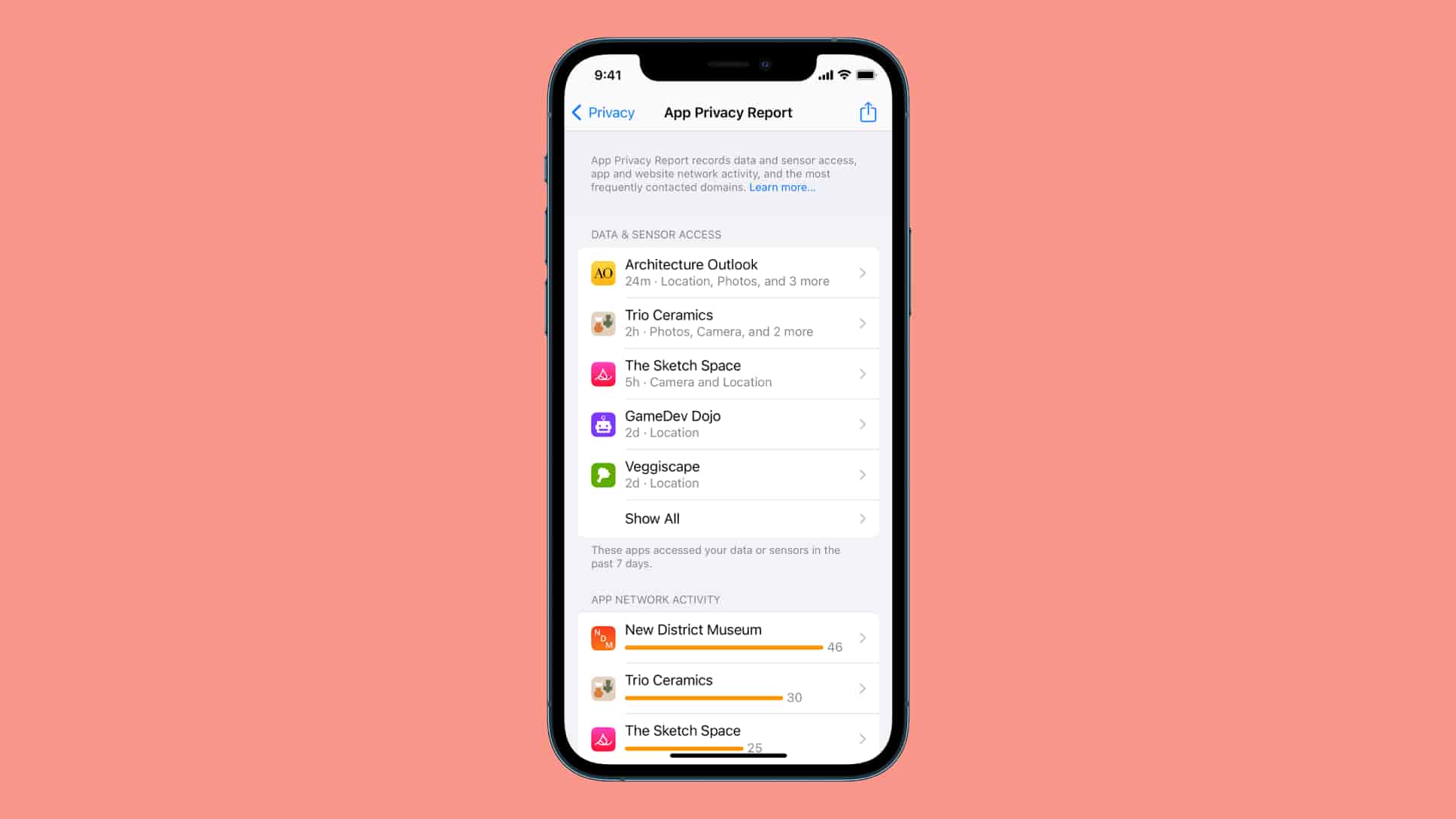
Utilice el Informe de privacidad de la aplicación para obtener información detallada.
Ir Configuración de > Privacidad y seguridad > Informe de privacidad de la aplicación Para supervisar qué aplicaciones han accedido recientemente a datos o sensores sensibles de tu dispositivo. Esta herramienta es especialmente útil para identificar aplicaciones que podrían estar excediendo los límites permitidos para acceder a tu información personal, lo que te ayuda a proteger mejor tu privacidad. Este informe muestra cuántas veces cada aplicación ha accedido a tus datos, como tu ubicación geográfica, cámara, micrófono, contactos y otra información sensible, así como las ubicaciones a las que han accedido. Usa esta información para tomar decisiones informadas sobre los permisos otorgados a las diferentes aplicaciones en tu dispositivo.
¿Cuándo debes restablecer o revocar los permisos de la aplicación?
Si sospecha que una aplicación se comporta de manera extraña o no está seguro de los permisos que le ha otorgado, puede restablecer los permisos para restaurar la seguridad y la privacidad a su estado predeterminado:
Ir Configuración de > عام > Transferir o restablecer iPhone > Reiniciar > Restablecer ubicación y privacidad.
Esto restaurará los permisos de acceso a su configuración predeterminada. Deberás volver a conceder el acceso la próxima vez que las aplicaciones lo soliciten. Este proceso es especialmente útil si te preocupa tu privacidad o si crees que una aplicación rastrea tu ubicación o accede a tus datos sin tu conocimiento ni consentimiento explícito.
Casos comunes de resolución de problemas
Si el GPS no funciona en la app Mapas, revisa los permisos de tus servicios de ubicación. Asegúrate de que la app tenga los permisos necesarios para acceder a tu ubicación. Es posible que tengas que habilitar los servicios de ubicación en la configuración de tu dispositivo y luego permitir que la app acceda a tu ubicación específica. Una señal de GPS débil también podría ser el problema, así que intenta moverte a una zona abierta.
¿Tienes problemas para tomar fotos con una aplicación en particular? Asegúrate de que la aplicación tenga permiso de acceso a la cámara. Este permiso suele ser necesario para las aplicaciones que usan la cámara para tomar fotos o videos. Puedes comprobarlo y ajustarlo en la configuración de privacidad de tu dispositivo.
Si una aplicación deja de funcionar después de una actualización de software, revisa sus permisos en Ajustes. Las actualizaciones de software a veces pueden restablecer los permisos, por lo que es importante asegurarse de que la aplicación aún tenga los permisos necesarios para funcionar correctamente. También, busca actualizaciones de la aplicación en Google Play o la App Store, ya que pueden incluir correcciones de errores relacionados con actualizaciones recientes de Android o iOS.
preguntas comunes
¿Cómo puedo comprobar qué aplicaciones tienen acceso a mi ubicación?
Para comprobar qué aplicaciones de su dispositivo tienen acceso a sus datos de ubicación, siga estos pasos: Vaya a Ajustes > Privacidad y seguridad > Servicios de ubicaciónVerás una lista de diferentes aplicaciones y el nivel de acceso que tiene cada una. En esta lista, puedes revisar y ajustar los permisos de ubicación de cada aplicación según tus preferencias, lo que te da control total sobre tu privacidad.
¿Cómo puedo evitar que una aplicación acceda a la cámara de mi iPhone?
Para evitar que una aplicación específica acceda a la cámara de tu iPhone, sigue estos pasos: Abre la aplicación AjustesDesplázate hacia abajo hasta encontrar el nombre de la aplicación cuyos permisos quieres modificar. Pulsa el nombre de la aplicación, busca la opción "Cámara" y desactívala. Esto impedirá que la aplicación acceda a tu cámara hasta que la vuelvas a activar. Este método garantiza tu privacidad y te da control total sobre los permisos de las aplicaciones instaladas en tu dispositivo.
¿Puedo restablecer todos los permisos de las aplicaciones a la vez?
Sí, puedes. Para restablecer los permisos de las aplicaciones y restaurar la configuración predeterminada de privacidad y ubicación en tu iPhone, sigue estos pasos: Ve a Configuración de > عام > Transferir o restablecer iPhone > Reiniciar > Restablecer ubicación y privacidadEsta acción revocará todos los permisos que hayas otorgado a las aplicaciones para acceder a tu ubicación y datos privados, lo que te otorgará control total sobre tu privacidad. Recuerda que tendrás que volver a otorgar permisos a las aplicaciones cuando sea necesario.
¿Qué sucede si le niego a una aplicación un determinado permiso?
Una aplicación puede perder algunas de sus funciones esenciales. Por ejemplo, una aplicación de navegación no funcionará de forma óptima si no se le conceden permisos de acceso a la ubicación. Denegar permisos puede afectar negativamente la experiencia del usuario, ya que muchas aplicaciones dependen de estos permisos para ofrecer sus servicios plenamente. Por lo tanto, es importante revisar cuidadosamente los permisos solicitados antes de denegarlos, teniendo en cuenta la funcionalidad que podría verse afectada.
¿Cómo puedo ver qué aplicaciones están usando mis datos?
Para ver qué aplicaciones están usando tus datos móviles, puedes usar el Informe de privacidad de aplicaciones ubicado en Configuración de > Privacidad y seguridad Para ver la actividad reciente de la aplicación.
Las marcas comerciales y logotipos de DzTecnium® son propiedad de DzTecnium, LLC. Todos los derechos reservados. Todas las demás marcas comerciales son propiedad de sus respectivos dueños. DzTecnium no está afiliado, patrocina ni respalda a ninguno de los demás propietarios de marcas comerciales que aparecen aquí.



Los comentarios están cerrados.