

Al igual que muchos componentes de tu ordenador, puedes overclockear tu monitor aumentando su frecuencia de actualización por encima de los 60 Hz predeterminados, lo que le permite mostrar más fotogramas por segundo. Esto mejora el rendimiento de la pantalla y proporciona una experiencia de juego más agradable. Para quienes overclockean otros componentes como la CPU y la GPU, el overclocking del monitor complementará tus demás esfuerzos de overclocking, evitando que se vean obstaculizados por un monitor funcionando a una frecuencia estándar. ¡Vayamos al grano!
1. Entendiendo el overclocking de pantalla: ¿cómo funciona?
Al overclockear un monitor , el objetivo es aumentar la frecuencia de actualización más allá de los 60 Hz predeterminados. La mayoría de los monitores pueden alcanzar un máximo de 80 Hz gracias a la presencia de escaladores. Los monitores QNIX, en particular, pueden llegar a los 96 Hz porque no incorporan un escalador en su configuración. Cabe destacar que las variaciones en las tarjetas gráficas y los cables DIV-D pueden afectar la capacidad de overclocking del monitor, limitando la frecuencia de actualización máxima que se puede alcanzar.
Overclockear un monitor no es exactamente lo mismo que overclockear un procesador o una GPU, como la mayoría de la gente sabe. Si bien ambos son notablemente similares, existen diferencias clave a tener en cuenta. En primer lugar, un overclocking inestable del monitor provocará distorsiones en la pantalla o incluso la ausencia total de imagen. Al overclockear un procesador o una GPU, también se observan errores evidentes similares, lo que indica un overclocking incorrecto. Sin embargo, la principal diferencia en este proceso es que, a veces, el monitor puede parecer mostrar la imagen correctamente, dando la impresión de un overclock estable, pero en realidad, en realidad, se saltan fotogramas.
2. Revisa tu dispositivo: ¿Se puede overclockear la frecuencia de tu pantalla?
En resumen, cualquier monitor puede ser overclockeado . El grado de overclocking depende del monitor específico que tengas. Al igual que con el overclocking de la GPU, es un hecho universal que no todos los monitores son iguales, incluso si son del mismo modelo y tienen especificaciones idénticas. Por eso es posible el overclocking: debido a pequeñas variaciones entre dispositivos, los fabricantes crean monitores con un rango de frecuencia pequeño y ajustable para compensar errores, y establecen un valor operativo estándar dentro de este rango que determina el rendimiento del monitor.
Su monitor tendrá la misma configuración estándar que todos los demás monitores del mismo modelo, pero los rangos dentro de los cuales se encuentran estos valores estándar serán diferentes. Por lo tanto, dependiendo del límite superior de dicho rango en su monitor específico, podrá aumentar su frecuencia de actualización según corresponda.
Teniendo en cuenta este hecho, no deberías leer las historias de éxito de otros usuarios y esperar que tu monitor pueda overclockearse de la misma manera, incluso si el modelo y las especificaciones de los dos dispositivos son exactamente los mismos.
3. Consideraciones de seguridad que deben tenerse en cuenta
Aunque overclockear tu monitor es un proceso relativamente sencillo y eficaz si sigues todos los pasos, requiere modificar los controladores AMD y NVIDIA de tu ordenador. Por lo tanto, es fundamental estar al tanto de las acciones que estás realizando para evitar alterar permanentemente una configuración que tu ordenador necesita para funcionar. Por ejemplo, estas modificaciones de controladores podrían provocar un mal funcionamiento de un componente o dejarlo completamente inutilizable, por lo que es recomendable comprender las posibles consecuencias y la naturaleza permanente de los pasos antes de continuar. Esta guía se ha diseñado teniendo en cuenta todas las precauciones de seguridad necesarias para evitar errores graves.
Un aspecto que debes verificar sobre tu pantalla antes de hacer overclocking es si el fabricante ya lo ha hecho. De ser así, hacerlo aún más overclockeable te expone a un mayor riesgo de sufrir daños permanentes o de cometer un error grave.
Los posibles errores o daños a considerar incluyen el oscurecimiento de la pantalla, la distorsión visual, la reducción de los niveles de gamma y la anulación de la garantía del dispositivo (consulte con el fabricante del monitor o revise los términos y condiciones de la garantía para estar seguro). El posible impacto del overclocking de la pantalla es lo que convence a la mayoría de los usuarios a realizarlo, incluso siendo conscientes de estos riesgos.
Ahora que comprende cómo funciona el overclocking, cómo funcionará en su monitor y los posibles riesgos de seguridad, analicemos el proceso. Hay dos maneras principales de hacerlo: puede elegir un programa de terceros como Custom Resolution Utility o usar las aplicaciones integradas para AMD, NVIDIA o Intel. Todo el software es gratuito y fácil de usar. En esta guía, analizaremos ambos métodos para que pueda elegir el que mejor se adapte a sus necesidades.
4. Método de utilidad de resolución personalizada
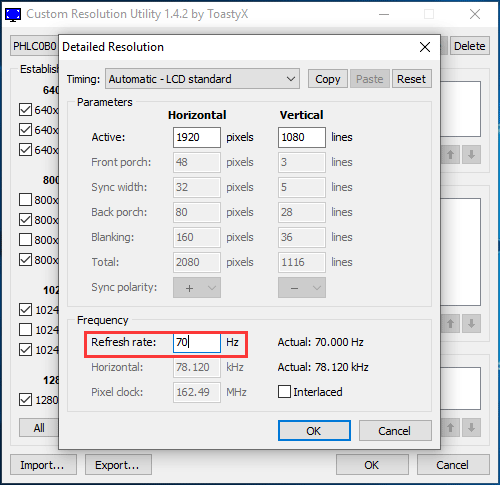
Custom Resolution Utility es uno de los programas más antiguos para overclockear monitores. Por ello, no siempre es compatible con todas las GPU, especialmente con las tarjetas gráficas integradas Intel. Sin embargo, se ha observado que funciona bien con tarjetas gráficas AMD. Debe comprobar la compatibilidad de su GPU con este programa antes de optar por este método.
El primer paso es descargar CRU desde aquí e instalarlo en su computadora. Una vez completada la instalación, haga lo siguiente:
- Ejecute la aplicación.
- Aparecerán dos ventanas: una con definiciones de resolución detalladas y otra con definiciones de resolución estándar. En la ventana de definiciones de resolución detalladas, haga clic en "Agregar".
- Haga clic en “sincronización” y seleccione “Estándar LCD”.
- Ahora, cambie la frecuencia de actualización a un valor superior al predeterminado (probablemente 60 Hz). Auméntela 5 Hz inicialmente y luego haga clic en "Aceptar".
- Reinicia tu computadora.
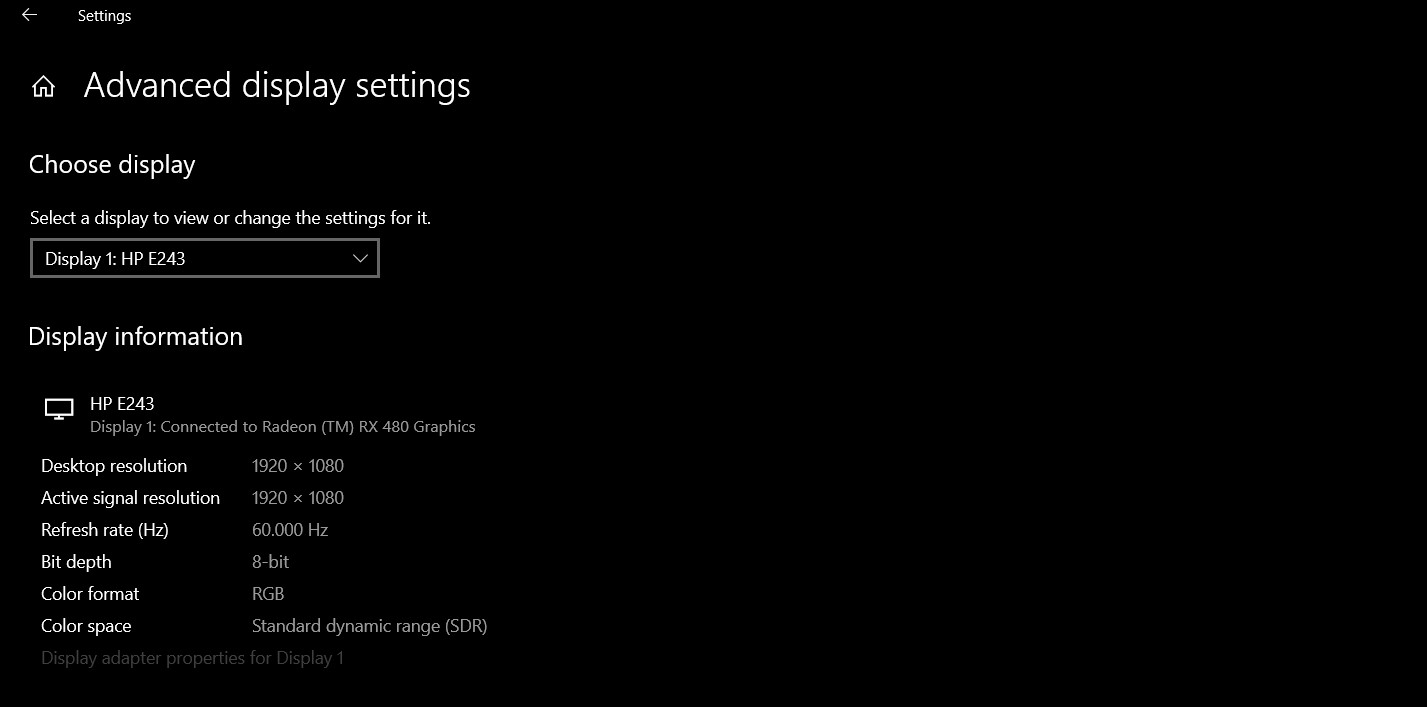
- Abra la configuración de pantalla en Windows 10 haciendo clic derecho en la pantalla del escritorio y seleccionando esta opción en el menú.
- Haz clic en Configuración de pantalla avanzada y busca Propiedades del adaptador de pantalla. Haz clic en él.
- Abra el menú desplegable en la pestaña de pantalla y seleccione su frecuencia de actualización.
- En esta etapa, si el overclocking falla, la pantalla se mostrará en negro y volverá automáticamente a la configuración anterior después de 15 segundos. Si el ajuste es exitoso, repita los pasos 4 y siguientes hasta alcanzar la frecuencia de actualización máxima para overclocking si cree que aún no la ha alcanzado. Asegúrese de hacerlo en incrementos pequeños.
5. Método de configuración de AMD Radeon
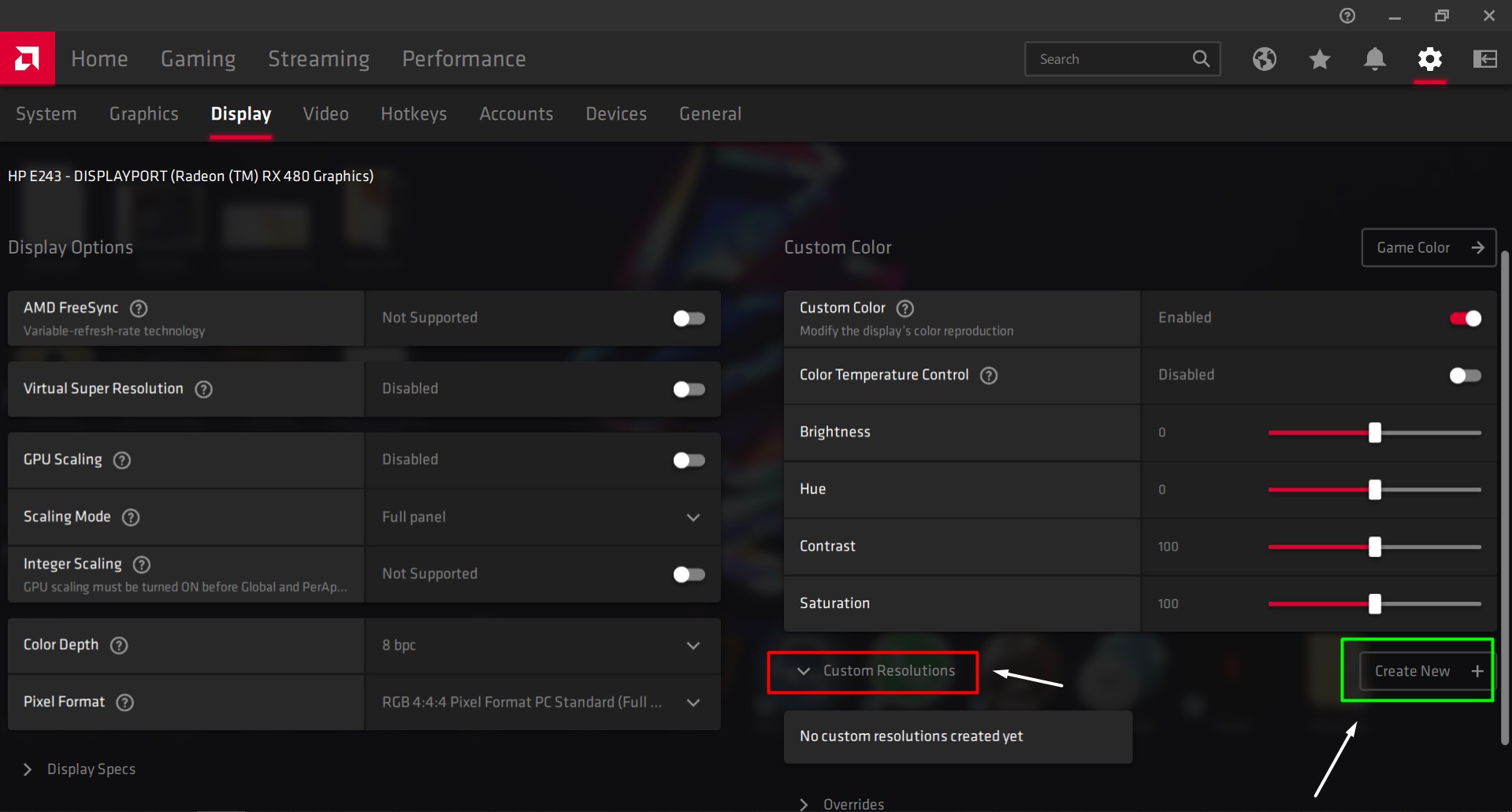
Si tiene instalada la tarjeta gráfica AMD Radeon en su ordenador para optimizar la unidad de procesamiento gráfico (GPU), haga clic derecho en el escritorio y abra la configuración de AMD Radeon. Siga estos pasos:
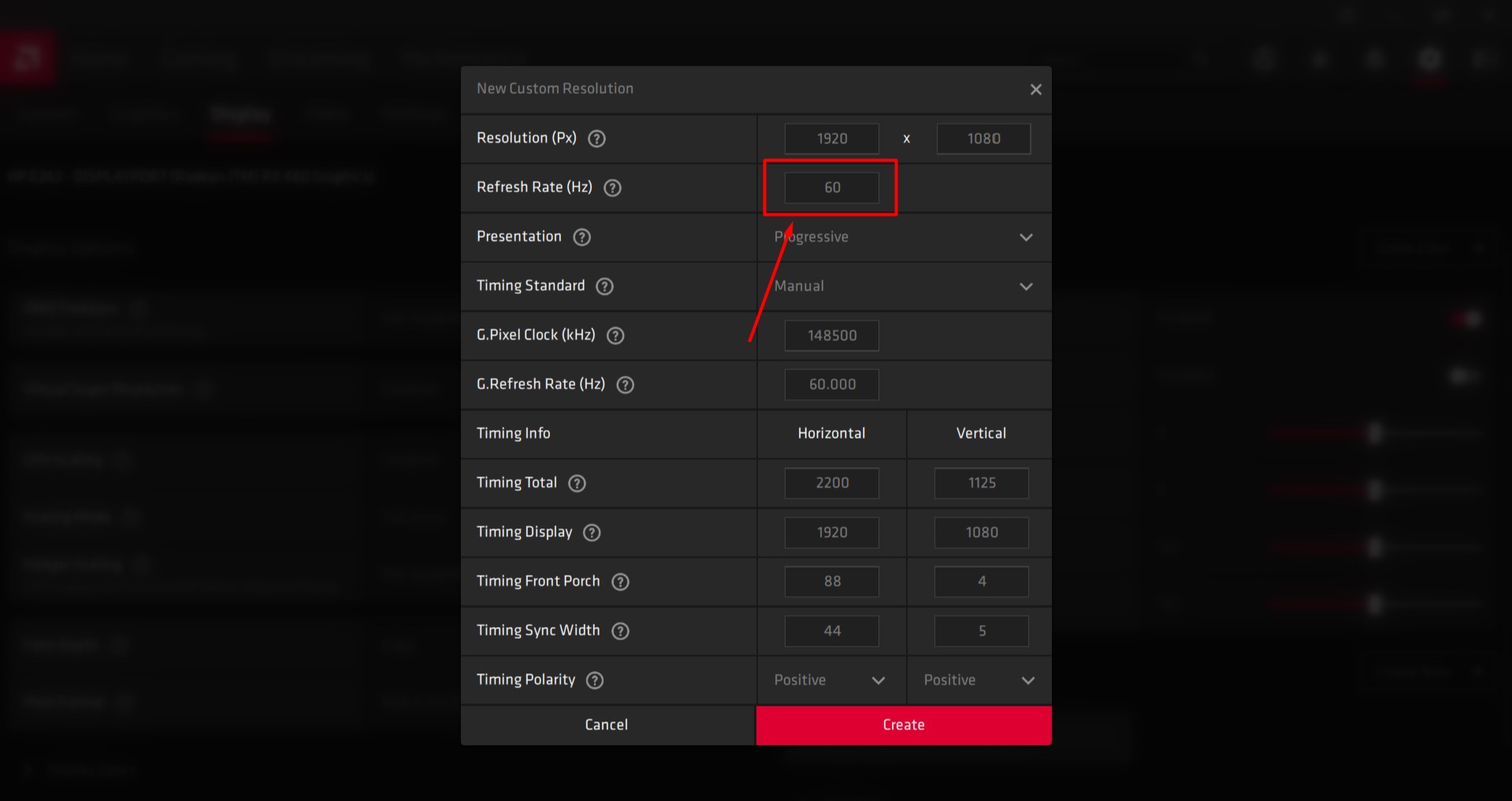
- Abra la pestaña de visualización.
- Haz clic en "Crear". Encontrarás esta opción junto a "Definiciones de resolución personalizadas".
- Ajuste la frecuencia de actualización al valor deseado. Se recomienda aumentarla 5 Hz por encima del valor actual.
- Guarde esta configuración.
- Reinicia tu computadora.
- Abra la configuración de pantalla en Windows 10 haciendo clic derecho en la pantalla del escritorio y seleccionando esta opción en el menú.
- Haz clic en Configuración de pantalla avanzada y busca Propiedades del adaptador de pantalla. Haz clic en él.
- Abra el menú desplegable en la pestaña de pantalla y seleccione su frecuencia de actualización.
- En esta etapa, si el overclocking falla, la pantalla se mostrará en negro y volverá automáticamente a la configuración anterior después de 15 segundos. Si el ajuste es exitoso, repita los pasos 4 y siguientes hasta alcanzar la frecuencia de actualización máxima para overclocking si cree que aún no la ha alcanzado. Asegúrese de hacerlo en incrementos pequeños.
6. Cómo utilizar el Panel de control de NVIDIA
Si tiene instalado el Panel de Control de NVIDIA en su ordenador para optimizar la unidad de procesamiento gráfico (GPU), haga clic derecho en el escritorio y abra su configuración. Siga estos pasos:
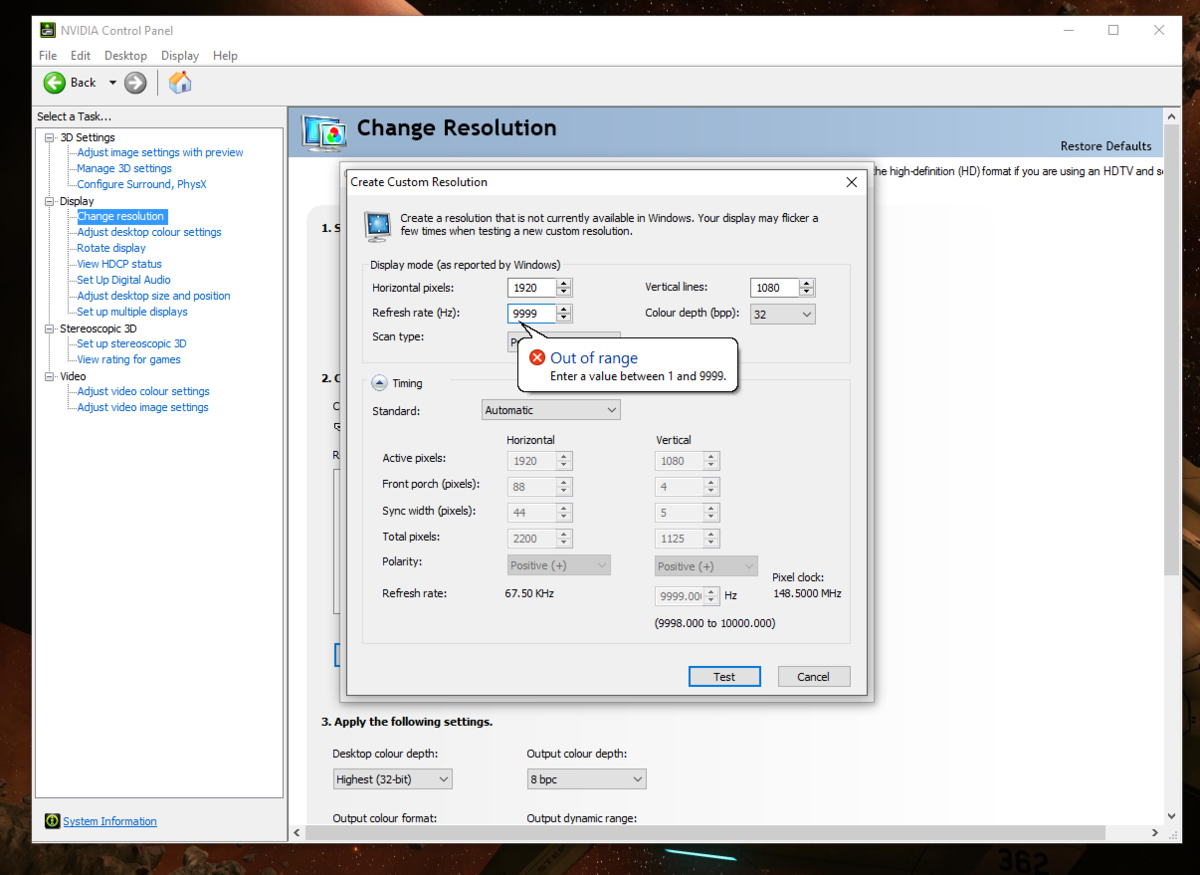
- Abra el menú de visualización.
- Haga clic en Cambiar resolución.
- Haga clic en Crear resolución personalizada.
- Ajuste la frecuencia de actualización al valor deseado. Se recomienda aumentarla 5 Hz por encima del valor actual.
- Guarde esta configuración.
- Reinicie su PC.
- Abra la configuración de pantalla en Windows 10 haciendo clic derecho en la pantalla del escritorio y seleccionando esta opción en el menú.
- Haz clic en Configuración de pantalla avanzada y busca Propiedades del adaptador de pantalla. Haz clic en él.
- Abra el menú desplegable en la pestaña de pantalla y seleccione su frecuencia de actualización.
- En esta etapa, si el overclocking no se realiza correctamente, la pantalla se mostrará en negro y volverá automáticamente a la configuración anterior después de 15 segundos. Si el ajuste es correcto, repita los pasos 4 y siguientes hasta alcanzar la frecuencia de actualización máxima para overclocking si cree que aún no la ha alcanzado. Tenga cuidado al realizar este proceso en incrementos pequeños.
7. Método del panel de control de gráficos Intel
Si tiene instalado el Panel de control de gráficos Intel en su ordenador para administrar su unidad de procesamiento gráfico (GPU), presione Ctrl + Alt + F12 en el escritorio para abrirlo. Siga estos pasos:
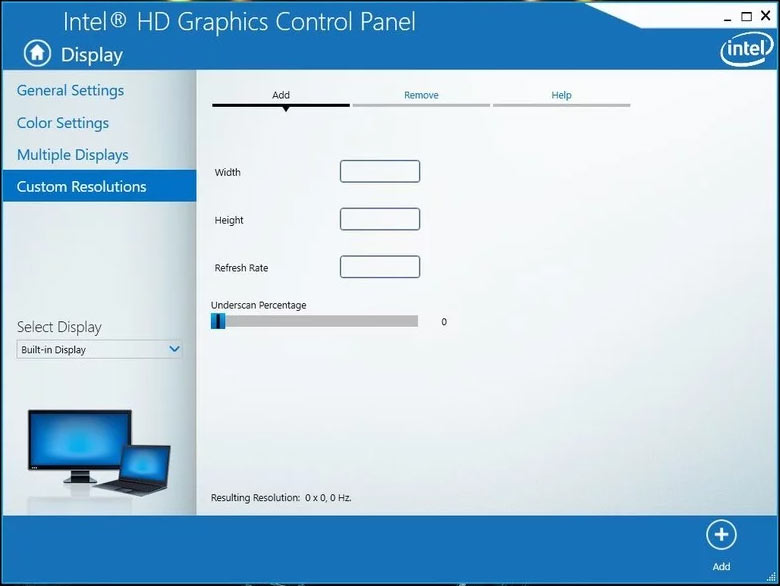
- Abra el menú de visualización.
- Haga clic en la resolución personalizada.
- Agregue los valores de ancho, alto y frecuencia de actualización que desee a este perfil personalizado. Para garantizar un funcionamiento seguro, no aumente la frecuencia de actualización más de 5 Hz por encima de la frecuencia actual.
- Guarde esta configuración.
- Reinicie su PC.
- Abra la configuración de pantalla en Windows 10 haciendo clic derecho en la pantalla del escritorio y seleccionando esta opción en el menú.
- Haz clic en Configuración de pantalla avanzada y busca Propiedades del adaptador de pantalla. Haz clic en él.
- Abra el menú desplegable en la pestaña de pantalla y seleccione su frecuencia de actualización.
- En esta etapa, si el overclocking no se realiza correctamente, la pantalla se mostrará en negro y volverá automáticamente a la configuración anterior después de 15 segundos. Si el ajuste es correcto, repita los pasos 4 y siguientes hasta alcanzar la frecuencia de actualización máxima para overclocking si cree que aún no la ha alcanzado. Tenga cuidado al realizar este proceso en incrementos pequeños.
8. Comprobando el overclocking: ¿Funcionó?
Para comprobar que el proceso de overclocking se ha realizado correctamente, abre tu navegador web y ejecuta la prueba en línea en este enlace . En la pantalla de tu navegador aparecerán los pasos necesarios para que los sigas. La prueba detectará automáticamente la frecuencia de actualización que has aplicado.
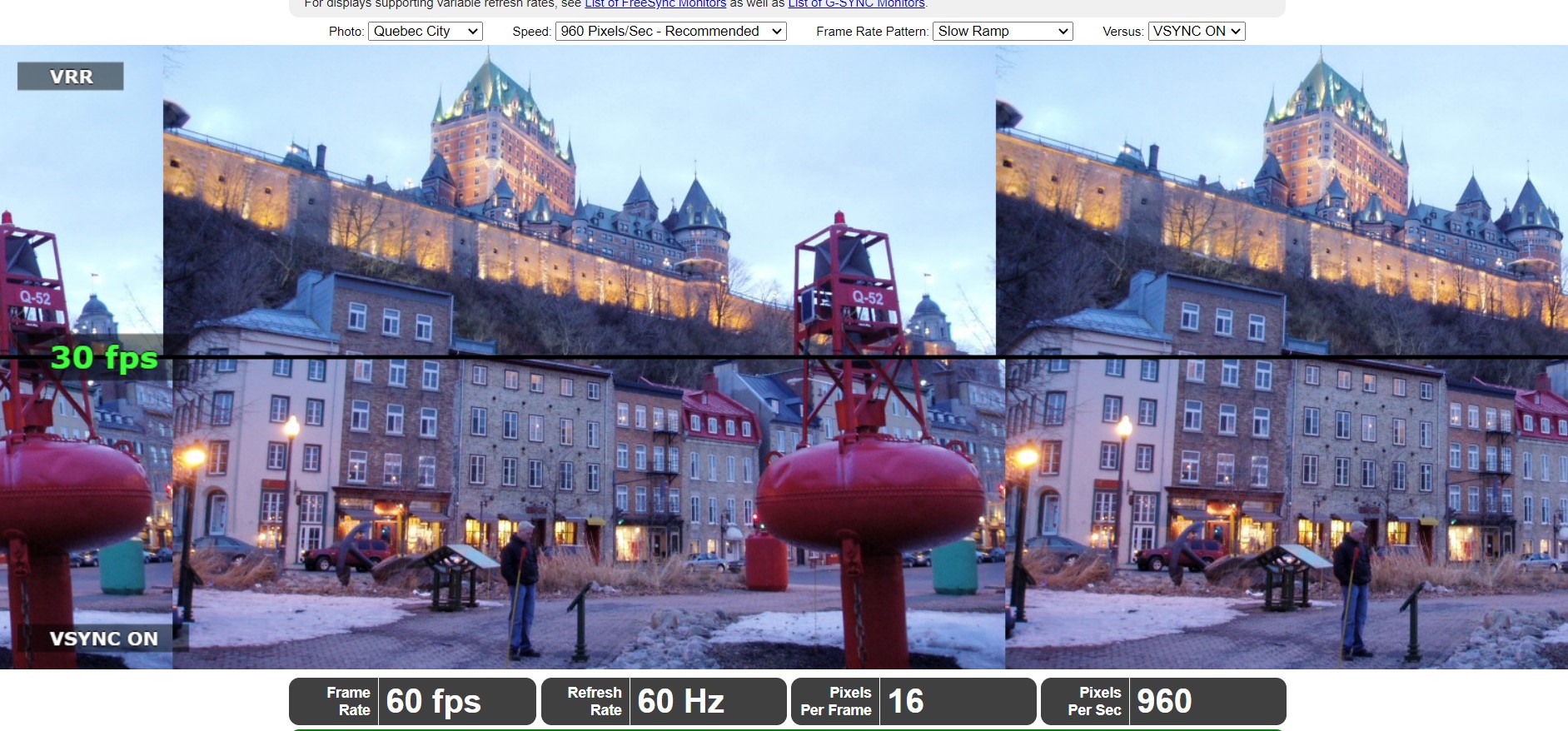
Aparecerán gráficos animados en la pantalla. Con una cámara con una velocidad de obturación lenta, tome una foto de esta pantalla. Se verá como la imagen de abajo. Si los cuadrados grises sombreados forman una sola línea continua, el overclocking ha sido exitoso. Si los cuadrados no forman una sola línea o están rotos, la pantalla se salta fotogramas y, aunque parezca funcionar correctamente (no se trata de una pantalla negra fatal), el overclocking es inestable y no ha tenido éxito.
Pensamientos finales
Como con cualquier actividad de overclocking, el grado de overclocking de su dispositivo y su eficiencia dependen completamente de su sistema y varían de un dispositivo a otro, incluso si son del mismo modelo y especificaciones. Generalmente, este procedimiento es muy sencillo de implementar y se basa en modificar una sola variable: la frecuencia de actualización, a diferencia del overclocking de CPU o GPU, que depende del voltaje y de múltiples factores de sincronización.
Overclockear un monitor no ofrece el mismo aumento de rendimiento que overclockear el procesador y la GPU. Sin embargo, tras overclockear esos otros componentes, el monitor puede liberar todo su potencial. Los monitores sin escaladores, como el QNIX, se pueden overclockear significativamente y mostrarán resultados más nítidos.
Los comentarios están cerrados.