

Al intentar reinstalar un sistema operativo (SO) dañado o corrupto desde una unidad USB o una tarjeta SD de recuperación, es posible que aparezca el error "El módulo de seguridad de este dispositivo no funciona". Este problema suele ocurrir al conectar una unidad USB o tarjeta SD de recuperación para reinstalar el SO después de una notificación de que Chrome OS no está disponible o está dañado . El problema indica un error del Módulo de plataforma segura (TPM) en el firmware de solo lectura, algo común en los Chromebooks.
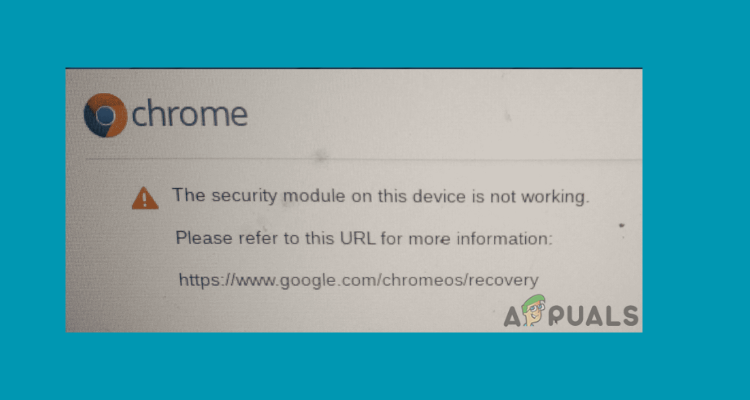
Este problema indica una falla en el módulo de seguridad del dispositivo, específicamente en el chip controlador integrado (EC) o módulo de seguridad. El EC es esencial para diversas funciones del sistema, como la regulación de la temperatura, el control de la energía, la carga de la batería y la administración de periféricos externos. Una falla en este módulo afecta la capacidad del dispositivo para restaurar eficazmente su sistema operativo.
Este error puede deberse a fallos del chip EC, ataques de virus, errores de software, problemas con componentes de hardware o, en modelos antiguos de Chromebooks Acer o Asus, problemas de hardware. Esto sugiere que el problema podría estar relacionado con funciones críticas de hardware esenciales para el funcionamiento del dispositivo.
Para solucionar este error y otros problemas relacionados, se recomienda a los usuarios de Chromebook que se pongan en contacto con los expertos de soporte de Google o utilicen el Foro de ayuda de Chromebook, especialmente en un entorno laboral o escolar donde los administradores pueden necesitar intervenir.
Para las Chromebooks con Chrome OS M61 y versiones posteriores, se han publicado actualizaciones para solucionar vulnerabilidades de seguridad en el firmware del TPM. Estas actualizaciones incluyen un restablecimiento de hardware del chip TPM, que borra todos los datos almacenados por el TPM, incluidas las claves de cifrado de disco. Por lo tanto, es fundamental realizar una copia de seguridad de los datos importantes antes de aplicar estas actualizaciones.
1. Restablecer CE
El software del EC consta de un sistema operativo multitarea y módulos para el control del teclado, la secuenciación de energía, la gestión térmica, la carga de la batería y el arranque fiable. Si el EC detecta un problema de funcionamiento o falla alguno de sus módulos, podrían producirse errores en el sistema operativo o en los componentes de hardware. Reiniciar el EC puede ofrecer la oportunidad de resolver estos errores.
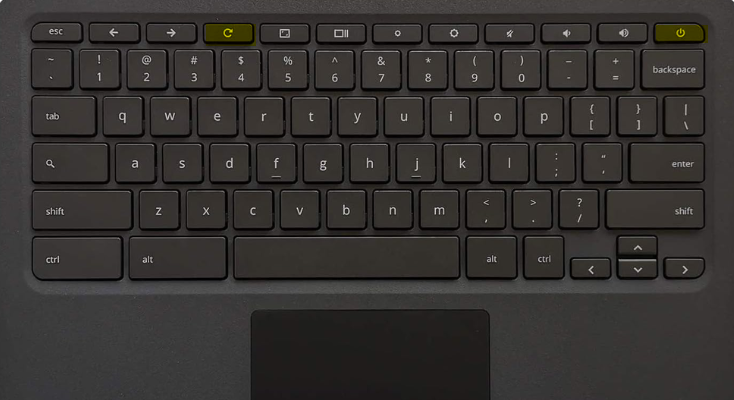
- Mantenga presionado el botón . energía Se necesitan aproximadamente 4 segundos para apagar el dispositivo.
- Mantenga presionada la tecla . Actualizar, luego presione el botón. energía Encenderlo.
![El módulo de seguridad de este dispositivo no funciona.]()
- botón de liberación Actualizar Cuando se enciende.
2. Realizar un reinicio en frío
Un arranque en frío implica reiniciar el dispositivo desde un estado completamente apagado, restablecer el sistema operativo (SO) y configurar los componentes de hardware. Este método puede resolver problemas de software, borrar datos temporales y garantizar un arranque limpio del dispositivo.
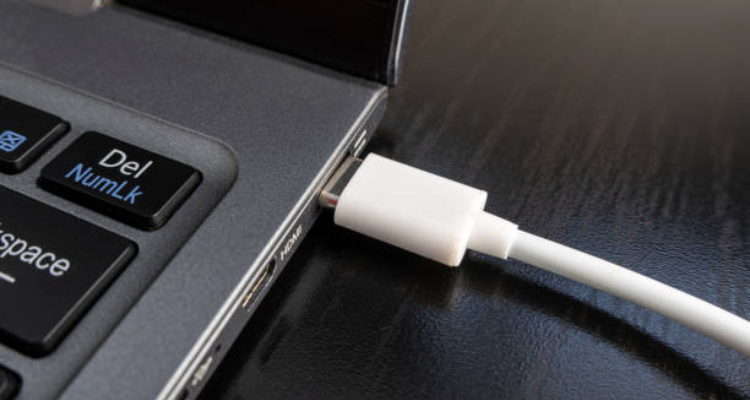
- Apague la Chromebook y desconecte la fuente de alimentación.
- Retire todos los dispositivos conectados, como discos duros externos o estaciones de acoplamiento.
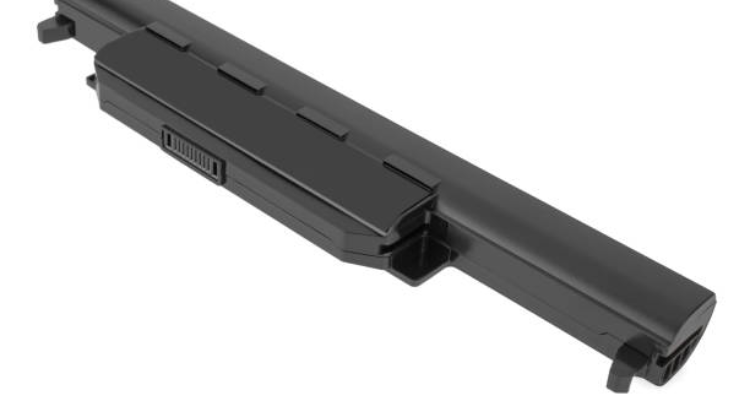
- Retire la batería de la computadora portátil.
![El módulo de seguridad de este dispositivo no funciona]()
- Mantenga presionado el botón de encendido durante aproximadamente 15 segundos para descargar la energía restante de los capacitores.
- Vuelva a insertar la batería y conecte el cable de alimentación sin conectar ningún dispositivo o unidad externa.
- Encienda su portátil y compruebe si el error persiste. Si es así, repita los pasos varias veces para ver si se solucionó el problema.
![El módulo de seguridad de este dispositivo no funciona]()
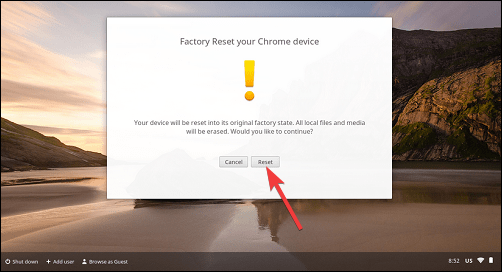
3. Restablecer la Chromebook a la configuración de fábrica
Un restablecimiento de fábrica borrará todos los datos del disco duro de tu Chromebook, pero conservará los datos necesarios para su funcionamiento. Antes de proceder con el restablecimiento, asegúrate de hacer una copia de seguridad de tus archivos en Google Drive o en un disco duro externo.
- Cierre la sesión de su Chromebook y haga clic simultáneamente en Ctrl + Alt + Mayús + R.
- botón de clic Restablecer en el cuadro de diálogo que aparece.
![El módulo de seguridad de este dispositivo no funciona]()
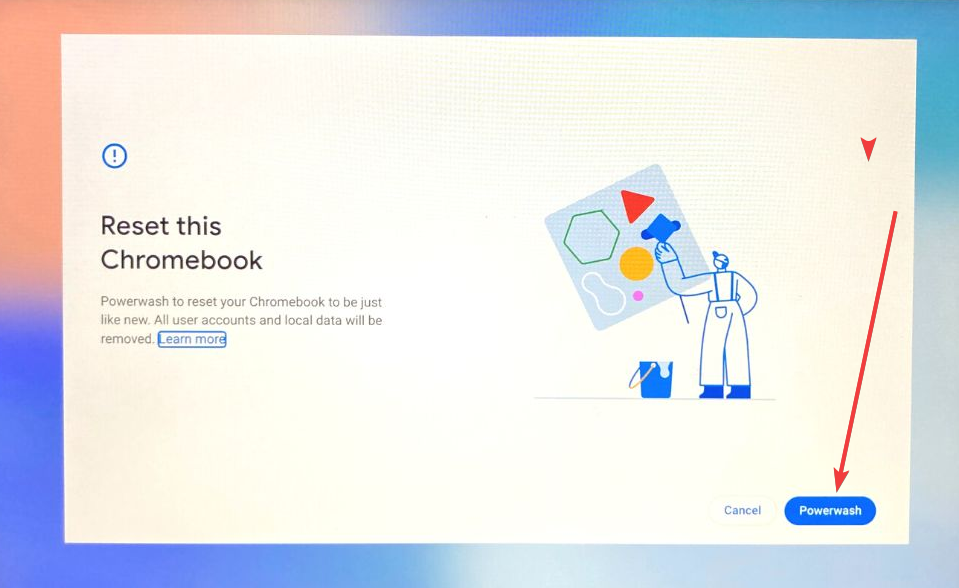
- Después de reiniciar el dispositivo, seleccione la opción Lavado a presión En el nuevo cuadro de diálogo.
![El módulo de seguridad de este dispositivo no funciona]()
- Confirme haciendo clic en el botón Continuar.
4. Utilice una unidad de recuperación USB
Arrancar desde una unidad USB es una forma eficiente de acceder o reinstalar el sistema operativo. Si encuentra el error "El módulo de seguridad de este dispositivo no funciona", puede crear una unidad de recuperación y usarla para corregir el error.
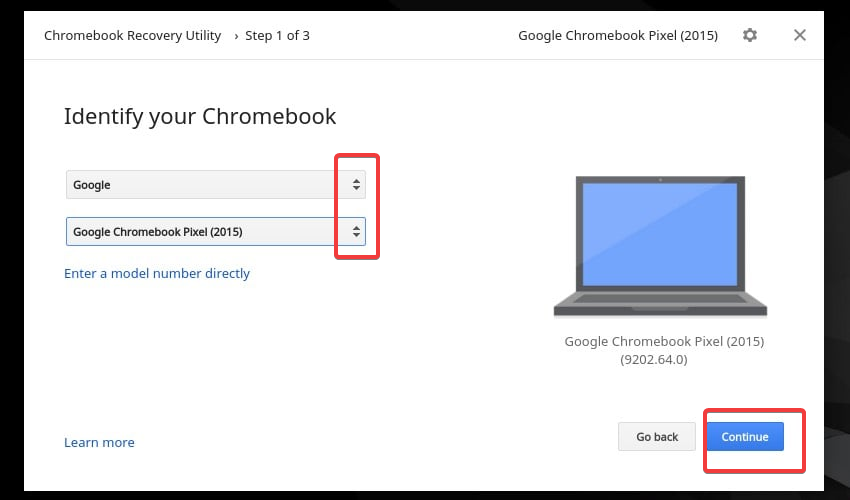
- Descargue e instale la Utilidad de recuperación de Chrome desde Chrome Web Store.
- Inicie la aplicación, seleccione su Chromebook y luego haga clic en Seguir.
![El módulo de seguridad de este dispositivo no funciona.]()
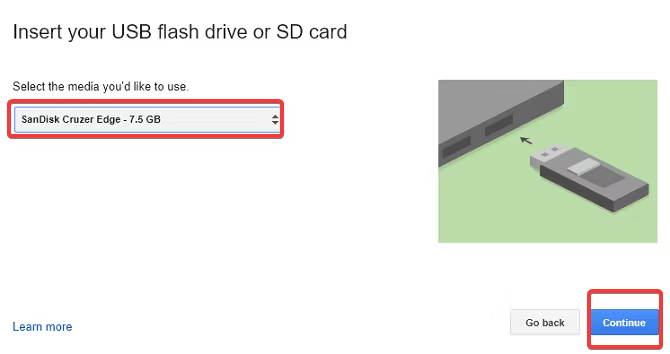
- Inserte una unidad USB portátil, selecciónela en el menú desplegable y luego haga clic en Seguir.
![El módulo de seguridad de este dispositivo no funciona.]()
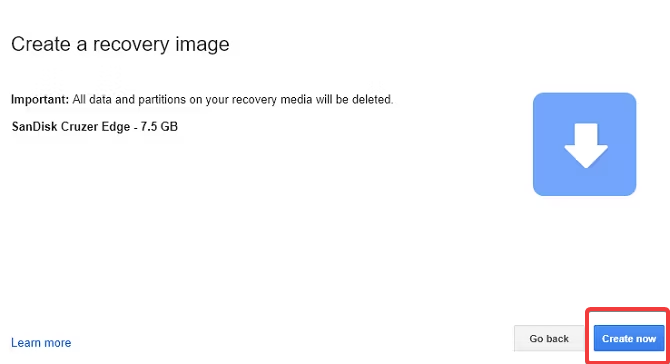
- Haga clic en el botón Crea ahoraTenga en cuenta que se borrarán todos los datos de la unidad USB.
![El módulo de seguridad de este dispositivo no funciona.]()
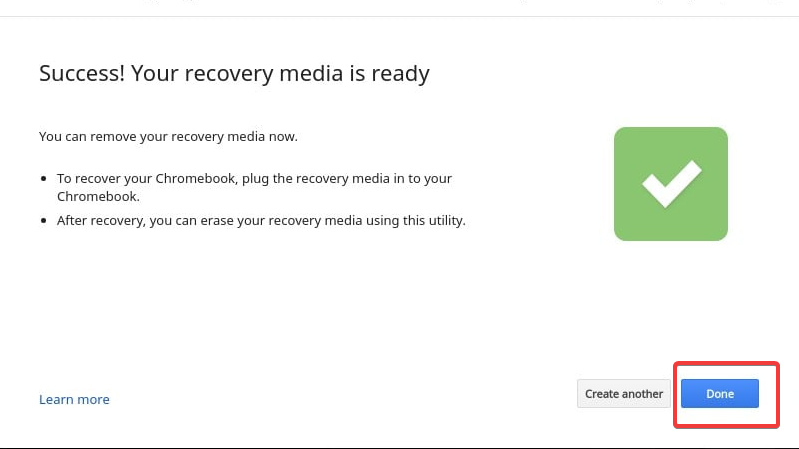
- Una vez completada la creación, elimine el motor de recuperación cuando aparezca el mensaje “El medio de recuperación está listo”.
![El módulo de seguridad de este dispositivo no funciona.]()
- Iniciar sesión en modo de recuperación Presionando continuamente mis dos teclas Esc وRefrescar Mientras presiona el botón energía.
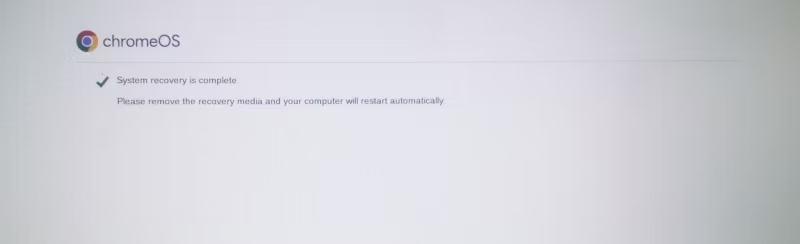
- Seleccione la opción para reinstalar Chrome OS usando medios locales y espere hasta que se complete el proceso de reinstalación.
![El módulo de seguridad de este dispositivo no funciona.]()
Si necesita más ayuda, no dude en dejar un comentario a continuación o ponerse en contacto con el soporte de Google.
Los comentarios están cerrados.