
Deshabilitar los resultados de búsqueda de Bing desde el menú Inicio de Windows 11
Evita que aparezcan los molestos resultados de búsqueda de Bing en el menú Inicio de Windows 11. Elimina las distracciones y recupera el control total del menú Inicio en unos sencillos y eficaces pasos.

Las cosas más importantes que necesitas saber
- La forma más fiable de deshabilitar los resultados de búsqueda de Bing es modificar el registro creando un valor DWORD (32 bits) llamado DisableSearchBoxSuggestions y estableciéndolo en 1 en la ruta ComputerHKEY_CURRENT_USERSOFTWAREEPoliciesMicrosoftWindowsExplorer.
- El valor BingSearchEnabled en el registro se puede utilizar como una solución de copia de seguridad rápida, donde se establece en 0 en la ruta HKEY_CURRENT_USERSoftwareMicrosoftWindowsCurrentVersionSearch, y se puede aplicar a través del símbolo del sistema.
- Para los usuarios de las ediciones Windows Pro, Education y Enterprise, el Editor de directivas de grupo permite deshabilitar la búsqueda web, teniendo en cuenta que las actualizaciones de Windows pueden volver a habilitar la función y requerir que se vuelvan a aplicar los cambios.
Al escribir casi cualquier cosa en el menú Inicio de Windows 11, Bing aparece entre los resultados. Junto con tus aplicaciones, archivos y configuración, el cuadro de búsqueda muestra resultados web que se abren en Microsoft Edge cuando no encuentra una coincidencia local exacta. Si solo quieres que el menú Inicio muestre contenido de tu equipo, puedes desactivar los resultados web . La solución más sencilla se encuentra en el Registro de Windows; también hay opciones en la Directiva de grupo y la Configuración.

⚡ Respuesta rápida: Abra el Editor del Registro, vaya a HKEY_CURRENT_USERSOFTWAREEPoliciesMicrosoftWindowsExplorer, cree un valor DWORD (32 bits) llamado DisableSearchBoxSuggestions, establézcalo en 1 y luego reinicie el Explorador de Windows. Los resultados web de Bing desaparecerán de la búsqueda del menú Inicio.
Esto se aplica a Windows 11 y Windows 10 versión 2004 y posteriores. Los trucos de la época de Cortana ya no funcionan, por lo que los métodos que se describen a continuación se aplican a las versiones actuales. Su cuenta debe pertenecer al grupo de administradores para realizar cambios en el registro y las directivas.
¿Qué muestra la búsqueda del menú Inicio por defecto?
Al hacer clic en el cuadro de búsqueda o pulsar Win+S, aparece el cuadro de búsqueda mejorada. Este cuadro muestra las aplicaciones y búsquedas rápidas que usa con más frecuencia, incluyendo información meteorológica, noticias y datos de mercado. Si el sistema no encuentra un documento, una aplicación o una configuración local que coincida con lo que ha escrito, le ofrece sugerencias web de Bing. Al hacer clic en una de estas sugerencias, se abre en Microsoft Edge.
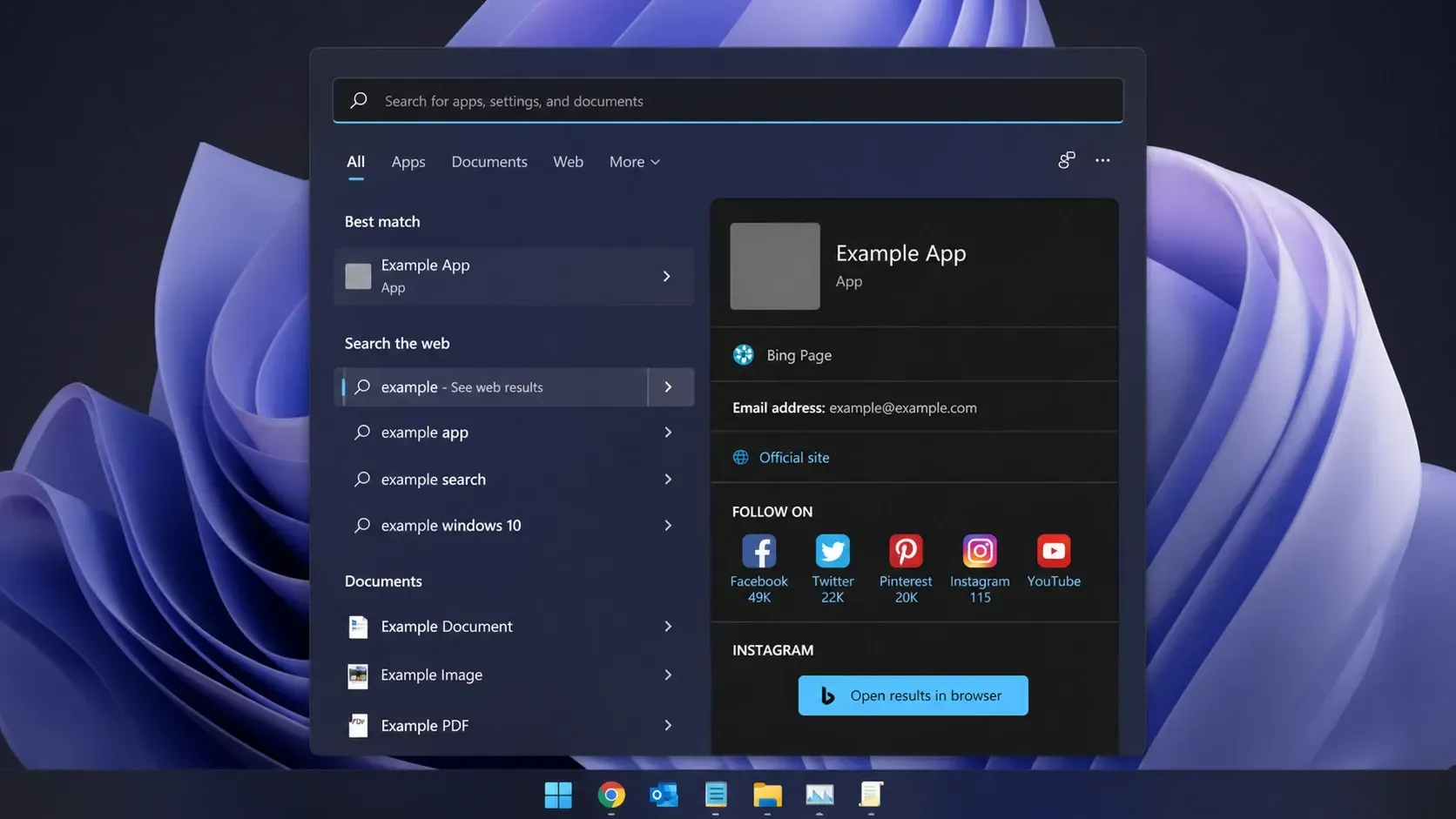
No existe un botón específico en la interfaz para ocultar esta función. Para eliminar los resultados web, es necesario editar el registro o modificar la configuración de la directiva de grupo. La siguiente tabla explica cada método y su funcionamiento.
| El camino | el sitio | Funciona en |
|---|---|---|
| Desactivar sugerencias de cuadro de búsqueda | Registro (PoliciesExplorer) | Windows 10 y 11 |
| BingSearchEnabled | Registro (Búsqueda de versión actual) | Windows 10 y 11 |
| Cambios de directivas de grupo | gpedit.msc (Búsqueda) | Ediciones Pro, Educación y Empresa |
| Configuración | Privacidad y seguridad ← Buscar | Windows 11 (donde se lanzó) |
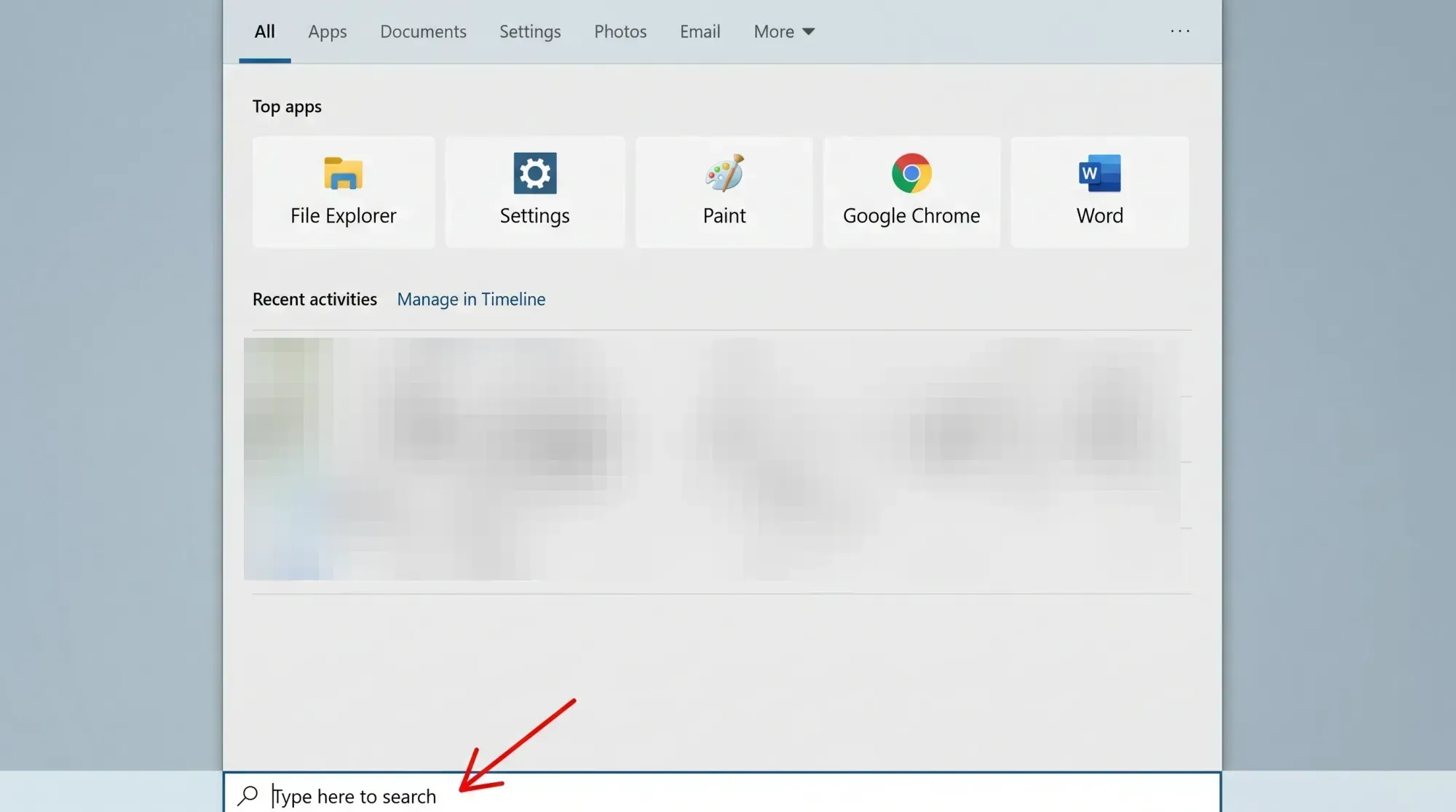
Deshabilitar los resultados de búsqueda web mediante el editor del registro (DisableSearchBoxSuggestions)
Este es el método más fiable para eliminar Bing del menú Inicio y funciona eficazmente tanto en Windows 11 como en Windows 10. Antes de comenzar, se recomienda encarecidamente realizar una copia de seguridad del registro o crear un punto de restauración, ya que cualquier modificación incorrecta en otro lugar podría causar problemas graves.
⚠️Modificar el registro puede provocar errores si se cambia un valor incorrecto. Por lo tanto, siga la ruta y los nombres de los valores tal como están escritos para evitar problemas.
1. Pulse la tecla de Windows y, a continuación, escriba regeditAbra el Editor del Registro. Conceda los permisos solicitados. Evite hacer clic en cualquier resultado de Bing que pueda aparecer mientras escribe.
2. Pega esta ruta en la barra de direcciones superior y pulsa Intro.
ComputerHKEY_CURRENT_USERSOFTWAREPoliciesMicrosoftWindows3. Busque en el panel izquierdo una clave llamada Explorar En Windows. Si no está ahí, haga clic con el botón derecho en la tecla. WindowsSeleccione Nuevo, luego Clave y asígnele un nombre. ExplorerEntonces especifícalo.
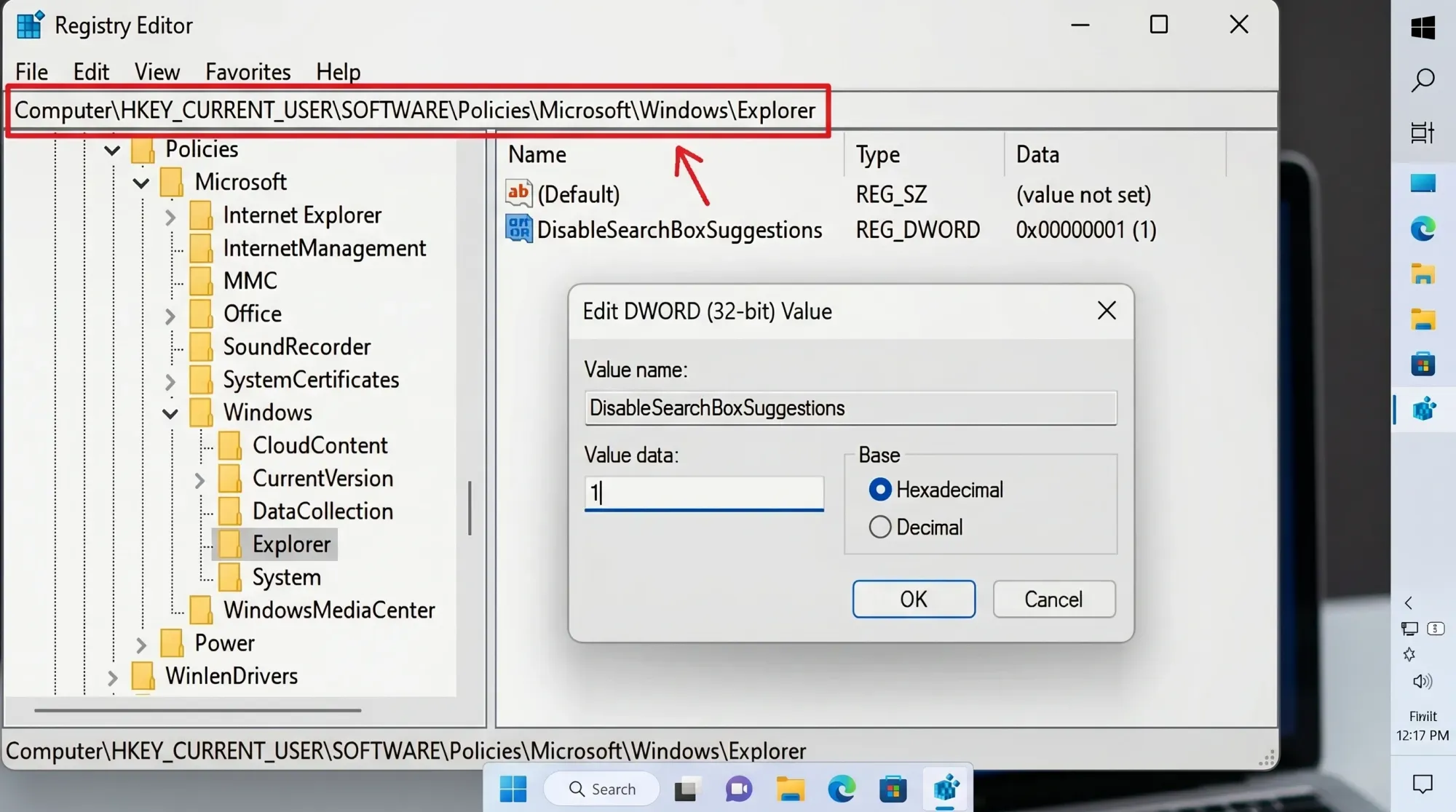
4. Después de seleccionar Explorador, haga clic con el botón derecho en el panel derecho y elija Nuevo, luego Valor DWORD (32 bits). Asígnele un nombre. DisableSearchBoxSuggestions.
5. Haga doble clic en el nuevo valor, establézcalo en 1 y haga clic en Aceptar. Reinicie el equipo, cierre sesión y vuelva a iniciarla, o reinicie el Explorador de Windows para aplicar el cambio.
Para reiniciar el Explorador de Windows sin tener que reiniciar todo el dispositivo, pulse las teclas Ctrl+Mayús+Esc para abrir el Administrador de tareas, busque el Explorador de Windows en la lista de procesos, haga clic con el botón derecho sobre él y seleccione Reiniciar.
Sabrás que el proceso ha funcionado cuando la sección "Web" no aparezca en los resultados de una búsqueda que normalmente habría arrojado enlaces web. Sin embargo, este método conlleva algunas limitaciones.
- Los complementos de Bing, como los de información meteorológica, cotizaciones bursátiles y conversión de divisas, dejan de aparecer.
- El Explorador de archivos ya no muestra sugerencias emergentes al escribir en su cuadro de búsqueda.
- Las búsquedas recientes ya no se almacenan ni se muestran.
🛈Nota: Tras este cambio, algunos equipos podrían mostrar un mensaje indicando que la indexación de búsqueda no funciona. Este mensaje suele ser falso. Si el servicio de indexación funciona correctamente y siguen apareciendo resultados locales, puede ignorarlo. Para obtener más información sobre cómo Microsoft gestiona Bing, consulte nuestro artículo sobre una nueva aplicación de Windows 11 cuyo único propósito es promocionar Bing.
Deshabilita Bing usando el valor BingSearchEnabled
Existe un segundo valor en el registro del sistema que apunta directamente a Bing. Este método es una excelente solución de respaldo si siguen apareciendo resultados web después de aplicar el primer método, y es rápido de aplicar o eliminar.
1. Abra el Editor del Registro y navegue a la siguiente ruta.
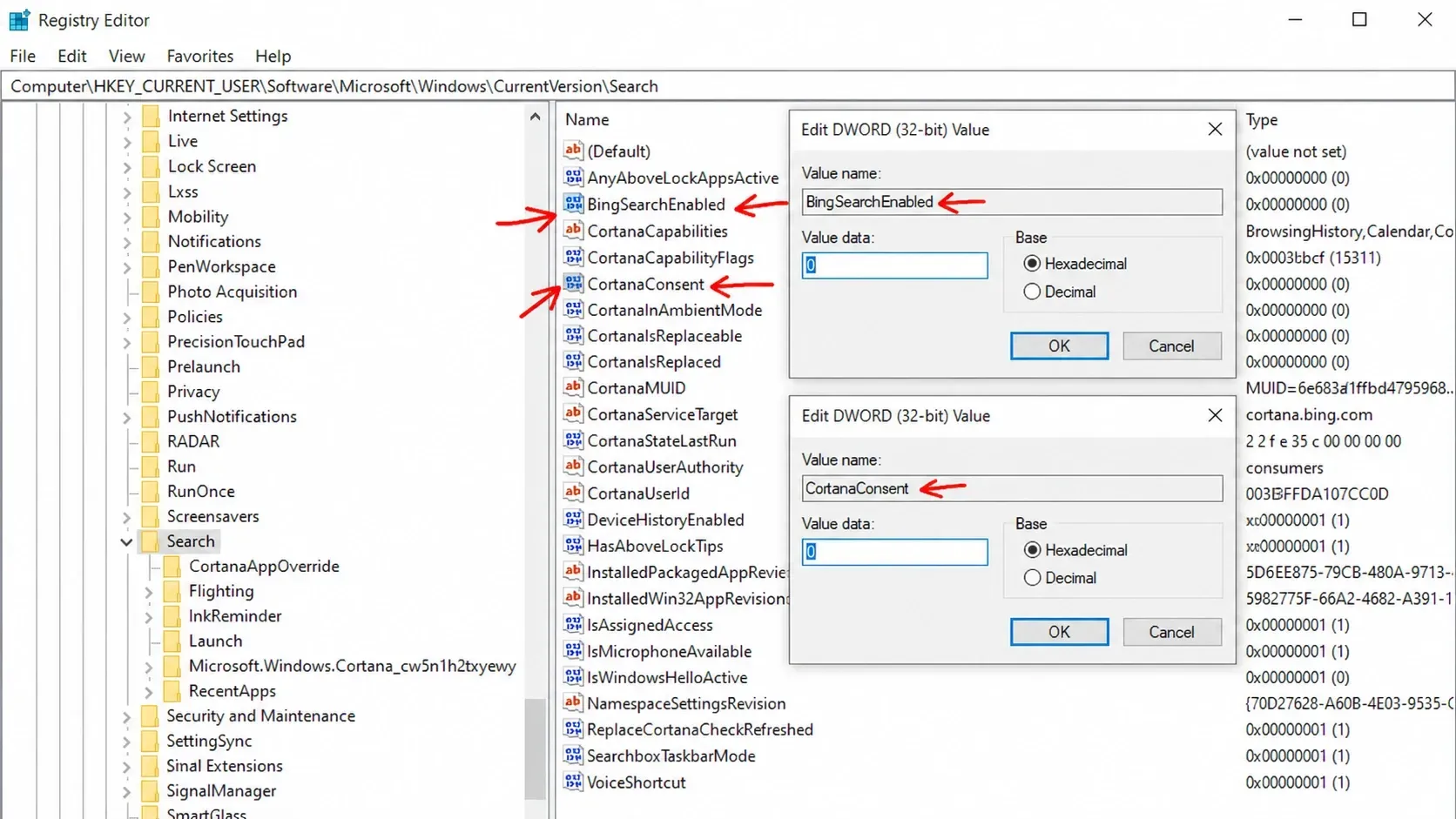
HKEY_CURRENT_USERSoftwareMicrosoftWindowsCurrentVersionSearch2. Haga clic con el botón derecho en la tecla. BuscarLuego seleccione Nuevo, luego Valor DWORD (32 bits) y asígnele un nombre. BingSearchEnabled.
3. Haga doble clic sobre él y establezca el valor (datos) en 0. El cambio suele aparecer de inmediato. Realice una búsqueda en el menú Inicio para confirmar que los resultados web han desaparecido.
Si desea restaurar Bing en cualquier momento, puede eliminar este valor o establecerlo en 1. También puede aplicar el mismo cambio a través del Símbolo del sistema con privilegios de administrador elevados utilizando una sola línea.
reg add "HKCUSoftwareMicrosoftWindowsCurrentVersionSearch" /v BingSearchEnabled /t REG_DWORD /d 0 /f
Cómo bloquear los resultados web mediante el Editor de directivas de grupo (versiones Pro y Enterprise)
Si utiliza las ediciones Windows 11 Pro, Education o Enterprise, el Editor de directivas de grupo local ofrece opciones para este fin. Las ediciones Home no incluyen la herramienta gpedit, por lo que los usuarios de estas ediciones deben seguir los métodos del Registro descritos anteriormente.
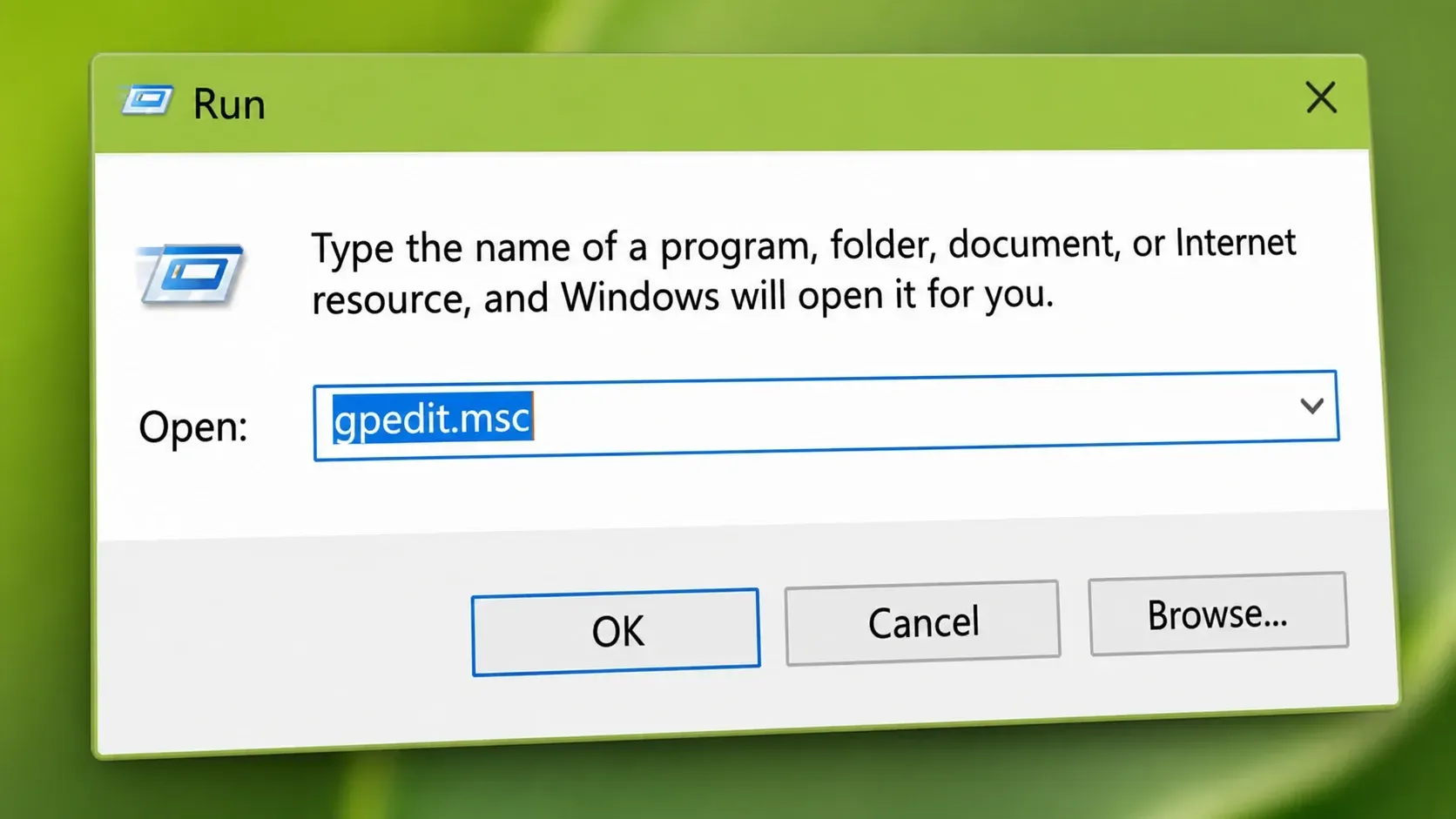
1. Pulse las teclas Win+R y, a continuación, escriba gpedit.mscPulse Intro para abrir el Editor de directivas de grupo local con privilegios de administrador.
2. En el lado izquierdo, vaya a Configuración del equipo, luego a Plantillas administrativas, luego a Componentes de Windows y, por último, a Buscar.
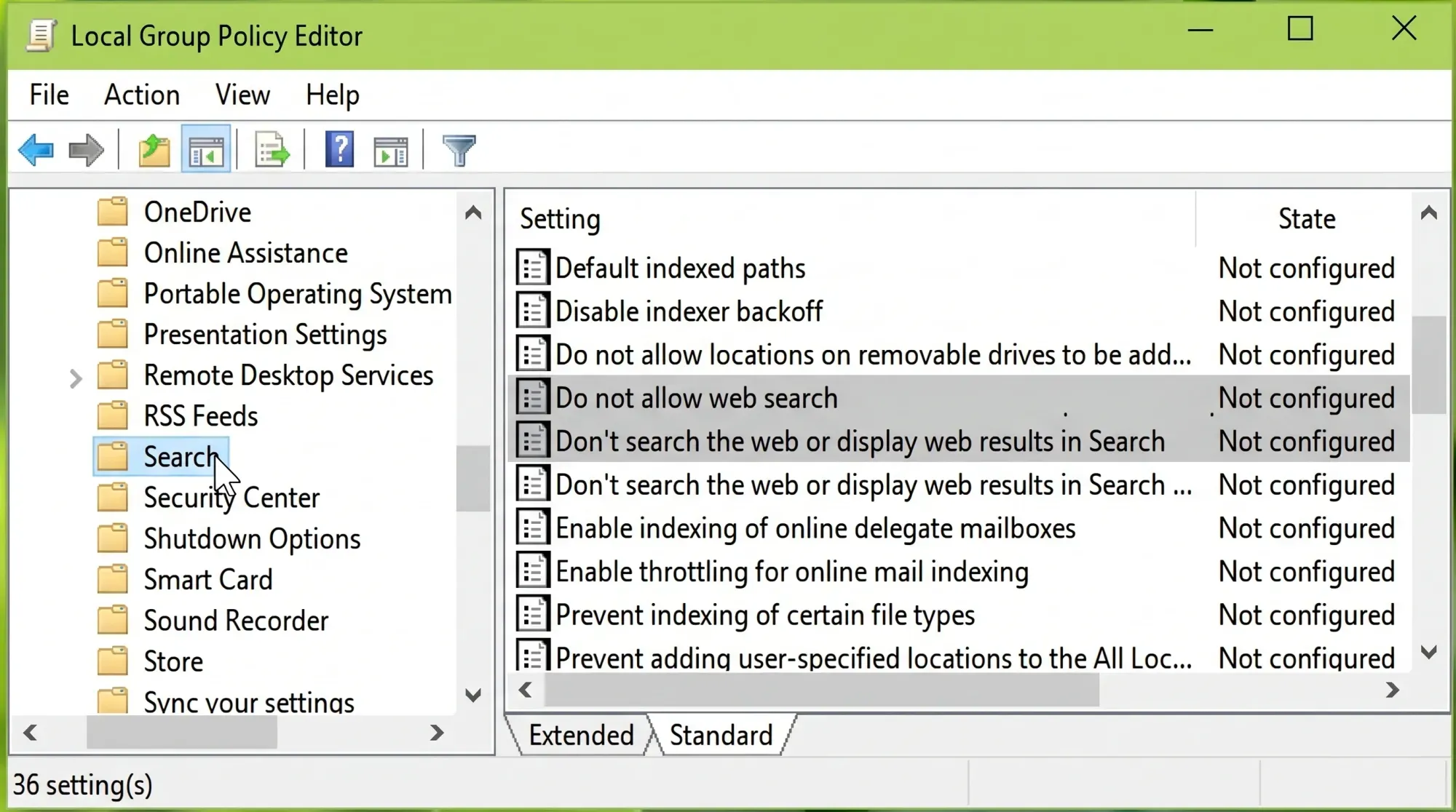
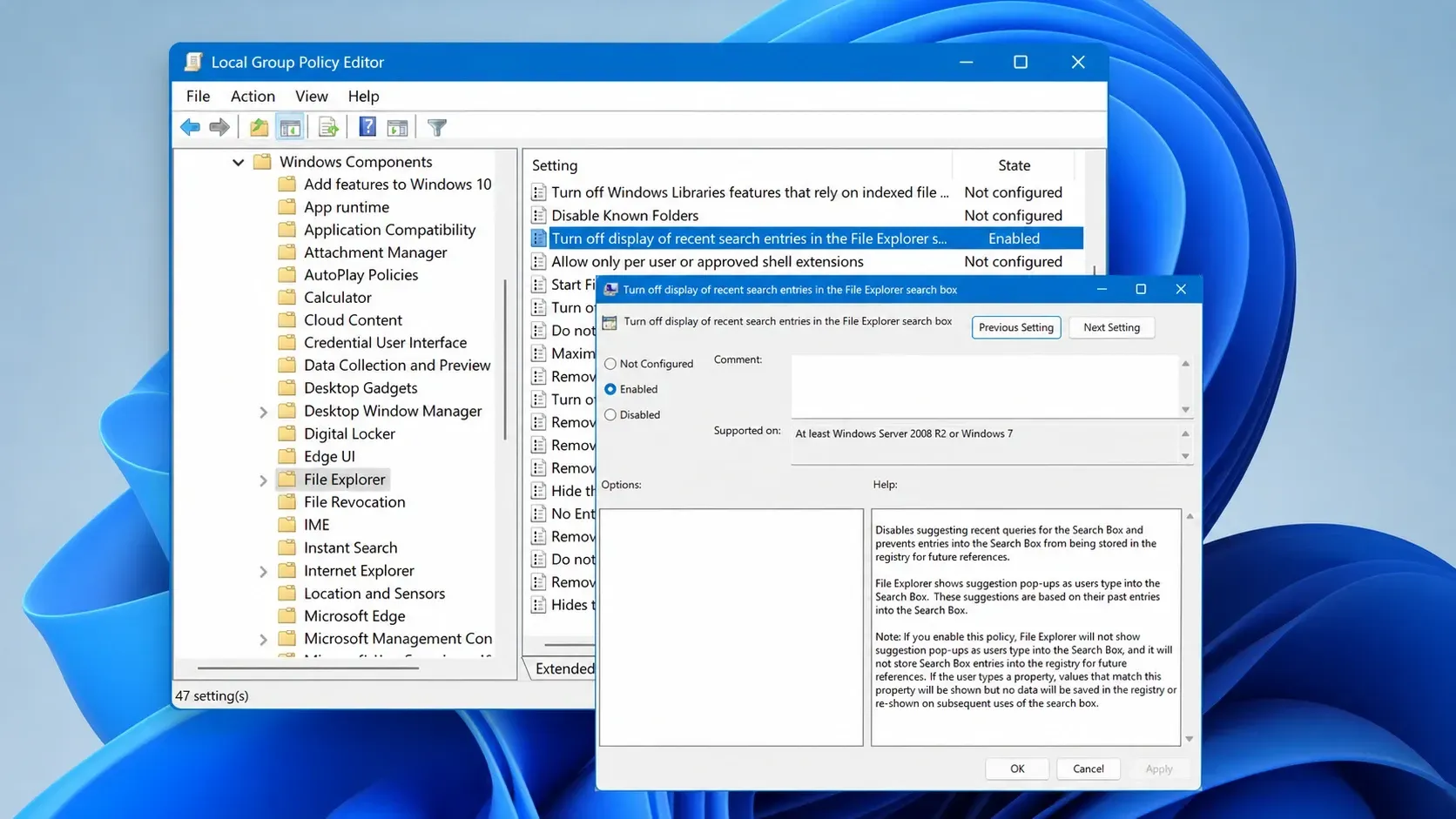
3. Haga doble clic en No permitir búsquedas web , luego configúrelo en Habilitado y haga clic en Aceptar.
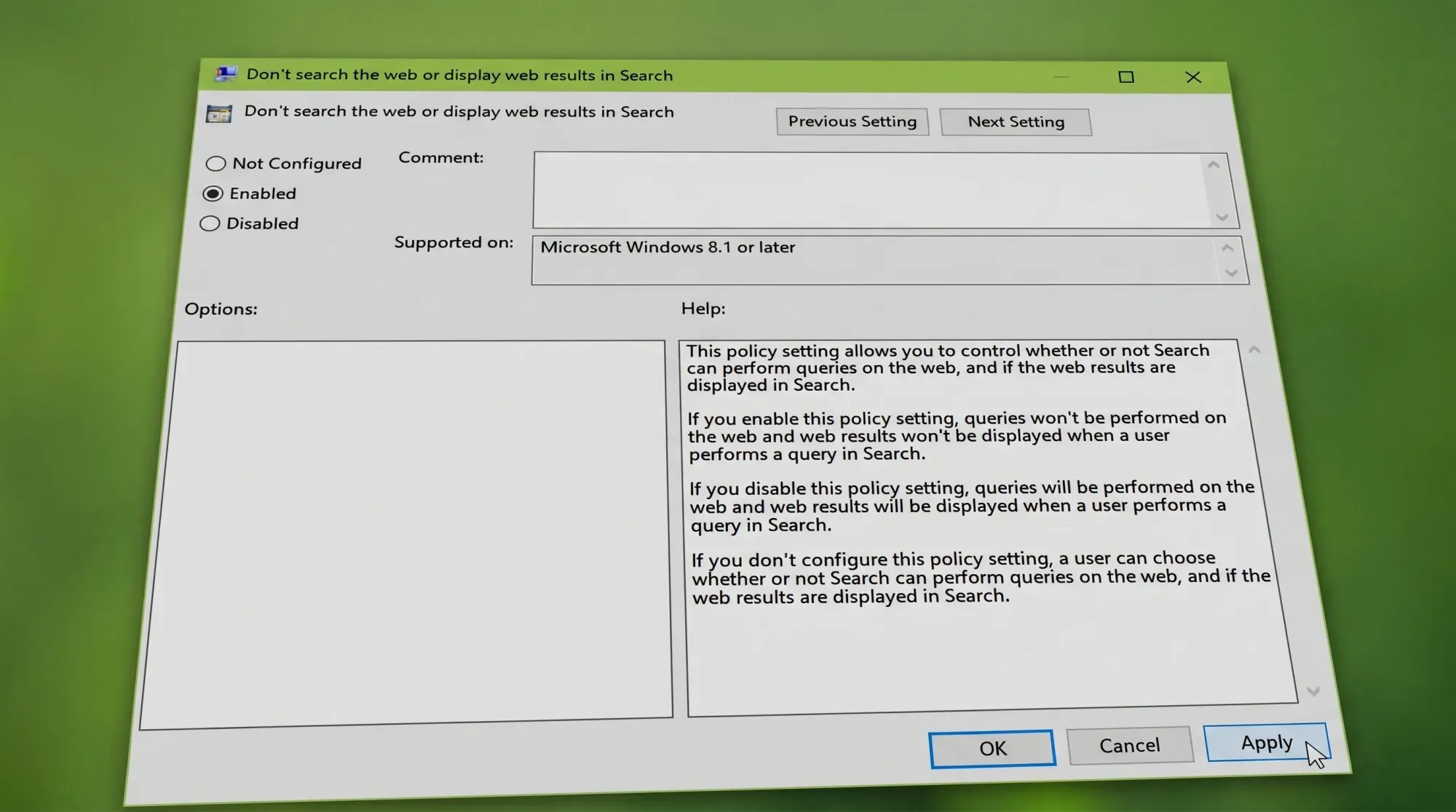
4. Haga doble clic en No buscar en la web ni mostrar resultados web en la búsqueda , luego configúrelo en Habilitado , haga clic en Aceptar y, a continuación, reinicie el equipo.
Algunos sistemas pueden seguir mostrando resultados web incluso después de un cambio de política. Si esto ocurre, aplique el valor del registro. BingSearchEnabled Además, esto las elimina por completo. Para volver a la configuración original, restablezca ambas políticas a sus valores predeterminados. no configurado.
Interruptor de configuración de Windows 11
Las versiones más recientes de Windows 11 incluyen un interruptor en Configuración para controlar las sugerencias web. Para acceder a él, ve a Privacidad y seguridad , luego a Buscar y busca la opción Mostrar resultados de búsqueda sugeridos . Desde allí, puedes desactivar las búsquedas web y los resultados de Microsoft Store. Esta opción se está implementando gradualmente, por lo que es posible que aún no esté disponible en todos los dispositivos.
Si el interruptor no está presente o no elimina por completo los enlaces web, la ruta del registro sigue siendo la opción de confianza tanto en Windows 10 como en Windows 11.
Si los resultados web vuelven a aparecer después de una actualización de Windows
A veces, las actualizaciones de funciones restablecen estas configuraciones y reinician la búsqueda web. La solución habitual es eliminar el valor del registro que creaste, reiniciar el dispositivo y luego volver a agregarlo. Guarda un archivo .reg Un script pequeño o por lotes que contenga tus valores preferidos facilita su reaplicación después de una actualización.
Si el problema persiste, hay algunas cosas más que puedes comprobar. Reinicia el Explorador de Windows o el equipo para que se guarden los cambios. Borra el historial de búsqueda en Configuración, luego en Privacidad y seguridad y, por último, en Búsqueda en Windows. Si la sincronización de la cuenta de Microsoft está causando el problema, desactiva la sincronización para las categorías correspondientes en Cuentas.
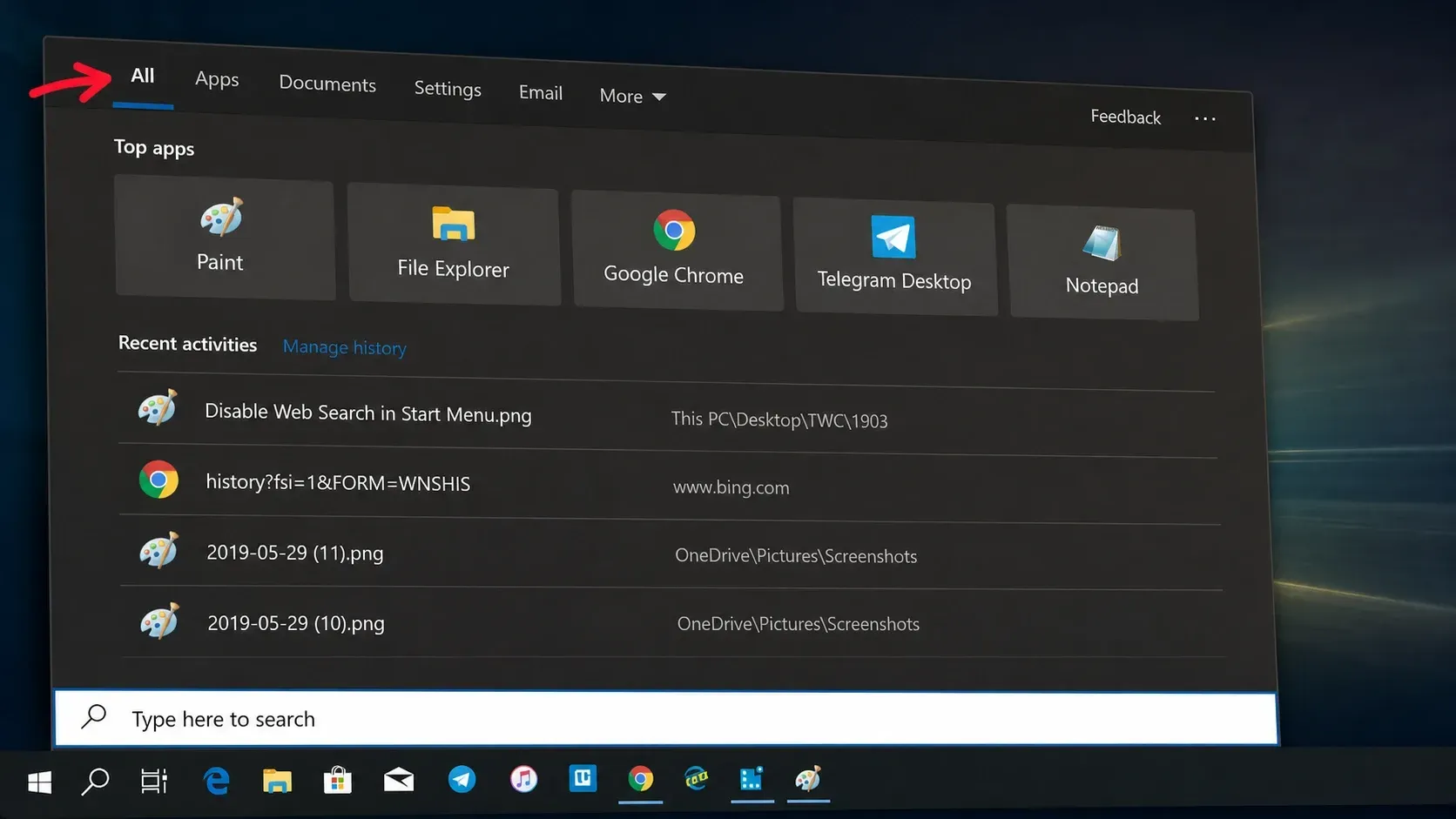
Una vez instalado el cambio, el cuadro de búsqueda del menú Inicio hace lo que la mayoría de la gente ya desea: te dirige a tus aplicaciones, archivos y configuración, y deja de enviar lo que escribes a Bing y Edge.
Los comentarios están cerrados.