
Habilita o deshabilita el almacenamiento reservado en Windows 11 para recuperar 7 GB.
¡Libera aproximadamente 7 GB de espacio de almacenamiento en Windows 11! Aprende paso a paso cómo desactivar o activar el Almacenamiento reservado para recuperar ese valioso espacio y mejorar el rendimiento de tu dispositivo.
Las cosas más importantes que necesitas saber
- El almacenamiento reservado en Windows 11 asigna espacio (a partir de unos 7 GB) para garantizar la fiabilidad del sistema y las actualizaciones, y solo se activa automáticamente en instalaciones limpias o dispositivos nuevos.
- El estado del almacenamiento reservado se puede consultar y modificar mediante comandos DISM o PowerShell en la Terminal (como administrador). Para recuperar el espacio, es necesario reiniciar el dispositivo y limpiar el disco tras deshabilitarlo.
- Es recomendable mantener el almacenamiento reservado para la mayoría de los usuarios a fin de garantizar actualizaciones estables, y su desactivación solo se justifica cuando el espacio en disco es extremadamente limitado o para imágenes de sistema ligeras, con la posibilidad de reducir su tamaño eliminando funciones e idiomas opcionales.
El espacio reservado es una parte del disco duro (normalmente unos 7 GB) que Windows asigna para garantizar espacio suficiente para actualizaciones, archivos temporales, caché del sistema y datos de aplicaciones. Esto ayuda a mantener un uso predecible del disco y evita que las actualizaciones de funciones se bloqueen en discos casi llenos. Windows gestiona este espacio automáticamente, pero si te estás quedando sin espacio, puedes desactivarlo y volver a activarlo más tarde.
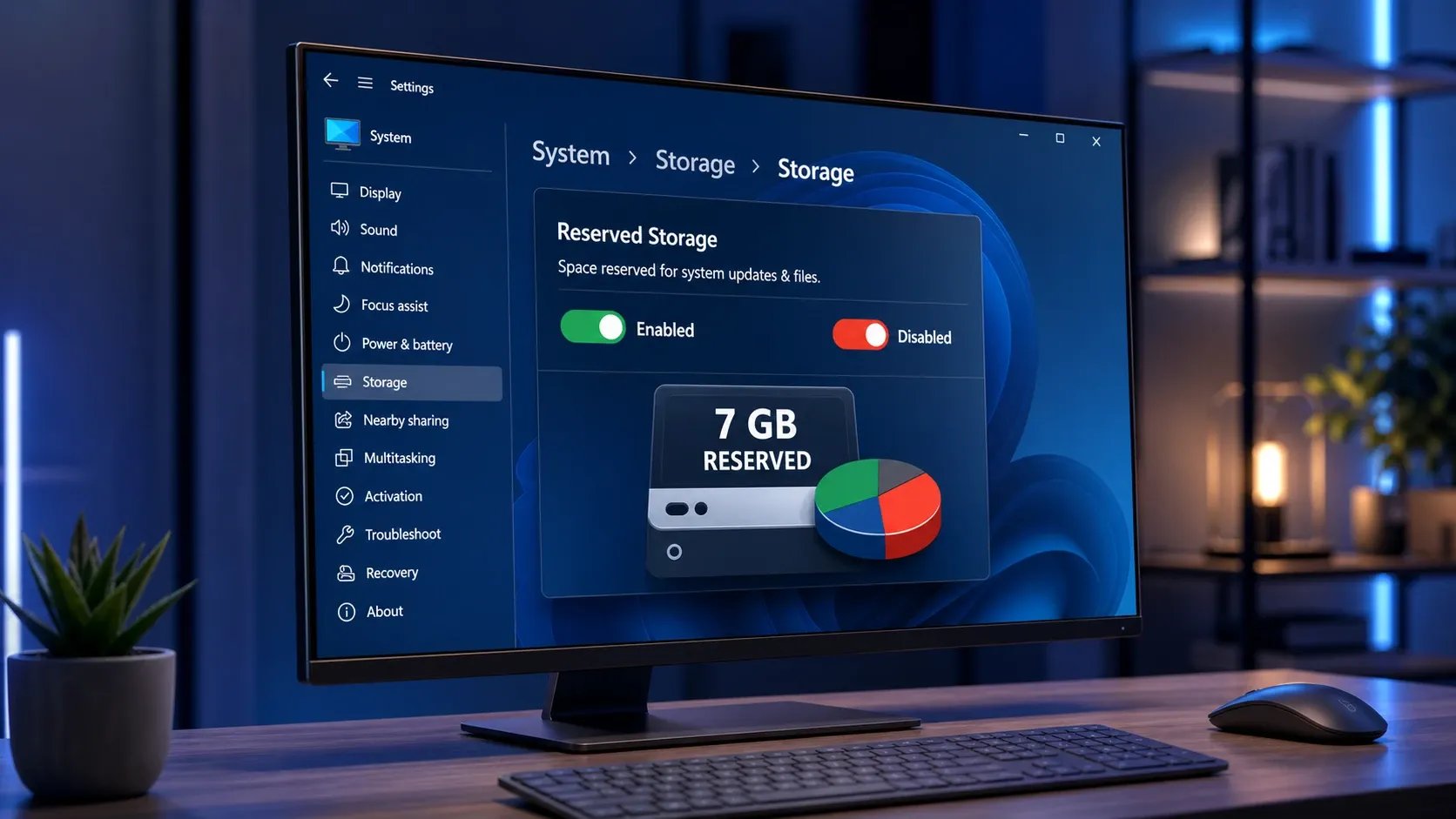
⚡Respuesta rápida: Abre la terminal como administrador y luego ejecuta el comando. DISM /Online /Set-ReservedStorageState /State:Disabled Para apagarlo o DISM /Online /Set-ReservedStorageState /State:Enabled Para encenderlo, reinicie el dispositivo.
¿Cuál es la función del almacenamiento reservado en Windows 11?
Cuando las aplicaciones y los procesos del sistema crean archivos temporales, estos se almacenan en el espacio reservado en lugar de consumir espacio libre del usuario. Gracias a que este espacio está preasignado, el dispositivo funciona de forma más fiable y el Sensor de almacenamiento puede eliminar cualquier archivo que ya no sea necesario. Si el espacio reservado se llena, Windows continúa funcionando y toma prestado espacio temporalmente de fuera de la reserva.
Las actualizaciones dependen en primer lugar de este espacio de almacenamiento. Cada actualización necesita espacio libre para descargarse, extraerse e instalarse, por lo que en un equipo con almacenamiento reservado, se eliminan los archivos temporales innecesarios del sistema operativo y todo el espacio reservado se utiliza para la actualización. Esto permite que la mayoría de los equipos realicen actualizaciones incluso cuando el espacio libre es limitado. La página de soporte de Configuración de almacenamiento de Microsoft explica en detalle cómo funciona esto.
El espacio reservado comienza en aproximadamente 7 GB, pero su tamaño varía con el tiempo según el uso que le des al dispositivo. Dos factores aumentan su tamaño: la instalación de funciones opcionales hace que Windows expanda el espacio reservado para garantizar que dichas funciones permanezcan después de las actualizaciones, y agregar idiomas de visualización adicionales produce el mismo efecto. Eliminar las funciones opcionales o los idiomas que no uses es la forma más segura de reducir el espacio reservado sin deshabilitarlo.
Detalle importante: El almacenamiento reservado solo se habilita automáticamente en equipos con Windows preinstalado o en instalaciones limpias. Si actualizó desde una versión anterior de Windows , es posible que nunca se haya habilitado. Si no aparece en la lista, su equipo podría tener espacio limitado en disco o no ser una instalación nueva.
Comprueba si el almacenamiento reservado está habilitado en Windows 11.
Antes de realizar cualquier cambio, es fundamental verificar el estado actual del almacenamiento reservado. Debe iniciar sesión como administrador para utilizar todos los métodos que se describen a continuación.
1. Pulsar Win + X Y elige Terminal (administrador)Acepte la solicitud de Control de cuentas de usuario que aparecerá.
2. Ejecute el comando que corresponda al símbolo del sistema que esté utilizando. En el símbolo del sistema, utilice el comando DISM /Online /Get-ReservedStorageStateEn Windows PowerShell, utilice el comando Get-WindowsReservedStorageState.
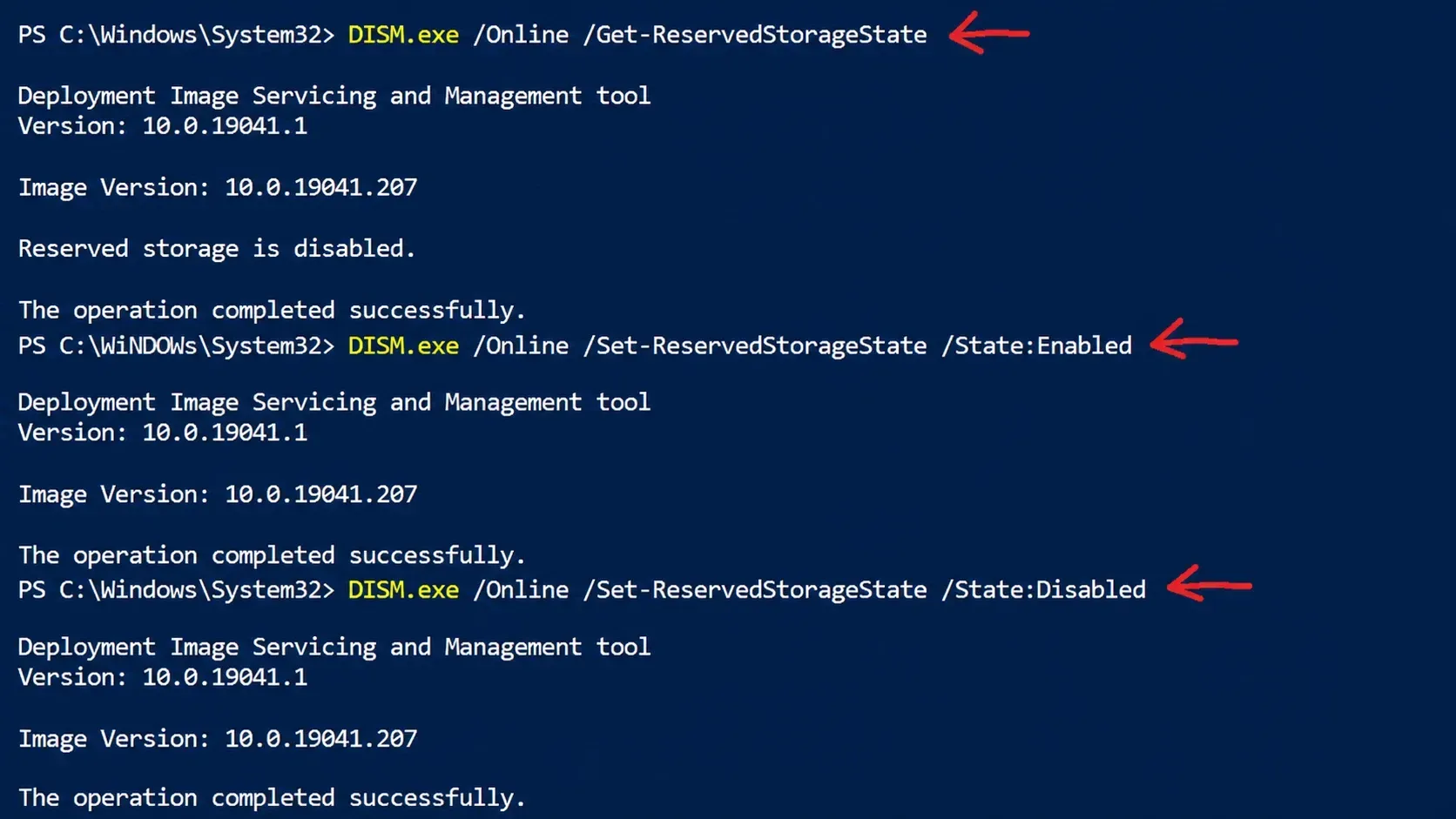
3. Lea la información que aparece. El estado mostrará "Habilitado" (configuración predeterminada) o "Deshabilitado" . "Habilitado" significa que el almacenamiento reservado está activo; "Deshabilitado" significa que está deshabilitado.
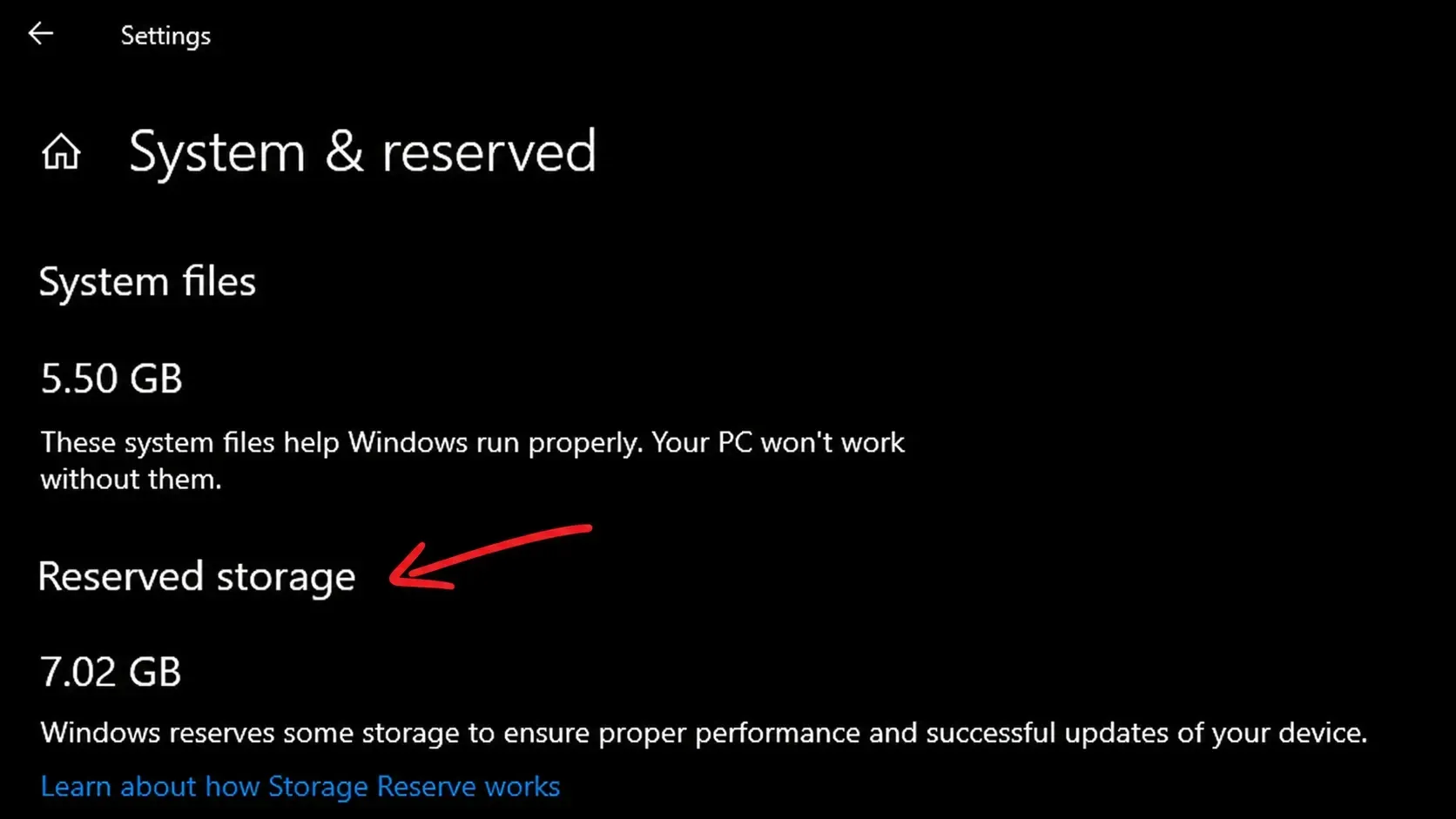
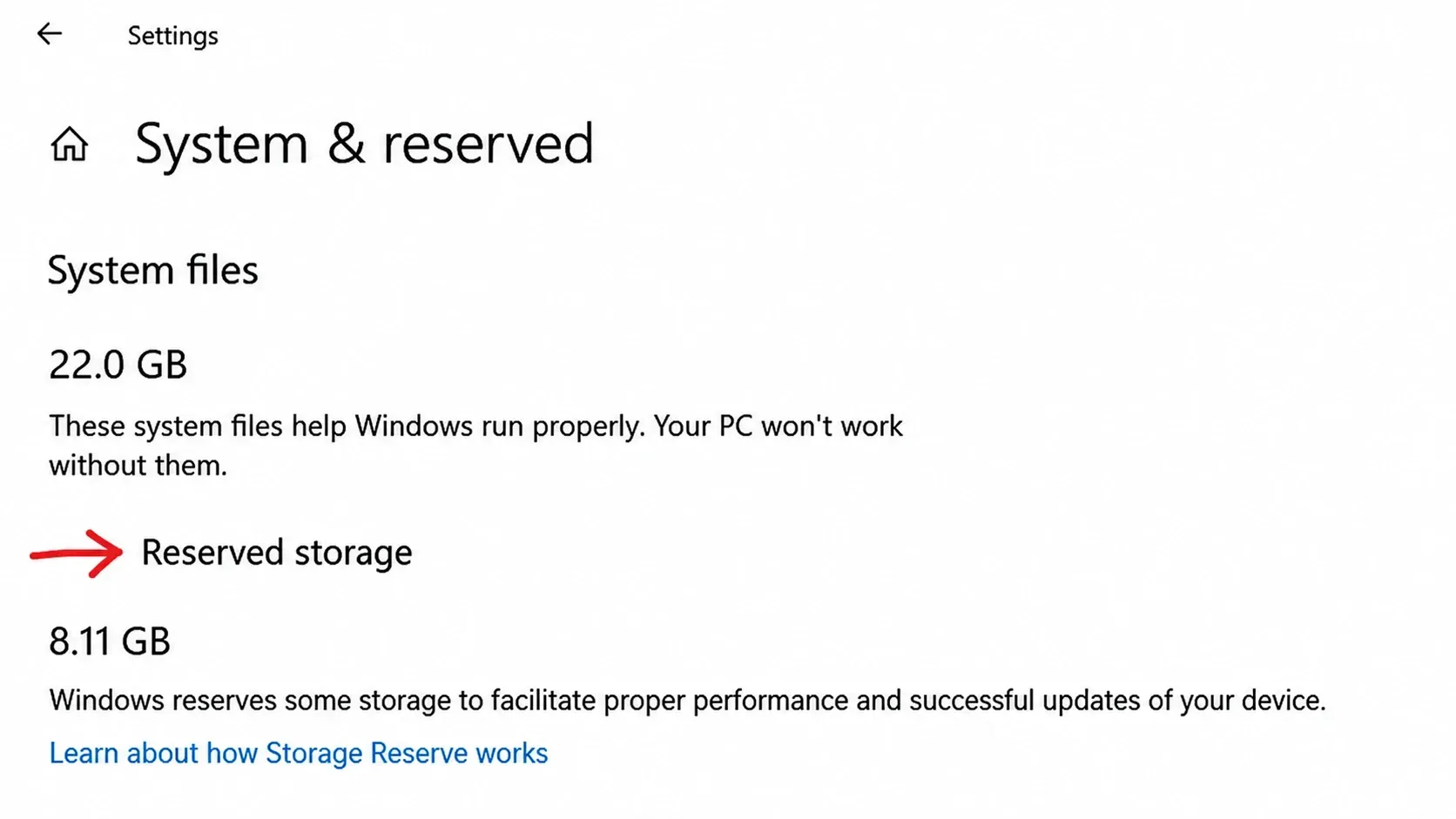
También puedes comprobar visualmente el estado del almacenamiento reservado. Abre Configuración > Sistema > Almacenamiento , haz clic en Mostrar más categorías (o abre Configuración avanzada de almacenamiento ), selecciona tu unidad de Windows y, a continuación, abre Sistema y reservado . El número que aparece junto a Almacenamiento reservado muestra cuánto espacio está asignado en esa unidad.
Habilitar o deshabilitar el almacenamiento reservado de DISM en Windows 11.
La herramienta DISM (Deployment Image Servicing and Management) es la herramienta oficial de línea de comandos para esta tarea, y ofrece el método más rápido y programable. Esta herramienta se comunica directamente con el administrador de reservas para cambiar el estado en un sistema Windows 11 en ejecución.
1. Abra la Terminal (Administrador) y vaya a la pestaña Símbolo del sistema si aún no está activa.
2. Para cancelar la reserva, ejecute el pedido. DISM /Online /Set-ReservedStorageState /State:DisabledPara reiniciarlo, ejecute el comando. DISM /Online /Set-ReservedStorageState /State:Enabled.
3. Reinicia el ordenador. El cambio suele surtir efecto de inmediato, pero es posible que el espacio recuperado no aparezca como "recuperado" hasta después de uno o dos reinicios.
🧹Después de deshabilitarlo, ejecute la Limpieza de disco (cleanmgr) y seleccione Actualización de limpieza de ventanas Dentro de los archivos del sistema para recuperar el espacio que pueda quedar reservado después de la actualización de Windows 11.
Cómo cambiar el estado del almacenamiento reservado en Windows 11 usando PowerShell
PowerShell proporciona un cmdlet personalizado, que resulta útil para implementaciones programadas o a gran escala en Windows 11.
1. Abra la Terminal (Administrador) y vaya a la pestaña Windows PowerShell.
2. Ejecuta el comando Set-WindowsReservedStorageState -State Disabled Para apagarlo o Set-WindowsReservedStorageState -State Enabled Encenderlo.
3. Reinicie el equipo. Puede reiniciarlo desde PowerShell usando el comando Restart-Computer -Force.
Modifique el registro del sistema para controlar el almacenamiento reservado.
La misma configuración existe en el Registro dentro de un único valor DWORD . Este método es adecuado para la automatización y la implementación de políticas, pero cualquier modificación incorrecta podría causar problemas de arranque o de estabilidad del sistema, por lo que se recomienda exportar primero la clave usando Archivo > Exportar en el Editor del Registro.
1. Pulsa Win + R, luego escriba regedity presione Ctrl + Shift + Enter Para abrirlo como administrador.
2. Ir a la pista ComputerHKEY_LOCAL_MACHINESOFTWAREMicrosoftWindowsCurrentVersionReserveManager.
3. Haga doble clic en el valor DWORD ShippedWithReserves . Establézcalo en 1 para habilitar el almacenamiento reservado o en 0 para deshabilitarlo. Si el valor no existe, haga clic con el botón derecho en el panel derecho y cree un nuevo valor DWORD (de 32 bits) con ese nombre.
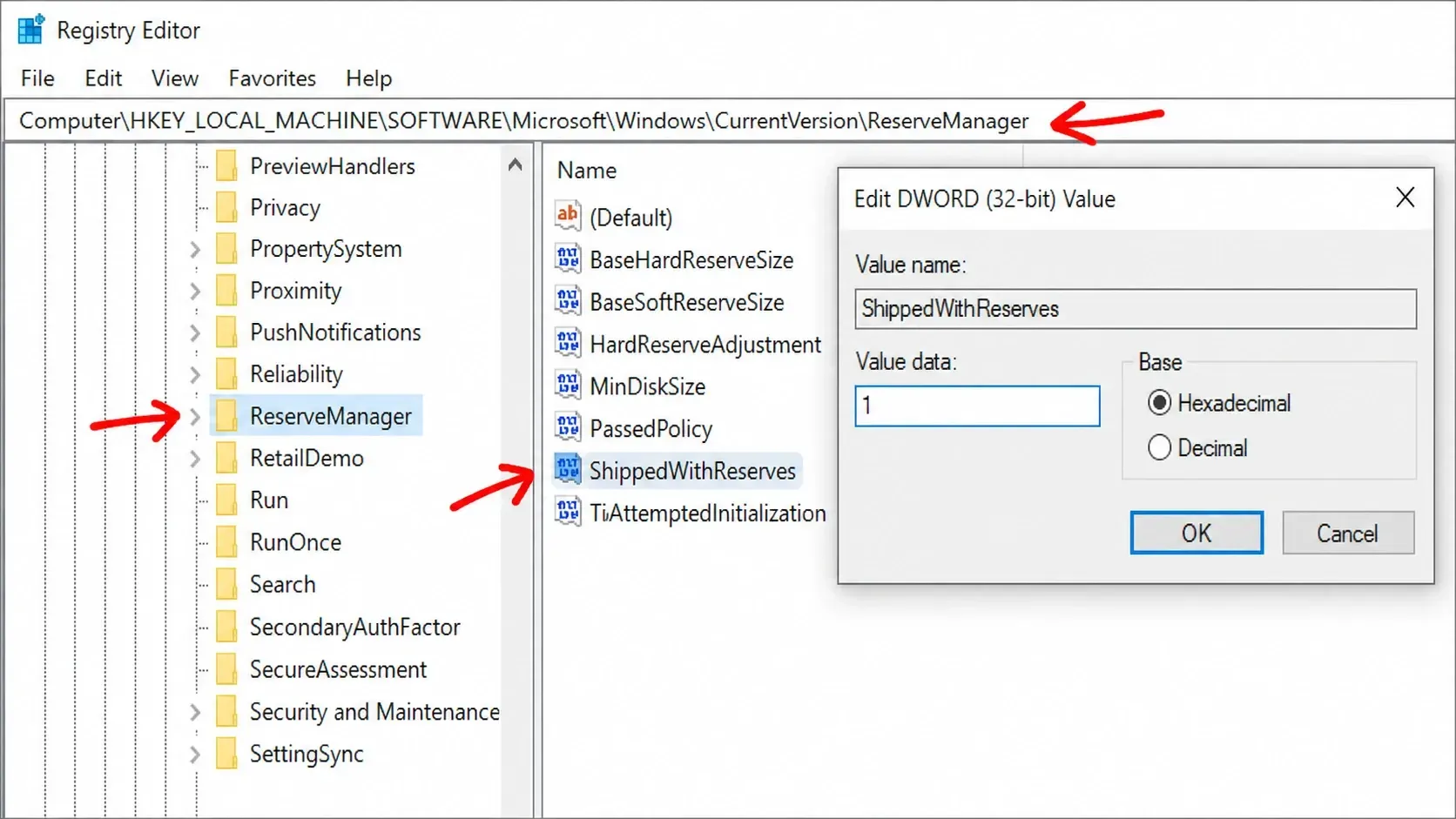
4. Cierre el Editor del Registro y reinicie el dispositivo para aplicar el cambio.
⚠️En algunas instalaciones existentes, puede que no sea posible volver a habilitar correctamente el almacenamiento reservado solo a través del Registro. Si esto ocurre, utilice el comando DISM enable . Cree un punto de restauración del sistema antes de realizar cualquier cambio.
Puedes aplicar el mismo cambio usando un archivo. .reg Para realizar la operación con un solo clic, guarde un archivo usando las líneas siguientes (con el tipo de archivo establecido en Todos Los ArchivosLuego, haz clic con el botón derecho y ejecútalo como administrador.
Windows Registry Editor Version 5.00
[HKEY_LOCAL_MACHINESOFTWAREMicrosoftWindowsCurrentVersionReserveManager]
"ShippedWithReserves"=dword:00000000
Windows Registry Editor Version 5.00
[HKEY_LOCAL_MACHINESOFTWAREMicrosoftWindowsCurrentVersionReserveManager]
"ShippedWithReserves"=dword:00000001
Cómo confirmar los cambios y corregir errores comunes
Para confirmar el cambio, reinicie la comprobación de estado. Tras desactivarlo, abra Configuración > Sistema > Almacenamiento > Sistema y reservado , y la opción Almacenamiento reservado ya no aparecerá una vez finalizada la actualización. Al volver a activarlo, Almacenamiento reservado se restablecerá y reaparecerá en Configuración después de que Windows instale su próxima actualización mediante Windows Update.
Si un comando no se ejecuta, la razón suele ser una de las siguientes razones específicas.
| Error o visualización | Razón | Que hacer |
|---|---|---|
| Error: 87, la opción Set-ReservedStorageState es desconocida | Se ejecuta en una versión anterior a Windows 10 v2004 o en una imagen dañada. | Ejecute DISM con la opción cleanup-image y vuelva a intentarlo. Lo mismo se aplica a Get-ReservedStorageState. |
| Esta operación no es compatible cuando se está utilizando el almacenamiento reservado. | Proceso de mantenimiento o actualización activa | Espere a que finalice cualquier tarea de actualización o mantenimiento y, a continuación, reinicie el comando. |
| Actualización fallida Con el código 0x80070070 después de la desactivación | El espacio en disco se agotó sin que se utilizara el almacenamiento reservado como "búfer". | Reactivación mediante DISM /Online /Set-ReservedStorageState /State:Enabled. |
| El espacio no se recuperó tras el cierre. | El proceso de limpieza aún no ha comenzado. | Llenar cleanmgrSeleccione Limpieza de actualizaciones de Windows y, a continuación, reinicie. |
Los comandos solo funcionan con imágenes en línea, es decir, en un ordenador con Windows, no con imágenes sin conexión. El almacenamiento reservado no se puede eliminar por completo del sistema operativo, pero reducir su tamaño eliminando funciones opcionales e idiomas no utilizados disminuirá su tamaño. Para la mayoría de los usuarios, vale la pena conservar esta función, ya que protege la fiabilidad de las actualizaciones. Deshabilitarla tiene sentido principalmente cuando se dispone de muy poco espacio en disco o al crear imágenes ligeras para clientes ligeros y escritorios virtuales, ya que se puede volver a habilitar en sistemas más exigentes posteriormente.
Los comentarios están cerrados.