
Intelligent Terminal inicia agentes de IA en la línea de comandos de Windows 11.
Descubre cómo Intelligent Terminal está revolucionando la línea de comandos de Windows 11. ¡Integra agentes de IA para optimizar tus tareas y aumentar tu productividad hoy mismo!
Las cosas más importantes que necesitas saber
- Intelligent Terminal integra un agente de IA que comprende el contexto de los comandos, sus resultados y los errores, eliminando la necesidad de realizar búsquedas externas para encontrar soluciones a los problemas en la línea de comandos.
- La capa de IA funciona independientemente del entorno de línea de comandos y es compatible con el protocolo ACP, lo que permite reemplazar el proxy predeterminado de GitHub Copilot por otros proxies o modelos locales.
- Intelligent Terminal se puede instalar a través de Microsoft Store o winget install Microsoft.IntelligentTerminal, y la actividad del agente se puede comprobar pulsando Ctrl + Shift + . después de ejecutarlo.
Intelligent Terminal es una aplicación experimental para Windows 11 que integra agentes de IA directamente en el flujo de trabajo de la línea de comandos. Presentada en la conferencia Build 2026 de Microsoft como la versión 0.1, es una bifurcación de código abierto de Windows Terminal. Esta aplicación mantiene el entorno actual de la línea de comandos (shell) a la vez que añade un agente capaz de leer la salida de los comandos, explicar los errores y sugerir soluciones en tiempo real.
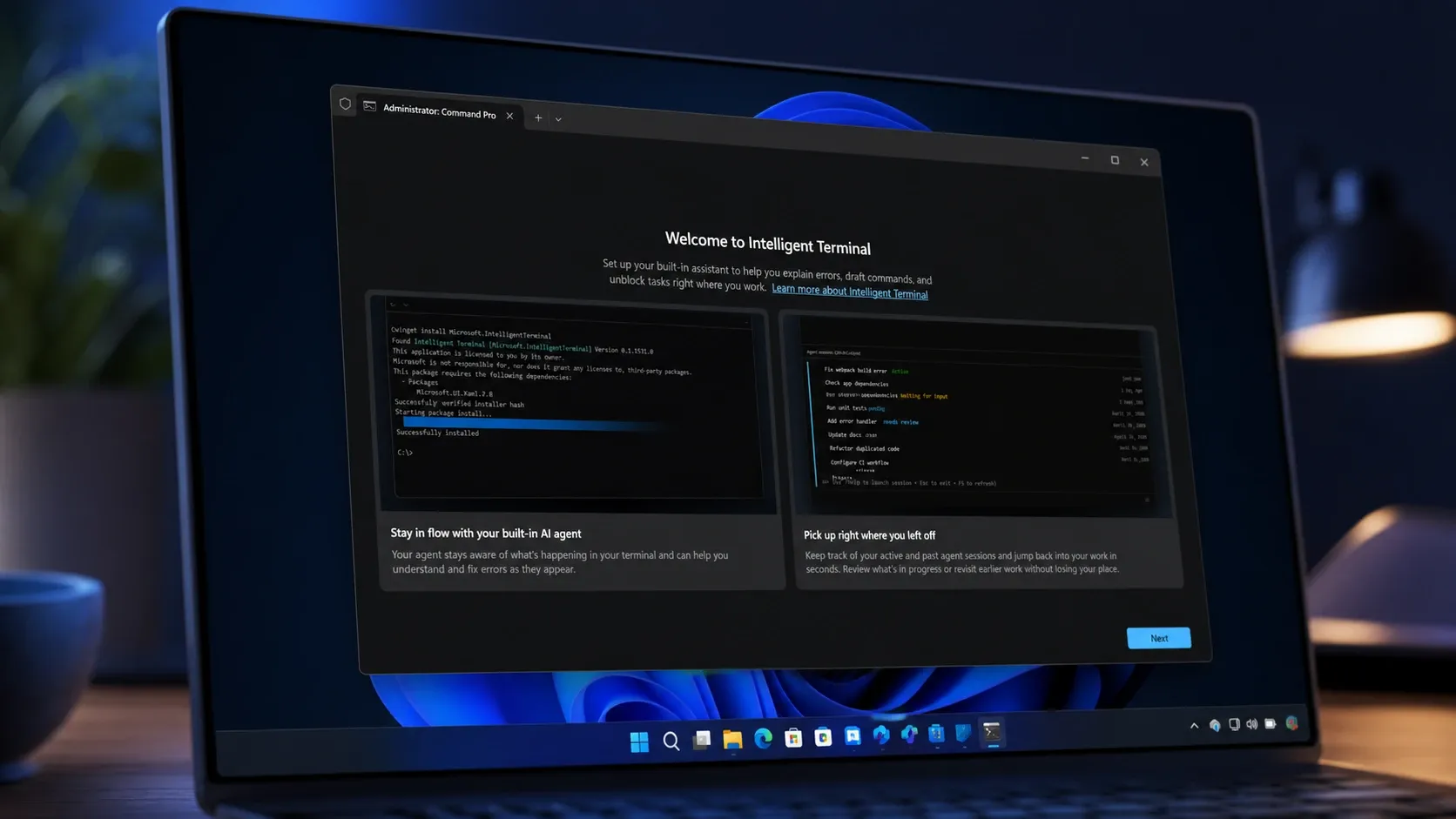
⚡Respuesta rápida: Puedes instalarlo desde Microsoft Store o ejecutar el comando. winget install Microsoft.IntelligentTerminalLa aplicación funciona junto con Windows Terminal, no como un sustituto de la misma.
¿Qué hace un terminal inteligente?
Intelligent Terminal ofrece una solución al problema de la fragmentación de la línea de comandos mediante la integración de un agente inteligente que comprende el contexto de los comandos, sus resultados y los errores a medida que ocurren. Si bien la línea de comandos es rápida, suele estar fragmentada; cuando falla la compilación de un proyecto o un comando se ejecuta mal , el usuario normalmente tiene que salir de la terminal y buscar en navegadores, documentación o foros para encontrar la causa del problema. Intelligent Terminal resuelve este problema al incluir un agente que comprende el contexto de la terminal, los resultados de los comandos y los fallos en cuanto se producen.
La aplicación incorpora tres componentes clave: un panel de agente que se integra con el entorno de línea de comandos (shell), una barra de estado que muestra la actividad del agente y una paleta de comandos integrada que permite ejecutar tareas de IA utilizando el contexto en tiempo real del terminal. Cuando un comando falla, Intelligent Terminal lo detecta automáticamente y puede enviar el mensaje de error directamente al agente para que lo explique o sugiera una solución.
Al ser una versión mejorada de Windows Terminal, hereda todas las funciones en las que ya se basa, incluidas pestañas, perfiles, temas, configuraciones y múltiples entornos de línea de comandos (múltiples shells), con la capa adicional de integración de proxy nativo.
¿Cómo funciona la capa de inteligencia artificial?
La capa de IA en Intelligent Terminal funciona independientemente del entorno de línea de comandos (shell), y el agente trabaja en paralelo con él en lugar de ser una parte integral del mismo. Tus comandos se ejecutan con normalidad mientras el agente se ejecuta en una ventana de contexto o sesión de backend independiente. Esta separación garantiza que la depuración pueda realizarse en paralelo sin que la IA interfiera con tu trabajo en la terminal.
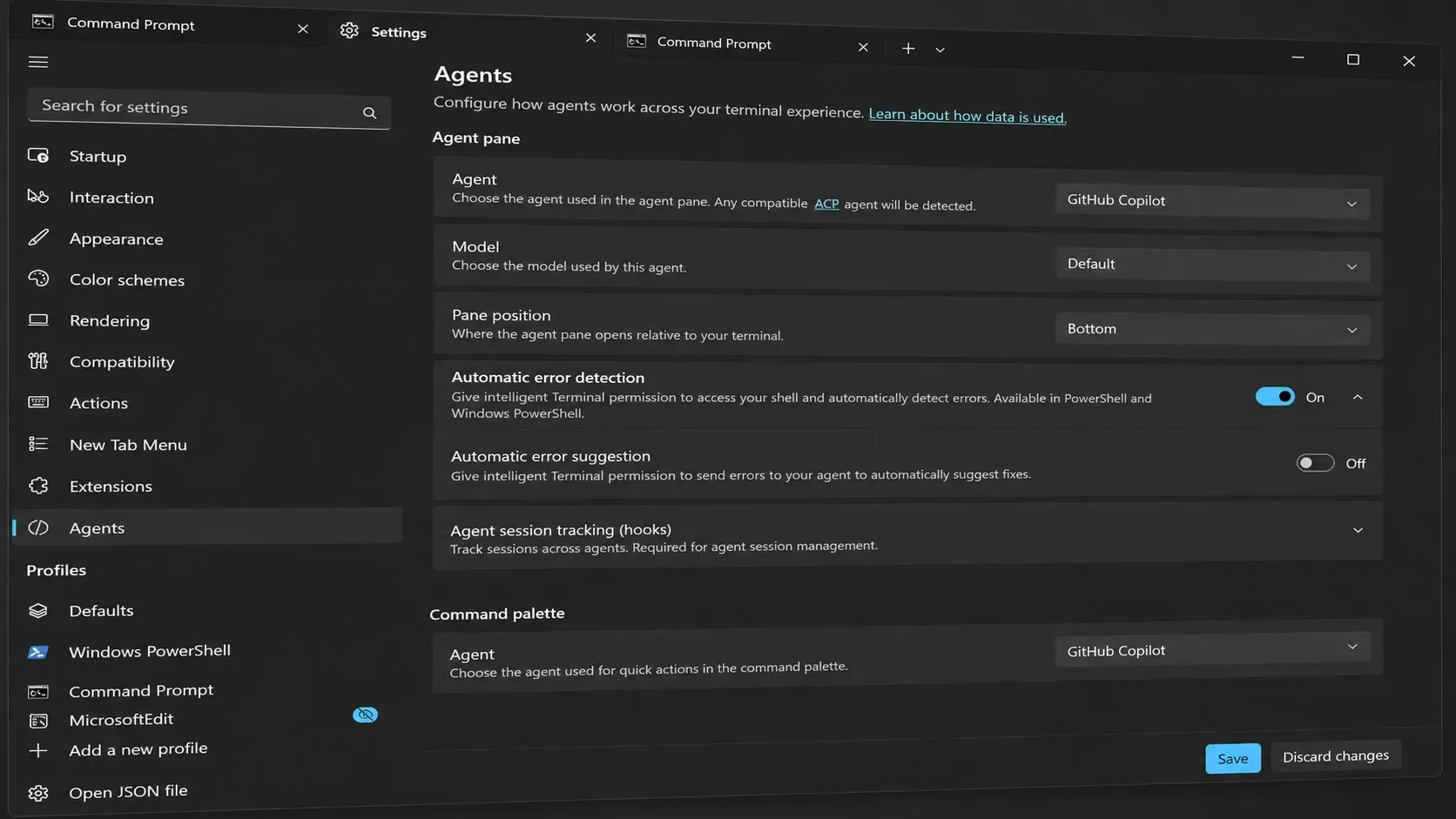
La interfaz de línea de comandos Copilot de GitHub es el proxy predeterminado, pero su diseño se basa en el Protocolo de Cliente Agente (ACP). ACP proporciona contexto para proxies compatibles, lo que permite reemplazar Copilot con otros proxies o incluso modelos nativos. Microsoft lo describe como una plataforma modular donde se pueden agregar, extender o eliminar proxies según el flujo de trabajo preferido.
Instalación de Intelligent Terminal en Windows 11
1. Abre la página de Intelligent Terminal en Microsoft Store y selecciona Obtener para descargar e instalar la aplicación. Este es el método más sencillo si prefieres el instalador gráfico.
2. Como alternativa, abra el Símbolo del sistema como administrador e instale Intelligent Terminal a través del Administrador de paquetes de Windows . Ejecute el comando que aparece a continuación y acepte las indicaciones.
winget install Microsoft.IntelligentTerminal
3. Si prefiere obtener el instalador directamente, descárguelo desde la página oficial de Intelligent Terminal en GitHub . Este repositorio también aloja la versión beta de código abierto del proyecto.
Cambiar el agente y el modelo predeterminado
La configuración del agente se encuentra en la configuración de la aplicación. Abra Intelligent Terminal > Configuración > Agentes para administrar el agente que responde y el modelo que utiliza. GitHub Copilot es el predeterminado, y desde esta pantalla puede cambiar a otro modelo que ya haya configurado en su equipo.
Atajos de teclado
El panel de proxy y los controles de enfoque están configurados con atajos de teclado, lo que permite alternar sin problemas entre la consola y el proxy sin necesidad de usar el ratón.
| abreviatura | Acción |
|---|---|
| Ctrl + Mayús +. | Mostrar u ocultar el panel proxy |
| Ctrl + Shift + / | Mostrar u ocultar el panel proxy |
| Ctrl + Shift + I | Transferencia del foco de entrada entre el terminal y el agente. |
| Alt + Mayús + / | Abra el panel de comandos del agente. |
¿Cómo puedes asegurarte de que está instalado y funcionando?
Tras la instalación, Intelligent Terminal aparece como una aplicación independiente en el menú Inicio, separada de Windows Terminal. Al iniciarla, verá la interfaz familiar de Windows Terminal, pero con la adición del panel de agentes y la barra de estado. Al pulsar Ctrl + Mayús + ., se activa o desactiva el panel de agentes, lo que confirma que la capa de IA está activa.
Para probar el comportamiento de depuración, ejecute un comando que genere un error. El agente debería capturar la salida del error y proporcionar una explicación o una solución sugerida sin necesidad de cambiar de aplicación. Si el agente no responde, abra la configuración de Agentes y asegúrese de que GitHub Copilot o el modelo que haya elegido estén seleccionados.
Intelligent Terminal llegó como parte de la iniciativa de Microsoft en Build 2026 para consolidar la posición de Windows 11 como plataforma de desarrollo, junto con lanzamientos como Coreutils para Windows y Windows Development Skills. Como versión beta 0.1, está diseñada para desarrolladores que desean mantener su ciclo de depuración dentro de Terminal, y dado que se instala por separado, puedes experimentar con flujos de trabajo de proxy sin abandonar tu Terminal de Windows existente.
Los comentarios están cerrados.