Si Windows 10 o una aplicación no funciona correctamente, puede usar el Visor de eventos para comprender el problema y solucionar sus causas. Esta guía le explicará cómo hacerlo paso a paso.
En Windows 10, el Visor de Eventos sigue siendo una de las herramientas de diagnóstico más eficaces y, a menudo, ignoradas. Aunque es una herramienta antigua, sigue desempeñando un papel fundamental, ya que recopila registros detallados de aplicaciones, controladores, servicios y componentes esenciales del sistema. Ya sea que se trate de fallos de hardware, fallos de aplicaciones, problemas con los controladores, errores del sistema o incluso operaciones exitosas, es probable que el Visor de Eventos ya haya registrado los detalles.
Si alguna vez has experimentado que tu ordenador se reinicia sin previo aviso, se bloquea inesperadamente o muestra una pantalla azul de la muerte (BSoD), es posible que la solución ya esté en los registros. En mi experiencia, el Visor de Eventos debería ser uno de los primeros lugares donde consultar cuando algo falla en tu ordenador. Aunque no entiendas los registros de inmediato, suelen contener pistas (marcas de tiempo, códigos de error, advertencias) que pueden ayudarte a solucionar el problema, investigarlo o explicarlo al soporte técnico.
Normalmente, la mayoría de los usuarios ignoran esta herramienta simplemente porque la desconocen o la encuentran intimidante. Sin embargo, una vez que aprendes a leer sus registros, se convierte en una herramienta valiosa para la resolución de problemas.
En este tutorial, te guiaré por los pasos necesarios para navegar y usar el Visor de eventos en Windows 10. Te explicaremos cómo acceder a él, filtrar eventos, comprender los diferentes tipos de registros y cómo usar la información de estos para identificar y resolver problemas. El Visor de eventos es una herramienta potente que te ayudará a mantener tu Windows 10 funcionando al máximo rendimiento.
Estas instrucciones se han actualizado para mayor precisión y para reflejar los cambios en el proceso del sistema operativo.
Cómo usar el Visor de eventos en Windows 10
En Windows 10, el Visor de Eventos es una potente herramienta para supervisar el rendimiento de diversas aplicaciones y componentes del sistema, así como para solucionar problemas. Este programa permite registrar eventos importantes que ocurren en el sistema, lo que ayuda a identificar y analizar eficazmente las causas de fallos o posibles problemas. Tanto si es administrador del sistema como usuario avanzado, comprender el uso del Visor de Eventos puede proporcionar información valiosa sobre el estado de su sistema y ayudarle a mantener su estabilidad.
Explorando la interfaz de usuario del Visor de eventos
Para abrir el Visor de eventos en Windows 10, simplemente abra el menú Inicio y busque "Visor de eventos". Haga clic en el primer resultado para iniciar la consola.
La experiencia de usuario del Visor de Eventos se divide en cuatro grupos principales: Vistas Personalizadas, Registros de Windows, Registros de Aplicaciones y Servicios, y Suscripciones. Cada grupo almacena los registros relevantes.
Aunque cada grupo puede contener diferentes registros de aplicaciones y sistemas, normalmente solo se revisan los registros de aplicaciones, seguridad y sistema dentro del grupo Registros de Windows para investigar un problema.
En el registro de aplicaciones, encontrará eventos relacionados con la interfaz de usuario y otros componentes críticos necesarios para la ejecución de las aplicaciones. El registro de seguridad contiene eventos relacionados con intentos de inicio de sesión y funciones de seguridad. Finalmente, el registro del sistema registra eventos relacionados con procesos esenciales del sistema, incluyendo servicios y aplicaciones instaladas en Windows 10.
El Visor de eventos clasifica los registros en tres niveles principales de eventos:
Error: Indica problemas graves que generalmente requieren atención inmediata.
Advertencia: Indica problemas potenciales que no son críticos pero que pueden afectar el rendimiento o el comportamiento del sistema.
Información: Registra las operaciones estándar y la implementación exitosa de procesos y servicios.
Aunque la mayoría de las aplicaciones (especialmente las de Microsoft) registran eventos en el Visor de eventos, esto no siempre ocurre con los programas de terceros. Muchas aplicaciones de terceros no utilizan este sistema de registro de forma sistemática.
También es normal ver algunos errores o advertencias incluso cuando el sistema funciona correctamente. Por ejemplo:
Es posible que un servicio no se cargue durante el inicio pero se reinicie correctamente más tarde.
El Servicio de hora de Windows puede tener problemas de sincronización si no puede conectarse a Internet temporalmente.
Es posible que un archivo en un recurso compartido de red se vuelva inaccesible debido a una breve pérdida de conexión.
Una aplicación puede bloquearse inesperadamente pero luego volver a abrirse y continuar funcionando como se esperaba.
Estos eventos suelen ser normales y esperados y no son motivo de preocupación a menos que ocurran con frecuencia o afecten negativamente a su negocio.
En la consola del Visor de eventos, puede seleccionar cualquiera de las categorías principales (Aplicación, Seguridad o Sistema) para acceder a información detallada, como el número de eventos registrados y su tamaño en disco. Como alternativa, al seleccionar Visor de eventos (Local) en el panel superior izquierdo, obtendrá una vista general centralizada. Este resumen incluye los registros vistos recientemente, un resumen de eventos por categoría e información sobre el estado general del sistema.
Si selecciona uno de los grupos, verá todos los eventos a la derecha, junto con información sobre el nivel, la fecha y hora de creación, el origen, el ID del evento y la categoría de la tarea. Si desea ver más detalles, puede seleccionar el evento; la información se mostrará en la parte inferior de la consola, o puede hacer doble clic en él para acceder a más detalles.
En la ventana de propiedades del evento, la pestaña General incluye una descripción fácil de entender del error, la advertencia o la información.
Normalmente, la descripción debería proporcionar suficiente información para comprender y resolver el problema. Sin embargo, el ID del evento también es un dato importante, ya que puede usarlo para buscar en línea más información y posibles instrucciones para la solución de problemas.
Buscar registros específicos en el Visor de eventos
Si está buscando un evento específico en los registros del sistema, el Visor de eventos ofrece dos formas poderosas de encontrar estos eventos: utilizando filtros avanzados o buscando por palabra clave.
Búsqueda avanzada mediante filtros
Para buscar un tipo específico de registro utilizando filtros, siga estos pasos:
Menú abierto Contáctenos (Comienzo).
Buscar Visor de sucesos (Visor de eventos) y seleccione el primer resultado para abrir la aplicación.
Amplíe el conjunto de eventos que desea buscar (por ejemplo, registros de aplicaciones o registros del sistema).
Haz clic derecho en la categoría que quieras filtrar y elige la opción “Filtrar registro actual” (Filtrar registro actual).
Nota rápida: También puede acceder a otras opciones de filtrado populares desde el panel. Acción (Acciones) ubicada en el lado derecho de la ventana del Visor de eventos.
Haga clic en la pestaña Filtrar (filtración).
Utilice la lista desplegable “Registrado” para seleccionar el rango de tiempo en el que pudo haber ocurrido el evento, incluyendo:
En cualquier momento
Última hora
Últimas 12 horas.
Últimas 24 horas.
Últimos 7 días.
Últimos 30 días.
Gama personalizada.
Seleccione el nivel de evento que le interesa, incluyendo:
Crítico (importante).
Advertencia.
Verbose (detallado).
Error.
Información
(Opcional) Especifique los orígenes de los eventos. Pueden provenir de una o más aplicaciones y servicios instalados en el sistema.
(Opcional) Seleccionar Categoría de tarea (Categoría de tarea).
(Opcional) Seleccione o enfatice una palabra clave para ayudar a limitar el registro.
Deje las selecciones predeterminadas para El sistema de reservas de escritorios, interactivo y fácil de usar, ayuda a gestores y empresas a adaptarse a la nueva rutina laboral. El sistema inteligente optimiza espacios y horarios según necesidades reales. (Usuario) y Ordenadores (computadoras).
Haga clic en el botón OK (OK).
Tras completar los pasos, los registros relevantes aparecerán filtrados en la consola. Si desea borrar el filtro actual, haga clic derecho en el grupo y seleccione la opción. Filtro claro (Borrar filtro).
Búsqueda básica mediante palabras clave
Para buscar un error, una advertencia o un evento de información utilizando una palabra clave en el Visor de eventos, siga estos pasos:
Menú abierto Contáctenos (Comienzo).
Buscar Visor de sucesos (Visor de eventos) y seleccione el primer resultado para abrir la aplicación.
Ampliar grupos de eventos.
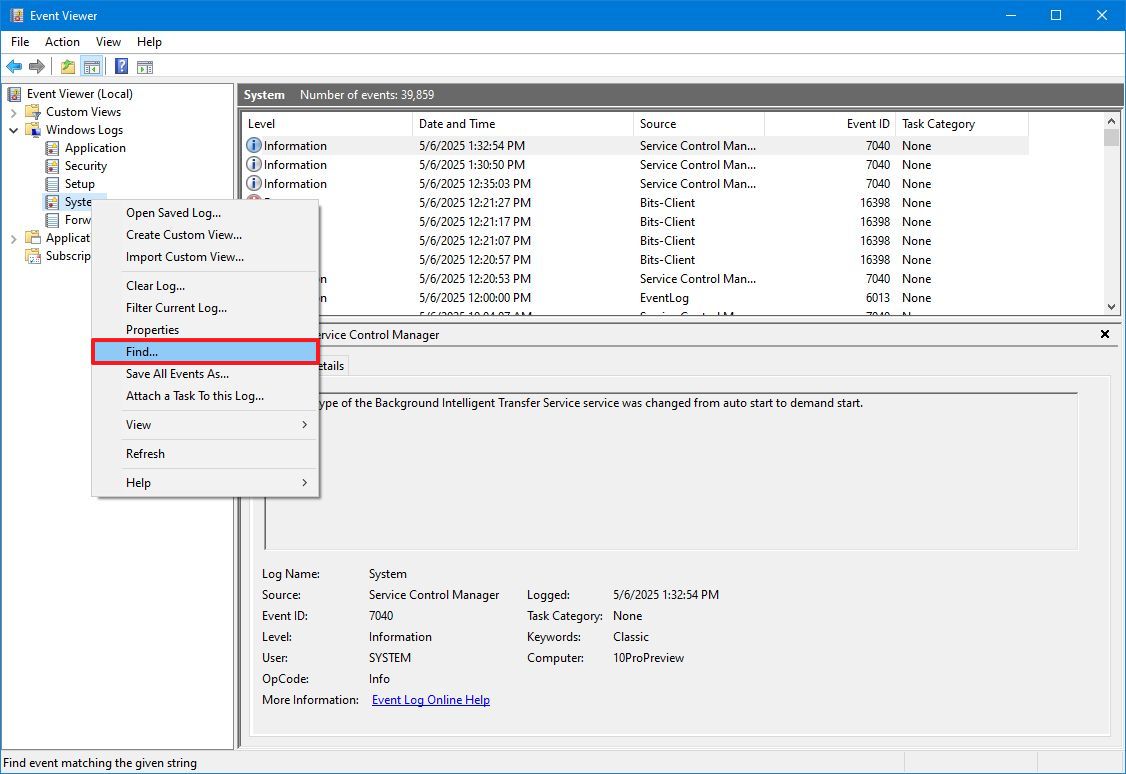
Haga clic derecho en la categoría y elija la opción Encuentre (investigación).
Crear vistas personalizadas en el Visor de eventos
Si busca con frecuencia los mismos tipos de eventos en los registros del sistema, el Visor de eventos le permite crear vistas personalizadas. Esta función le permite filtrar rápidamente los registros para mostrar solo los eventos relevantes para sus intereses, ahorrándole tiempo y esfuerzo en la búsqueda manual.
Para crear una vista personalizada en el Visor de eventos en Windows, siga estos pasos:
1. Abre un menú Comenzar.
2. Busque Visor de eventos, luego seleccione el primer resultado para abrir la aplicación.
3. En el panel izquierdo de la ventana, expanda el grupo que contiene los eventos que le interesan. Por ejemplo, puede expandir "Registros de Windows".
4. Haga clic derecho en la categoría que desea filtrar y elija la opción “Crear vista personalizada…” en el menú desplegable.
5. En la ventana Crear una vista personalizada, haga clic en la pestaña Filtrar.
6. Utilice el menú desplegable "Registrados" para seleccionar el intervalo de tiempo de los eventos que desea incluir en su vista personalizada. Puede elegir entre opciones predefinidas como "Última hora" o especificar un intervalo de tiempo personalizado.
7. Seleccione la opción Por registro Para determinar el origen de los acontecimientos.
8. Elija la categoría de eventos que desea filtrar (por ejemplo, Sistema) Mediante la configuración de Registros de eventos, puede seleccionar uno o varios registros.
9. Seleccione o confirme Palabra clave Para limitar los registros mostrados, puede ingresar una palabra clave específica para buscar dentro de los detalles del evento.
10. Deje las selecciones predeterminadas para ambas configuraciones. "Usuario"yComputadoras.
11. Haga clic en el botón DE ACUERDO.
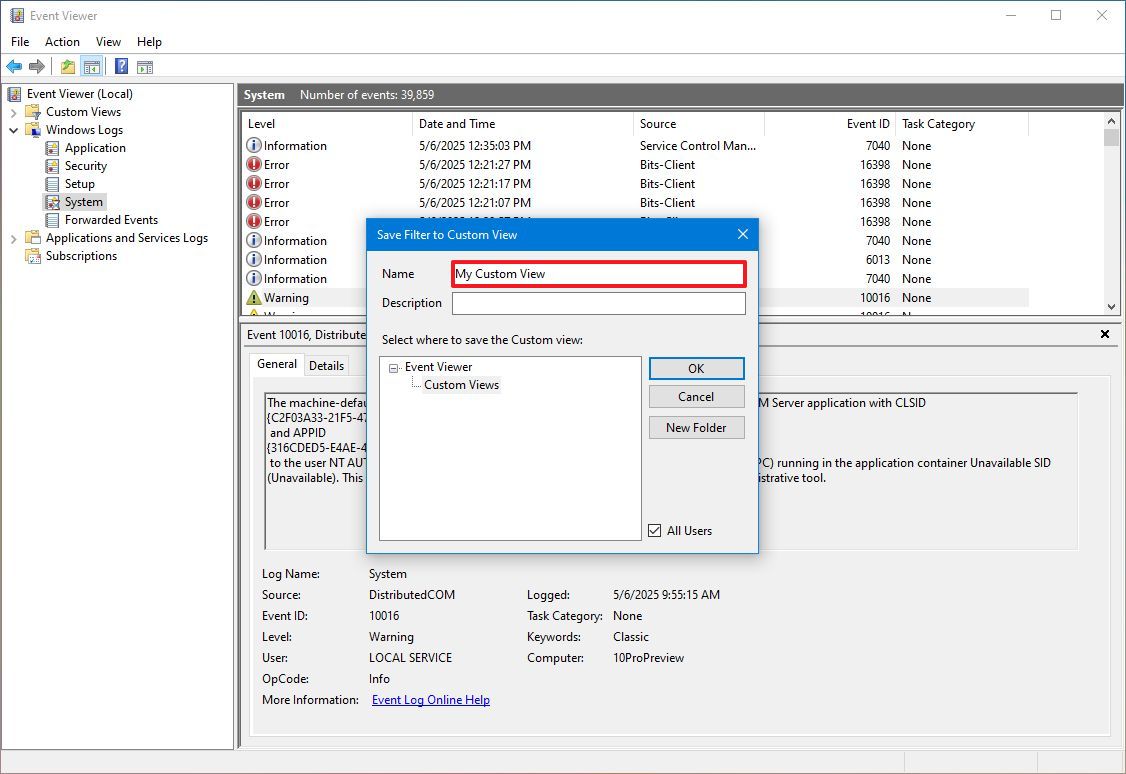
12. Ingrese un nombre descriptivo para la vista personalizada en el cuadro de diálogo Guardar vista personalizada de filtro para que pueda identificarla fácilmente más tarde.
Borrar el registro de eventos
En Windows 10, los registros de eventos ayudan a rastrear el estado del dispositivo y a solucionar problemas, y se recomienda conservarlos el mayor tiempo posible. Sin embargo, es posible que deba borrarlos para liberar espacio de almacenamiento o para facilitar el seguimiento de un problema específico.
Para borrar el registro de eventos de una categoría específica, siga estos pasos:
1. Abre un menú Contáctenos.
2. Busque Visor de sucesos (Visor de eventos) y seleccione el primer resultado para abrir la aplicación.
3. Expanda el grupo que contiene el evento deseado.
4. Haga clic derecho en la categoría cuyo historial desea borrar y luego seleccione la opción Borrar registro (Borrar historial).
5. Haga clic en el botón Limpiar firma (borrar)
Nota rápidaSi desea archivar el registro de eventos en un archivo fuera del Visor de eventos, también puede hacer clic en el botón “Guardar y borrar” (Guardar y borrar). Esta función es útil para hacer copias de seguridad de los registros antes de borrarlos.
Tras completar estos pasos, se eliminarán los eventos existentes y el sistema comenzará a registrar nuevos. Se recomienda hacer una copia de seguridad de los registros importantes antes de eliminarlos en caso de emergencia.






Los comentarios están cerrados.