
Cómo solucionar el problema de un historial de visualización de YouTube que ha dejado de actualizarse.
¿Tu historial de reproducción de YouTube no se actualiza? Descubre soluciones rápidas para solucionar este problema y vuelve a disfrutar de tus vídeos favoritos. ¡Descúbrelo ahora!
Las cosas más importantes que necesitas saber
- Para empezar, comprueba la configuración de tu cuenta de YouTube para asegurarte de que la opción "Guardar historial de YouTube" esté activada y de que el "Historial de visualización" no esté pausado en "Datos de YouTube" o "Gestionar todo el historial".
- Evite falsas alarmas asegurándose de que está viendo y revisando su historial de visualización con la misma cuenta de Google o canal activo, especialmente cuando utilice dispositivos compartidos o identidades de varios canales.
- Si el problema persiste en diferentes dispositivos, navegadores y aplicaciones, puede estar relacionado con el filtrado a nivel de red (como VPN o DNS) o con un problema con la propia cuenta; prueba en otra red de internet o con una cuenta de Google diferente.
Cuando el historial de reproducción de YouTube deja de actualizarse, el problema suele manifestarse de una manera muy evidente: la página de inicio muestra de repente el mensaje " Tu historial de reproducción está desactivado ", los vídeos que has visto dejan de aparecer en la sección Historial o las barras de progreso rojas dejan de coincidir con lo que realmente has terminado.
Resulta incoherente porque el vídeo puede reproducirse perfectamente, mientras que el sistema encargado de grabar tu actividad falla silenciosamente en segundo plano. Esto afecta a tus puntos de interés, recomendaciones y cualquier otra información que YouTube utilice a partir de tu actividad reciente.
En la mayoría de los casos, el problema se produce en uno de estos cuatro puntos: el guardado del historial está en pausa, se activa la cuenta o el canal incorrectos, hay un navegador o una capa de aplicación que interfiere con el proceso de escritura, o existen restricciones de red o de cuenta que dificultan el proceso.
1. Comprueba si el historial de reproducción está en pausa.
Si en tu página de inicio aparece el mensaje " Tu historial de reproducción está desactivado , empieza aquí", esto suele significar que YouTube no tiene permiso para guardar la actividad de reproducción reciente en tu cuenta y, por lo tanto, ninguna limpieza del navegador o de la aplicación servirá de nada hasta que se corrija esta configuración.
Reiniciar el guardado del historial permite que YouTube vuelva a registrar la actividad de visualización, por lo que la página de inicio y las barras de progreso comienzan a recuperar su funcionalidad posteriormente.
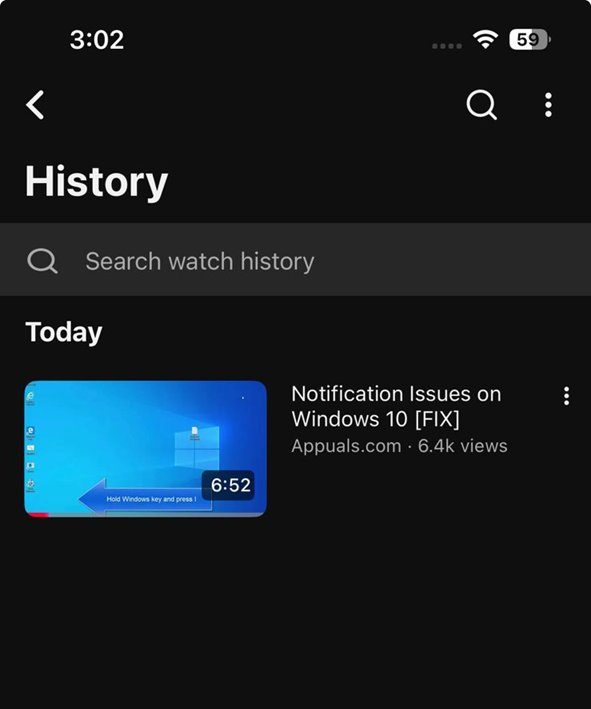
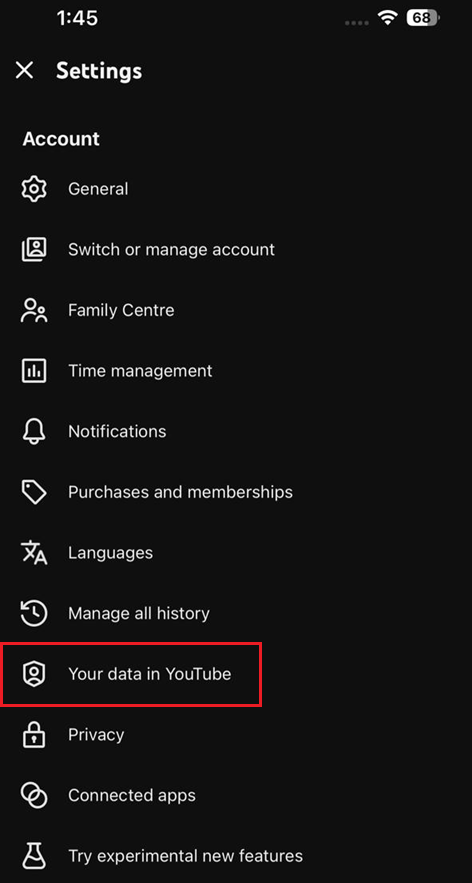
- Abre la aplicación de YouTube, luego toca tu foto de perfil y luego ve a la opción Tus datos en YouTube O Administrar todo el historial.
![El menú del perfil de YouTube abre la opción Tus datos en YouTube o Gestionar todo el historial.]()
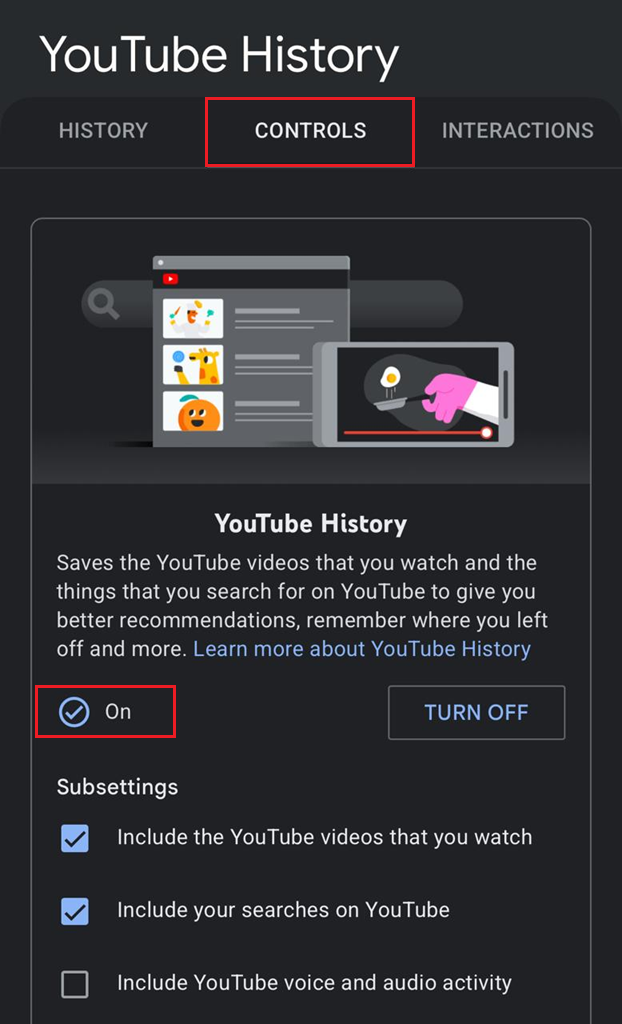
La primera comprobación consiste en asegurarse de que la cuenta aún tiene permiso para guardar. Visualización de actividad. - Asegúrese de que la opción esté Guardando el historial de YouTube Activado.
![La página "Gestionar todo el historial" de YouTube muestra un interruptor para guardar el historial y un estado de pausa.]()
Es necesario mantener un registro actualizado a nivel de cuenta para que las correcciones a nivel de aplicación tengan éxito. - Asegúrese de que la opción esté Pausar el historial de reproducciones Inactivo.
- si es una eleccion Auto-borrar Si está habilitada, perfecto, pero asegúrate de que no reemplace el guardado del historial activo.
- Reproduce un nuevo vídeo durante unos 30 segundos y luego abre Nuestra historia Comprueba si aparece allí.
![La página de historial de YouTube muestra un vídeo de prueba visto recientemente que se grabó correctamente.]()
Un breve vídeo de prueba es suficiente para confirmar si la función de grabación del reloj vuelve a funcionar.
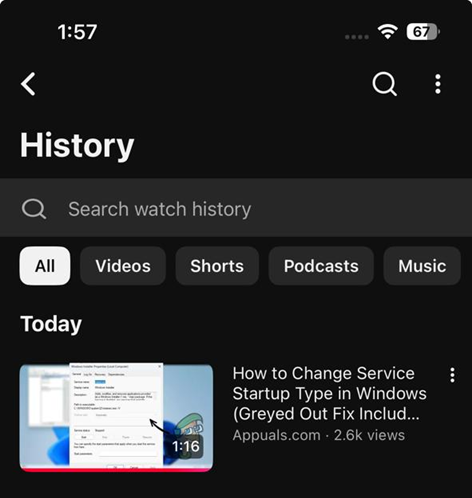
Si el nuevo vídeo aparece en el historial y desaparece el logotipo de la página principal, el problema está resuelto. Si la configuración ya es correcta o no se ha grabado nada nuevo, proceda con el segundo método.
2. Asegúrate de usar la misma cuenta o canal.
Se trata de una falsa alarma muy común, sobre todo en dispositivos compartidos o cuentas de Google con múltiples perfiles de YouTube. Puede que veas un vídeo con un perfil, luego revises el historial con otro y parezca que YouTube ha dejado de guardar nada.
La forma más rápida de descartar esta posibilidad es ver un breve vídeo de prueba y comprobar el historial de visualización sin cambiar de cuenta ni de canal.
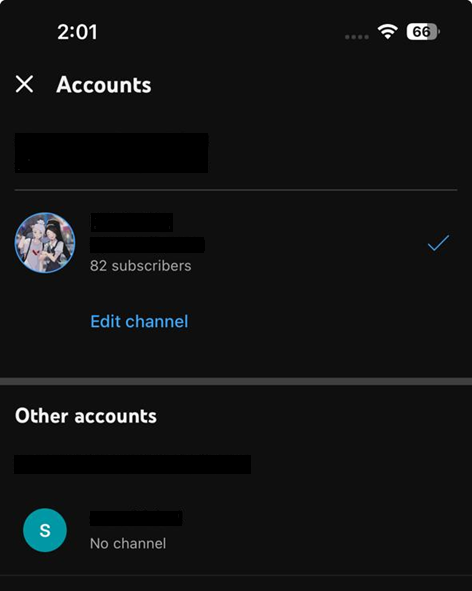
- Abre el selector de cuentas de YouTube y asegúrate de que la cuenta de Google actualmente activa sea la correcta.
![El selector de cuentas de YouTube muestra varias cuentas de Google o de empresa.]()
Ver contenido con una cuenta y consultar el historial de visualización con otra cuenta es una falsa alarma común. - Si utiliza cuentas de marca o identidades de varios canales, asegúrese de qué canal está seleccionado actualmente antes de realizar la prueba.
- Reproduce un nuevo videoclip corto de entre 20 y 30 segundos.
- Abierto Nuestra historia En el mismo contexto que la cuenta y el canal, exactamente.
![La página de historial de YouTube se verifica inmediatamente después de ver un breve vídeo de prueba en la misma cuenta.]()
Realice la prueba sin cambiar de cuenta ni de canal. - Si es necesario, cambia a tu otra cuenta o canal y repite la misma prueba rápida una vez para comparar.
Si un perfil grabó el video de prueba y el otro no, el problema reside en la cuenta misma, no en un historial de visualización defectuoso. Si ninguno de los perfiles se ha actualizado, revise la configuración del navegador o de la aplicación.
3. Desactive otras extensiones y filtros del navegador.
Si este problema solo ocurre en un navegador de escritorio, las extensiones son las principales sospechosas. Los bloqueadores de anuncios, los filtros de privacidad, los bloqueadores de scripts y las extensiones de ayuda para YouTube pueden permitir que los videos se reproduzcan con normalidad, pero bloquean silenciosamente la solicitud que guarda tu historial de visualización.
Por eso, este problema suele parecer extraño: YouTube sigue cargando, los vídeos siguen reproduciéndose, pero el historial de visualización no se actualiza.
Utilice esta solución únicamente si el problema se presenta en el navegador de escritorio. Si la misma cuenta también experimenta el problema en la aplicación móvil, considere esto como una prueba específica del navegador y no como una solución definitiva.
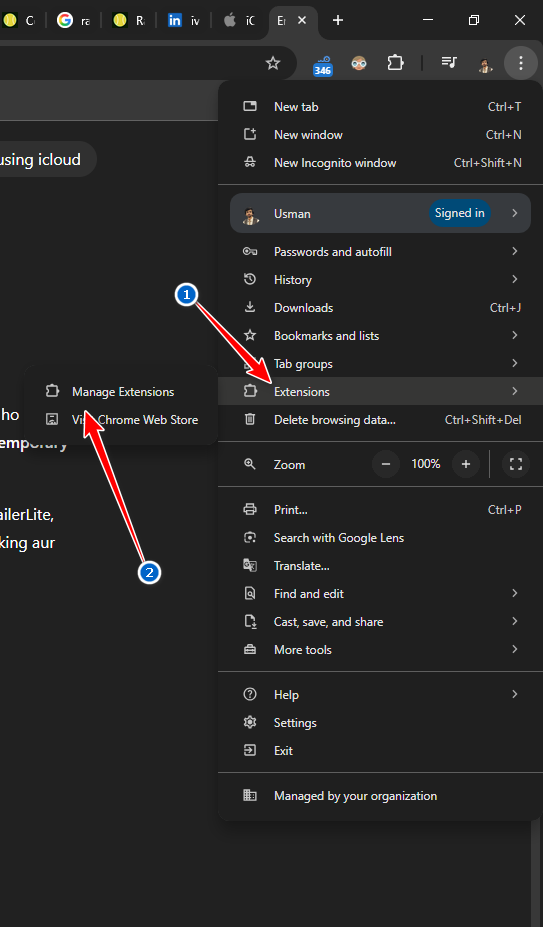
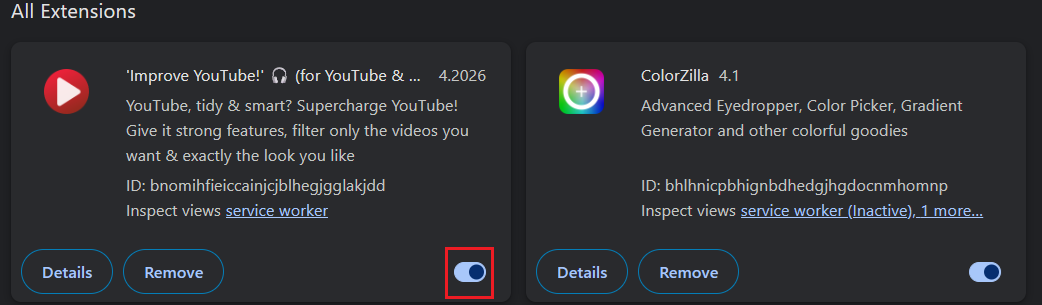
- abrir una página Complementos del navegador.
![Página de administración de complementos del navegador]()
- Desactive los bloqueadores de anuncios, los complementos anti-rastreo, los filtros de scripts y cualquier otro complemento que modifique temporalmente las páginas de YouTube.
![Página de extensiones del navegador con bloqueadores de anuncios y herramientas de privacidad desactivadas para realizar pruebas.]()
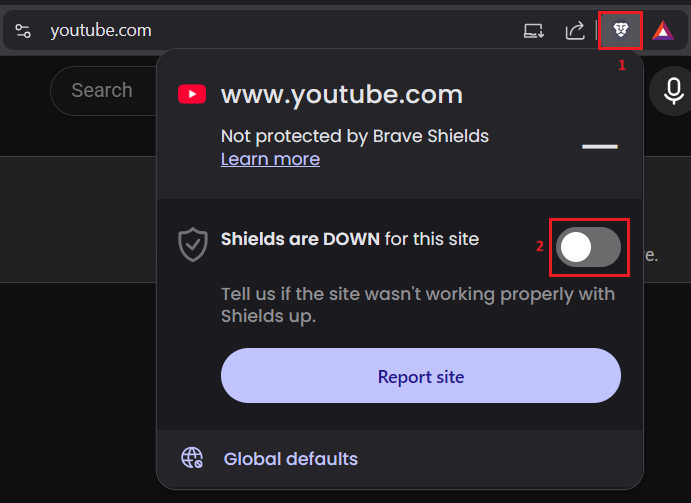
Los filtros y scripts publicitarios pueden impedir que se registre el historial de visualización mientras el vídeo continúa reproduciéndose. - Si utilizas el navegador Brave, intenta bajar la configuración. Shields Para el sitio youtube.com Solo
![Panel de Brave Shields en YouTube con protección específica del sitio reducida para pruebas.]()
En el navegador Brave, la prueba Shields, que está dedicada exclusivamente a YouTube, puede detectar rápidamente conflictos de filtrado. - Realiza una actualización completa en YouTube, luego reproduce un nuevo video y comprueba... Historial de visualización otra vez.
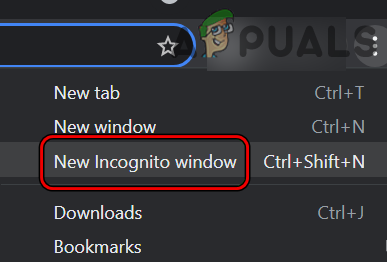
- Abra una ventana de navegación privada o Incógnito La prueba se repitió también allí.
![Abrir el nuevo modo incógnito en Chrome]()
Abrir el nuevo modo incógnito en Chrome
- Si el historial de reproducción vuelve a funcionar, vuelva a habilitar las extensiones una por una para identificar la que está causando el problema.
Si el historial de visualización se actualiza después de desactivar una extensión o filtro específico, mantenga ese cambio. Si el problema persiste tanto en el modo de navegación normal como en el modo de navegación privada, pase al método cuatro.
4. Borre los datos del sitio web de YouTube en el navegador afectado.
Si las extensiones no son la causa y el problema se limita a un solo perfil de navegador, borrar los datos antiguos del sitio podría solucionarlo. A menudo, el problema reside en las cookies dañadas o en el estado de la sesión, lo que puede provocar que YouTube funcione mal y, al mismo tiempo, interrumpa la nueva función de sincronización del historial de reproducción.
Esta solución es particularmente efectiva si el problema apareció después de una actualización del navegador, un cierre de sesión forzado o si su sesión de YouTube comenzó a comportarse de manera extraña.
Aplique este paso únicamente si el problema se limita a un solo navegador o perfil de navegador. Si el mismo problema de YouTube ocurre también en dispositivos móviles, este paso podría ayudar a resolverlo en el navegador, pero es poco probable que sea la causa principal del problema general.
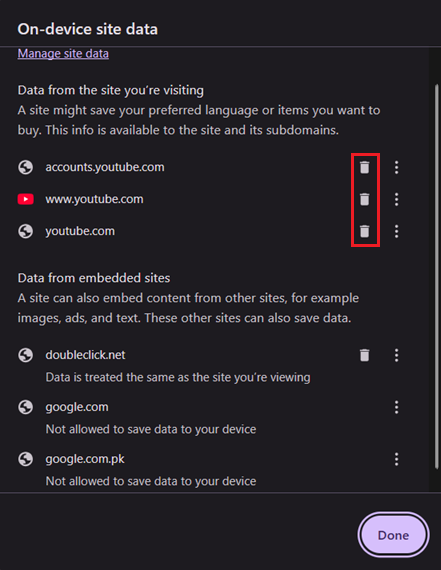
- Borrar datos del sitio y cookies youtube.com Dentro del perfil del navegador afectado.
![La pantalla de datos del sitio del navegador borra las cookies y la caché de YouTube.]()
Un estado de sesión local corrupto puede impedir que la actividad de visualización se registre en el archivo de registro sin afectar la reproducción del vídeo. - Cierra el navegador por completo y luego vuelve a abrirlo.
- Vuelve a iniciar sesión en YouTube.
- Reproduce un nuevo vídeo durante unos 30 segundos y luego comprueba si aparece en Historial de visualización.
- Si utiliza más de un perfil de navegador, pruebe la misma cuenta en un perfil nuevo y limpio para poder compararla.
Punto de control: Si se graba un nuevo vídeo correctamente en este perfil del navegador, el restablecimiento se ha realizado correctamente. Si el problema persiste tanto en el navegador como en la aplicación, continúe con el método 5.
5. Reactiva la aplicación de YouTube en tu dispositivo Android o iPhone.
Si tu historial de reproducción funciona correctamente en el navegador pero no en la aplicación de YouTube, generalmente significa que tu cuenta está bien y no hay ningún problema. En este caso, el fallo suele estar dentro de la sesión de la aplicación, relacionado con datos en caché o causado por una actualización que dejó la aplicación en un estado inestable.
Esto suele ocurrir cuando la sesión de una aplicación o los datos almacenados en caché dejan de sincronizarse correctamente tras una actualización, un cambio de inicio de sesión o un problema de corrupción en el estado local de la aplicación. Al reactivar la aplicación, YouTube se ve obligado a reconstruir su sesión local y solicitar una nueva ruta de sincronización para el historial de reproducción.
Este paso solo se aplica si el problema se limita a la aplicación móvil. Si el historial del navegador tampoco funciona, no asuma que con solo reinstalar la aplicación se solucionará el problema.
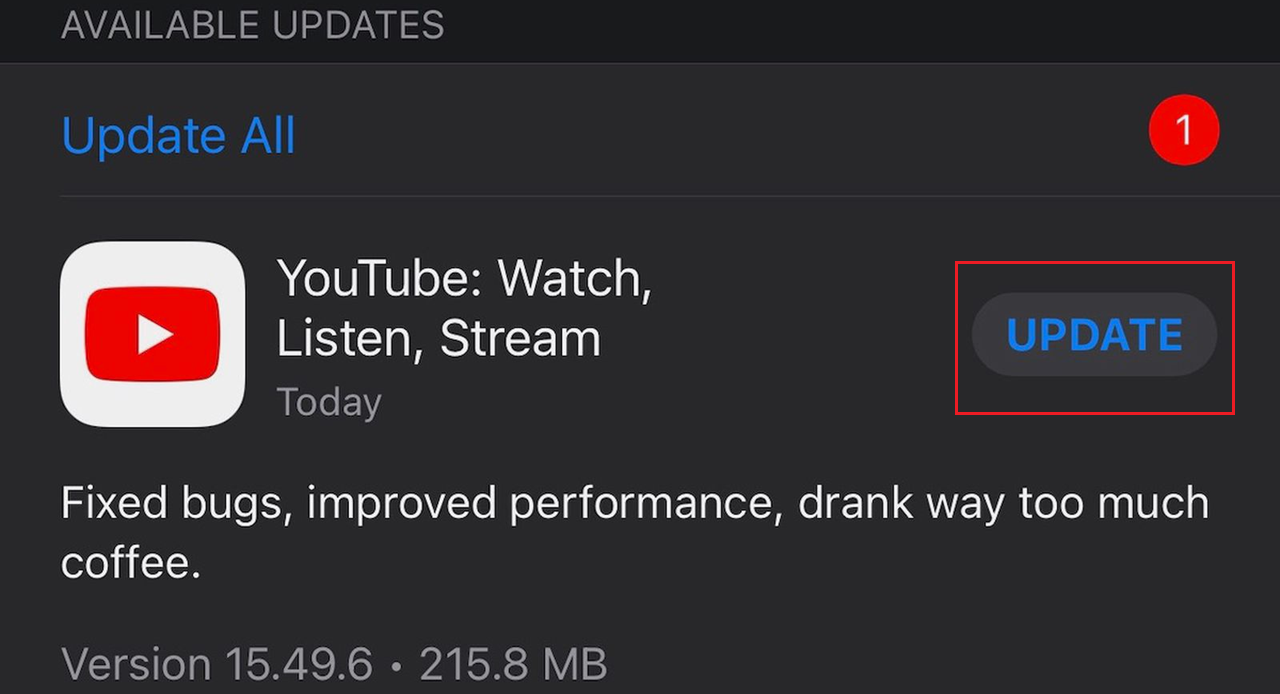
- Actualizar una aplicación YouTube من Play Store O App Store.
![La página de Play Store o App Store muestra un botón para actualizar la aplicación de YouTube.]()
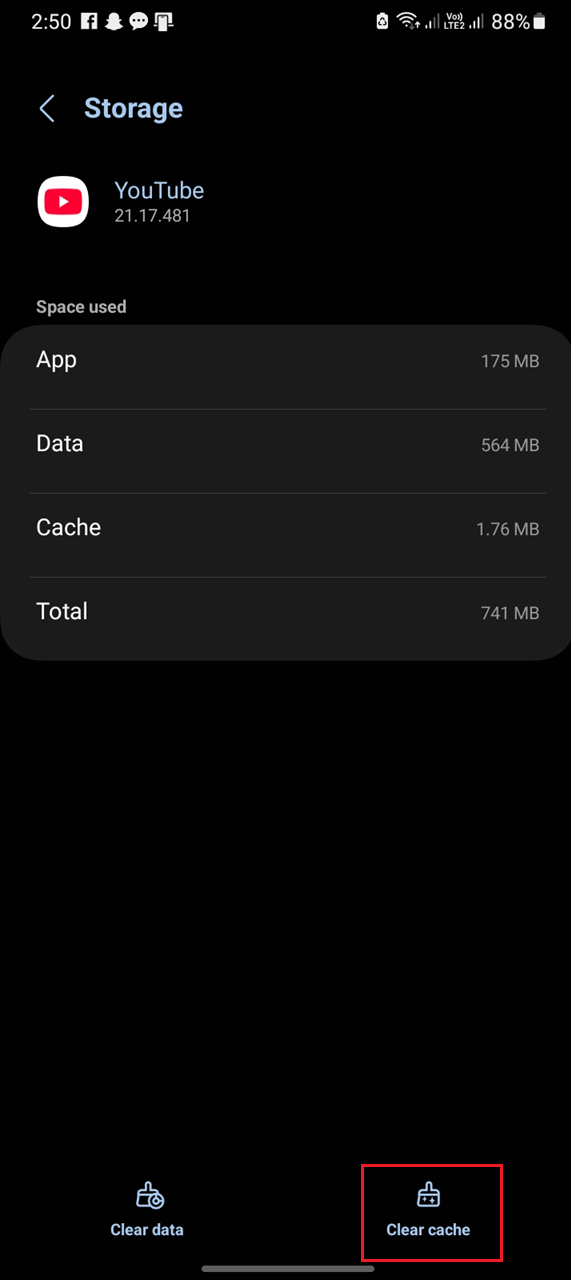
Para empezar, asegúrese de que la aplicación no esté ejecutando una versión anterior. - en dispositivos AndroidAbra la página de información de la aplicación. YouTubeLuego limpia Cache Borra la caché y vuelve a abrir la aplicación. Almacenaje (Datos) solo si es necesario y asegúrese de poder iniciar sesión de forma segura nuevamente.
![La pantalla de información de la aplicación de YouTube para Android muestra la opción de borrar la caché.]()
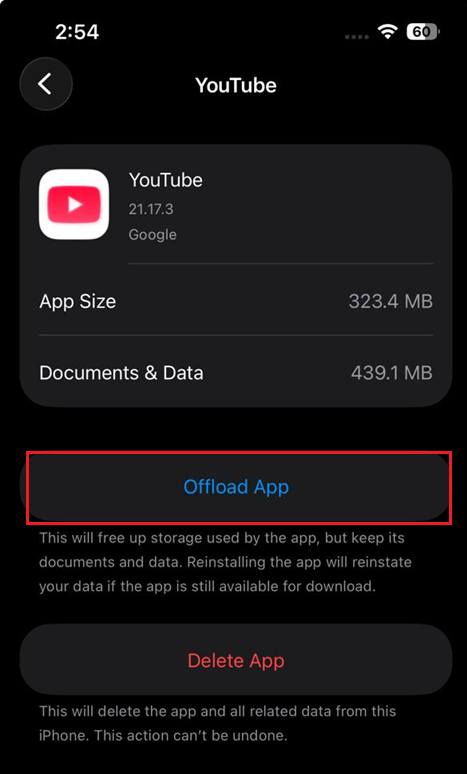
Una sesión antigua de una aplicación del teléfono puede impedir que el historial del reloj se sincronice correctamente. - en dispositivos iPhone O iPadDescargar o reinstalar YouTubeLuego inicia sesión nuevamente.
![La pantalla de configuración del iPhone o la App Store se utilizaban para desinstalar o reinstalar YouTube.]()
Actualiza la aplicación en iPhone O iPad Reconstruye la sesión YouTube local. - Reproduce un nuevo vídeo y comprueba si aparece en Nuestra historia (Registro de vistas).
- Si el problema comenzó inmediatamente después de actualizar la aplicación, reinicie su dispositivo y vuelva a probar con una conexión a Internet estable.
Si la aplicación se bloquea o se cierra antes de que puedas revisar correctamente tu historial de reproducción, ese es otro aspecto del problema. En ese caso, comienza con esta guía para solucionar los problemas de la aplicación de YouTube cuando se bloquea constantemente.
Si los vídeos que viste vuelven a aparecer en tu historial de reproducción dentro de la aplicación, el problema se habrá resuelto. Si el problema persiste tanto en tu teléfono como en tu navegador, pasa al Método 6.
6. Pruebe con otra red de Internet y, a partir de ahí, considere que el problema está relacionado con la cuenta.
Si el problema persiste en la misma cuenta tanto en la web como en el móvil, suele haber dos hipótesis principales: o bien algo en la red está filtrando las solicitudes de YouTube, o bien el problema está relacionado con la propia cuenta y se está monitorizando en todos los dispositivos.
En esta etapa, las causas comunes incluyen una VPN , un filtro DNS , un bloqueo a nivel del enrutador o un estado de cuenta atascado que impide que se guarde la solicitud antes de que YouTube pueda registrar correctamente el evento de visualización.
Aquí es donde la importancia de las pruebas comparativas se hace más evidente que la de simples intentos de limpieza adicionales. Una sola prueba entre Wi-Fi y datos móviles puede revelar mucha más información que múltiples intentos de reinstalación, ya que muestra si la escritura del historial se está bloqueando antes de que llegue a tu cuenta.
No utilice este método a menos que ya haya revisado la configuración de su cuenta y probado al menos una ruta de limpieza para su navegador o aplicación.
- Deshabilitar cualquier VPNO un servidor proxyapoderado), o DNS privado, O Pi-hole/NextDNSO un perfil temporal de bloqueo de anuncios a nivel de enrutador.
![Ilustración de cómo deshabilitar una VPN.]()
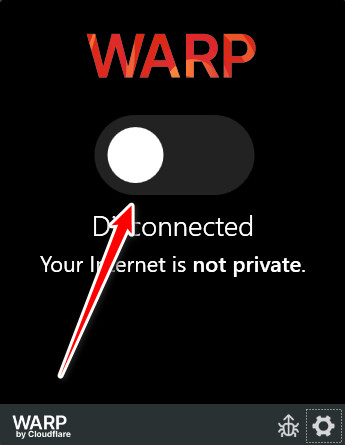
Explicación: Filtrar la capa de red puede impedir que los puntos finales de sincronización del historial se conecten mientras los vídeos siguen cargándose.
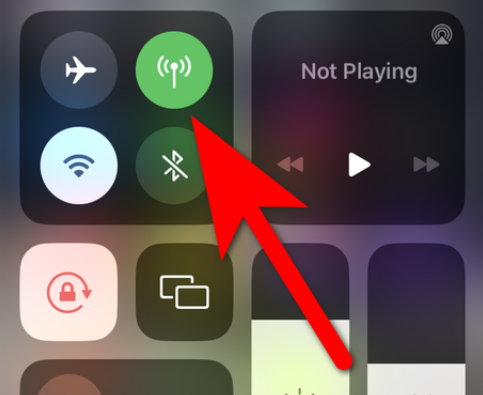
- Prueba la misma cuenta en la red. Wi-FiLuego pruébalo de nuevo usando Datos móviles.
![Una imagen que ilustra cómo activar los datos móviles.]()
- Si tu historial de reproducción funciona con datos móviles pero no con Wi-Fi, asegúrate de excluir YouTube de cualquier filtro de red que pueda estar bloqueándolo.
- Prueba con otra cuenta de Google o YouTube en el mismo dispositivo y navegador para comparar los resultados.
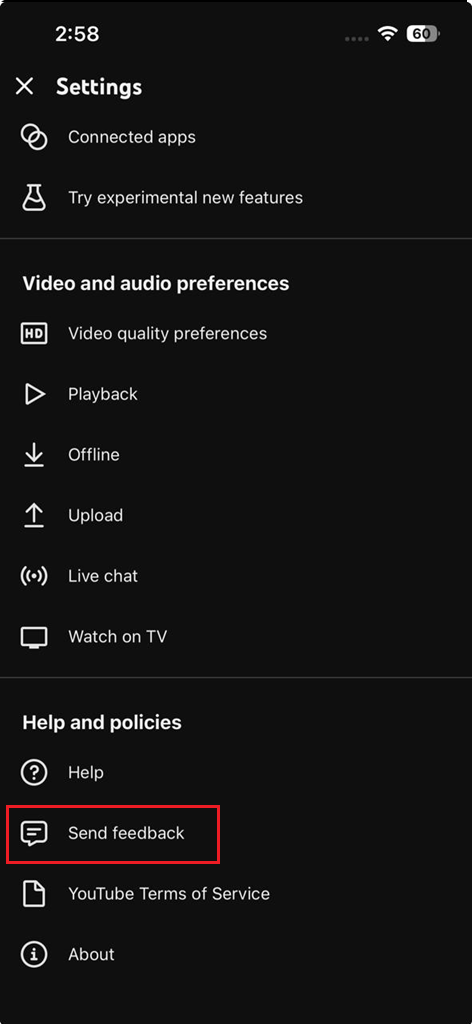
- Si solo tu cuenta principal no funciona correctamente en varios dispositivos y conexiones, envía tus comentarios a YouTube incluyendo capturas de pantalla, marcas de tiempo y un vídeo de ejemplo que no hayas grabado.
![El formulario de comentarios de YouTube con detalles sobre errores en el historial de visualización ya está listo para ser enviado. Título: Enviar un informe de error del historial de visualización a YouTube]()
Si solo falla una cuenta en todos los dispositivos, escale el problema proporcionando registros detallados y pasos para la clonación. - Por favor, indique el modelo de su dispositivo, la versión de la aplicación o navegador y la red en la que realizó la prueba.
Los comentarios están cerrados.