

A veces, al intentar acceder a un sitio web, el navegador muestra el error "Acceso a Internet bloqueado" con el código ERR_NETWORK_ACESS_DENIED. Existen algunas soluciones rápidas que puedes probar para restablecer el acceso a Internet.

Este error puede deberse a varias razones. En algunos casos, puede ser tan simple como un controlador defectuoso. Sin embargo, también podría deberse a que el firewall de su antivirus bloquea el acceso a sitios web sospechosos, o a un factor externo, como el bloqueo de sitios web por parte de su administrador de red.
En el peor de los casos, su ordenador podría estar infectado con malware o virus que pueden alterar la configuración de red y generar un error de "Acceso a Internet bloqueado". En este caso, deberá analizar su ordenador con Windows Defender o un buen antivirus externo.
No importa lo que se interponga entre usted y la web, las siguientes soluciones le ayudarán a volver a estar en línea en tan solo unos minutos.
El método "apagarlo y volverlo a encender"
Aunque parezca viejo, te sorprendería la cantidad de errores que se pueden solucionar con un simple reinicio del ordenador. También deberías reiniciar el módem y el router.
Si su módem y router no tienen interruptor de encendido, desconéctelos de la fuente de alimentación. Déjelos encendidos durante al menos 60 segundos. Vuelva a conectar el módem a la fuente de alimentación y luego al router.
Si reiniciar el ordenador soluciona el problema, te ahorrarás unos minutos de resolución de problemas. Si no, puedes probar otras soluciones.
Desactivar el firewall y el software antivirus
Si tiene instalado un antivirus de terceros en su ordenador, es probable que tenga su propio firewall. Aunque el antivirus en sí no le impide navegar por la web, su firewall puede bloquear el acceso a sitios web que considere potencialmente dañinos para su sistema. Desactive el firewall para comprobar si puede acceder a internet correctamente.
La desactivación del firewall varía según el programa antivirus, pero generalmente la encontrarás en Configuración/Preferencias. Si sigues sin poder acceder a la web, desactiva también el Firewall de Windows.
- Haga clic en Win + R, Y escriba control, Y presione entrar: Para operar el panel de control.
- Localizar orden y seguridad > Cortafuegos de Windows Defender.
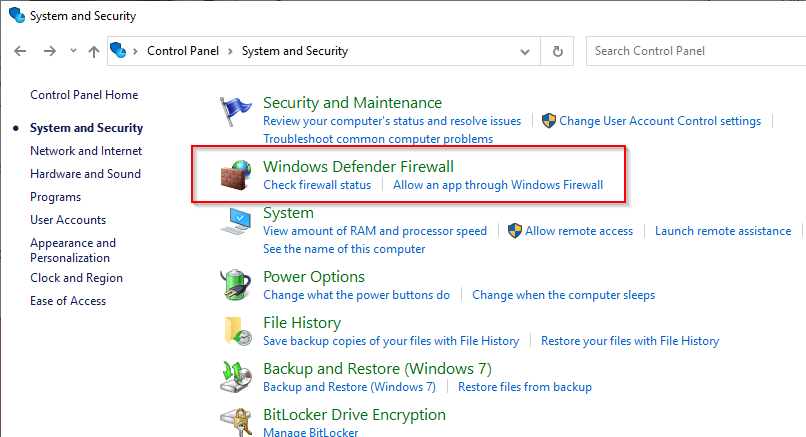
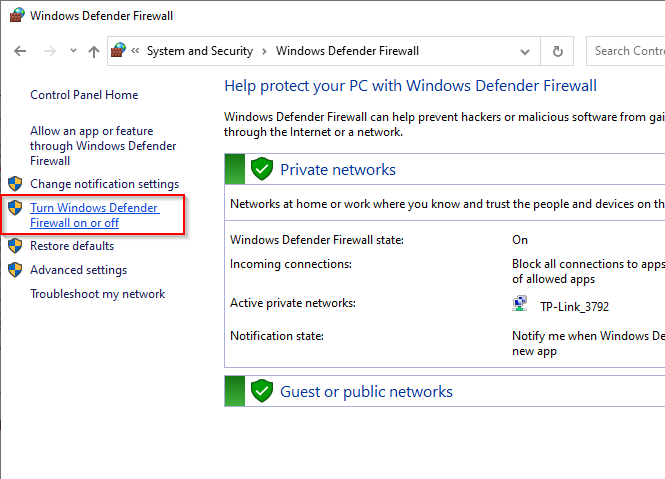
- Localizar Activar o desactivar el Firewall de Windows Defender de la parte derecha.
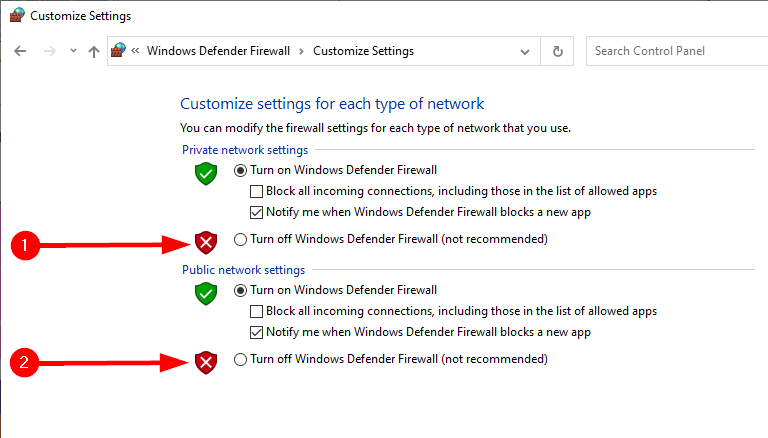
- En la siguiente pantalla, seleccione Desactive el Firewall de Windows Defender (no recomendado) Para redes privadas y públicas.
- Reinicia tu computadora.
¿Tuviste suerte? Si no, prueba la siguiente solución.
Restablecer o reinstalar su software antivirus
Si recuerdas haber alterado recientemente la configuración de tu antivirus, restablecerla a sus valores predeterminados podría ser una buena idea. Generalmente encontrarás una opción de restablecimiento de fábrica en la configuración, dependiendo del antivirus que uses.

Si restablecer el antivirus no soluciona el problema, reinstálelo si cree que es la causa. Al reinstalarlo, es recomendable no reinstalar el firewall del programa. El Firewall de Windows Defender ofrece una protección adecuada y, en la mayoría de los casos, no necesitará ningún otro antivirus.
Utilice el solucionador de problemas de red integrado
Windows incluye un conjunto de herramientas integradas de resolución de problemas que pueden ayudarte a solucionar automáticamente diversos problemas. También cuenta con un solucionador de problemas de red que puedes probar para corregir el error "Se ha bloqueado el acceso a Internet". El solucionador de problemas de red no es muy eficaz para solucionar muchos problemas, pero sin duda vale la pena probarlo.
- Haga clic en Win + I para iniciar la aplicación Configuración.
- Ir Red e Internet > Estado > Solucionador de problemas de red.
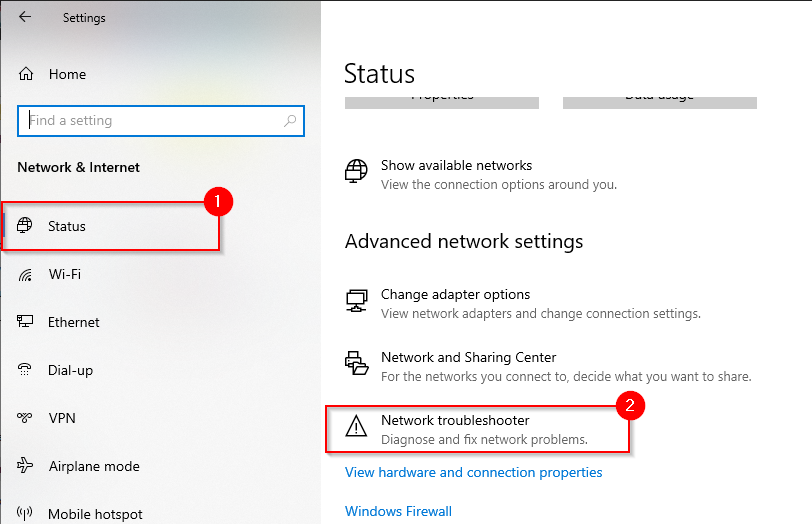
- El solucionador de problemas detectará e intentará solucionar el problema automáticamente. Si no encuentra ningún problema, le informará.
Si el solucionador de problemas no puede encontrar el problema, intente la siguiente solución.
Revertir a una versión anterior del controlador
En ocasiones, una actualización de controladores puede provocar un mal funcionamiento del mismo. Si su controlador se actualizó recientemente y el sistema conservó los archivos del controlador anterior, puede volver a una versión anterior.
- Haga clic en Win + R, Y escriba gestión de desarrollo, msc, Y presione entrar: para ejecutar el Administrador de dispositivos.
- Localice el adaptador de red que está utilizando. Haga clic derecho en el adaptador y seleccione Propiedades.
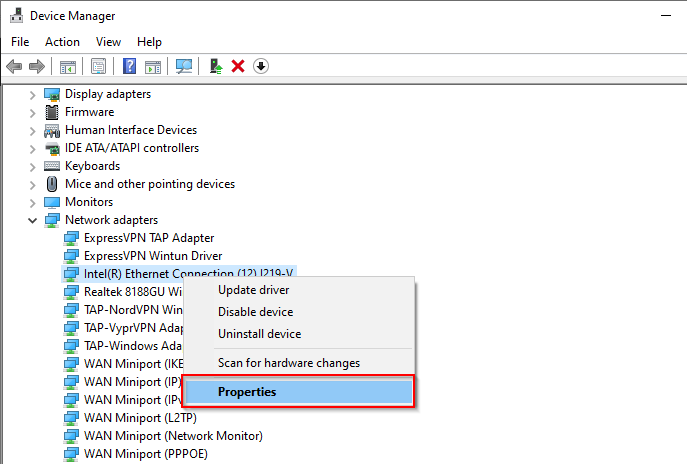
- Ir a la pestaña Destornillador y seleccione Revertir al controlador anterior.
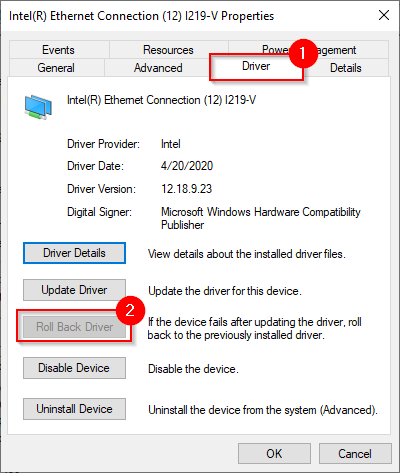
Si el botón está inactivo, significa que no tiene versiones anteriores a las que consultar o que los archivos de los controladores anteriores ya no están disponibles. En ese caso, pruebe la siguiente solución.
Actualizar o desinstalar el controlador
Consulta el sitio web del fabricante para ver si hay una versión más reciente de tu controlador. Windows actualiza los controladores automáticamente casi siempre, pero aun así vale la pena buscar una versión más reciente.
Si encuentra una versión más reciente, seleccione el botón «Actualizar controlador» , ubicado justo encima del botón «Revertir controlador» . Se le preguntará si desea que Windows busque el controlador o que explore los archivos del controlador en su equipo. Seleccione esta última opción si descargó los archivos del sitio web del fabricante.
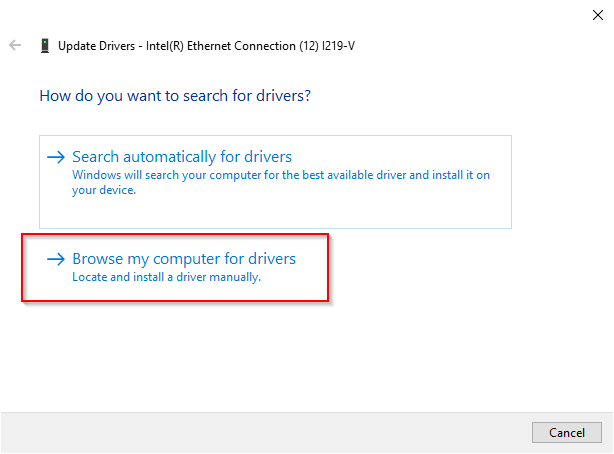
Si su controlador está actualizado, intente reinstalarlo. Vaya al Administrador de dispositivos y haga clic con el botón derecho en su adaptador. Seleccione Desinstalar dispositivo.
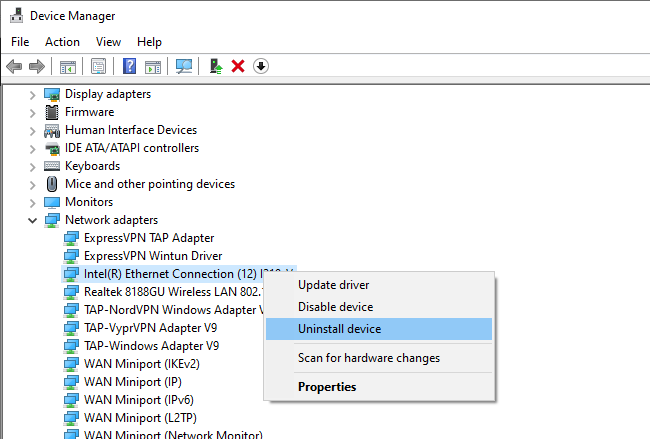
Aparecerá un mensaje solicitando permiso para proceder con la desinstalación; seleccione Desinstalar.
Una vez desinstalado, seleccione Acción en la barra superior del Administrador de dispositivos y luego Buscar cambios de hardware . Esto reinstalará automáticamente el dispositivo que acaba de desinstalar.
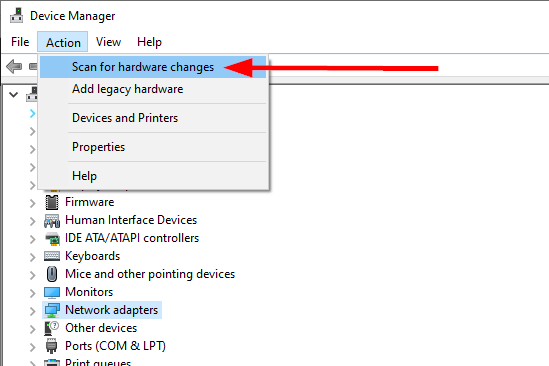
Alternativamente, puede reiniciar su computadora y esto también reinstalará el controlador.
Correcciones específicas del navegador
Hay algunas cosas que puedes probar con tu navegador para solucionar este problema. Dado que Chrome es el navegador más popular, las ilustraciones de esta sección utilizan Chrome. Sin embargo, en teoría, son aplicables a la mayoría de los demás navegadores.
Borrar cookies y caché
Es recomendable borrar las cookies y la caché de vez en cuando, incluso si no experimentas ningún error. Borrar las cookies y la caché puede solucionar muchos problemas del navegador, incluido el error "Acceso a Internet bloqueado".
Para borrar las cookies y el caché:
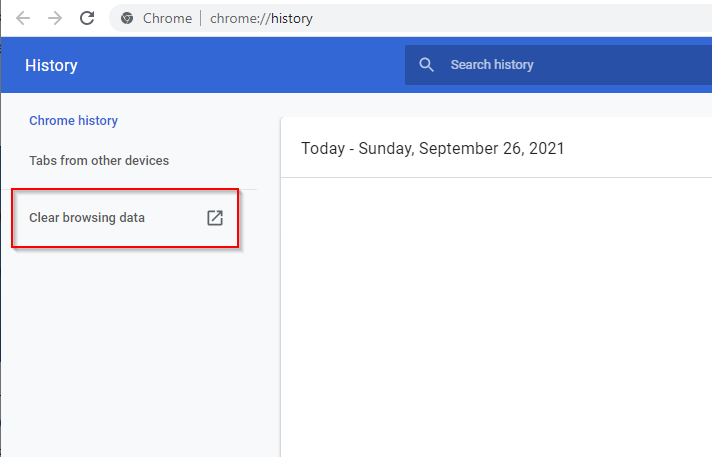
- Haga clic en Ctrl + Hy seleccione Eliminar datos de navegación (Borrar datos de navegación).
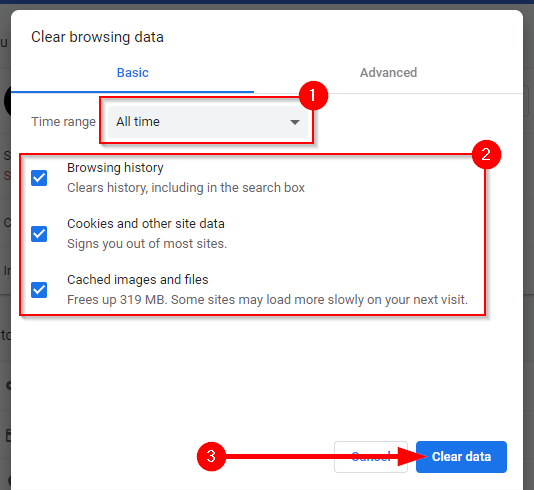
- Aparecerá una pequeña ventana que le preguntará qué rango de tiempo desea borrar. Es mejor especificar todo el tiempo Como rango de tiempo, seleccione las tres casillas siguientes: Historial del navegador، Cookies y otros datos del sitio,yImágenes y archivos en cachéAl terminar, especifique Borrar los datos.
Si eso no funciona, intenta reiniciar tu navegador.
restablecer cromo
Si ha cambiado recientemente alguna configuración en Chrome, restablecer el navegador puede ayudar a resolver el problema de “Acceso a Internet bloqueado”.
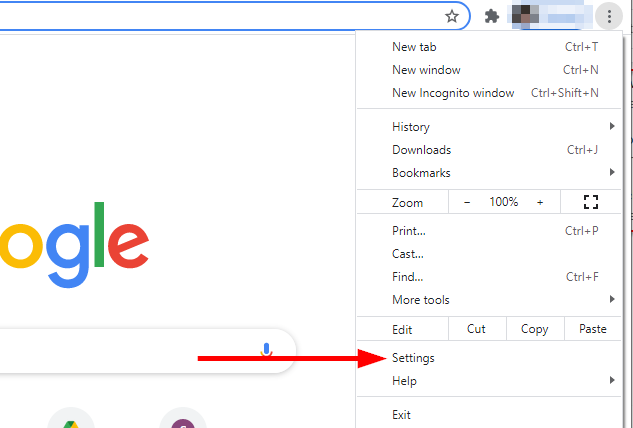
- Localice los puntos suspensivos en la esquina superior derecha de Chrome y seleccione Configuración.
- Localizar Avanzado > Recuperar configuración y limpiar Desde el panel izquierdo. Desde el panel derecho, seleccione Restaurar los valores predeterminados originales de la configuración.
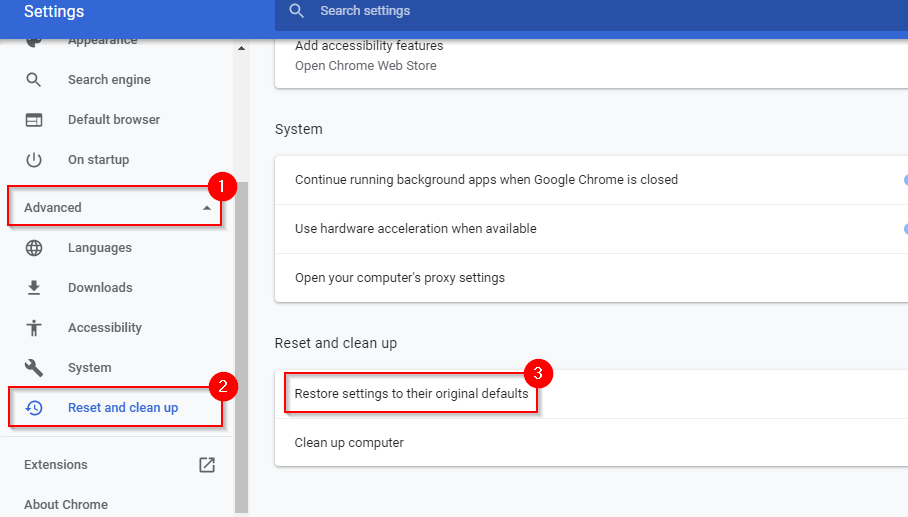
- Cuando se le solicite confirmar, seleccione Reiniciar ajustes (Restablecer configuración).
Eliminar perfil de Chrome
Si ninguna de las soluciones ha funcionado hasta ahora, puedes intentar eliminar tu perfil de Chrome y ver si funciona. Les ha funcionado a algunos usuarios, así que podría funcionarte a ti.
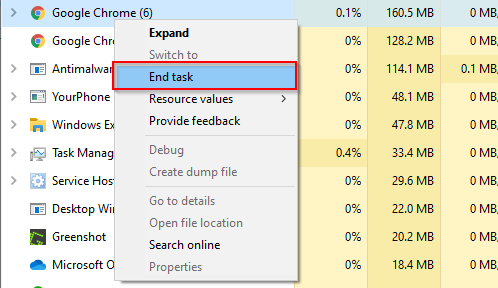
- Haga clic en Ctrl + Shift + Esc Para ejecutar el “Administrador de tareas”.
- Busque Google Chrome, haga clic derecho sobre él y seleccione Finalizar tarea (Completando la tarea).
- Haga clic en Win + REscriba el siguiente texto y luego presione entrar::
%LOCALAPPDATA%/Google/Chrome/Datos de usuario/
- Esto te llevará a la guía. Datos del usuarioEncuentra una carpeta Predeterminado y cambiarle el nombre a antiguo.predeterminado.
- Reinicie su computadora y verifique si ahora puede acceder a Internet.
Deshabilitar extensiones
Como último recurso, si el problema está realmente en el navegador, puedes intentar deshabilitar todas las extensiones para ver cuál está causando el problema.
- Localice los puntos suspensivos en la esquina superior derecha. Vaya a Más herramientas (Más herramientas) > Prórrogas de tiempo para presentar declaraciones de impuestos (Adiciones).
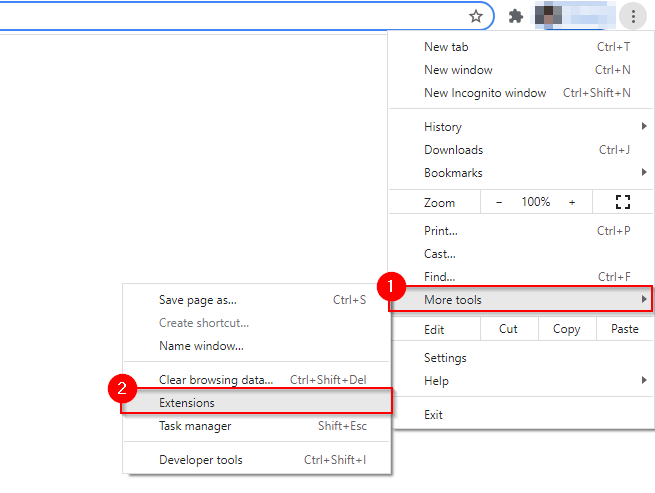
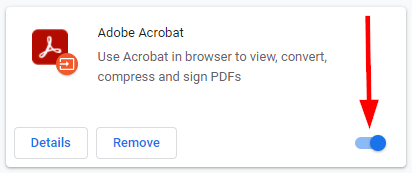
- En esta sección verás todas las extensiones instaladas en tu navegador, cada una con un interruptor en la esquina inferior derecha. Desactívalas una por una para ver cuál causaba el problema.
¿Estás conectado nuevamente?
Esperemos que alguna de estas soluciones te haya funcionado y que tu navegador ya no muestre el mensaje de "Acceso a Internet bloqueado". Sin embargo, a veces el problema puede estar en tu red, no en tu dispositivo. Si tu red no tiene conexión a Internet , puedes probar algunas soluciones específicas para la red.
Los comentarios están cerrados.