

El error "pr_end_of_file_error" ocurre en Mozilla Firefox cuando hay un problema de seguridad SSL en el navegador. Elementos como proxies y VPN suelen ser la causa de este problema. Puedes seguir algunos métodos sencillos para solucionarlo en tu navegador web favorito. Aquí te explicamos cómo.

Firefox puede mostrar el error anterior porque el perfil del navegador está dañado, el software antivirus ha detectado Firefox como un elemento malicioso, la opción DNS sobre HTTPS en Firefox está habilitada o por otras razones.
Desactiva el servidor proxy en tu computadora
Una forma de solucionar el error "pr_end_of_file_error" en Firefox es desactivar el servidor proxy en tu dispositivo. Un servidor proxy enruta tus datos a través de un servidor externo, lo que puede causar problemas de conexión.
Desactivar el servidor proxy en sistemas Windows, Mac y Firefox es tan sencillo como se indica a continuación.
Deshabilitar el servidor proxy en Windows
- Abra la configuración presionando Windows + I.
- Seleccione Red e Internet en la barra lateral izquierda.
- Seleccione el servidor proxy en el panel de la derecha.
- Desactive la opción de detección automática de configuraciones.
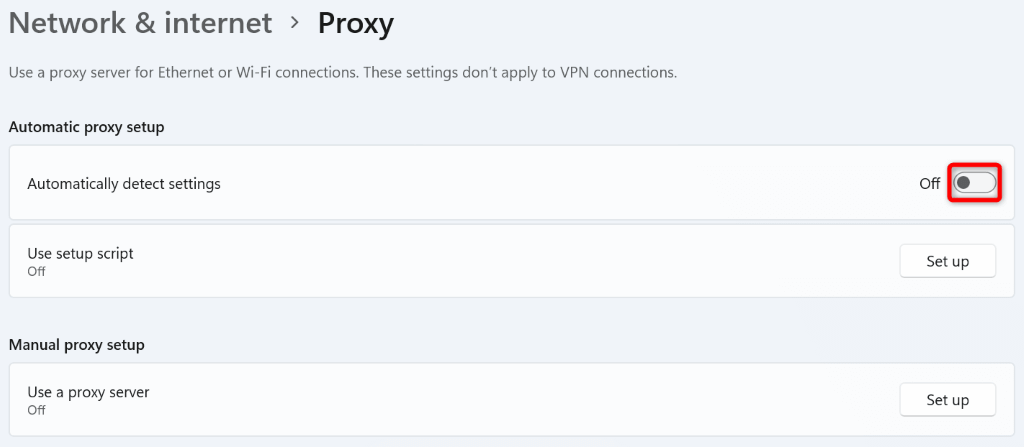
- Seleccione Configurar junto a Usar un servidor proxy.
- Deshabilite la opción "Usar un servidor proxy" y seleccione "Guardar".
- Reinicie su computadora y abra su sitio en Firefox.
Deshabilitar el proxy en macOS
Esto deshabilitará todos los tipos de proxies en tu Mac para resolver el error de Firefox.
- Localiza el logotipo de Apple en la esquina superior izquierda de tu Mac y selecciona Preferencias del Sistema.
- Seleccione Red en la página siguiente.
- Seleccione Wi-Fi en la barra lateral izquierda y seleccione Avanzado en la derecha.
- Abra la pestaña Proxies para ver sus proxies.
- Desactive todas las opciones en la sección Seleccionar un protocolo para configurar y seleccione Aceptar.
- Reinicie su Mac e inicie su sitio en Firefox.
Desactivar el proxy en Firefox
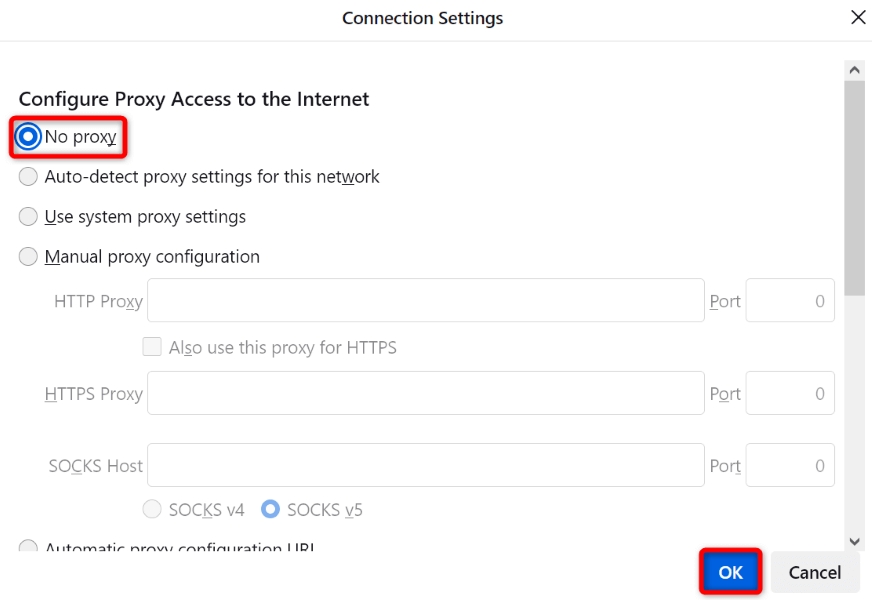
Firefox tiene configuraciones de proxy incorporadas; puedes intentar desactivar estas conexiones de proxy para resolver el error.
- Abra Firefox, seleccione las tres líneas horizontales en la esquina superior derecha y elija Configuración.
- Desplácese hacia abajo en la página y seleccione Configuración en la sección Configuración de red.
- Seleccione Sin proxy en la página siguiente y seleccione Aceptar.
- Cierre y vuelva a abrir Firefox, luego ejecute su sitio web.
Desactivar su aplicación VPN
Las aplicaciones VPN enrutan tus datos de internet a través de un servidor proxy, lo que a veces puede causar problemas con tus aplicaciones que requieren conexión a internet. El error de Firefox podría deberse a un servicio VPN defectuoso.
En este caso, desactiva tu aplicación VPN y el problema se solucionará. El método para desactivar la VPN depende de la aplicación que uses. Encontrarás la opción para desactivar el servicio en la interfaz principal de la mayoría de las aplicaciones VPN. Después, abre Firefox e intenta acceder a tu sitio web.
Si tu ubicación funciona correctamente después de desactivar la VPN, cambia tu ubicación en la configuración de la VPN y comprueba si puedes acceder a ella. Si esto no funciona, ponte en contacto con el servicio de atención al cliente de tu VPN para obtener ayuda. Si el problema persiste, puedes desinstalar la aplicación y obtener una nueva.
Desinstalar la aplicación VPN en Windows
- Active Configuración presionando Windows + I.
- Seleccione Aplicaciones en la barra lateral izquierda.
- Seleccione Aplicaciones y funciones en el panel de la derecha.
- Localice los tres puntos junto a su aplicación VPN y seleccione Desinstalar.
- Seleccione Desinstalar en la ventana para confirmar su elección.
Desinstalar una aplicación VPN en macOS
- Abra una ventana del Finder en su Mac.
- Seleccione Ir > Aplicaciones en la barra de menú del Finder.
- Encuentra la aplicación VPN que deseas eliminar.
- Arrastre la aplicación a la papelera.
Desactivar el programa antivirus
A veces, Firefox muestra el error "pr_end_of_file_error" porque tu antivirus ha detectado tu navegador o sitio web como malicioso. En este caso, tu antivirus seguirá bloqueando el acceso a tu elemento.
Puedes comprobarlo desactivando temporalmente tu antivirus . El procedimiento depende de la aplicación que uses. La opción para desactivar la protección en tiempo real suele encontrarse en la pantalla principal de la mayoría de los programas antivirus.
Si está utilizando un sistema Windows y usa Microsoft Defender Antivirus, puede desactivar la protección de esta herramienta de la siguiente manera:
- Abra el menú Inicio, busque Seguridad de Windows y ejecute la aplicación.
- Seleccione Protección contra virus y amenazas en la página de inicio de la aplicación.
- Seleccione Administrar configuración en Configuración de protección contra virus y amenazas.
- Desactivar el interruptor de protección en tiempo real.
- Seleccione Sí en el mensaje de Control de cuentas de usuario.
- Cierre y reinicie Firefox, luego abra su sitio web.
Deshabilitar DNS sobre HTTPS para corregir el error pr_end_of_file_error
DNS sobre HTTPS es una opción integrada de Firefox que envía tus consultas DNS a través de un protocolo seguro. En ocasiones, esta función no funciona correctamente y causa diversos problemas. Puedes solucionarlo desactivando esta opción en tu navegador.
- Abra Firefox, seleccione el menú de hamburguesa en la esquina superior derecha y elija Configuración.
- Desplácese hacia abajo y seleccione Configuración en la sección Configuración de red.
- Desactive la opción Habilitar DNS sobre HTTPS.
- Seleccione Aceptar a continuación.
- Cierre y vuelva a abrir Firefox, luego ejecute su sitio web.
Actualizar la configuración de Firefox
Si el error “pr_end_of_file_error” persiste, podría haber un problema con la configuración de Firefox . En ese caso, puede borrar toda la configuración del navegador y empezar de cero. Esto debería solucionar el problema.
Al actualizar la configuración de Firefox, no perderá su información esencial, como contraseñas guardadas y marcadores.
- Abra Firefox, seleccione el menú de hamburguesa en la esquina superior derecha y elija Ayuda > Más información de solución de problemas.
- Seleccione Actualizar Firefox en la página que se abre.
- Seleccione Actualizar Firefox en la ventana emergente.
- Después de borrar su configuración, intente abrir su sitio web en su navegador.
Crear y usar un nuevo perfil de Firefox
Si el error persiste, es posible que tu perfil de Firefox esté dañado. Un perfil dañado puede causar diversos problemas de inestabilidad en el navegador, lo que resulta en múltiples mensajes de error. En este caso, puedes crear un nuevo perfil en tu navegador.
Al crear un nuevo perfil, los datos de su navegador, como marcadores y contraseñas guardadas, no se migran. Debe realizar una copia de seguridad manual de estos elementos antes de crear y usar un nuevo perfil.
Exportar contraseñas guardadas en Firefox
- Localiza el menú de hamburguesas en la esquina superior derecha de Firefox y selecciona Contraseñas.
- Localice los tres puntos en la esquina superior derecha y seleccione Exportar inicios de sesión.
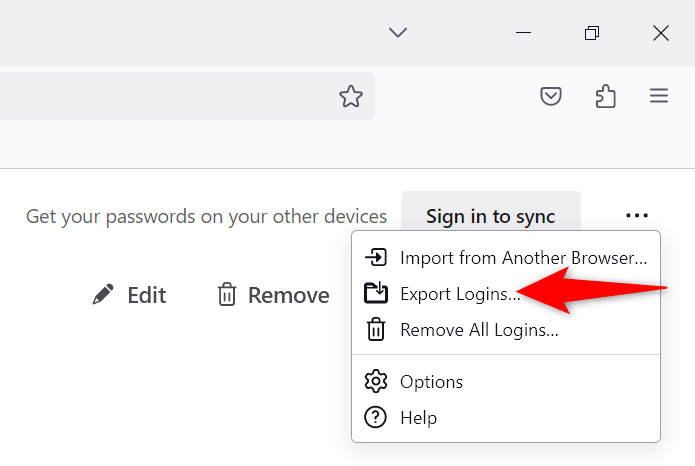
- Seleccione Exportar en el menú abierto.
- Especifique una ubicación para guardar su archivo de contraseña.
Exportar marcadores de Firefox
- Localiza las tres líneas horizontales en la esquina superior derecha de Firefox y selecciona Marcadores > Administrar marcadores.
- Seleccione Importar y realizar copias de seguridad > Exportar marcadores a HTML.
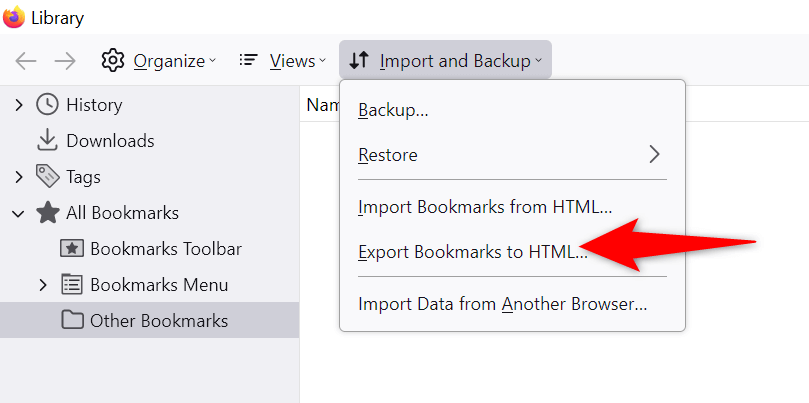
- Especifique una ubicación para guardar su archivo de marcadores.
Crear un nuevo perfil en Firefox
- Escriba lo siguiente en la barra de direcciones de Firefox y presione Enter:
acerca de:perfiles - Seleccione Crear un nuevo perfil en la página siguiente.
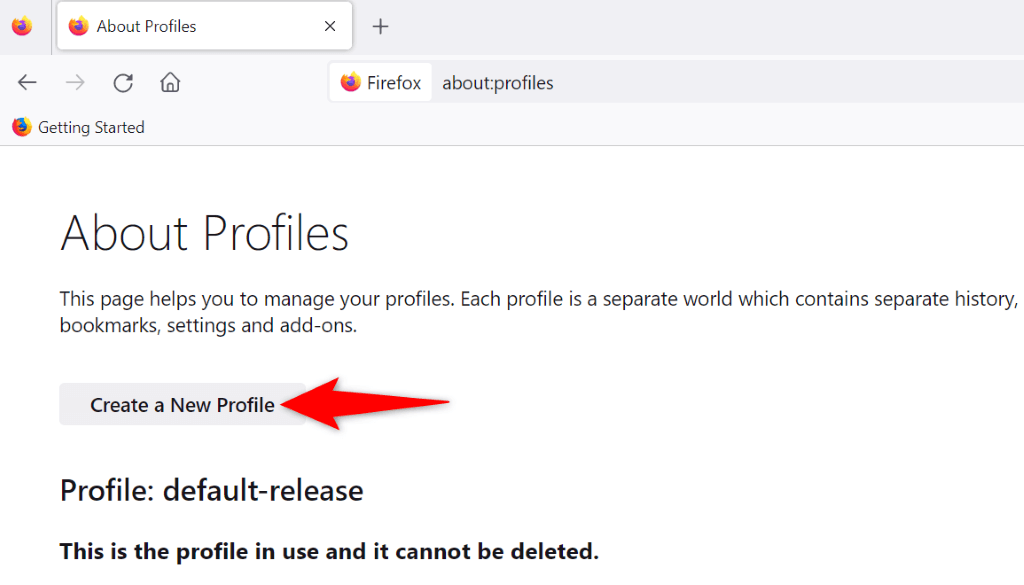
- Seleccione Siguiente en el asistente abierto.
- Escriba un nombre para su perfil en el campo de texto y seleccione Siguiente.
- Seleccione Iniciar perfil en un nuevo navegador en la sección de perfil recién creado.
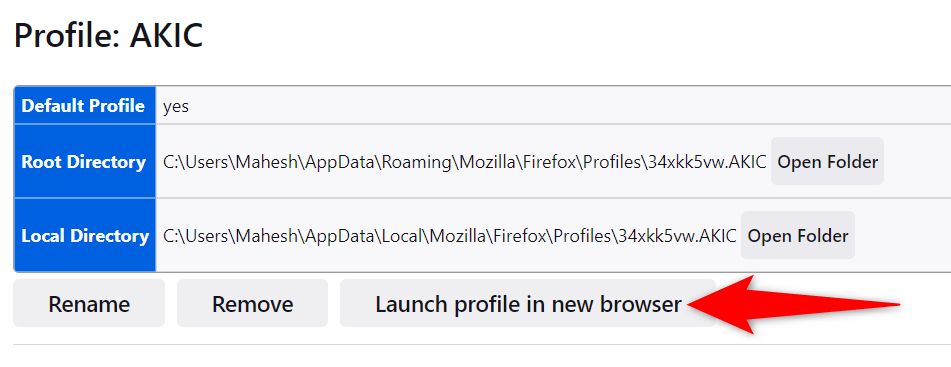
- Abra su sitio en la nueva ventana de Firefox que se está ejecutando.
Cómo evitar errores de SSL en Firefox en computadoras Windows y Mac
El error "pr_end_of_file_error" en Firefox puede impedir el acceso incluso a los sitios web más confiables. Si el mensaje de error persiste después de varias actualizaciones, los métodos mencionados anteriormente le ayudarán.
Una vez solucionado el error de tu navegador , podrás abrir todas tus páginas web sin problemas en tu navegador favorito. ¡Que disfrutes de la navegación!
Los comentarios están cerrados.