
Solución al problema de Netflix: error "Comprobando la configuración de fecha y hora"
¿Te molesta el error "Comprueba la fecha y la hora" en Netflix? ¡No te preocupes! Aprende cómo solucionarlo fácilmente y disfruta de tu contenido favorito al instante.

Las cosas más importantes que necesitas saber
- Habilitar el ajuste automático de fecha, hora y zona horaria en la configuración del dispositivo es el primer paso y el más esencial para resolver el problema, con la activación temporal de la ubicación si es necesario para determinar la zona horaria.
- Si el problema persiste después de configurar la hora, reiniciar completamente el dispositivo y volver a conectarlo a la red (olvidando y volviendo a conectar la red) garantiza una sesión de red limpia para la aplicación Netflix.
- Si los pasos anteriores fallan, deberá borrar los datos guardados de la aplicación de Netflix (Borrar almacenamiento/datos) para reconstruir los archivos locales dañados, teniendo en cuenta que esto cerrará su sesión y eliminará las descargas.
Netflix muestra el mensaje de error "Asegúrese de que su dispositivo esté conectado a la red y que la fecha y la hora sean correctas" en dispositivos Android cuando la aplicación no puede completar la comprobación de conexión inicial al iniciarse.
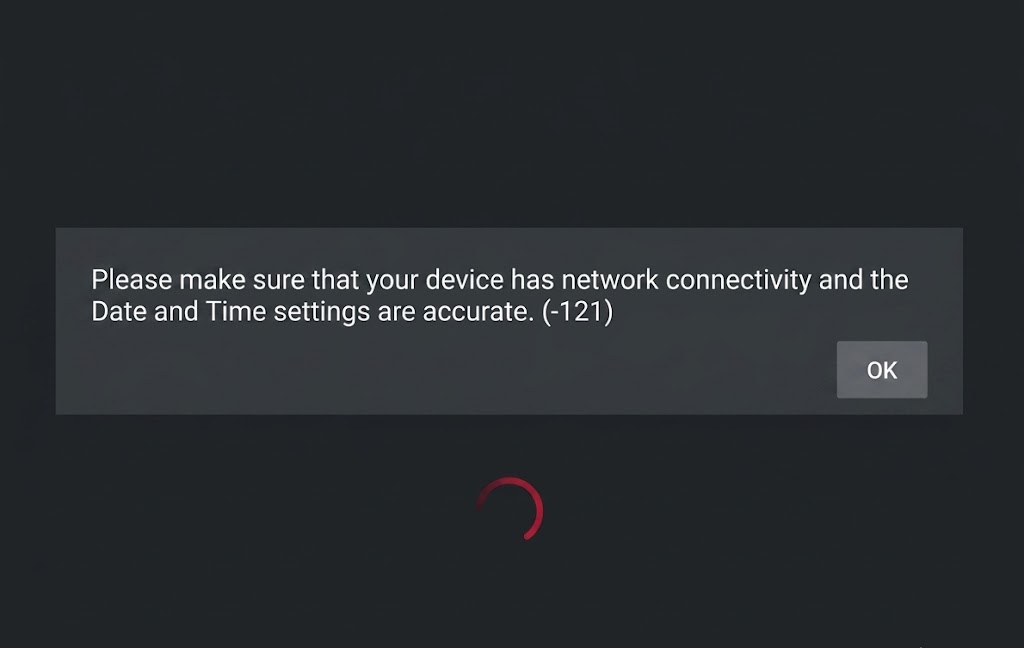
Esta advertencia puede incluir los códigos de error -3 , -121 o -400 . Estos códigos son importantes porque Netflix utiliza la misma terminología para indicar discrepancias horarias, sesiones de red obsoletas o datos de la aplicación dañados.
El mensaje no debe interpretarse como prueba concluyente de que la conexión Wi-Fi está completamente caída. El dispositivo puede aparecer conectado a la red mientras Netflix se niega a conectarse debido a una zona horaria incorrecta, una reconexión errónea o archivos antiguos guardados por la aplicación.
| Lo que ves | Lo que suele necesitar | Empezar con |
|---|---|---|
| El error -3Especialmente después de viajar, reiniciar, entrar en modo de espera o volver a conectar. | Ajustes de hora correctos en Android Y una nueva incorporación a la red. | Rutas 1-2 |
| El error -121 En un teléfono, tableta, televisor o decodificador Android. | Reinicia, actualiza la aplicación o actualiza tu dispositivo/red. | Rutas 2, 4 y 5 |
| El error -400 | Datos de la aplicación Netflix Primero, la versión de la aplicación, o la sincronización, o las comprobaciones de conexión. | Métodos 3-4, y luego 1-2 si es necesario. |
| Solo falló un dispositivo Android TV Box, Google TV o tableta, mientras que Netflix funcionó en los demás. | Software de firmware, configuración de VPN/proxy/DNS, estado del enrutador o soporte del fabricante. | Método 5 |
Si todas las aplicaciones están sin conexión, comienza por solucionar tu conexión a internet. Este artículo aborda el mensaje de Netflix que aparece incluso cuando tu dispositivo Android parece estar conectado a la red, o después de que otras aplicaciones se hayan cargado correctamente.
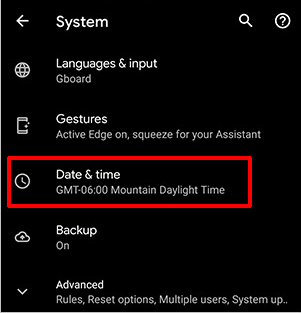
1. Activar automáticamente la fecha, la hora y la zona horaria.
Para solucionar el problema de "Comprobar la fecha y la hora" en Netflix para Android, las guías de soporte técnico destacan la importancia de ajustar la configuración del reloj, ya que una fecha, hora o zona horaria incorrecta puede impedir que la aplicación se conecte al servicio. Esto suele ocurrir después de un viaje, un agotamiento de la batería, un reinicio del dispositivo o cualquier cambio manual en la configuración del reloj.
Comprueba la configuración una vez y déjala en automático si los valores de Android ya son correctos. No repitas esta comprobación si la hora y la zona horaria son correctas, ya que no solucionará una instalación corrupta de la aplicación Netflix ni una mala conexión Wi-Fi.
- Abierto Configuración > Fecha y hora En tu teléfono, tableta o decodificador Android.
![La configuración de fecha y hora de Android muestra controles automáticos de fecha y hora para solucionar problemas de errores de Netflix.]()
Es beneficioso Netflix Oficial Una discrepancia entre la hora de tu dispositivo y tu ubicación actual puede impedir que la aplicación se conecte correctamente. - Habilitar tiempo establecido de forma automática O Utilice el tiempo proporcionado por la red.
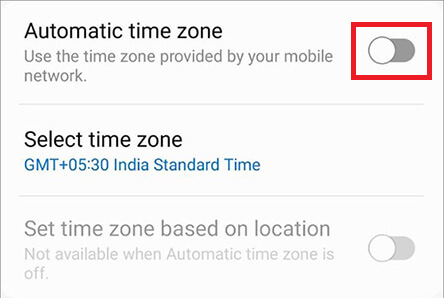
- Habilitar Configurar zona horaria automáticamente O Utilice la zona horaria proporcionada por la red..
![La configuración de Android o Android TV muestra la activación automática de la zona horaria.]()
Es posible que el dispositivo no supere las comprobaciones de Netflix incluso cuando la hora parezca correcta, pero la zona horaria siga siendo incorrecta o esté configurada manualmente. - Si tu dispositivo utiliza los servicios de ubicación para determinar su zona horaria, activa los servicios de ubicación. Ubicacion Durante un breve periodo de tiempo, asegúrese de que Android seleccione la región correcta.
- Cierra Netflix por completo, vuelve a abrirlo y prueba la conexión.
Si abres Netflix, mantén la fecha y la hora configuradas en automático. Si vuelve a aparecer el mismo mensaje de advertencia aunque la hora sea correcta, actualiza tu sesión de red.
2. Reinicie el dispositivo y vuelva a conectarse a la red actual.
Aunque tu dispositivo Android muestre conexión Wi-Fi o Ethernet, es posible que Netflix no pueda acceder a los servicios esenciales para su funcionamiento. Una conexión Wi-Fi obsoleta, un problema con la dirección IP asignada a tu router o que tu Smart TV esté en modo de espera pueden provocar este mensaje.
Reiniciar tu dispositivo y volver a conectarte a la red Wi-Fi le dará a Netflix una sesión de red limpia antes de que tengas que borrar los datos de la aplicación. No confíes en esta solución como un arreglo específico para Netflix si todas las aplicaciones no funcionan; primero debes solucionar tu conexión a internet.
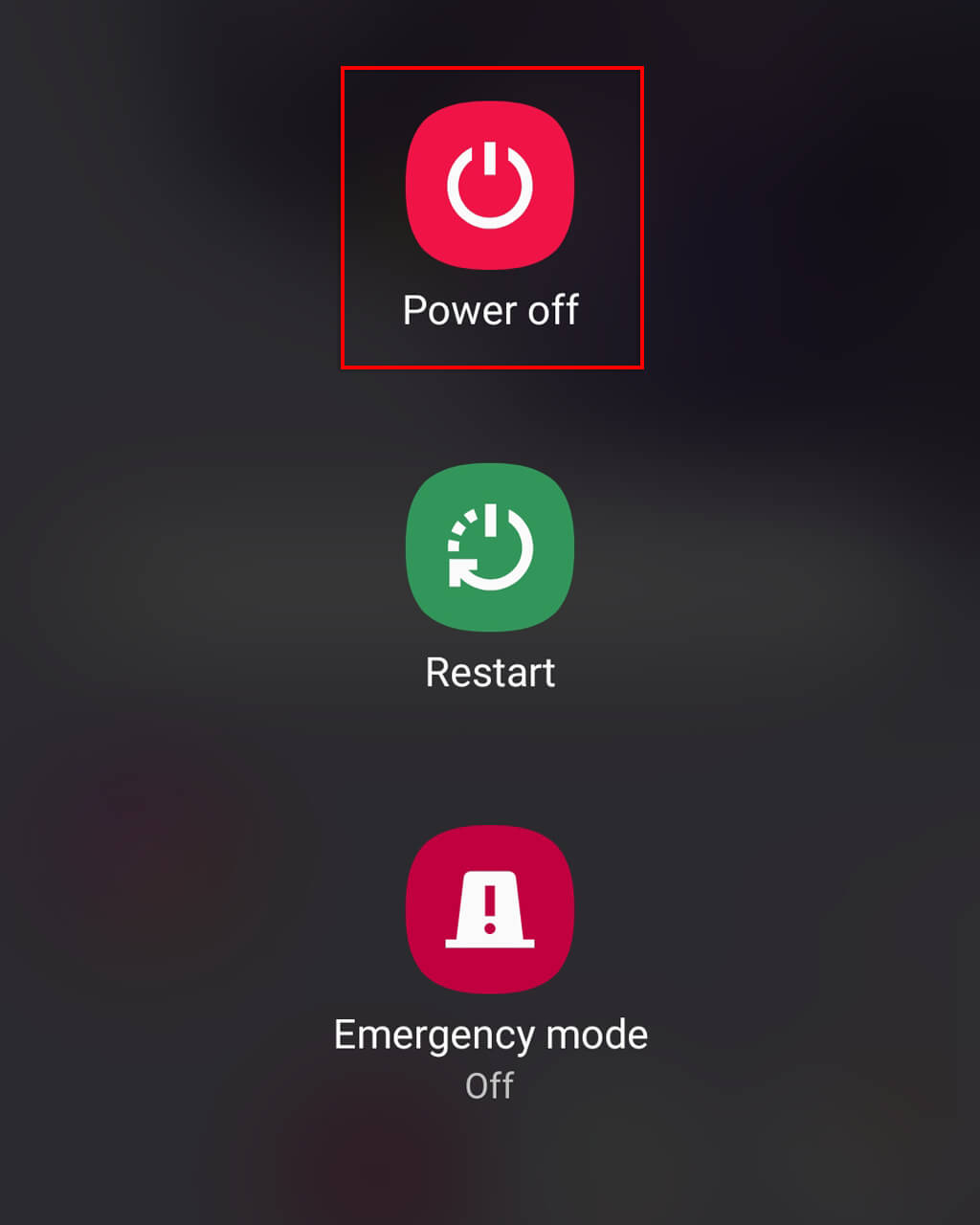
- Apaga tu teléfono, tableta o televisor inteligente. completamenteNo te limites a bloquear la pantalla o dejarla en modo de espera.
![El dispositivo Android se apaga por completo antes de volver a abrir Netflix.]()
El flujo de soporte actual para Netflix todavía comienza con un ciclo de encendido/apagado real porque borra el estado temporal de la aplicación y de la red que el bloqueo rápido de pantalla no elimina. - Reinicia el dispositivo y espera hasta que se vuelva a conectar completamente a la red Wi-Fi o Ethernet.
- Para Wi-Fi, abra Configuraciones> Wi-FiLuego seleccione la red actual y presione olvidarLuego vuelve a llamar.
![La configuración Wi-Fi de Android se olvida y se vuelve a conectar a la red al solucionar un error de conexión de Netflix.]()
Los pasos oficiales de Netflix para Android incluyen olvidar la red Wi-Fi activa y volver a conectarse para solucionar una sesión local defectuosa. - Para un televisor inteligente conectado mediante Ethernet, desconecte y vuelva a conectar el cable, o desactive y vuelva a activar la conexión una vez.
- Abre Netflix y pruébalo antes de modificar los datos de la aplicación.
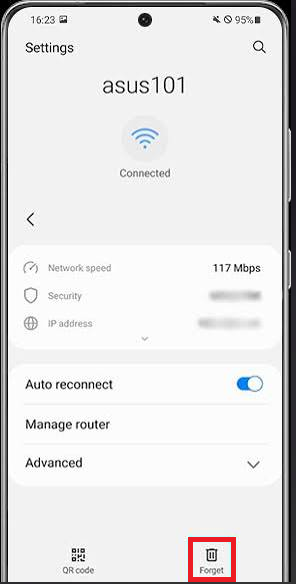
Si Netflix se carga, el problema de conexión se produjo en la sesión anterior. Si aparece el mismo mensaje de Netflix después de una reconexión correcta, borre los datos guardados de la aplicación.
Si Netflix omite este mensaje pero luego muestra un error de conexión móvil diferente, nuestra guía cubre ese error por separado.
3. Borra los datos de la aplicación de Netflix y vuelve a iniciar sesión.
Los archivos de autenticación o configuración de Netflix dañados pueden provocar que vuelva a aparecer la misma advertencia, incluso después de verificar que la hora y la configuración de red sean correctas.
Realice este paso únicamente si las comprobaciones anteriores no mostraron errores, ya que borrar el almacenamiento obligará a Netflix a iniciar sesión nuevamente y reconstruir sus archivos locales.
Al borrar el almacenamiento de Netflix, se cerrará tu sesión y se eliminarán los títulos descargados de este dispositivo. Asegúrate de tener tu contraseña de Netflix antes de continuar.
- Buscar una aplicación Netflix, luego abre Informacion de la applicacion (Información de la solicitud) o Ajustes > Aplicaciones > Netflix (Ajustes > Aplicaciones > Netflix).
![La pantalla de información de la aplicación Netflix en Android abre la configuración de almacenamiento y caché.]()
El objetivo de este paso es reconstruir los archivos locales de Netflix, no simplemente cerrar y volver a abrir la aplicación. - Abierto Almacenamiento y caché (Almacenamiento y caché) o Almacenaje (Almacenamiento).
- Haga clic en Almacenaje vacío (Limpieza de almacenamiento) o Fecha Clear (Borrar datos), luego confirme. Si la opción Borrar caché (Borrar la caché) por separado, así que bórrela también.
![Borra el almacenamiento y la caché de la aplicación Netflix en Android para solucionar un error de configuración de fecha y hora.]()
Netflix utiliza un escaneo completo de datos para solucionar problemas en Android, ya que los datos de la aplicación obsoletos o dañados pueden provocar que aparezca el mismo mensaje debido a una desincronización del reloj. - Vuelve a abrir Netflix, inicia sesión y comprueba si funciona o si puedes acceder a tu cuenta.
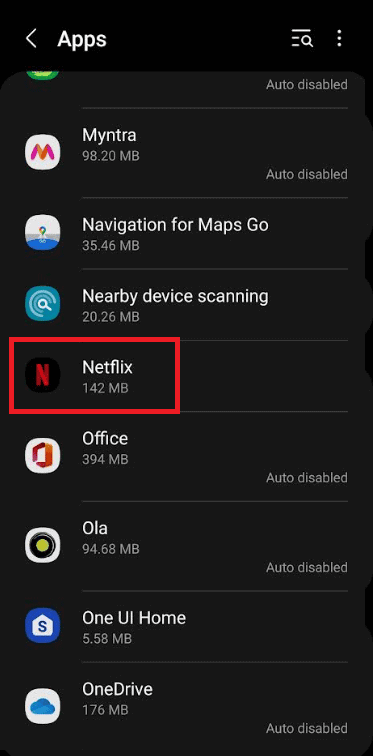
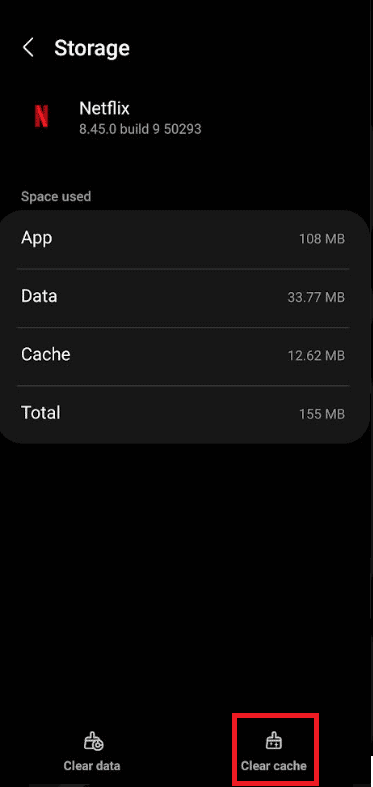
Si Netflix se abre después de iniciar sesión, es probable que el problema se deba a los archivos de la aplicación guardados. Si el mensaje persiste, reemplace el paquete de la aplicación de Netflix.
4. Actualiza Netflix o reinstala la aplicación.
Una aplicación de Netflix obsoleta o dañada puede provocar que las comprobaciones de inicio sigan fallando incluso después de borrar el almacenamiento local. La actualización reemplaza los componentes obsoletos, mientras que la reinstalación reemplaza el paquete completo de la aplicación.
Asegúrate de usar la versión compatible con la tienda de aplicaciones de tu dispositivo. Ten en cuenta que reinstalar la aplicación cerrará tu sesión y eliminará tus descargas, así que solo recurre a esto como primer paso si la aplicación está claramente desactualizada o presenta fallos.
- Abierto Google Play Store, Buscar NetflixInstale las actualizaciones disponibles.
![La tienda Google Play ofrece una actualización para la aplicación de Netflix en Android.]()
Las páginas de ayuda actuales de Netflix recomiendan actualizar la aplicación antes de realizar un restablecimiento completo del dispositivo, ya que la versión anterior podría seguir presentando el mismo comportamiento defectuoso. - Si no hay ninguna actualización disponible o si no soluciona el problema, desinstala Netflix.
- Reinicie el dispositivo después de desinstalarlo.
- Reinstala Netflix desde Google Play o la tienda de aplicaciones compatible con tu dispositivo, luego inicia sesión y haz una prueba.
![Un dispositivo Android o un televisor Android reinstala la aplicación de Netflix después de desinstalarla.]()
Una reinstalación limpia elimina el paquete de la aplicación en sí, en lugar de simplemente borrar los datos de la cuenta almacenados en él.
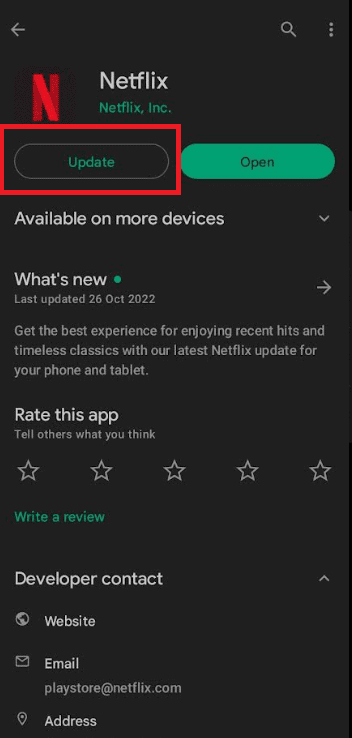
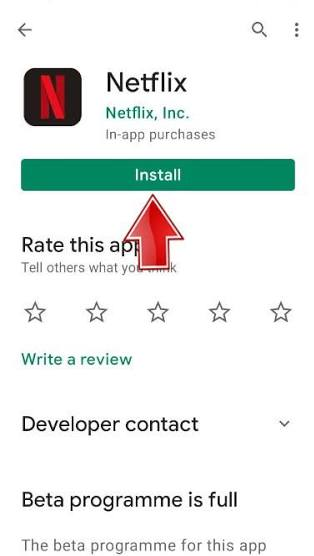
Si la nueva instalación se realiza correctamente, significa que el paquete de la aplicación anterior estaba dañado o desactualizado. Si el mismo mensaje de advertencia persiste con la versión actual de la tienda, reinicie su conexión a internet doméstica y revise el software de su dispositivo.
5. Reinicie su red doméstica y actualice el software de su dispositivo.
Si tu dispositivo Android sigue mostrando el mensaje incluso después de varios intentos para solucionar el problema con Netflix, es probable que la causa no esté en la aplicación. Esto podría deberse al estado de tu router, la configuración de tu VPN/proxy/DNS, un firmware obsoleto o la pila de red de tu dispositivo.
Reiniciar la red y actualizar el sistema es más seguro que restablecer la configuración de fábrica. Solo restablezca la configuración de fábrica si el fabricante lo recomienda, ya que esto podría borrar todas las aplicaciones, configuraciones y datos almacenados en su dispositivo.
- Apaga tu dispositivo Android y desconecta el módem y el router durante un rato. 30 segundos Casi de inmediato, vuelve a conectarlos y espera a que se restablezca la conexión a internet. Después, enciende tu dispositivo Android y prueba Netflix.
- si hubiera VPN Si tiene activo un sistema proxy o DNS personalizado, desactívelo o restaure la configuración de red predeterminada para realizar una única prueba de Netflix.
- Abierto Actualización de software O Actualizacion del sistema Instala el firmware más reciente disponible para tu dispositivo desde Android, Google TV o el fabricante.
![Se comprueba la pantalla de actualización del software del sistema Android o Android TV al solucionar el error de configuración de fecha y hora de Netflix.]()
Las directrices oficiales de Netflix para dispositivos recomiendan instalar actualizaciones de firmware o del sistema antes de realizar un restablecimiento completo, ya que la plataforma en sí podría ser la parte antigua. - Si este dispositivo sigue fallando, contacte al fabricante antes de restablecerlo. Realice una copia de seguridad de sus datos importantes y guarde sus credenciales de Netflix si le recomiendan restablecer la configuración de fábrica.
- Si el restablecimiento guiado por el fabricante no soluciona el problema, prueba Netflix en otro dispositivo compatible para asegurarte de que la cuenta y el servicio siguen disponibles.
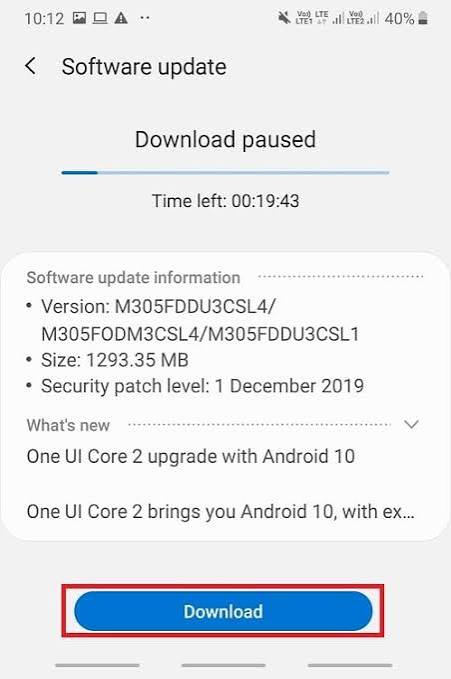
Si al reiniciar la red o actualizar el sistema Netflix vuelve a funcionar, significa que el problema estaba fuera de los datos guardados de la aplicación.
Si Netflix funciona en tu teléfono pero no en tu televisor, esta guía para solucionar problemas de funcionamiento de Netflix en el televisor incluye comprobaciones específicas para televisores sin repetir los pasos para un teléfono Android.
Una vez que Netflix vuelva a funcionar, deja de modificar la configuración y prueba con un solo título. Borrar repetidamente los datos de la aplicación o reiniciar la red después de que desaparezca el aviso puede generar nuevos problemas de inicio de sesión o descarga sin solucionar el problema original.
Los comentarios están cerrados.