
Cómo solucionar el problema de “Sin conexión a Internet” en YouTube
¿Te aparece el mensaje "Sin conexión a internet" o "Toca para reintentar" en YouTube? Descubre soluciones probadas para solucionar tu problema de conexión y disfruta de tus vídeos favoritos al instante.

Las cosas más importantes que necesitas saber
- Si te encuentras con el problema de "Sin conexión a Internet" en YouTube fuera de una red Wi-Fi, primero revisa la configuración de acceso a datos móviles de la aplicación en los ajustes de tu teléfono.
- Si YouTube funciona en una red y falla en otra, desactive cualquier VPN, DNS privado o filtro de red activo que pueda estar interfiriendo con la conexión.
- Para solucionar el problema de "Sin conexión a Internet" cuando el teléfono está conectado a Internet y otras aplicaciones funcionan correctamente, borre la caché o los datos de la aplicación (Android) o reinstale la aplicación (iPhone).
Cuando YouTube muestra repentinamente el mensaje "Sin conexión a internet" y un botón de " Haz clic para intentarlo de nuevo ", lo primero que se suele pensar es que la conexión Wi-Fi o de datos móviles no funciona. Sin embargo, esta no suele ser la verdadera razón del error.
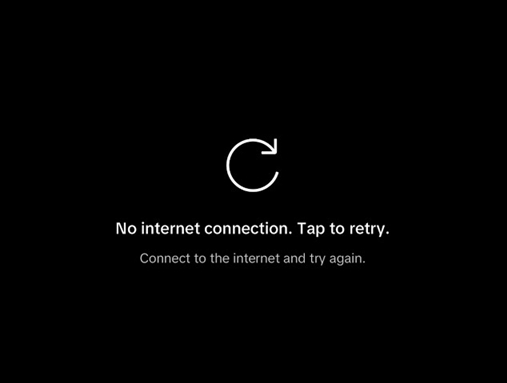
A menudo, el teléfono tiene una conexión a internet perfecta. El problema es que la aplicación de YouTube no puede usar la conexión correctamente desde dentro de la propia aplicación, por lo que otras aplicaciones pueden seguir funcionando y cargando mientras YouTube se niega a reproducir ningún contenido.
Este problema suele deberse a cuatro causas principales: acceso bloqueado a los datos móviles, filtrado de la conexión mediante VPN o DNS privado, datos de la aplicación dañados o un problema con la versión actual de YouTube.
1. Comprueba si YouTube ha perdido el acceso a los datos móviles.
Un ejemplo de este problema tan común aparece en cuanto te desconectas de la red Wi-Fi. La aplicación funciona con normalidad en casa, pero en cuanto necesita usar datos móviles, muestra el mensaje " Sin conexión a Internet ".
Cuando esto sucede, el teléfono generalmente funciona bien, ya que el problema no radica en la conexión en sí. Más bien, la aplicación de YouTube ya no puede usar la conexión de datos móviles, por lo que se comporta como si estuviera sin conexión, aunque todas las demás aplicaciones sigan funcionando.
Omita este paso si la aplicación de YouTube falla de la misma manera tanto con Wi-Fi como con datos móviles ; eso generalmente indica otro problema.
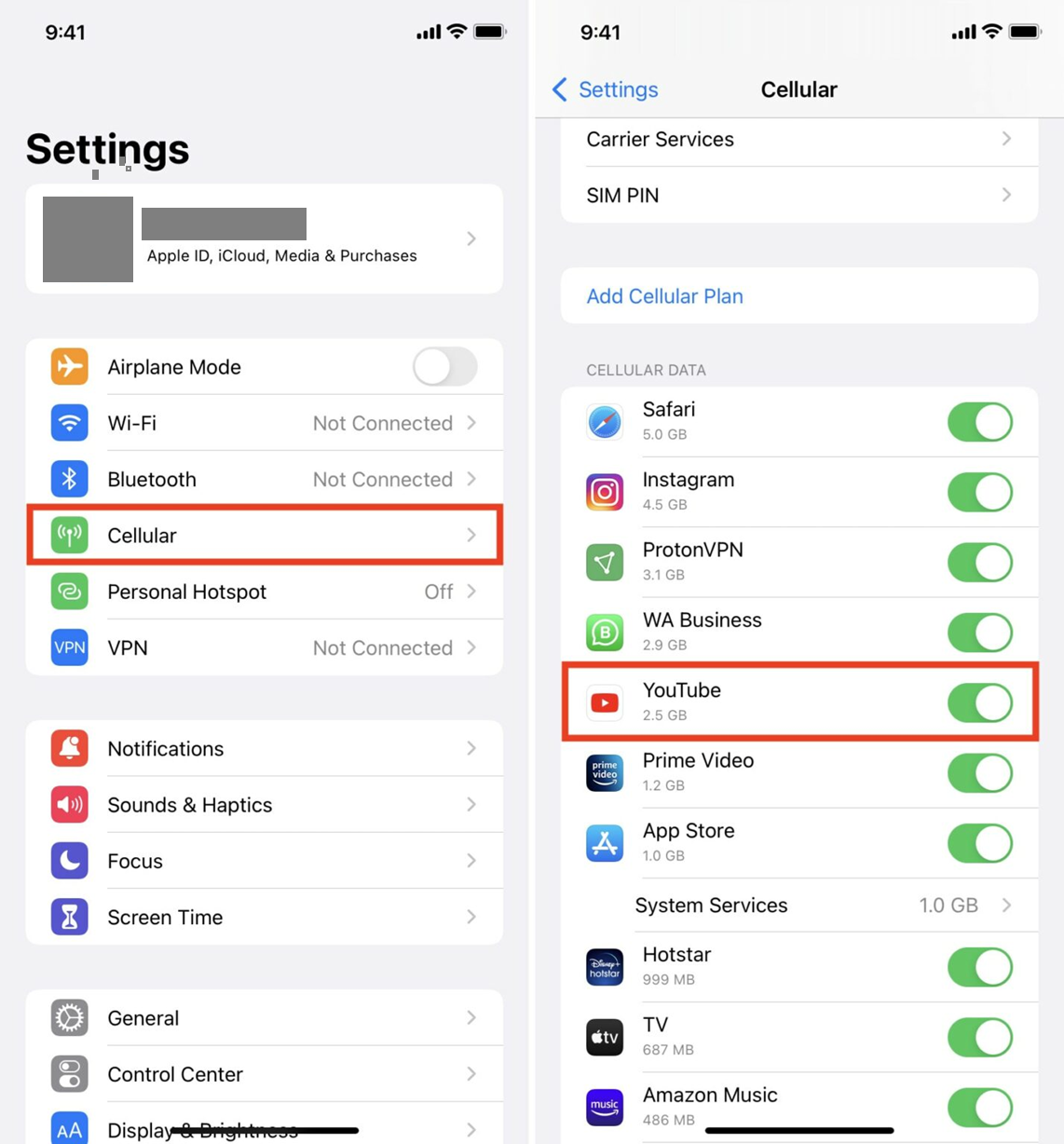
- على iPhone, Abierto Configuración> Celular Asegúrate de que esté activado YouTube.
![La página de configuración de datos móviles del iPhone muestra un interruptor para activar o desactivar los datos móviles en la aplicación de YouTube.]()
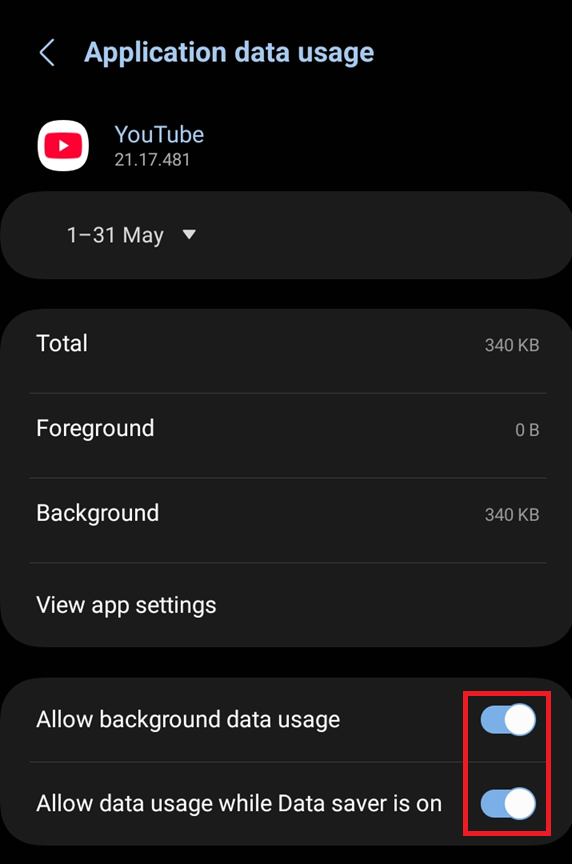
Si YouTube está trabajando en Wi-Fi Pero no con datos móviles; lo primero que hay que hacer es comprobar si la aplicación tiene acceso a los datos. - على Android, Abierto Ajustes > Aplicaciones > YouTube > Datos móviles y Wi-Fi Asegúrese de permitir el acceso a los datos móviles.
![La página de configuración de la aplicación de YouTube en Android muestra las opciones de datos móviles y Wi-Fi.]()
Restringir el acceso a los datos en segundo plano o a los datos móviles puede provocar que la aplicación se comporte como si estuviera sin conexión. - Reabrir YouTube Intenta reproducir el vídeo de nuevo después de cambiar la configuración.
Si YouTube vuelve a cargarse usando datos móviles, entonces la restricción de acceso a datos de la aplicación era la causa. Si el error persiste , pase al segundo método.
2. Desactive la VPN, el DNS privado y otros filtros de red.
YouTube no siempre está realmente sin conexión. La aplicación podría estar accediendo a una ruta de red filtrada o bloqueada, lo que provoca que muestre un mensaje de "reintentar" aunque el teléfono esté conectado a internet.
Por este motivo, este método cobra importancia cuando una aplicación falla en una red pero funciona correctamente en otra. Las VPN, las rutas DNS filtradas, los bloqueadores de anuncios web e incluso una dirección IP doméstica incorrecta pueden interrumpir la solicitud antes de que la aplicación termine de descargarse.
Esta solución merece la pena probarla si el error parece estar relacionado con una única red Wi-Fi, un operador específico o una herramienta de privacidad concreta. Omita este paso si la aplicación falla de la misma manera en todas partes y no está utilizando ningún filtro.
- Apaga cualquier VPN O activa un servidor proxy en tu teléfono y vuelve a probar YouTube.
![]()
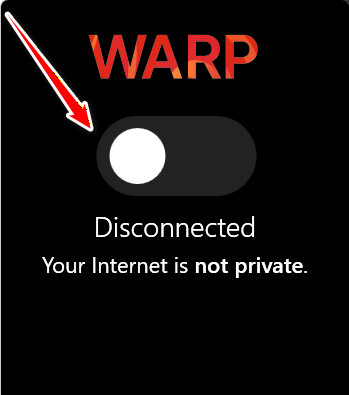
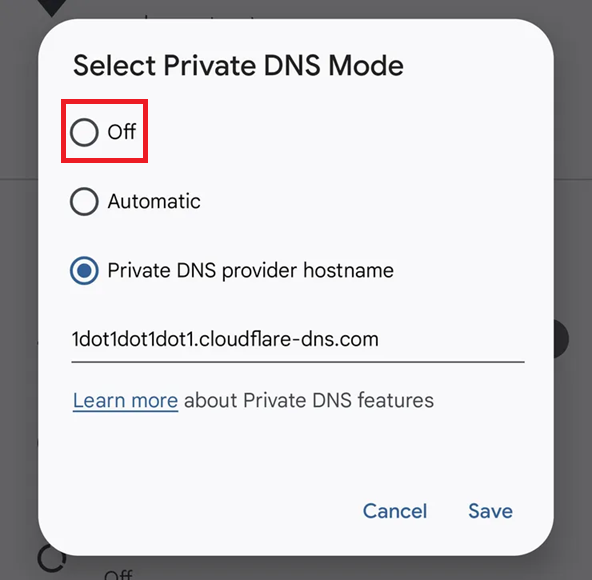
- Si esta usando DNS privadoComo alternativa, utilice DNS para bloquear anuncios, o un filtro similar en Android; cámbielo a Automático O DESC Para realizar una prueba.
![La configuración de DNS privado en Android está configurada en Automático o Desactivado.]()
Las rutas DNS filtradas pueden hacer que YouTube aparezca sin conexión en una sola red. - Intenta reproducir el mismo vídeo de nuevo. على Wi-FiLuego, activa los datos móviles e inténtalo de nuevo.
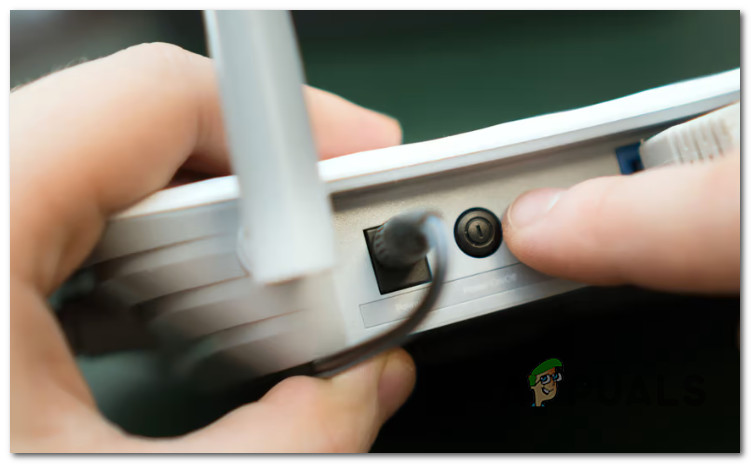
- Si el problema solo se presenta en una red Wi-Fi doméstica, reinicie el router y vuelva a probar después de reconectarse.
![Reinicia tu enrutador]()
Reinicie su enrutador.
3. Borre la sesión de la aplicación bloqueada.
Si estás seguro de que tu teléfono está conectado a internet y la conexión funciona correctamente, lo más probable es que el problema esté en la propia aplicación de YouTube. Es posible que la aplicación se haya quedado atascada en una sesión local incorrecta, lo que provoca que siga mostrando el mensaje "Sin conexión a internet" incluso después de restablecer la conexión.
Entre las causas comunes de este problema se incluyen la acumulación de caché antigua, un estado de inicio de sesión caducado o datos de la aplicación local que ya no corresponden a la sesión de red o de cuenta actual.
Aplique esta solución cuando el navegador funcione con normalidad o cuando todas las demás aplicaciones de su teléfono estén conectadas a Internet, excepto YouTube.
Ignore este paso si YouTube solo deja de funcionar cuando se conecta a una ruta de red específica; en ese caso, las comprobaciones de ruta mencionadas anteriormente son más apropiadas.
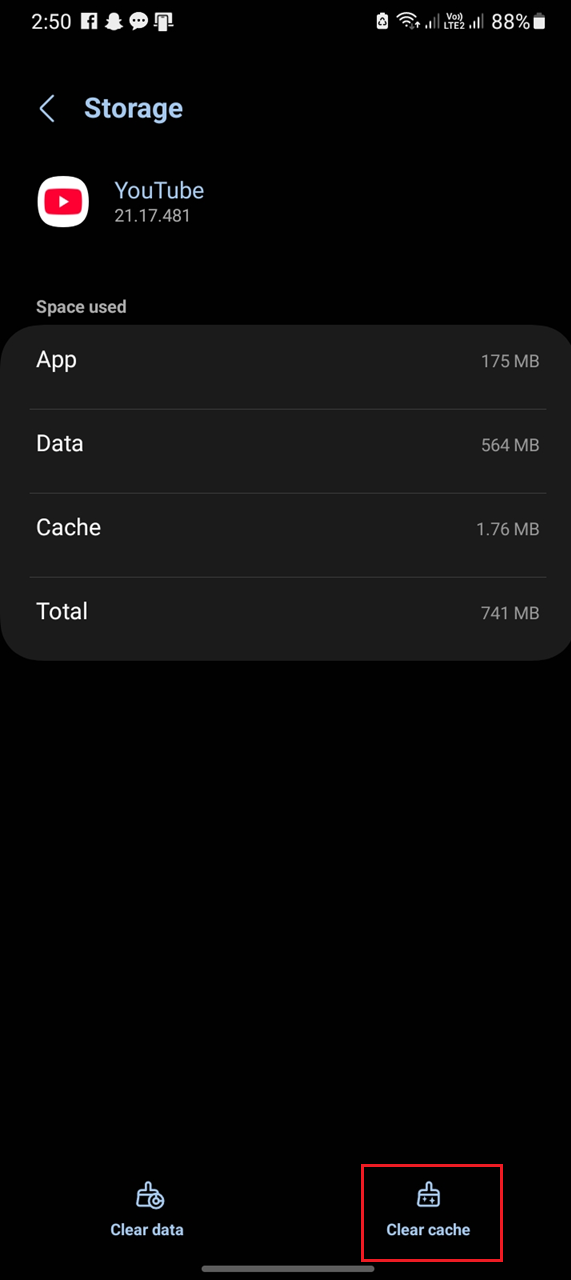
- en dispositivos Android, Abierto Ajustes > Aplicaciones > YouTube > Almacenamiento Entonces presione Borrar la caché.
![La pantalla de información de la aplicación de YouTube en Android muestra la opción de borrar la caché.]()
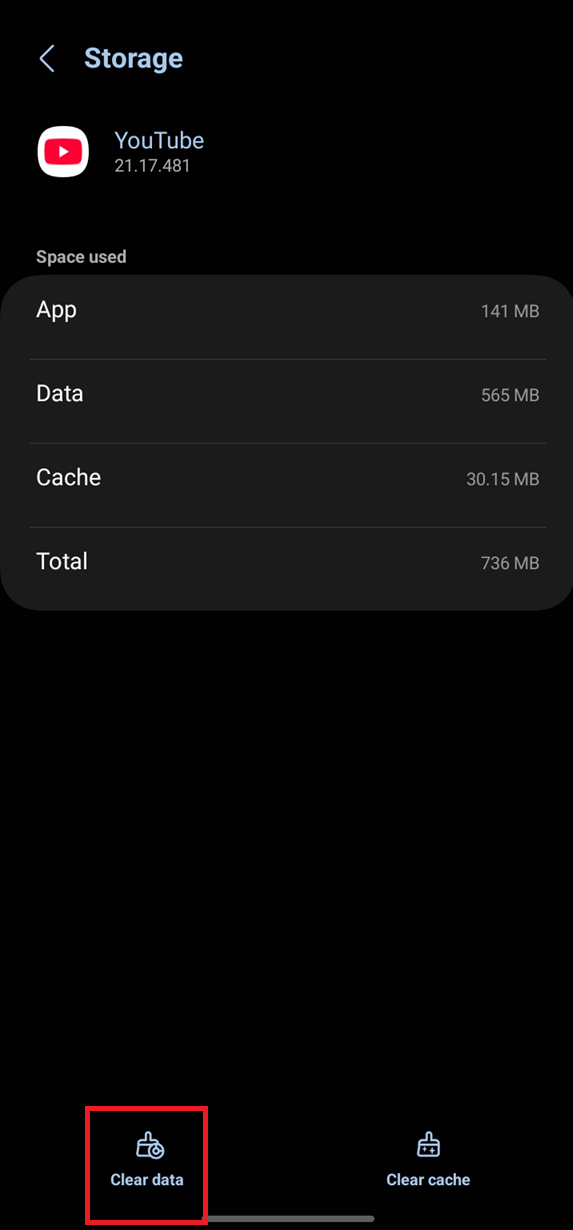
Una sesión antigua de la aplicación móvil puede impedir que el registro se sincronice correctamente. - si continúa Solucionando el problema de error “Sin conexión a Internet”, vuelva a la misma pantalla y utilice la opción Almacenaje vacío O Borrar datosLuego, vuelve a iniciar sesión.
![La página de almacenamiento de YouTube en Android muestra la opción de liberar espacio de almacenamiento o borrar datos.]()
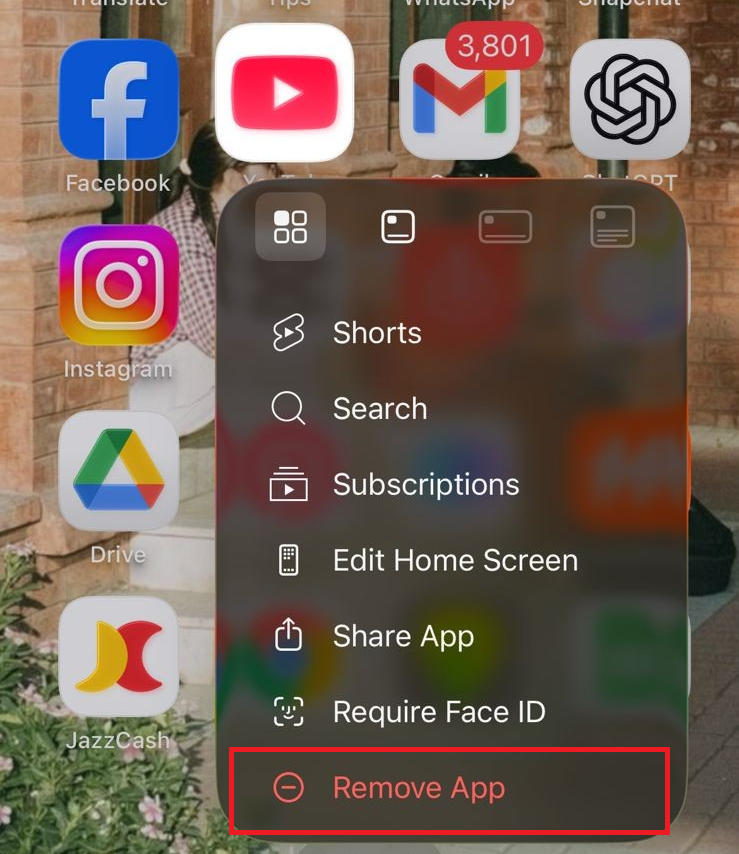
Si borrar la caché no es suficiente, borrar los datos de la aplicación fuerza un reinicio local completo. - en dispositivos iPhone O iPadBorrar Aplicación de YouTube Reinstálalo, luego inicia sesión de nuevo e intenta reproducir el mismo vídeo.
![El dispositivo iPhone muestra los pasos para eliminar o reinstalar la aplicación de YouTube.]()
porque iPhone Dado que no ofrece una opción directa para borrar la caché de la aplicación de YouTube, reinstalarla es la forma más cercana de restablecer la aplicación.
4. Reinstala o restablece la versión actual de YouTube.
El problema puede no estar en tu sesión o en tu conexión a internet, sino en la versión de la aplicación de YouTube que tienes instalada.
Este problema suele ocurrir tras una actualización fallida de la aplicación o cuando el paquete de la aplicación está parcialmente dañado. En este caso, el navegador puede funcionar con normalidad, pero la aplicación instalada sigue mostrando el mensaje "no conectado".
Esta solución es efectiva si el problema surgió repentinamente en la aplicación y no la ha reinstalado recientemente. Evite este procedimiento si el cambio de red o el borrado de los datos de la aplicación provocaron el cambio de comportamiento, ya que esto indica un problema de otro nivel.
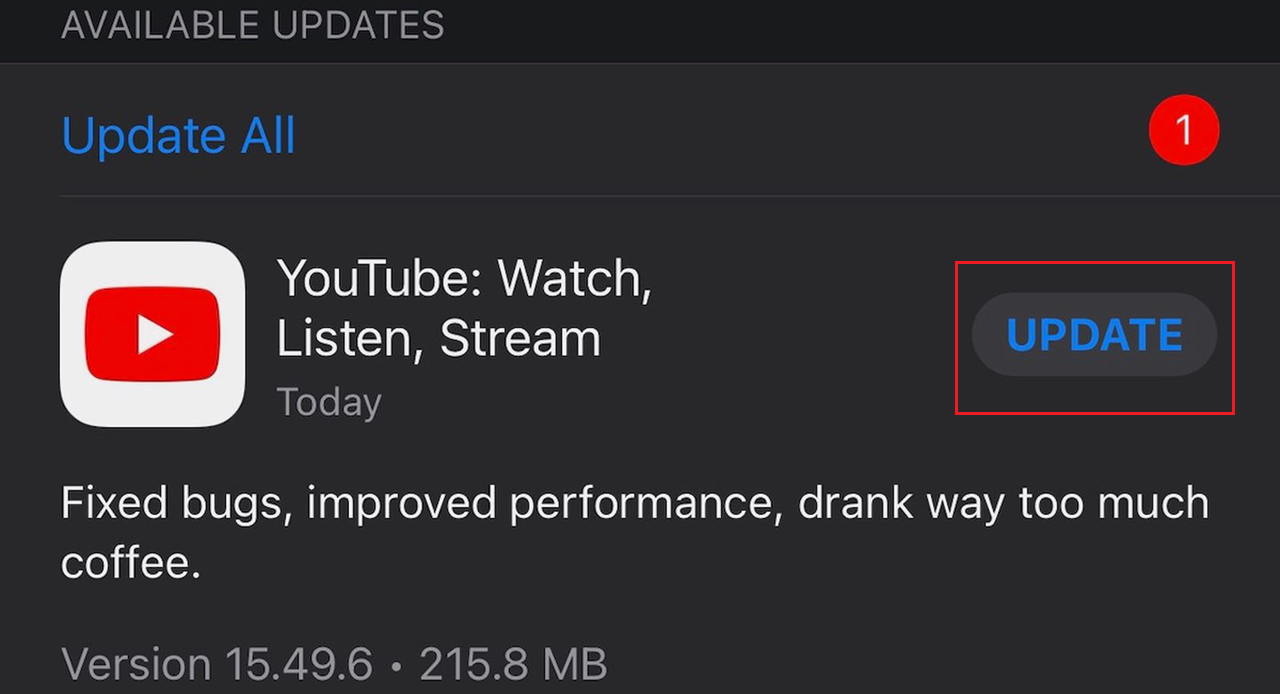
- Abierto Play Store O App Store Instala cualquier actualización disponible para la aplicación de YouTube.
![La página de Play Store o App Store muestra un botón para actualizar la aplicación de YouTube.]()
Para empezar, asegúrese de que la propia aplicación móvil no esté ejecutando una versión obsoleta.
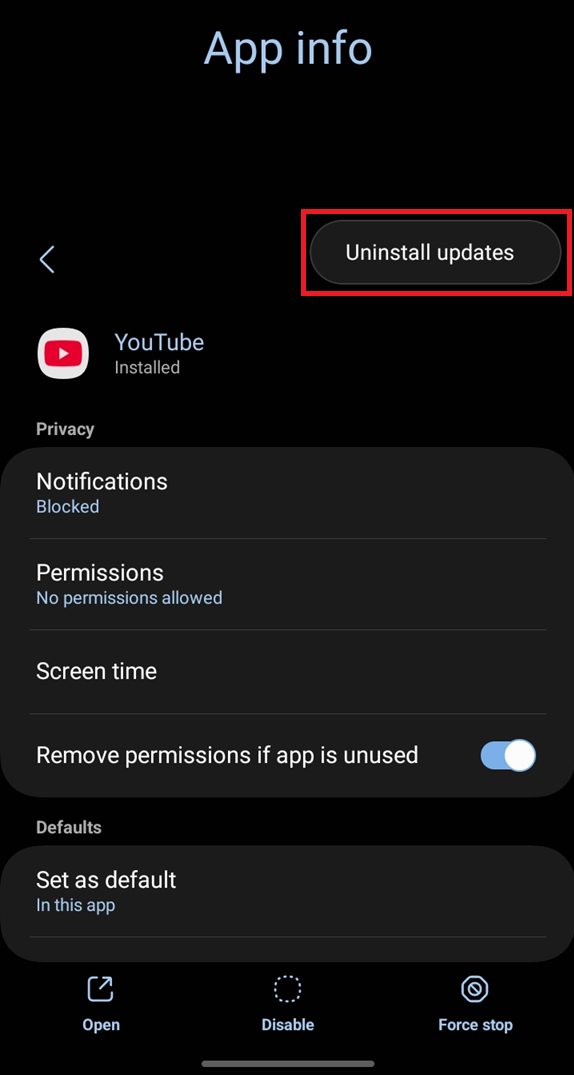
- Si la aplicación ya está actualizada y sigue sin funcionar, reinstálala. En algunos dispositivos Android, el procedimiento equivalente consiste en desinstalar las actualizaciones de la aplicación y volver a actualizarla.
![La página de la aplicación de Android muestra la ruta para desinstalar las actualizaciones de la aplicación de YouTube.]()
Si la versión actual está dañada, reinstalarla o restablecer las actualizaciones puede restaurar un paquete de aplicación limpio.
Si la aplicación se bloquea, se cierra o se vuelve a abrir en lugar de quedarse en el banner de Reintentar, comience con esta guía para solucionar el problema de la aplicación de YouTube que se bloquea.
5. Compare el navegador y la aplicación para identificar el problema de la cuenta o de la ruta de red.
Si youtube.com funciona en el navegador de tu teléfono, pero la aplicación sigue mostrando el mensaje "Sin conexión a internet" , entonces ya tienes la respuesta a la pregunta más importante: tu teléfono está conectado a internet. El problema ahora es más específico que una simple interrupción del servicio.
En este caso, el problema suele reducirse a una sesión de cuenta específica, a un problema específico de la aplicación que no se ha resuelto después de la limpieza, o a una ruta de red o dirección IP que la aplicación maneja de manera diferente al navegador.
Utilice este paso al final, después de comprobar los permisos, los filtros y los procesos de restablecimiento de la aplicación mencionados anteriormente.
Omita este paso si youtube.com tampoco funciona en el navegador del mismo teléfono, ya que eso indica un problema de conexión o de ruta de red más general.
- Abre YouTube en el navegador de tu móvil, en el mismo teléfono y en la misma red, y luego compara el resultado con el de la aplicación.
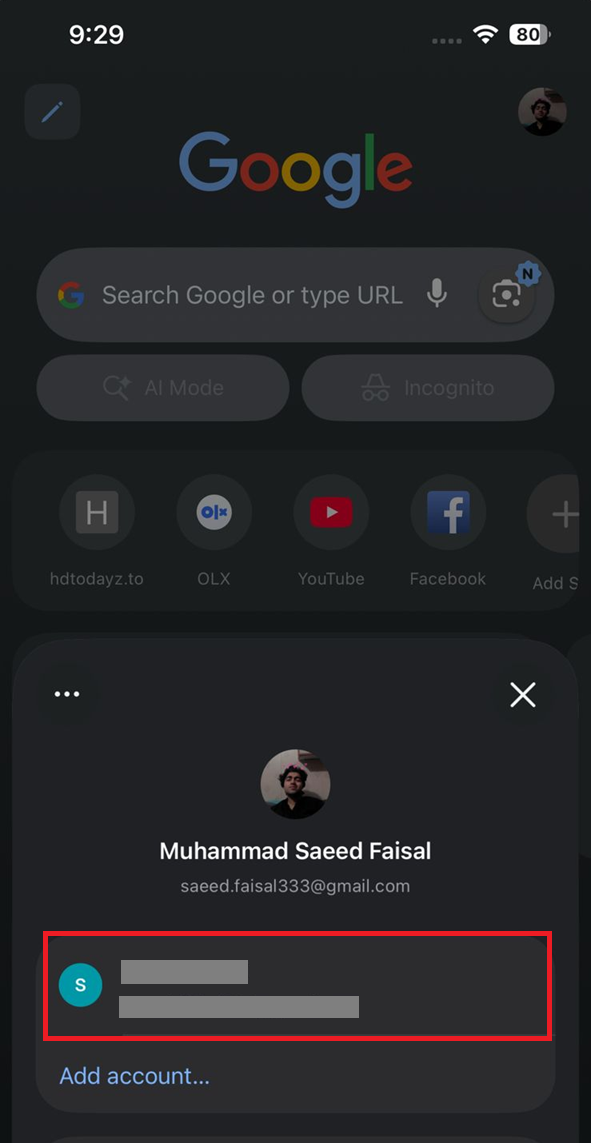
- Si el navegador funciona correctamente, intente usar una cuenta de Google diferente en la aplicación solo una vez para comprobar si el problema reside en la cuenta o en la sesión actual.
![El selector de cuentas de YouTube se utiliza para comprobar si otra cuenta funciona correctamente.]()
Esto ayuda a diferenciar un problema de la aplicación local de un problema relacionado con la cuenta o la sesión.
- Si recientemente ha utilizado clientes de terceros o filtros de red potentes en la misma conexión, desactívelos, espere un momento y vuelva a intentarlo a través de una nueva ruta o una nueva dirección IP.
- Si el problema persiste al rastrear una sola cuenta o ruta de red, envíe sus comentarios desde la aplicación, especificando la hora exacta, el tipo de red y la versión de la aplicación.
Si este mensaje de conexión solo aparece en la aplicación de tu televisor, utiliza esta guía de YouTube TV.
Si otra cuenta funciona correctamente o la aplicación comienza a descargarse a través de una ruta diferente, entonces el problema se limita a esa sesión o ruta.
Los comentarios están cerrados.