
Cómo solucionar el error "Lo sentimos, algo salió mal" en Disney+ TV.
¿Te aparece el mensaje "Lo sentimos, algo salió mal" en Disney+ en tu televisor? Descubre soluciones rápidas para solucionarlo y disfruta viendo tus películas favoritas.

Las cosas más importantes que necesitas saber
- Antes de realizar cualquier reparación, asegúrese de que su televisor o dispositivo de transmisión sea compatible con Disney+ y actualice la aplicación y el software del dispositivo a sus últimas versiones.
- Para solucionar el problema de las sesiones pendientes, reinicie completamente la aplicación Disney+, luego desconecte el televisor o el dispositivo de transmisión de la corriente durante aproximadamente 60 segundos antes de volver a conectarlo.
- Si Disney+ falla mientras que otras aplicaciones de streaming funcionan, reinicia el módem y el router, prueba la conexión mediante un cable Ethernet o un punto de acceso móvil y comprueba que ninguna VPN o DNS personalizado esté interfiriendo con el servicio.
El mensaje "Lo sentimos, algo salió mal" aparece en Disney+ en un televisor inteligente o dispositivo de transmisión cuando la aplicación no puede completar una solicitud para reproducir, iniciar sesión o ver contenido, y no hay un código de error más claro que mostrar.
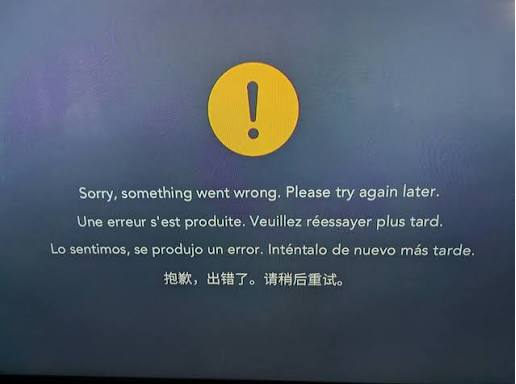
Es posible que el televisor esté conectado a internet y que otras aplicaciones funcionen correctamente. Este mensaje resulta ambiguo, ya que indica un fallo en Disney+ sin especificar si el problema reside en el televisor, la sesión de la aplicación, la red o la solicitud de la cuenta.
En los televisores, esta advertencia suele estar relacionada con el entorno de la aplicación en sí y no solo con la cuenta de Disney+.
Este error puede producirse cuando la plataforma no es compatible o está desactualizada, cuando la aplicación se reanuda incorrectamente después del modo de espera, cuando la red filtra el tráfico de datos de Disney+ o cuando los datos guardados de la aplicación están dañados.
| Donde apareció el mensaje | ¿Qué suele significar? | Empezar con |
|---|---|---|
| Disney+ se abre con un error antes de cargar la pantalla de inicio o los perfiles. | La plataforma de televisión, la versión de la aplicación o el paquete de Disney+ instalado no se están cargando correctamente. | Rutas 1, 2 y 4 |
| Esto ocurre después de que el televisor sale del modo de espera. | La aplicación reanudó la sesión desde una sesión pendiente defectuosa en lugar de iniciarse correctamente. | Método 2 |
| Los perfiles se están cargando, pero una película o un episodio está provocando que aparezca el mensaje. | La aplicación puede iniciar sesión, pero reproducir contenido El fallo se debe a la red, el perfil, la dirección o la instalación de la aplicación en el televisor. | Rutas 3 y 5 |
| Disney+ funciona en otro dispositivo con la misma cuenta. | La cuenta está disponible; el problema probablemente esté en el televisor o Dispositivo de transmisiónO datos de la aplicación, o firmware, o ruta de red local | Rutas 3-5 |
| La pantalla cambia y muestra un icono numerado de Disney+. | El simbolismo es más útil que la redacción general. | Utiliza el código exacto de Disney+ en lugar del mensaje genérico. |
Este artículo trata sobre los mensajes de error generales que aparecen en la televisión sin un código específico. Si Disney+ muestra un error numerado, considere ese número como un indicador más fiable, ya que el índice de códigos de error de Disney clasifica estos errores por código.
1. Comprueba la compatibilidad de tu dispositivo y, a continuación, actualiza la programación de Disney+ y de televisión.
Es posible que tu televisor aún pueda conectarse a Wi-Fi y ejecutar otras aplicaciones aunque tenga compatibilidad obsoleta con Disney+. Las listas de dispositivos compatibles y las páginas de solución de problemas de aplicaciones de Disney hacen hincapié en la compatibilidad, las actualizaciones de aplicaciones y las actualizaciones del sistema como primeros pasos antes de recurrir a un restablecimiento más completo.
Esto es especialmente importante en televisores inteligentes antiguos, decodificadores que no se han actualizado en mucho tiempo o dispositivos donde Disney+ no funciona antes de que aparezca la pantalla de inicio. Un televisor no compatible no se volverá compatible simplemente reinstalando la aplicación.
-
- Buscar modelo de televisión El modelo o tipo exacto del dispositivo de transmisión externo y compararlo con Información sobre los dispositivos compatibles De Disney+.
![Compruebe si el televisor es inteligente o Si la aplicación continúa mostrando]()
-
Abre la tienda de aplicaciones en tu televisor o dispositivo de streaming e instala las actualizaciones disponibles para la aplicación Disney+.
-
Abra la pantalla de actualizaciones del sistema en el dispositivo e instale la última versión de firmware o del sistema operativo disponible para este modelo.
-
Si utilizas Disney+ a través de un dispositivo de transmisión externo, una consola de videojuegos o un receptor de cable, asegúrate de actualizar también dicho dispositivo. No te fíes únicamente de actualizar el firmware de tu televisor.
- Buscar modelo de televisión El modelo o tipo exacto del dispositivo de transmisión externo y compararlo con Información sobre los dispositivos compatibles De Disney+.
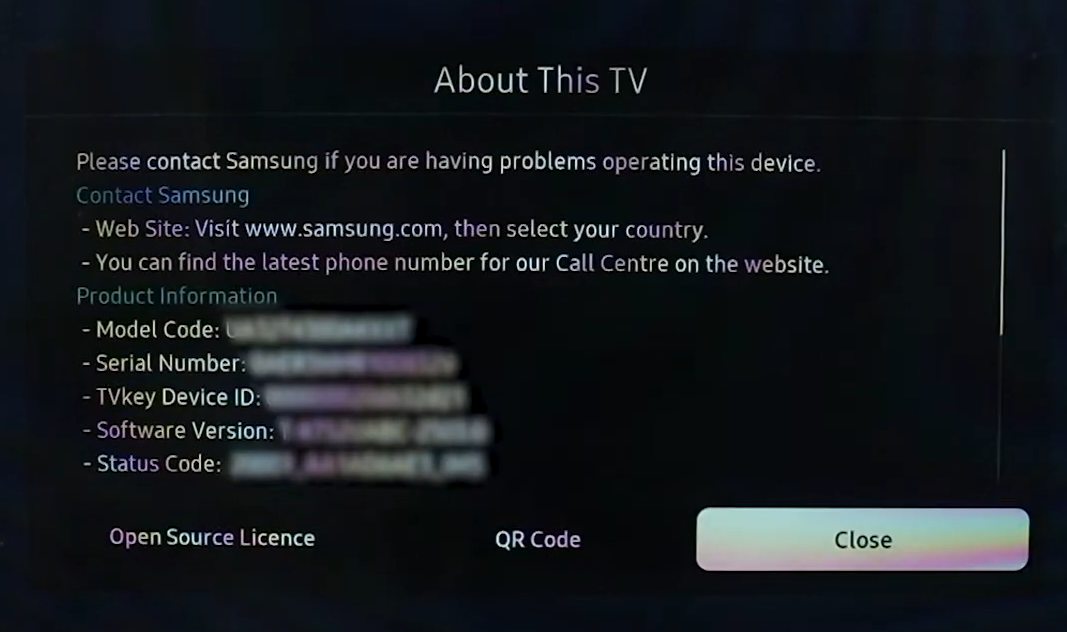
Si Disney+ se abre después de la actualización, significa que la aplicación y el programa de TV no se sincronizaron. Si aparece el error 83 , la guía de Disney+ para el error 83 te ayudará a solucionar este problema de compatibilidad y conectividad.
Si la aplicación muestra el mismo mensaje genérico en un dispositivo compatible y actualizado, reiníciela desde un estado completamente limpio.
2. Reinicia Disney+ y reinicia el ciclo de encendido de tu televisor o dispositivo de transmisión.
Reiniciar la aplicación Disney+ y apagar y encender el televisor o el dispositivo de streaming es fundamental para solucionar el problema de "Algo salió mal". Esto elimina las sesiones pendientes y restablece la aplicación a un estado de funcionamiento estable. Las aplicaciones de TV suelen bloquearse al pulsar el botón de inicio o apagar la pantalla. Disney+ puede volver a abrirse en la misma sesión interrumpida y mostrar de nuevo el mensaje genérico, incluso si el dispositivo no parece estar bloqueado.
Cerrar la aplicación por completo y reiniciar el dispositivo soluciona el problema de la sesión pendiente. Las instrucciones de Disney para descargar la aplicación también priorizan cerrarla por completo, comprobar la conexión y reiniciar el dispositivo en ese orden.
- Cierra Disney+ por completo en lugar de dejarlo ejecutándose en segundo plano. Inicio Relacionado con la televisión.
![Un televisor inteligente cierra completamente la aplicación Disney Plus antes de volver a abrirla.]()
La solución de problemas de Disney+ en el televisor sigue comenzando por forzar el reinicio de la aplicación desde un estado limpio, en lugar de desde una sesión en segundo plano pendiente. - apagar Televisión inteligenteO un dispositivo de transmisión, o una consola, o un decodificador de TV que reproduzca Disney+.
- Desconecte este dispositivo de la corriente eléctrica durante un tiempo. 60 segundos Casi, luego vuelve a conectarlo.
![Desconecta el televisor inteligente para reiniciar Disney Plus correctamente.]()
Un reinicio completo mediante ciclo de encendido borra la memoria del televisor y el estado de las aplicaciones antiguas que un reinicio rápido suele dejar residuales. - Enciende el dispositivo, vuelve a abrir Disney+ y prueba el mismo título una vez.
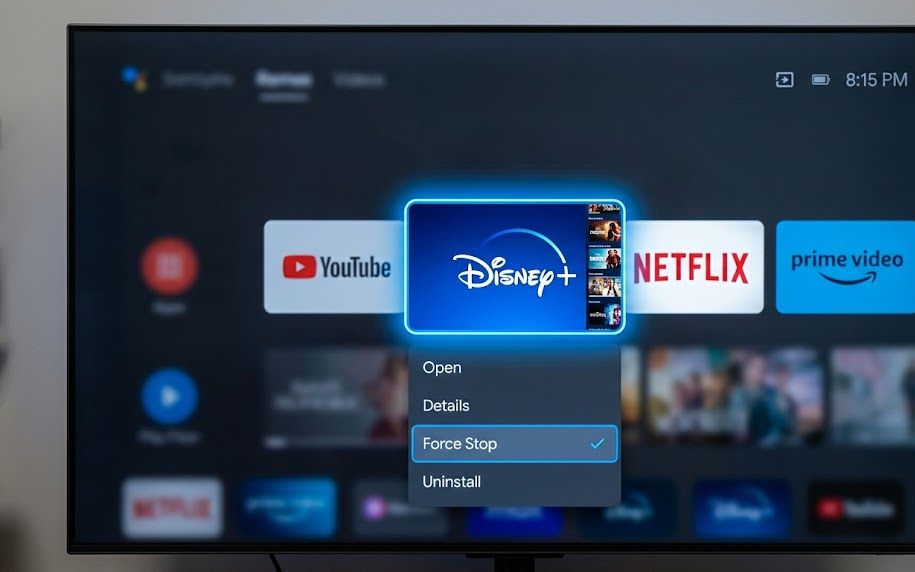
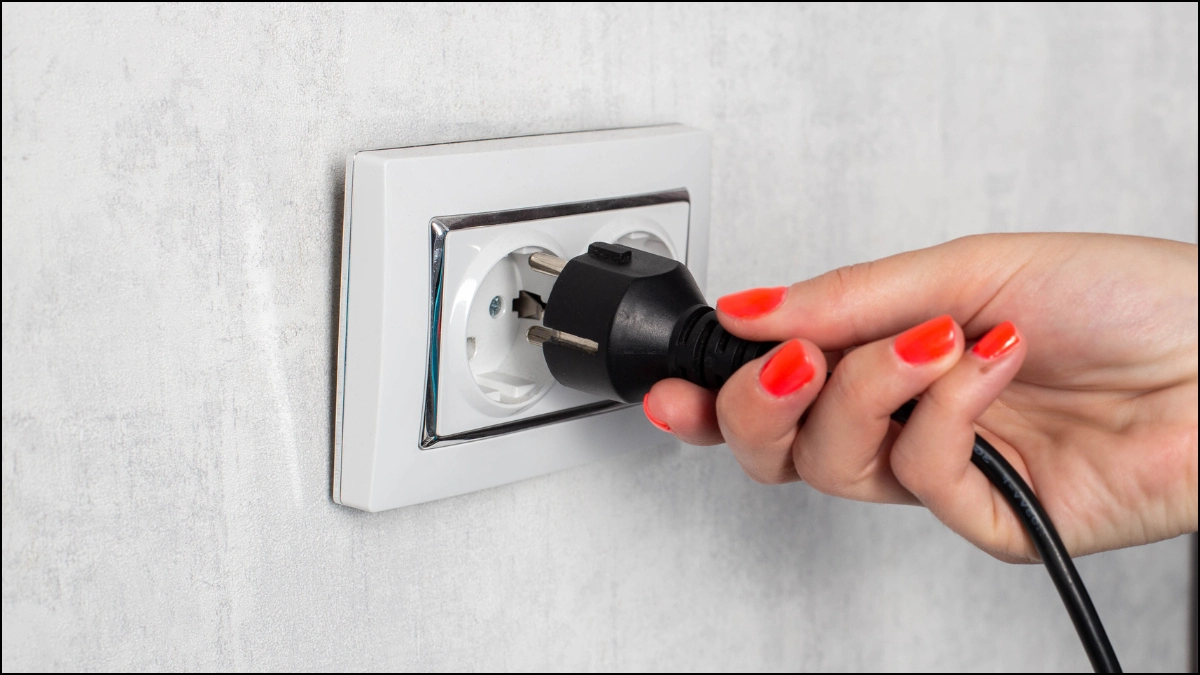
Si Disney+ se está cargando, significa que la aplicación estaba funcionando mal en tu televisor. Si se queda atascada en el logo, el indicador de carga o la pantalla de carga, la guía para solucionar el problema de Disney+ atascado en la pantalla de carga es más adecuada para este caso específico.
3. Comprueba si la red está bloqueando la reproducción de Disney+.
Es posible que otras aplicaciones de streaming funcionen mientras que Disney+ no lo hace, porque el televisor se conecta a cada servicio a través de diferentes sesiones, búsquedas DNS y servidores de entrega de contenido.
Las directrices de Disney para solucionar problemas de transmisión y conectividad a Internet hacen referencia a la calidad de la conexión y a los reinicios de la red.
Realiza este paso antes de reinstalar la aplicación si la pantalla de inicio de Disney+ se carga pero no se abre, o si el mismo televisor solo presenta el problema en una red Wi-Fi. Si todas las aplicaciones del televisor están sin conexión, comienza por solucionar la conexión de red general del televisor.
- Abre otra aplicación de streaming en el mismo televisor y comprueba si puede cargar y reproducir el vídeo.
![Un televisor inteligente pone a prueba Disney+ comparándolo con otras aplicaciones de streaming de la misma red.]()
Si Disney+ no se inicia mientras que todas las demás aplicaciones funcionan, es probable que el problema sea local a Disney+ o a la sesión de Disney+ en tu televisor, y no una interrupción total de Internet. - Apaga el módem y el router. Vuelve a encender primero el módem, luego el router y espera a que el televisor se vuelva a conectar.
- Si es posible, prueba Disney+ al menos una vez a través de cable. Ethernet O bien, una conexión diferente, como un punto de acceso móvil temporal.
![Reiniciar el router y probar la conexión Ethernet mientras se solucionan problemas de Disney+ en el televisor.]()
Si Disney+ funciona de repente a través de Ethernet u otra red, es posible que la aplicación de TV no sea el problema principal. - Retire temporalmente cualquier VPN A nivel del enrutador, o de un servidor proxy, o de un filtro DNS personalizado, o de una regla de bloqueo de anuncios, vuelva a probar Disney+.
- Para la red Wi-FiSi es posible, acerque el televisor o el router, o pruebe la banda más estable disponible en su hogar.
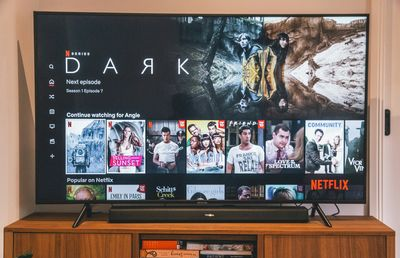
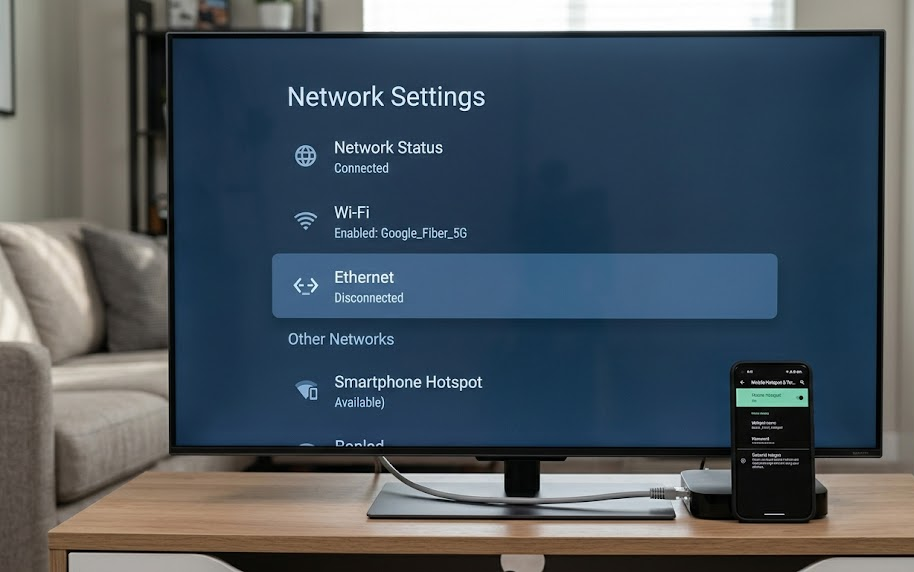
Si Disney+ funciona a través de Ethernet o un punto de acceso móvil, concéntrese en su enrutador, DNS, VPN /proxy, señal Wi-Fi o proveedor de servicios de Internet.
Si el mensaje cambia a error 42 , la Guía para solucionar el error 42 de Disney+ es el artículo más específico para problemas de red.
Si las redes limpias siguen fallando mientras que otras aplicaciones funcionan, reconstruya los datos de la aplicación Disney+ en su televisor.
4. Borra los datos de Disney+ o reinstala la aplicación.
Es posible que Disney+ siga mostrando el mensaje genérico «Lo sentimos, algo salió mal» si el televisor tiene archivos de caché, una cuenta o una aplicación dañados. Para solucionar este problema, puede borrar los datos o reinstalar la aplicación.
Las directrices de Disney+ sobre almacenamiento en caché, datos y reinstalación abordan este problema como una solución específica para cada dispositivo.
Borrar o reinstalar la aplicación Disney+ cerrará la sesión de tu televisor. Asegúrate de tener acceso al correo electrónico, la contraseña o el método de activación de tu cuenta de Disney+ antes de continuar.
- Abra la configuración de la aplicación en su televisor o dispositivo de transmisión y escanee. caché de Disney+ O Aplicación de fecha Si estas opciones están disponibles.
- Si el dispositivo lo permite, desinstale la aplicación. Disney +.
![Un televisor inteligente que desinstala y reinstala la aplicación Disney+.]()
Al reinstalar Disney+, se reconstruye la instalación local de la aplicación en lugar de reutilizar archivos dañados o el estado de inicio de sesión anterior. - Reinicia tu televisor o dispositivo de transmisión después de borrar los datos o eliminar la aplicación.
- Reinstala Disney+ desde la tienda de aplicaciones oficial de tu dispositivo.
- Inicie sesión y pruebe el funcionamiento antes de restaurar los cambios realizados en la configuración personalizada de DNS, VPN, audio o imagen.
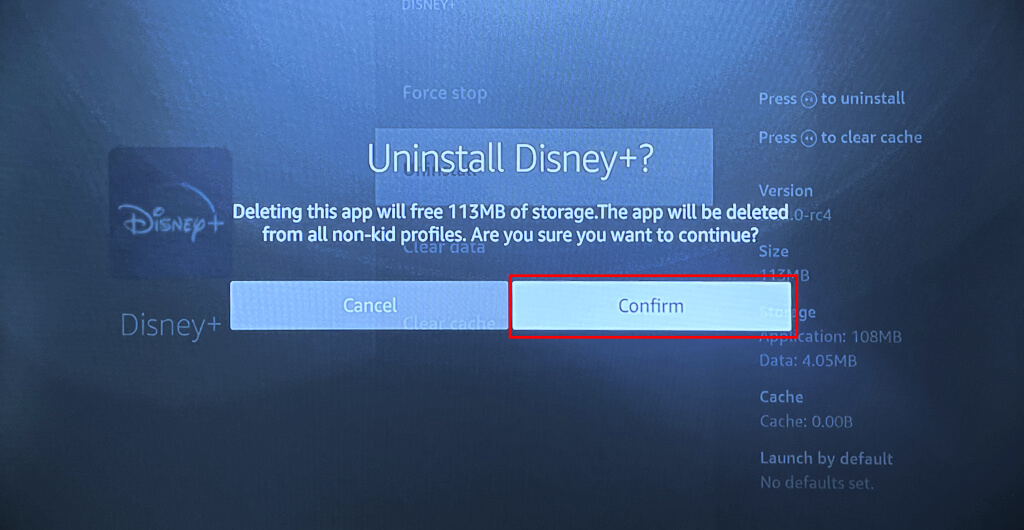
Si el mensaje cambia a error 1026 , la Guía de error 1026 de Disney+ es la más adecuada para esta advertencia de cierre de la aplicación.
Si Disney+ se abre después de una instalación limpia, es probable que el problema se deba a una instalación antigua de la aplicación o a datos guardados. Si el mensaje genérico vuelve a aparecer después de una instalación limpia, prueba la cuenta en otro dispositivo antes de reiniciar el televisor.
5. Pruebe con otro dispositivo antes de reiniciar el televisor.
Si tu cuenta de Disney+ funciona correctamente en otro teléfono, navegador, consola de videojuegos o televisor, entonces el servicio y la suscripción están disponibles y funcionando. Esta comparación ayuda a evitar restablecimientos de fábrica innecesarios, ya que la causa real del problema suele limitarse a un solo televisor, perfil o contenido específico.
Restablecer la aplicación de TV, el Smart Hub o la plataforma de aplicaciones del fabricante son opciones más seguras que un restablecimiento de fábrica completo. Solo recurra a un restablecimiento completo después de confirmar que la cuenta funciona en otros dispositivos y tras no haber podido aplicar las soluciones menos drásticas de Disney+ mencionadas anteriormente.
- Utiliza la misma cuenta de Disney+ en otro dispositivo. En el televisor donde se presenta el problema, prueba también con un perfil diferente y un título distinto.
![Prueba Disney+ en otro dispositivo y con otro perfil para identificar un problema específico del televisor.]()
Si Disney+ funciona correctamente en tu cuenta en otro dispositivo, lo más probable es que el problema restante se encuentre en el propio televisor o dispositivo de transmisión. - Consulta la página de soporte del fabricante del televisor para ver si hay alguna actualización de firmware disponible que aún no se haya implementado a través de la pantalla de actualización automática habitual.
- Si el televisor ofrece una opción restablecimiento de la aplicación, O Reinicio de la plataforma de aplicaciones, O Reinicio de Smart HubÚselo antes de realizar un restablecimiento de fábrica completo.
- Solo después de confirmar que la cuenta funciona en otros dispositivos y que las pruebas de menor alcance han fallado, deberá seguir las instrucciones del fabricante para continuar. Restablecimiento de fábricaVuelve a conectar el televisor, reinstala Disney+ y pruébalo antes de cambiar cualquier otra configuración.
![Reinicia el firmware del televisor inteligente o ponte en contacto con el servicio de asistencia técnica si el mensaje "Algo salió mal" sigue apareciendo en Disney+.]()
Una vez que la cuenta funcione en otros dispositivos y solo un televisor siga fallando, el siguiente paso más inteligente es realizar un reinicio específico para ese televisor o solicitar asistencia técnica, en lugar de repetir los pasos generales de Disney+. - Si este error persiste, póngase en contacto con [número de teléfono/dirección de correo electrónico/etc.]. Soporte de Disney+ El fabricante del televisor o dispositivo, junto con proporcionarles la siguiente información: modelo, versión del firmware, versión de la aplicación Disney+, etapa de la falla y resultados de las pruebas en el otro dispositivo.
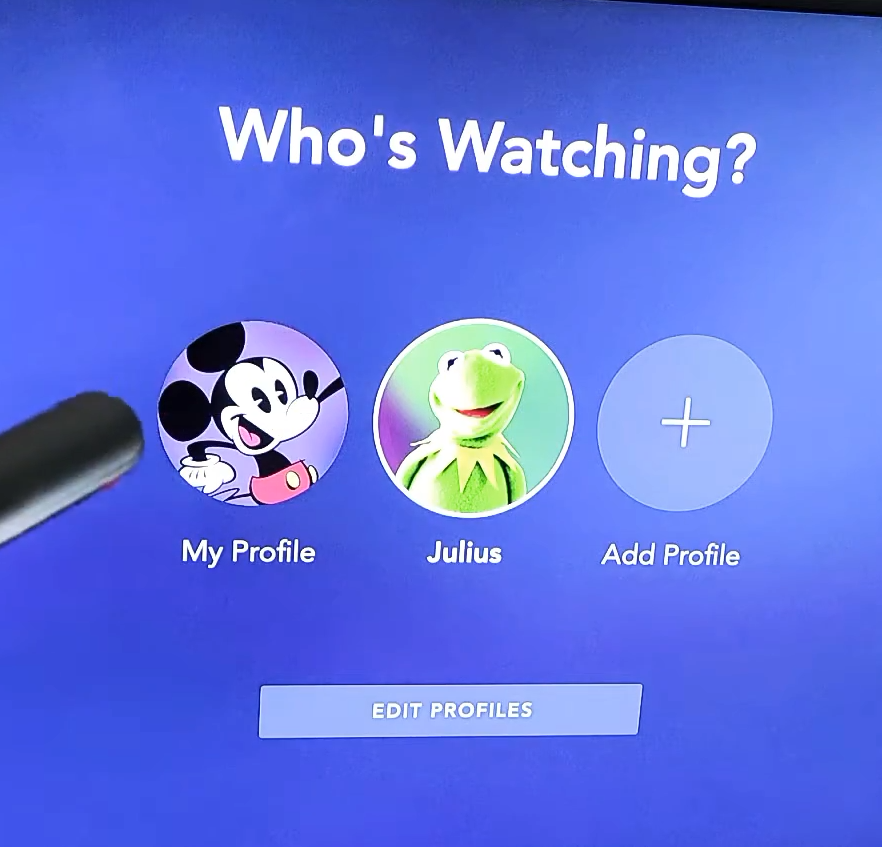
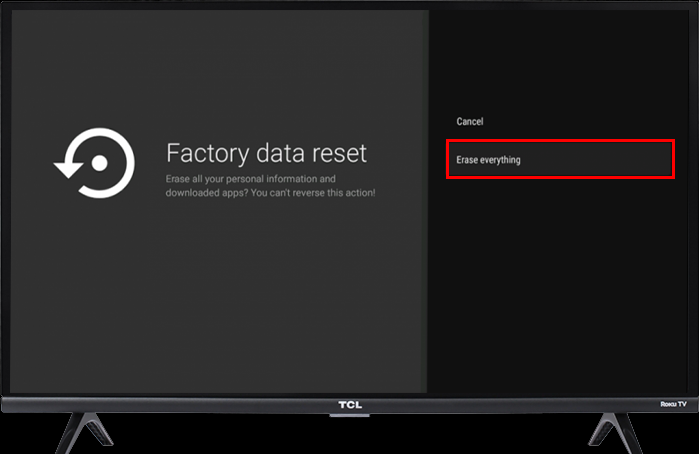
Si el reinicio del televisor se realiza correctamente, significa que el entorno de la aplicación en el dispositivo estaba dañado. Sin embargo, si el mismo modelo sigue fallando después de verificar el firmware, los datos de la aplicación, la red y realizar reinicios, es probable que el problema esté relacionado con la compatibilidad del dispositivo o con un error en la aplicación Disney+ para esa plataforma.
Los comentarios están cerrados.