
Cómo solucionar el problema de BitLocker que no se detiene en Windows 11: 8 maneras de deshabilitarlo de forma segura.
¿No puedes desactivar BitLocker en Windows 11? ¿No encuentras la opción? Descubre 8 maneras seguras y efectivas de desactivarlo y recuperar el control de tu dispositivo. ¡Soluciones garantizadas!

Las cosas más importantes que necesitas saber
- La ausencia de la opción para deshabilitar BitLocker en Windows 11 puede deberse a que está utilizando la edición Home, que depende del cifrado del dispositivo, o a la Directiva de grupo, a la falta de privilegios de administrador o a problemas con los archivos del sistema.
- BitLocker se puede desactivar mediante la configuración de cifrado del dispositivo en Windows 11 Home, o desde el Panel de control en las versiones Pro, o mediante el Símbolo del sistema y comandos específicos de PowerShell.
- Antes de intentar desactivar BitLocker, siempre debe hacer una copia de seguridad de sus datos esenciales y anotar su clave de recuperación de BitLocker, asegurándose de que el proceso de descifrado no se interrumpa.
Es posible que estés buscando una opción para desactivar BitLocker, pero en algunos casos, esta opción puede no estar visible.
Esto podría deberse a cambios en la configuración del sistema o a limitaciones de Windows. ¡No te preocupes! Puedes desactivar BitLocker sin problemas. Este artículo presenta 8 maneras de desactivar BitLocker en Windows 11 y recuperar el control. ¡Aquí te mostramos cómo!
¿No hay opción para deshabilitar BitLocker en Windows 11? Esto es lo que significa.
Si tiene problemas para desactivar BitLocker y la opción no aparece en Windows 11, esto es lo que podría significar.
Un usuario de Microsoft Learn compartió lo siguiente:
“Esperaba poder usar mis sistemas operativos Ubuntu y Windows 11 Home de arranque dual, pero después de que BitLocker se negara a instalarse, me encontré atascado, ya que no parecía haber una función de ‘apagado’ ni una forma de administrar BitLocker.”
¿Tienes el mismo problema? Hay varias posibles razones. Algunos dispositivos con Windows 11 podrían no poder desactivar BitLocker porque el Panel de control no muestra la opción de Cifrado de unidad BitLocker o porque esta configuración de directiva está bloqueada.
¿La ventaja? Aún existen varias maneras legítimas de deshabilitar y administrar BitLocker. Esta guía presenta ocho de ellas para solucionar el problema.
¿Por qué no existe la opción de desactivar BitLocker en Windows 11?
El hecho de no ver la opción "Desactivar BitLocker" no significa que su unidad no esté cifrada.
Aquí hay algunas razones comunes:
- Windows 11 Home carece de la interfaz completa de BitLocker que se encuentra en las versiones Pro.
- Se habilitó el cifrado del dispositivo en lugar de BitLocker completo.
- Es posible que no hayas iniciado sesión como administrador. Dado que BitLocker requiere permisos de administrador, los usuarios normales generalmente no ven ninguna opción de BitLocker en la configuración de Windows.
- Es posible que las políticas de grupo o las políticas de administración de la empresa hayan tomado el control de la configuración de BitLocker; esto suele ocurrir con los dispositivos utilizados en el ámbito empresarial o escolar.
- Es posible que el cifrado de unidad BitLocker no funcione correctamente; por eso faltan algunos ajustes o se comporta de forma extraña.
- En algunos casos, los archivos de Windows dañados o corruptos pueden ser la causa principal de los problemas con BitLocker, incluida la imposibilidad de ver las opciones de cifrado.
- Los cambios realizados en la configuración de seguridad del TPM, la BIOS o el hardware de su dispositivo pueden alterar la forma en que Windows gestiona y muestra las opciones de BitLocker disponibles.
Antes de deshabilitar BitLocker: Aspectos importantes a comprobar
Antes de desactivar el cifrado mediante BitLocker, conviene tomar algunas medidas para garantizar que no se pierdan datos y para evitar que se interrumpa el proceso de descifrado.
- Realice una copia de seguridad de sus datos esenciales antes de cambiar la configuración de cifrado de su disco duro.
- Anota tu clave de recuperación de BitLocker por si la necesitas durante la verificación de Windows.
- Asegúrese de que su cuenta de administrador esté activa.
- Evite activar el modo de ahorro de energía en su computadora portátil o cualquier otro dispositivo, y manténgalo enchufado a una toma de corriente, especialmente mientras descifra datos.
- Nunca reinicie, apague ni deje el proceso de descifrado a medias, ya que hacerlo puede interrumpir el proceso de descifrado de Windows para su unidad.
- Desactive BitLocker únicamente en su propio dispositivo o en cualquier otro sistema que tenga permisos oficiales para administrar sin causar problemas a los demás.
Nota: Se recomienda hacer una copia de seguridad de todo lo importante y guardar la clave de recuperación antes de desactivar BitLocker; es un paso rápido y sencillo.
Desactive BitLocker con un solo clic usando EaseUS Partition Master
¿Desea activar o desactivar BitLocker en Windows 11 ? EaseUS Partition Master ofrece una solución más sencilla para gestionar el cifrado de unidades BitLocker. Este software incluye una herramienta específica llamada BitLocker Management, que puede ser la solución perfecta para bloquear o desactivar BitLocker sin necesidad de introducir comandos complejos.
Para desactivar BitLocker usando EaseUS Partition Master:
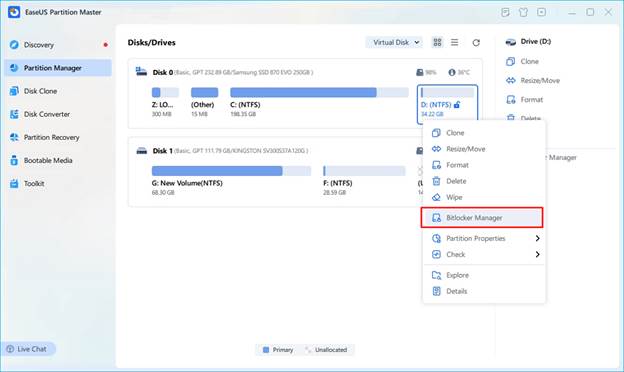
Paso 1. Abra EaseUS Partition Master y haga clic con el botón derecho en la unidad cifrada por BitLocker.
Paso 2. Seleccione Administrador de BitLocker para abrir la ventana de administración de BitLocker.
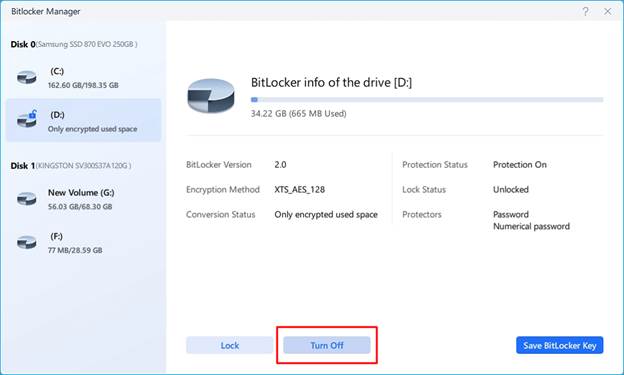
Paso 3. Haga clic en Desactivar para la unidad seleccionada, confirme la acción y espere hasta que finalice el proceso de descifrado.
Si la unidad protegida con BitLocker está bloqueada, asegúrese de tener la contraseña de BitLocker (o la clave de recuperación) para desbloquearla.
Otras soluciones al problema de que la opción para deshabilitar BitLocker no esté disponible en Windows 11.
Solución 1. Desactive el cifrado de dispositivos en la configuración de Windows.
Si utilizas Windows 11 Home, probablemente no encontrarás BitLocker activado explícitamente, ya que Microsoft ha integrado esta función bajo el nombre de "Cifrado de dispositivo". Puedes desactivarlo fácilmente a través de la configuración.
Paso 1. Abre Configuración y ve a Privacidad y seguridad.
Paso 2. Seleccione Cifrado de dispositivo y, a continuación, cambie el interruptor al modo Apagado.
Solución 2. Desactive BitLocker desde el Panel de control.
Si utiliza las ediciones Windows 11 Pro, Enterprise o Education, podrá acceder a la administración clásica de BitLocker a través del Panel de control .
Paso 1. Vaya a Panel de control > Sección Sistema y seguridad.
Paso 2. Localice la función de cifrado de unidad BitLocker, seleccione la unidad bloqueada y, a continuación, haga clic en Desactivar BitLocker.
Paso 3. Pulse para iniciar el proceso de descifrado y el sistema descifrará la unidad hasta que se complete.
Solución 3. Deshabilitar BitLocker mediante el símbolo del sistema.
Si no encuentra la opción "Desactivar BitLocker" en la configuración de Windows o del Panel de control , debe deshabilitarlo mediante el Símbolo del sistema.
Paso 1. Ejecute el Símbolo del sistema como administrador.
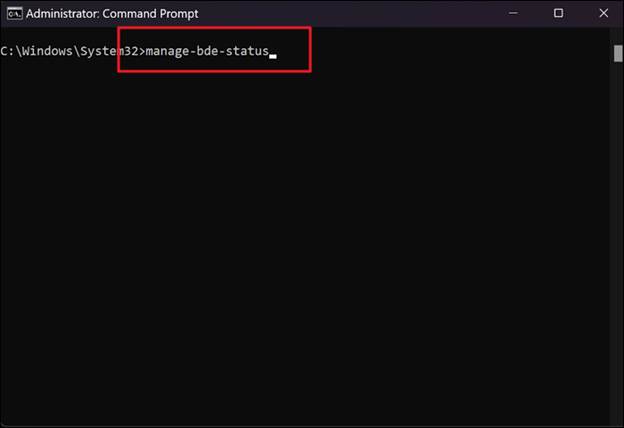
Paso 2. Ejecute el comando manage-bde -off C: y pulse Intro.
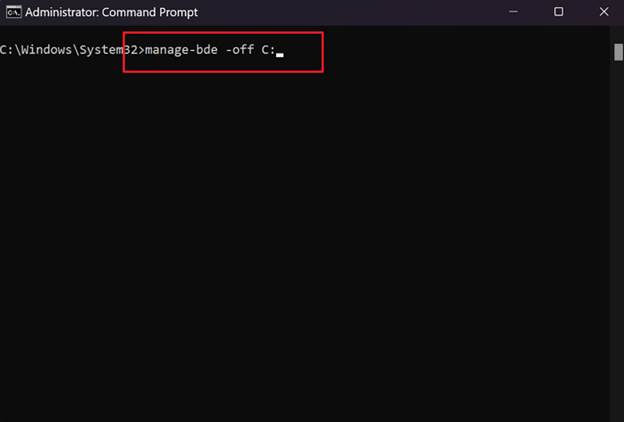
Paso 3. Puede realizar un seguimiento del progreso escribiendo el comando manage-bde status en el símbolo del sistema.
Solución 4: Deshabilitar BitLocker mediante PowerShell
Si prefiere usar el Símbolo del sistema o PowerShell, puede deshabilitar fácilmente BitLocker mediante comandos nativos sencillos de Windows.
Paso 1: Abra PowerShell o la Terminal de Windows con privilegios de administrador y luego ejecute el siguiente comando:
Obtener volumen de BitLocker
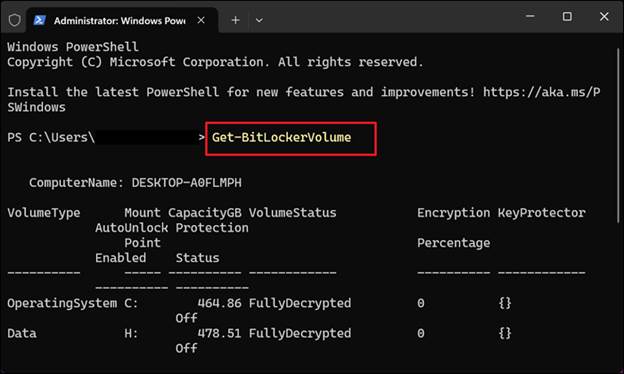
Este comando muestra todas las unidades cifradas con BitLocker.
Paso 2: Para deshabilitar BitLocker en su unidad, ejecute el siguiente comando:
Deshabilitar BitLocker -Punto de montaje “C:”
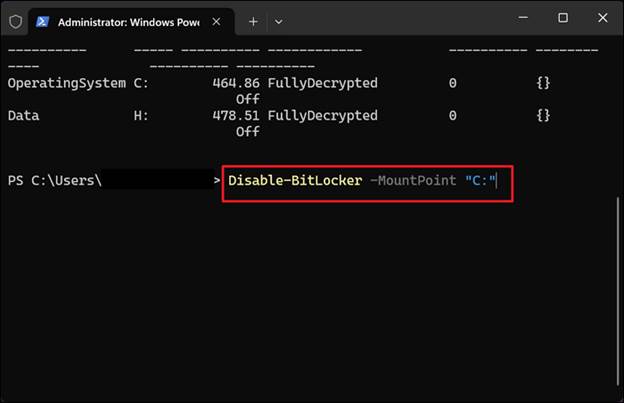
Sustituya C: por la letra de unidad correcta si es necesario.
Paso 3: Espere hasta que Windows descifre la unidad. Puede ejecutar el comando Get-BitLockerVolume nuevamente para supervisar el proceso de descifrado.
Solución 5: Compruebe las directivas de BitLocker en el Editor de directivas de grupo local.
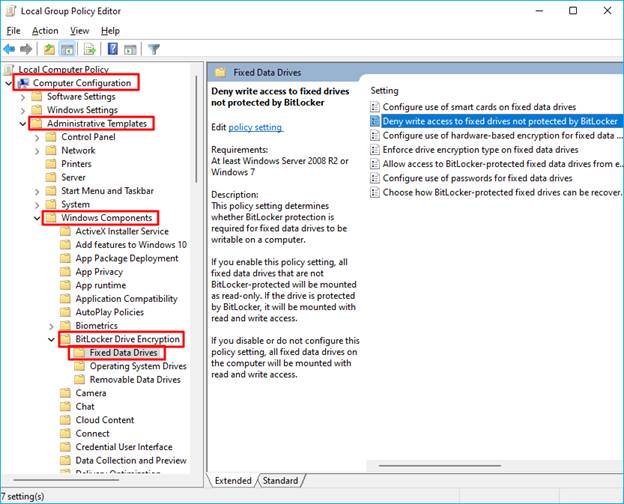
Si utilizas las ediciones Windows 11 Pro, Enterprise o Education, es posible que BitLocker se haya deshabilitado mediante la Directiva de grupo en tu equipo. También es posible que alguien haya modificado las directivas localmente para ocultar las opciones de BitLocker.
Paso 1: Utilice el atajo de teclado Win + R. Escriba gpedit.msc.
Paso 2: En el panel izquierdo, vaya a “ Configuración del equipo > Plantillas administrativas > Cifrado de unidad BitLocker” . A continuación, compruebe la configuración.
Solución 6: Compruebe el servicio de cifrado de unidad BitLocker.
Es posible que las opciones de administración de BitLocker no estén disponibles si el servicio de cifrado de unidad BitLocker no está en ejecución. Si bien este procedimiento no puede descifrar la unidad, sí puede restaurar las herramientas de BitLocker para habilitar la administración de cifrado como de costumbre.
Paso 1: Presione Win + R , luego escriba services.msc y presione Enter . Busque BitLocker Drive Encryption Service en la lista.
Paso 2: Asegúrese de que el servicio esté en ejecución y que el tipo de inicio esté configurado correctamente. Si está detenido, inicie el servicio.
Paso 3: Haga clic para reiniciar su computadora y compruebe si la opción "Desactivar BitLocker" ha vuelto a aparecer.
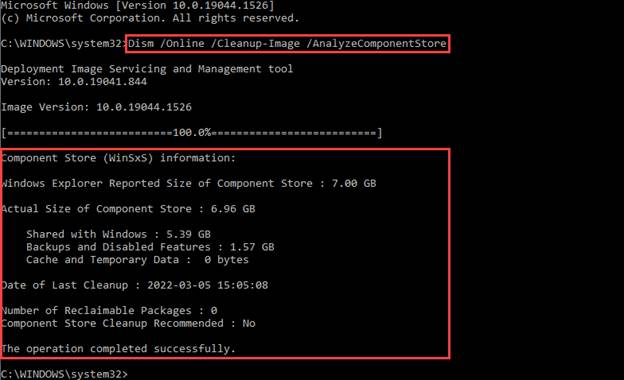
Solución 7: Reparar los archivos del sistema y restaurar la opción BitLocker.
Si la configuración de BitLocker desaparece misteriosamente, podría deberse a una actualización de Windows o a archivos del sistema dañados . Reinstalar o reparar Windows podría restaurar dicha configuración.
Paso 1. Abra el símbolo del sistema como administrador y ejecute el siguiente comando:
sfc / scannow
Paso 2. Una vez finalizado el escaneo, ejecute el siguiente comando:
“DISM / En línea / Limpieza de imagen / Restaurar salud”
Paso 3. Reinicie su computadora y compruebe si la opción Desactivar BitLocker ha vuelto a aparecer en la Configuración.
¿Qué ocurre si sigues sin poder desactivar BitLocker?
Si ninguna de las soluciones anteriores funciona, no se preocupe. Es probable que la opción que falta se deba a las funciones de seguridad de Windows o a las políticas de administración de dispositivos, y puede que no esté relacionada con BitLocker en sí.
- Si tienes una edición de Windows 11 Home, comprueba si el cifrado de dispositivos está activado.
- Si su dispositivo Windows es utilizado por una empresa o escuela, hable con su administrador de TI, ya que las políticas de seguridad de la organización pueden impedirle acceder a la configuración de BitLocker.
- Si una unidad está bloqueada, prepare su clave de recuperación de BitLocker antes de realizar cualquier otra acción.
- Para evitar quedarse atascado indefinidamente en la pantalla de recuperación de BitLocker, piense detenidamente antes de elegir la opción de reinstalar Windows.
- Para una experiencia de administración de BitLocker más cómoda y flexible, EaseUS Partition Master proporciona una forma intuitiva de bloquear, desbloquear, habilitar y deshabilitar BitLocker, con la opción de hacerlo sin utilizar las herramientas de administración integradas de Windows.
Conclusión
La desaparición de la opción "Desactivar BitLocker" no significa necesariamente que no se pueda detener el cifrado. Dependiendo de tu versión de Windows o incluso de la configuración del sistema, es posible que alguno de los ocho métodos mencionados anteriormente te ayude a recuperar el acceso a los controles de BitLocker. Si buscas una forma más intuitiva y visual de administrar tus unidades cifradas, EaseUS Partition Master es una excelente alternativa.
En cualquier caso, recuerde siempre hacer una copia de seguridad de sus archivos importantes y guardar o proteger su clave de recuperación de BitLocker con antelación.
Preguntas frecuentes: No existe la opción de deshabilitar BitLocker en Windows 11.
1. ¿Por qué no puedo desactivar BitLocker en Windows 11?
Es posible que la opción "Desactivar BitLocker" no esté disponible si utiliza la edición Home, o en dispositivos que tengan habilitada una función de cifrado de dispositivo similar, o si trabaja en un ordenador propiedad de la empresa que no haya sido configurado por un administrador de políticas local, o si los archivos de servicio presentan un fallo en la funcionalidad de la consola.
2. Si la opción Desactivar BitLocker no está disponible, ¿cómo puedo desactivar BitLocker?
Puede optar por utilizar el cifrado del dispositivo, el panel de control, el símbolo del sistema y PowerShell, o reparar cualquier componente del sistema.
No siempre. Si puedes iniciar sesión en Windows con normalidad, no la necesitarás la mayoría de las veces. Sin embargo, una clave de recuperación se vuelve necesaria si tu disco duro está bloqueado o si Windows requiere verificación de identidad.
Los comentarios están cerrados.