
Cómo solucionar el problema de la aplicación Phone Link que no funciona en Windows.
¿Phone Link te está dando problemas en Windows? ¡No te preocupes! Consulta nuestra guía completa para solucionar todos los problemas de la aplicación y restablecer la conexión de tu teléfono con tu ordenador. ¡Encuentra las soluciones ahora!

Las cosas más importantes que necesitas saber
- Asegúrate de que tu dispositivo sea compatible (Android 10 o superior, iOS 16 o superior, o Windows) y utiliza una cuenta personal de Microsoft y un perfil principal de Android para evitar problemas de emparejamiento iniciales.
- Actualiza la aplicación Phone Link en Windows y Link to Windows en Android, y otorga los permisos necesarios para las funciones individuales (como mensajes, fotos y notificaciones) para garantizar que se sincronicen correctamente.
- Desactive la optimización de batería para la aplicación Link to Windows en Android y desactive el modo de ahorro de batería o el modo No molestar en Windows para evitar caídas de conexión inesperadas.
La aplicación Phone Link puede aparecer sin conexión , quedarse atascada en "Conectando" o abrirse con secciones vacías como "Mensajes " , "Fotos " o "Notificaciones ", incluso si el teléfono está justo al lado del ordenador. El emparejamiento puede seguir activo, pero parte de la conexión ya no proporciona a Windows los datos necesarios.
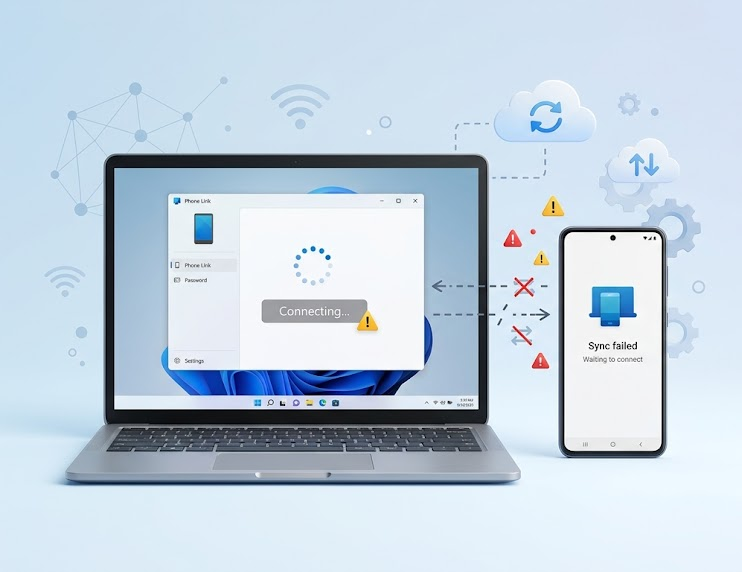
Es posible que Phone Link siga mostrando el teléfono como conectado, aunque las llamadas, los mensajes o las notificaciones se comporten de forma inesperada.
Si recibes llamadas pero no notificaciones, es probable que el teléfono esté emparejado pero no tenga permiso para recibirlas. Si la aplicación funciona con normalidad y luego deja de funcionar después de que el teléfono esté bloqueado durante un tiempo, es probable que el servicio telefónico esté suspendido temporalmente.
Esto es diferente de un fallo típico de una aplicación; la aplicación puede permanecer abierta mientras una cuenta, un permiso, una conexión Bluetooth o un servicio en segundo plano deja de proporcionarle datos.
El teléfono Android utiliza la misma cuenta de Microsoft, acceso a la red, permisos, notificaciones y actividad en segundo plano.
El iPhone depende en mayor medida de Bluetooth de bajo consumo y de los permisos para compartir información en su registro de Bluetooth. Windows conserva los datos de su aplicación Phone Link y la información almacenada del dispositivo móvil.
Evalúe los síntomas antes de cambiar la configuración.
La falta de notificaciones no es el mismo problema que un teléfono que no se empareja, y una aplicación de Windows vacía no es el mismo problema que Android ponga Link to Windows en modo de suspensión.
| Lo que muestra Phone Link | Qué comprobar primero |
|---|---|
| El emparejamiento nunca se completa o aparece el teléfono equivocado. | Comprueba los requisitos de compatibilidad de dispositivo, cuenta personal de Microsoft y configuración. |
| El teléfono está conectado, pero faltan mensajes, fotos, contactos y notificaciones. | Actualiza Phone Link y restaura el permiso específico para esa función. |
| La función Phone Link funciona y luego se detiene cuando el teléfono se bloquea o queda inactivo. | Desactive la optimización de la batería y la configuración de ahorro de energía de Android o bloquee las notificaciones en Windows. |
| El teléfono está duplicado, no está conectado permanentemente a Internet o se bloquea al intentar reconectarse. | Elimine el teléfono antiguo de Phone Link, Dispositivos Windows Mobile, Bluetooth y la aplicación en el teléfono. |
| Phone Link se abre en blanco, se bloquea o no puede cargar la configuración del dispositivo. | Primero, repare la aplicación de Windows y, si la reparación falla, reiníciela. |
1. Confirma el dispositivo, la cuenta y el tipo de conexión.
El emparejamiento suele fallar cuando el dispositivo no es compatible, la cuenta es incorrecta o el teléfono utiliza un perfil con el que Phone Link no puede funcionar. Phone Link tiene reglas diferentes para dispositivos Android y iPhone, y no todas las cuentas o perfiles de teléfono son compatibles de la misma manera.
Los requisitos de Microsoft Phone Link indican que Android necesita Windows 10 con la actualización de octubre de 2022 o posterior, o Windows 11, además de Android 10 o posterior. Para iPhone, Microsoft especifica como requisitos Windows 10 con la actualización de mayo de 2019 o posterior, o Windows 11, Bluetooth de bajo consumo e iOS 16 o posterior.
Considere este paso como una confirmación, no como un reinicio. Es especialmente útil cuando el emparejamiento no se completa o aparece el teléfono incorrecto.
No debes confiar en esta sección como una solución completa para corregir una configuración que ya cumple con los requisitos básicos, pero a la que le falta una sola función. En estos casos, los permisos que se enumeran a continuación cobran aún más importancia.
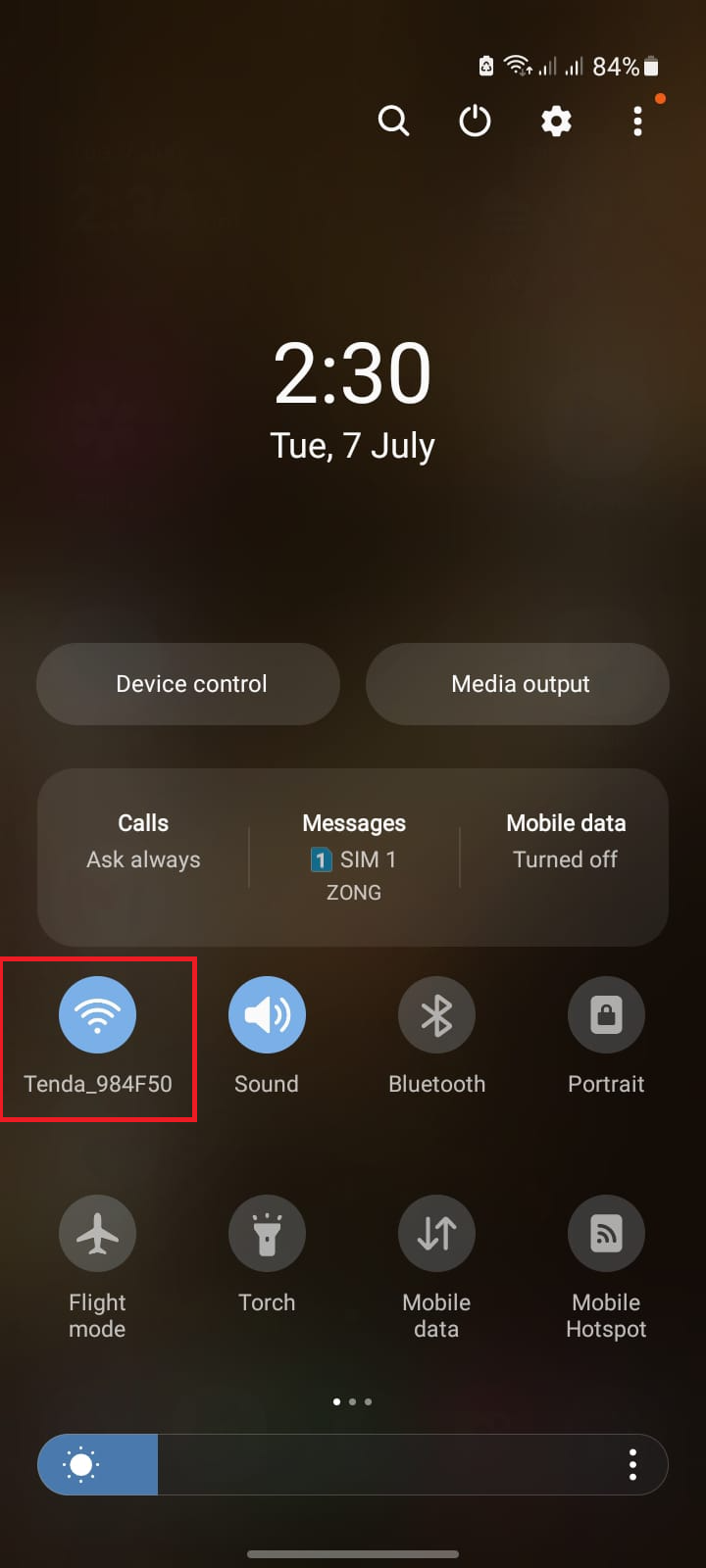
- Para para telefonos AndroidAsegúrate de que el teléfono y el ordenador estén cerca el uno del otro, que estén encendidos, conectados a Internet y, preferiblemente, en la misma red Wi-Fi de confianza.
- Para para telefonos iPhoneMantén tu teléfono cerca de tu ordenador, activa el Bluetooth en ambos dispositivos y asegúrate de que tu ordenador lo admita. Bluetooth Low Energy.
![La pantalla de requisitos de Microsoft Phone Link compara los requisitos de configuración para dispositivos Android y iPhone en Windows.]()
Phone Link utiliza reglas de conexión diferentes para dispositivos Android y iPhone, por lo que una primera comprobación sencilla consiste en verificar si su configuración cumple con los requisitos actuales de Microsoft. - Abrir una aplicación Enlace telefónico على Windows Asegúrate de que esté usando una cuenta. Microsoft Personal. Indica Microsoft Las cuentas de trabajo o escolares no son compatibles para la configuración. Enlace telefónico Esta.
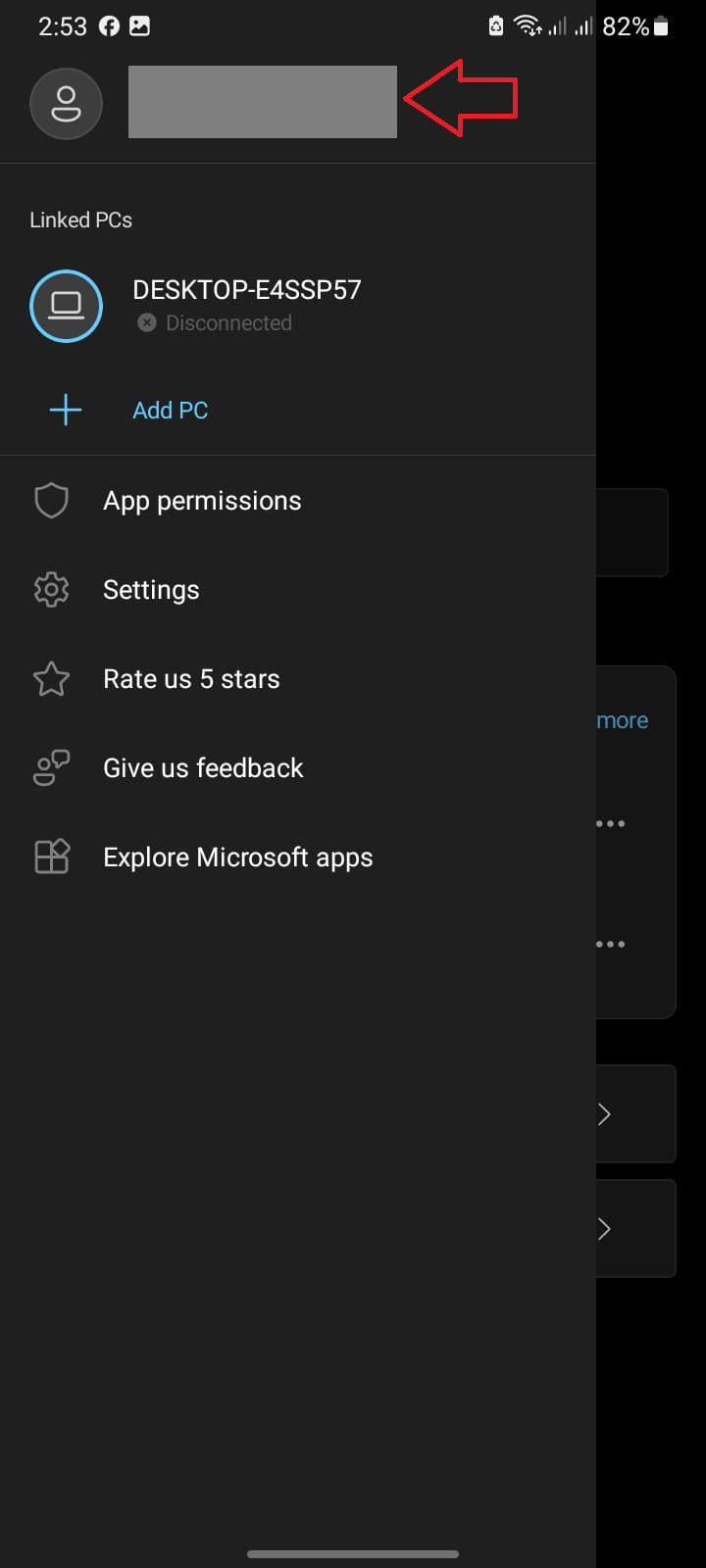
- على Android, abre una aplicación Enlace a Windows Asegúrese de que la cuenta Microsoft La cuenta que se muestra en Enlace telefónicoSi el teléfono utiliza un perfil Android En segundo lugar, regresa al perfil principal porque Microsoft Ella dice que los perfiles Android No se admiten varios usuarios.
![La aplicación Phone Link en Windows y la aplicación Link to Windows en Android verifican que se esté utilizando la misma cuenta de Microsoft en ambos dispositivos.]()
La discrepancia en la cuenta puede provocar que Phone Link parezca estar conectado parcialmente, aunque el problema real sea que el ordenador y el teléfono no estén vinculados a la misma ID de Microsoft. - في Enlace con el teléfono > Ajustes > FuncionesAsegúrese de que la función que espera utilizar esté activada.
Si algún requisito o cuenta no coincide, corríjalo primero y luego vuelva a emparejar. Si la configuración es compatible y Phone Link aún no tiene contenido, siga el siguiente método para obtener las actualizaciones y los permisos.
Si la opción de iPhone no está disponible porque Windows no puede usar Bluetooth correctamente, primero solucione el problema del adaptador. Appuals tiene una guía aparte sobre cómo solucionar este problema de Bluetooth en Windows.
2. Actualizar Phone Link y restaurar los permisos de las funciones.
La sincronización de funciones falla cuando Phone Link está conectado, pero el permiso para esa función falta o está desactualizado. Los mensajes, las fotos, los contactos y las notificaciones no utilizan el mismo permiso, por lo que la falta de un solo interruptor puede hacer que solo una parte de la aplicación aparezca deshabilitada.
La guía de solución de problemas de Phone Link de Microsoft comienza abordando los problemas de sincronización de contenido al buscar actualizaciones para la aplicación Phone Link en PC y la aplicación Link to Windows en Android. La guía de configuración también explica que los usuarios de iPhone deben habilitar los permisos para compartir por Bluetooth para mensajes, notificaciones, contactos e historial de llamadas.
Una vez verificadas las actualizaciones, no es necesario revertirlas. En cuanto a los cambios de permisos, solo otorgue el acceso necesario para la función que realmente utilice en la aplicación Phone Link. Este paso de otorgar permisos no es necesario si la aplicación se abre en blanco o se bloquea antes de cargar las funciones.
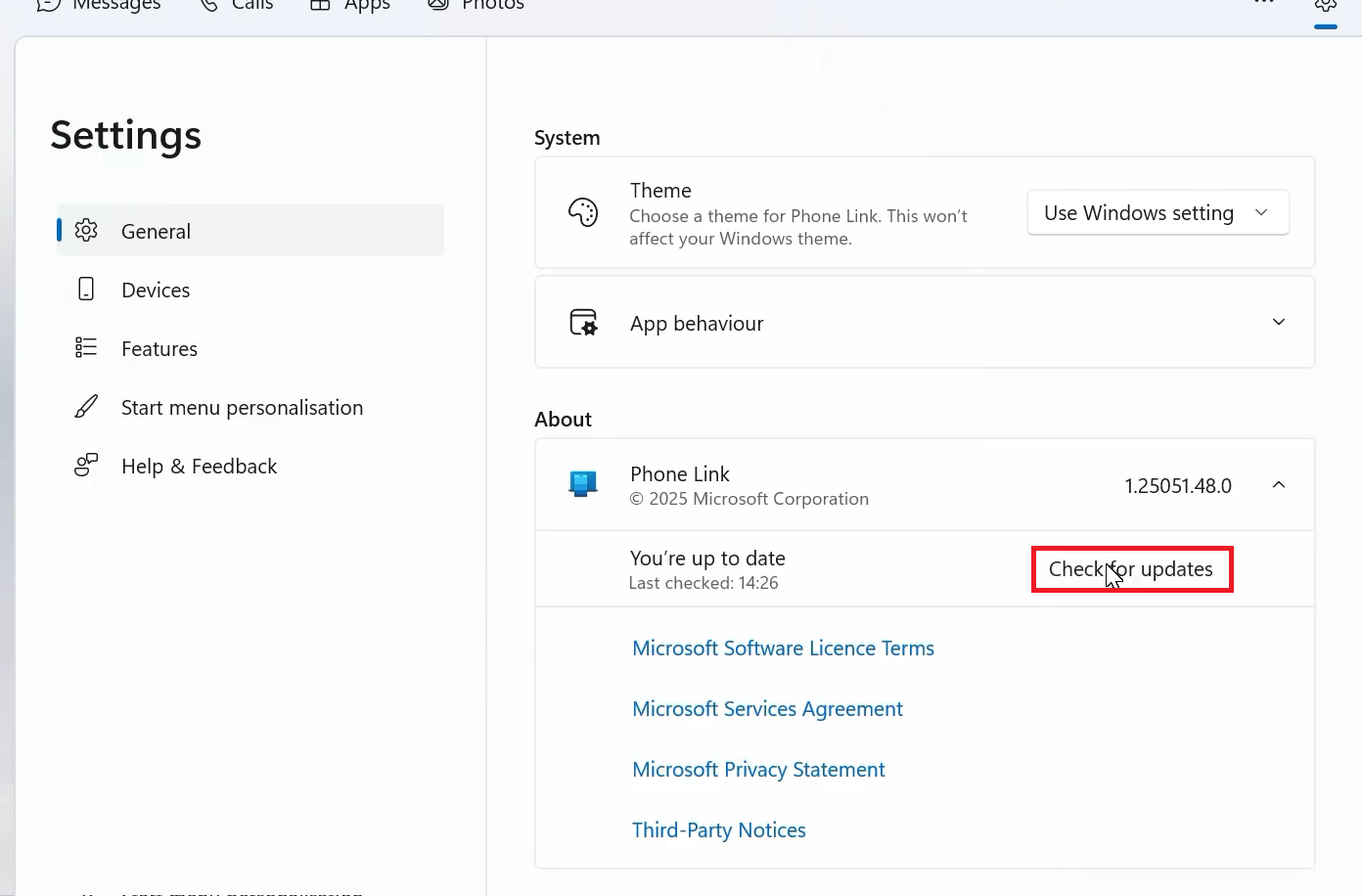
- En Windows, abre Enlace telefónico > Ajustes > Acerca de, Luego seleccione Buscar actualizacionesInstale las actualizaciones disponibles.
![La aplicación Phone Link en Windows muestra la sección Acerca de y Actualizaciones mientras busca actualizaciones de la aplicación.]()
Es posible que la versión de escritorio anterior desactive alguna función aunque el resto de la aplicación funcione con normalidad. - En Android, abre Enlace a Windows > Configuración > Buscar actualizacionesEn los dispositivos Samsung o Surface Duo Si la aplicación Enlace a Windows viene preinstalada, actualízala desde la página de Enlace a Windows del teléfono o desde la tienda que ofrece Microsoft.
- En Android, ve a Configuración > Aplicaciones > Vincular con Windows > Permisos Otorgue los permisos necesarios para la función deshabilitada, como por ejemplo: Contacto، Teléfono، SMS، Fotografías, O Notificaciones.
- Si solo faltan las notificaciones de Android, revise la configuración de su Android para Acceso a notificaciones, luego apágalo Enlace a WindowsReinícialo y selecciona Permitir Cuando se le solicita, la guía de notificaciones de Microsoft indica que este permiso se puede restablecer independientemente de los mensajes y las fotos.
- En tu iPhone, abre Configuración> BluetoothLuego haga clic en el icono de información junto a la computadora y habilite Compartir notificaciones del sistema وMostrar notificaciones وsincronizar contactos Dondequiera que aparezca.
![La configuración de Bluetooth del iPhone muestra los permisos de notificación y los contactos utilizados por Phone Link.]()
على iPhoneLas conexiones emparejadas pueden aparecer como desactivadas si no se han concedido correctamente los permisos de Bluetooth necesarios para mostrar notificaciones de mensajes o contactos. - Referirse a Enlace con el teléfono > Ajustes > FuncionesA continuación, desactive la función afectada y vuelva a activarla una vez, y luego envíe un nuevo mensaje o notificación para probar el nuevo contenido.
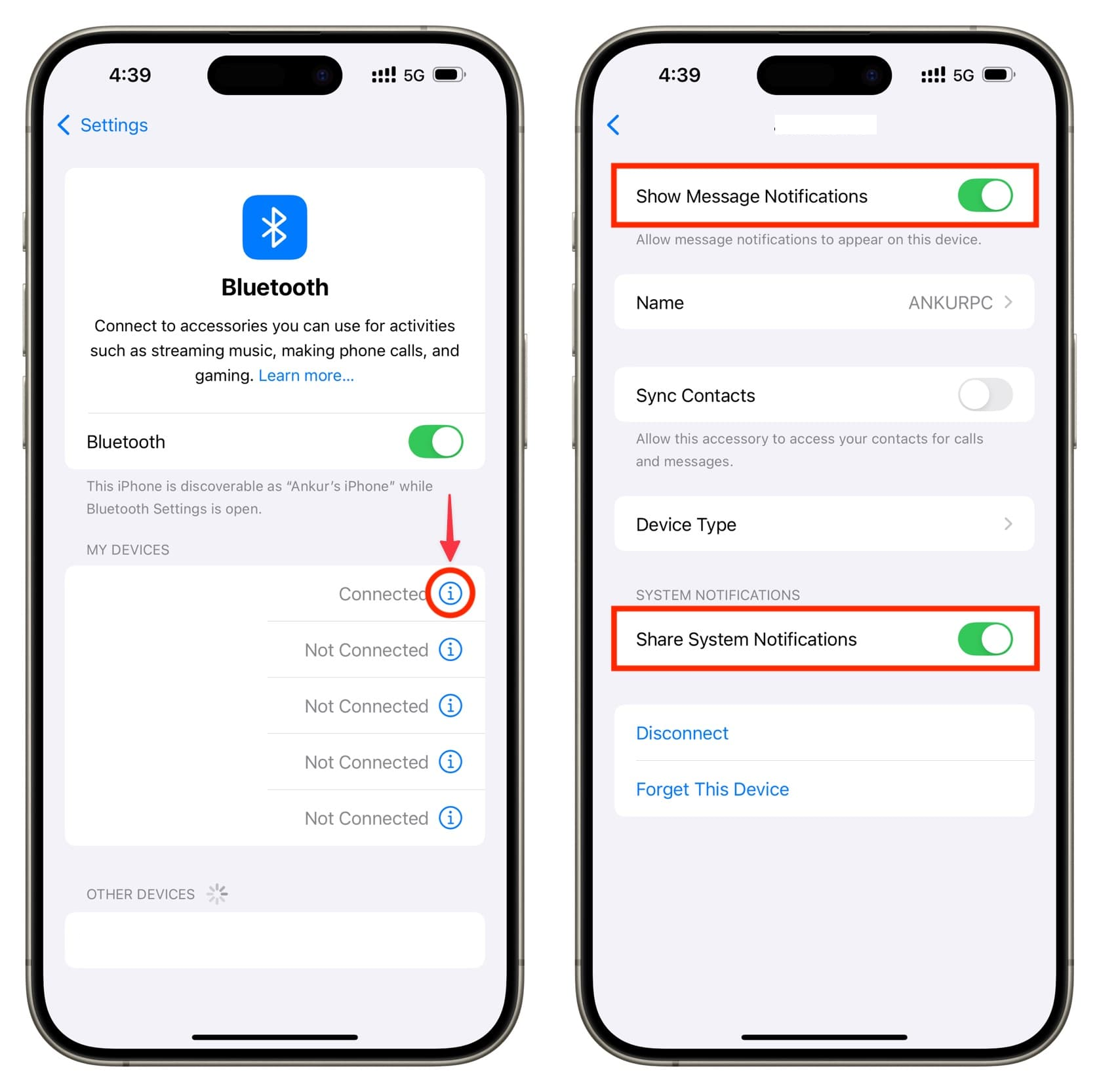
Si la función que faltaba vuelve a funcionar, entonces el emparejamiento no era el problema real. Si sigue sin funcionar después de un período de inactividad, proceda con el siguiente método para la configuración en segundo plano.
Si los iconos de un solo uso o las notificaciones importantes están ocultos en Android 15 o versiones posteriores, revise su teléfono directamente.
La guía de solución de problemas de notificaciones de Phone Link de Microsoft indica que Android puede bloquear contenido de notificaciones confidenciales de la aplicación Phone Link.
Si la aplicación Phone Link o Link to Windows no se actualiza debido a un fallo de la propia tienda, la guía de reparación de Microsoft Store de Appuals es la mejor solución antes de restablecer Phone Link.
3. Evitar que Android y Windows pongan la conexión en modo de suspensión.
Una conexión que funciona durante unos minutos y luego se interrumpe requiere revisar la configuración de energía, no solo un nuevo código QR. Android puede pausar la aplicación Enlace a Windows que se ejecuta en segundo plano, y Windows puede bloquear las notificaciones cuando el modo Ahorro de batería o No molestar están activados.
Microsoft advierte específicamente que optimizar la duración de la batería de Android puede interrumpir la funcionalidad de Phone Link, y que el modo de ahorro de batería o el modo de asistencia a la concentración pueden impedir que las notificaciones lleguen al ordenador.
Modifique estos ajustes únicamente con fines de prueba. Si el rendimiento no mejora, revierta los ajustes de ahorro de energía que no desee conservar.
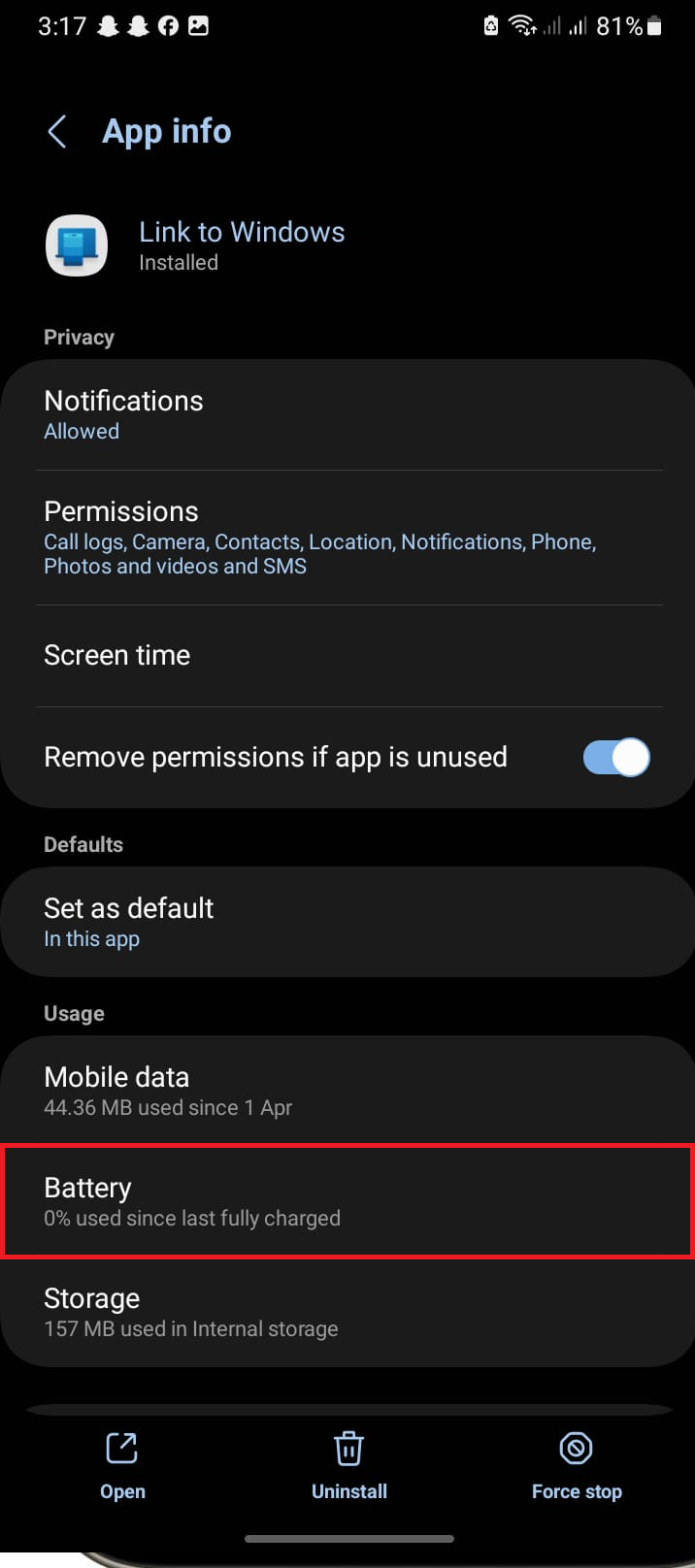
- En Android, abre Configuración > Aplicaciones > Enlace a Windows > Batería y configúralo en Irrestricto O no optimizar O la opción más parecida que ofrezca tu teléfono.
![Configuración de la batería de Android para desactivar la optimización de la batería para la aplicación Enlace a Windows.]()
Si Android continúa optimizando la aplicación en segundo plano, es posible que el ordenador parezca desconectarse aleatoriamente aunque el emparejamiento siga activo. - Asegúrate de permitir las notificaciones de Android para la aplicación. Enlace a Windows, luego apágalo No molestar Temporalmente durante las pruebas.
- En Windows, desactive Ahorro de bateríaSi Phone Link muestra Permisos de aplicaciones en segundo plano En la configuración de la aplicación, permite que se ejecute en segundo plano.
- Si lo único que falta son las notificaciones, desactívalas. No molestar En Windows. En versiones anteriores de Windows, compruebe Ayuda de enfoque En vez de eso.
- Para usuarios de iPhone, mantengan el Bluetooth activado y el teléfono dentro del alcance. Phone Link para iPhone podría perder el acceso a los mensajes y notificaciones si se interrumpe la conexión Bluetooth.
![Comprueba en la configuración de Windows que Phone Link pueda ejecutarse en segundo plano y que el modo de ahorro de batería no bloquee las notificaciones.]()
Una conexión que se interrumpe repetidamente después de unos minutos suele deberse a un problema de configuración en segundo plano o de energía, más que a un fallo de emparejamiento. - Apaga el teléfono durante unos minutos y luego envía un nuevo mensaje o notificación. No juzgues el resultado basándote en contenido que ya era antiguo antes de cambiar la configuración de energía.
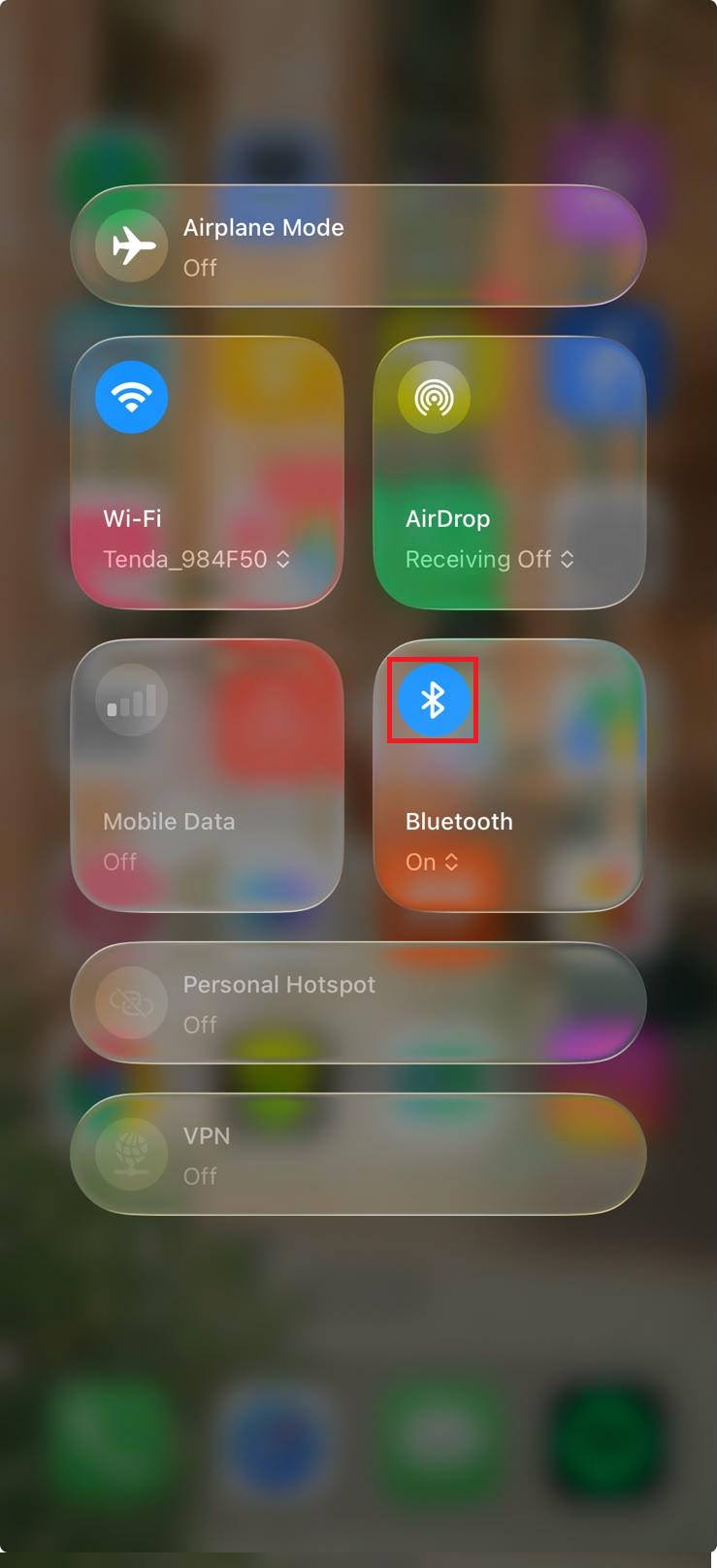
Si la aplicación Phone Link permanece conectada mientras el teléfono está inactivo, significa que la conexión se interrumpió en segundo plano. Si continúa mostrando " Desconectado " o le pide que se vuelva a conectar, deberá reconstruir los registros guardados de su dispositivo.
4. Elimine los registros telefónicos antiguos y vuelva a emparejarlos.
La aplicación Phone Link puede guardar más de un registro para el mismo teléfono. Eliminarla solo desde la aplicación de Windows puede no eliminar la cuenta asociada al teléfono, el emparejamiento Bluetooth ni la entrada de Dispositivos móviles . Esto explica por qué el mismo teléfono desconectado vuelve a aparecer después de un intento normal de vinculación.
La Guía de eliminación de dispositivos de Microsoft divide el proceso de limpieza en partes que incluyen Enlace con el teléfono, Configuración de Windows, Enlace a Windows y Bluetooth.
Una reconexión correcta es fundamental cuando el teléfono está duplicado, sin conexión o atascado en la pantalla de reconexión mediante código QR.
Este proceso elimina la conexión actual de la aplicación Phone Link y requiere volver a emparejarla. Este proceso no elimina mensajes, fotos ni contactos del teléfono. No utilice esta limpieza para solucionar un problema de permisos faltantes que ya se haya resuelto en pasos anteriores.
- Prueba primero un reinicio sencillo: Abre Ajustes > Bluetooth y dispositivos, luego busca Enlace telefónicoApágalo, luego vuelve a encenderlo y vuelve a abrir la aplicación.
![La configuración de Bluetooth y del dispositivo en Windows permite activar o desactivar la función Phone Link para un reinicio sencillo.]()
Microsoft trata Phone Link como un componente integrado de Windows, por lo que las opciones de Reparar y Restablecer son la verdadera vía de recuperación cuando la propia aplicación de escritorio deja de abrirse. - Reinicia Windows, abre Phone Link y vuelve a emparejar tu teléfono si se eliminó el emparejamiento. Restablecer Configuración anterior.
- Si la aplicación sigue abriéndose en blanco o no se empareja, abra Enlace telefónico > Configuración > Comentarios y comunidad Si es posible, o utilice Hub de comentariosIndique si el fallo se produce antes del emparejamiento, después del emparejamiento o en una sola característica.
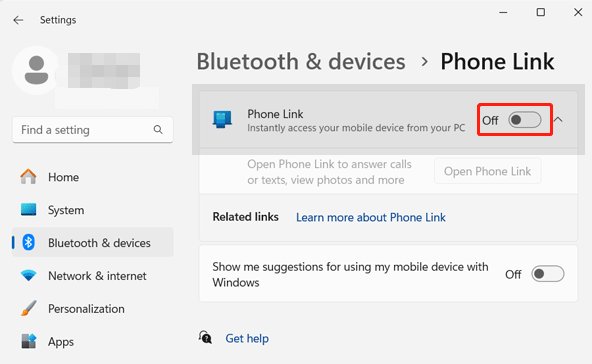
Si al intentar reparar o restablecer la aplicación se restaura la ventana de la aplicación, vuelva a establecer la conexión telefónica desde cero.
Si el teléfono compatible sigue fallando después de reinstalar la aplicación y realizar un emparejamiento correcto, es probable que el problema restante esté relacionado con este adaptador Bluetooth, su cuenta de Microsoft o su perfil de Windows. Envíe comentarios de diagnóstico a Microsoft, especificando el punto exacto en el que falla Phone Link.
Los comentarios están cerrados.