
¿Cómo puedo solucionar el problema de que el Centro de comandos de gráficos Intel no se abra?
¿Tienes problemas para abrir el Centro de comandos de gráficos Intel? Descubre soluciones efectivas y pasos sencillos para solucionarlo ahora y recuperar el control de tus gráficos.

Las cosas más importantes que necesitas saber
- Compruebe que su dispositivo sea compatible con Intel Graphics Command Center (procesador Intel Core de sexta generación o posterior, Windows 10/11, controlador de gráficos 25.20.100.6618+), ya que los sistemas más antiguos pueden requerir el panel de control de gráficos o los sistemas más nuevos pueden requerir la aplicación Intel Graphics Software.
- Si la aplicación no se abre, comience por reparar Intel Graphics Command Center desde la configuración de aplicaciones de Windows y, si eso no funciona, reiníciela antes de considerar reinstalarla desde Microsoft Store.
- Si todas las soluciones de aplicación fallan, actualice Windows y luego reinstale limpiamente el controlador de gráficos de Intel, preferiblemente los controladores del fabricante de su dispositivo.
El Centro de comandos de gráficos Intel puede aparecer en la búsqueda de Windows, mostrar una pantalla de carga rápida o no responder en absoluto al intentar abrirlo. Esto no significa necesariamente que el controlador de su tarjeta gráfica Intel esté defectuoso.

Esta aplicación es una interfaz de la Microsoft Store que se ejecuta sobre el controlador de la tarjeta gráfica Intel.
Es posible que la aplicación no funcione debido a un paquete de la aplicación de la Tienda dañado, a que el componente de la barra de tareas/inicio no esté sincronizado después de una actualización o a que el equipo esté buscando la aplicación de gráficos Intel incorrecta para su hardware.
Este último punto es importante. Las plataformas gráficas Intel más antiguas aún pueden depender del Panel de control de gráficos Intel , mientras que muchos sistemas Intel Core e Intel Arc de 12.ª generación más recientes ahora reciben el software de gráficos Intel con los controladores más recientes.
| que pasa | ¿Qué es lo primero que revisas? |
|---|---|
| La aplicación no aparece, no se puede instalar o indica que es incompatible. | Compruebe si se debe utilizar este ordenador. Centro de comando de gráficos, O Panel de control de gráficos, O Software de gráficos Intel. |
| El antiguo acceso directo al hacer clic con el botón derecho o el acceso directo en la barra de tareas ya no lo abren. | Reinicia Windows y abre la aplicación desde ComenzarNo es una abreviatura antigua. |
| La aplicación se abre con una pantalla en blanco/de carga o se cierra inmediatamente. | Utilizar Reparacion En Windows, entonces Restablecer Si la reparación no ayuda. |
| La instalación de Microsoft Store nunca se completa. | Arreglar la ruta Aplicación de la tienda Antes de reinstalar los controladores. |
| La aplicación falló después de una actualización del controlador de gráficos o actualizacion de Windows. | Actualiza Windows y el controlador de gráficos de Intel; realiza una instalación limpia del controlador solo después de que las reparaciones de la aplicación hayan fallado. |
1. Comprueba qué aplicación de gráficos Intel debería estar utilizando tu ordenador.
Para identificar el problema, es fundamental comprobar primero que tiene instalada la aplicación de gráficos Intel correcta en su ordenador. La página de instalación del Centro de comandos de gráficos Intel detalla claramente los requisitos mínimos.
El ordenador requiere un procesador Intel Core de sexta generación o posterior , sistema operativo Windows 10 o Windows 11 compatible, controlador de gráficos Intel versión 25.20.100.6618 como mínimo y conexión a Internet.
Intel también señala que las plataformas más antiguas y no compatibles deben usar el Panel de control de gráficos de Intel instalado con su controlador.
En los dispositivos compatibles más recientes, las preguntas frecuentes sobre el software de gráficos Intel explican que las actualizaciones de funciones y estabilidad ahora se distribuyen a través de dicho software . Esta aplicación incluye los controladores más recientes para los sistemas Intel Core de 12.ª generación e Intel Arc.
- Abierto Configuración> Sistema> Acerca de Y anota la generación de tu procesador Intel.
- Abierto Administrador de dispositivos > Adaptadores de pantalla Asegúrese de que el dispositivo gráfico Intel aparezca en la lista.
- Si su ordenador (PC) es anterior a los procesadores Intel Core de sexta generación, no intente forzar su uso. Centro de comando de gráficos IntelComo alternativa, utilice el panel de control de gráficos de Intel que viene con el controlador heredado compatible.
- si era Software de gráficos Intel Si ya está instalada en un sistema Intel o Arc más reciente, abra primero esta aplicación. Es posible que Command Center ya no sea la aplicación de control principal para este paquete de controladores.
- Si su ordenador (PC) cumple los requisitos del Centro de comandos y la aplicación de Windows sigue sin abrirse, proceda con las soluciones para el problema.
![Antes de reparar el Centro de comandos de gráficos Intel, se comprueba la información del sistema Windows y los detalles del controlador de gráficos Intel.]()
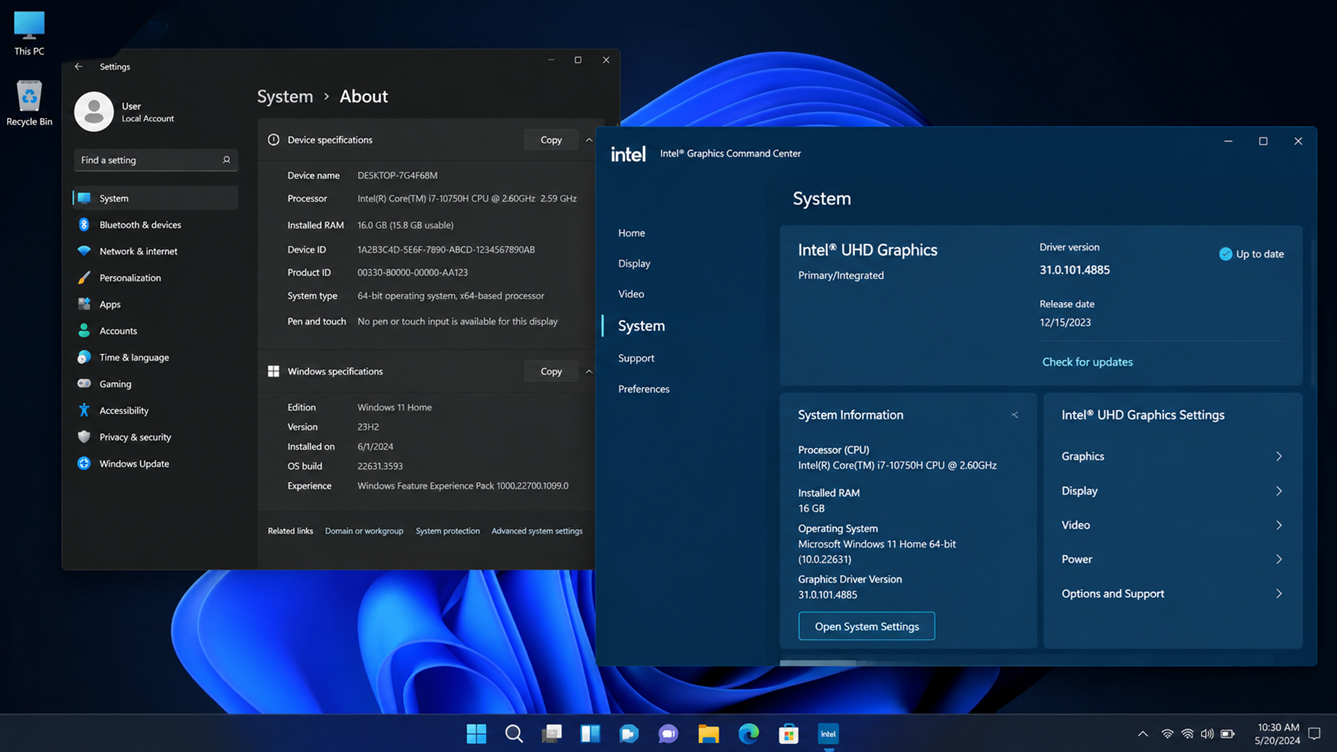
Si se abre la aplicación de gráficos Intel correcta, deténgase aquí y utilice esa aplicación. Si el Centro de comandos de gráficos Intel debería abrirse en este PC pero aún no lo hace, continúe leyendo a continuación.
2. Reinicie Windows y abra el Centro de comandos desde el menú Inicio.
Si Intel Graphics Command Center no se abre, reiniciar Windows puede solucionar el problema sincronizando la aplicación con sus componentes. La guía de solución de problemas de Intel indica específicamente que es necesario reiniciar el equipo cuando Command Center se actualiza y se desincroniza con su componente de la bandeja del sistema.
Esto puede deshabilitar un acceso directo antiguo incluso si el paquete de la aplicación todavía está presente.
El comportamiento del antiguo menú contextual del escritorio ya no es la prueba más segura.
La guía de Intel para abrir Command Center especifica la ruta de acceso habitual en el menú Inicio . Las opciones de teclas de acceso rápido y la bandeja del sistema se pueden habilitar posteriormente desde la propia aplicación.
- Reinicia completamente tu ordenador (PC). No te limites a cerrar sesión ni a poner el portátil en modo de suspensión.
- Después de que Windows se haya recargado, abra Comenzar y buscar Centro de comando de gráficos Intel.
- Enciéndelo desde Comenzar En lugar de un antiguo icono en la bandeja del sistema, un acceso directo al teclado o un menú contextual al hacer clic con el botón derecho en el escritorio.
- Si la aplicación está abierta, active cualquier opción de la bandeja del sistema o tecla de acceso rápido que desee desde las preferencias del Centro de comandos.
![Reinicie Windows antes de abrir el Centro de comandos de gráficos Intel desde el menú Inicio.]()
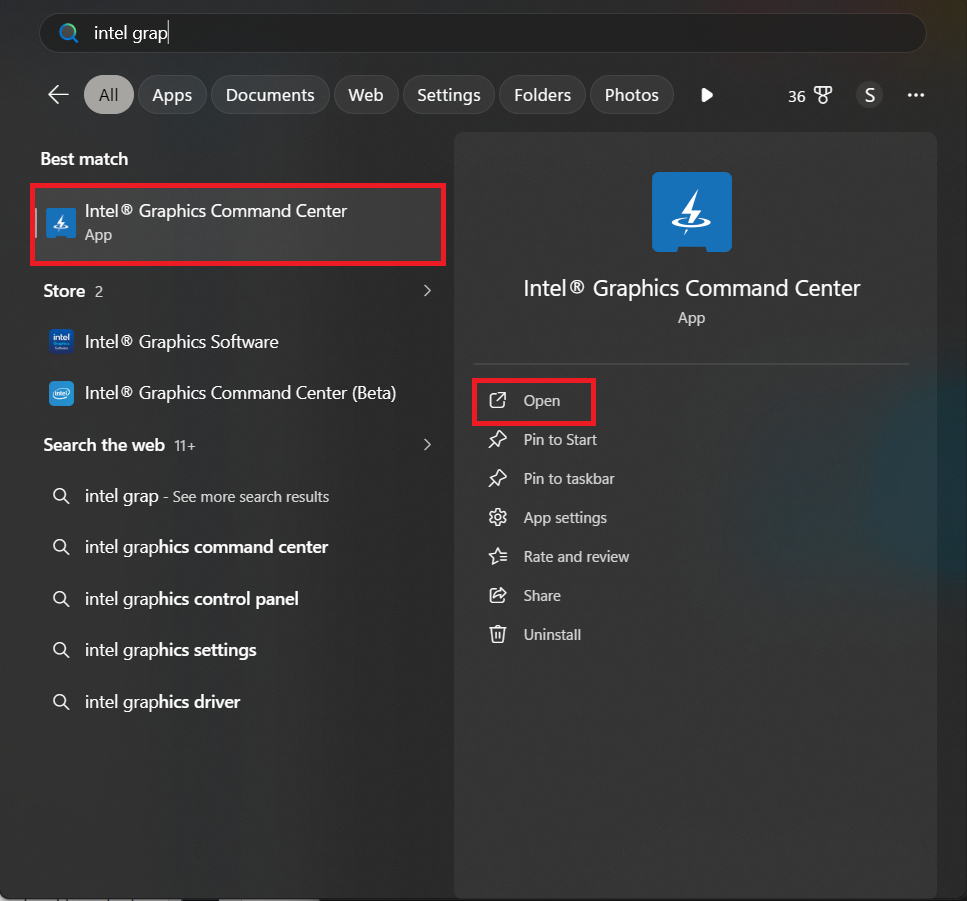
Si Command Center se abre desde el menú Inicio, significa que la aplicación no estaba dañada. En realidad, el acceso directo o el componente de la bandeja del sistema estaba desactualizado. Si continúa bloqueándose, repare el paquete de la aplicación de la Tienda.
3. Repare el Centro de comandos de gráficos Intel y, a continuación, reinícielo.
Cuando la aplicación Intel Graphics Command Center aparece en Windows pero no se abre correctamente, lo primero que hay que solucionar es el propio paquete de la aplicación.
Intel recomienda que los usuarios prueben primero la opción Reparar , y que Restablecer solo se utilice si la reparación falla. Las instrucciones de Microsoft para reparar aplicaciones de Windows siguen el mismo orden.
La opción Reparar intenta solucionar el problema de la aplicación sin borrar su configuración local. Restablecer es una medida más drástica y puede borrar los datos guardados de la aplicación, por lo que solo debe utilizarse si la opción Reparar falla.
Esta sección no incluye ninguna reversión de controladores. Solo se repara el paquete de la aplicación de la tienda.
- Abierto Configuración> Aplicaciones.
- في Windows 11, Abierto Aplicaciones instaladasPero en Windows 10abierto Aplicaciones y características.
- Buscar Centro de comando de gráficos Intel y abrir Opciones avanzadas.
- Localizar ReparacionA continuación, intenta abrir la aplicación de nuevo.
- Si la aplicación aún no se abre, vuelva a la misma página y seleccione Restablecer.
![Las opciones avanzadas de Windows para la aplicación Intel Graphics Command Center muestran los controles de Reparación y Restablecimiento.]()
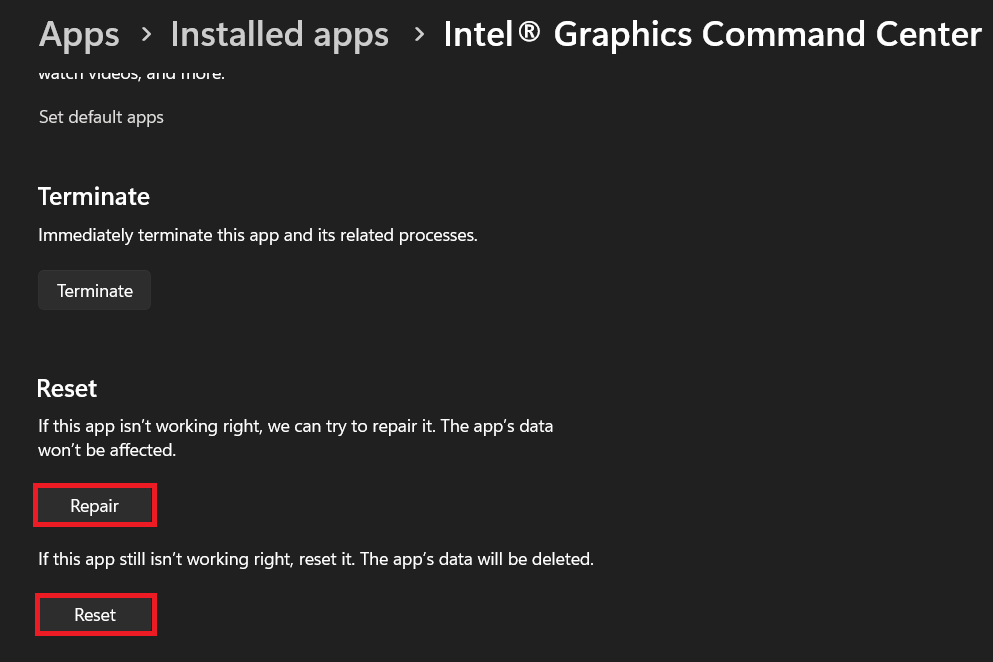
Si la aplicación se abre después de repararla o restablecerla, significa que el paquete de la aplicación de Windows estaba dañado. Si la aplicación sigue sin abrirse, reinstale la versión de la tienda antes de intentar cualquier cosa relacionada con los controladores de gráficos.
4. Cómo reinstalar Intel Graphics Command Center desde Microsoft Store
Intel explica que Intel Graphics Command Center no se incluye con el instalador del controlador gráfico porque es una aplicación de Microsoft Store . Los controladores se pueden instalar correctamente incluso si la aplicación de la Tienda no está disponible, está incompleta o está bloqueada por una política de PC administrada.
Aquí, muchas instrucciones resultan confusas y solicitan a los usuarios que descarguen copias aleatorias. No lo haga. Utilice la ruta de instalación de Intel desde la tienda o la propia aplicación de Microsoft Store.
- Abierto Configuración> Aplicaciones Luego desinstalar Centro de comando de gráficos Intel.
- Reinicia Windows una vez después de desinstalarlo.
- Abierto microsoft Store y buscar Centro de comando de gráficos IntelTambién puede consultar las instrucciones de instalación oficiales de Intel.
- Seleccione Instale .
- Si no puede Tienda Desde abrir, instalar o actualizar aplicaciones, solucione el problema. Tienda En primer lugar, Microsoft recomienda comprobar si hay actualizaciones de Windows y actualizar. TiendaReparar o restablecer aplicaciones y reinstalar aplicaciones. Tienda.
- Para abordar el problema Tienda Además, Appuals también ofrece una guía completa sobre el problema de la Microsoft Store que no funciona.
- Si se tratara de una computadora para el trabajo o la escuela y Tienda Si está prohibido, póngase en contacto con el administrador en lugar de utilizar herramientas de instalación no oficiales.
![Las aplicaciones de Windows instaladas eliminan Intel Graphics Command Center antes de una reinstalación limpia.]()
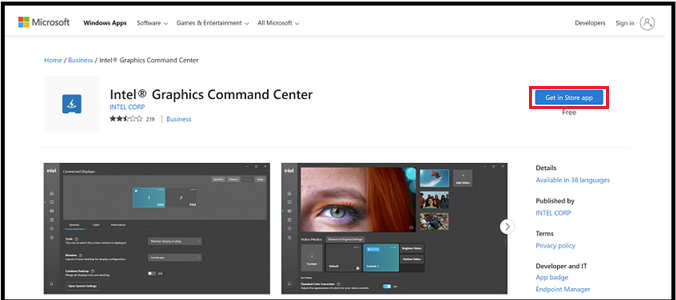
Si la aplicación se abre después de una instalación limpia desde la Tienda , significa que el controlador no necesitó una reconstrucción más profunda. Sin embargo, si Command Center sigue fallando después de una instalación limpia desde la Tienda , podría haber una incompatibilidad entre la aplicación y el controlador de Intel.
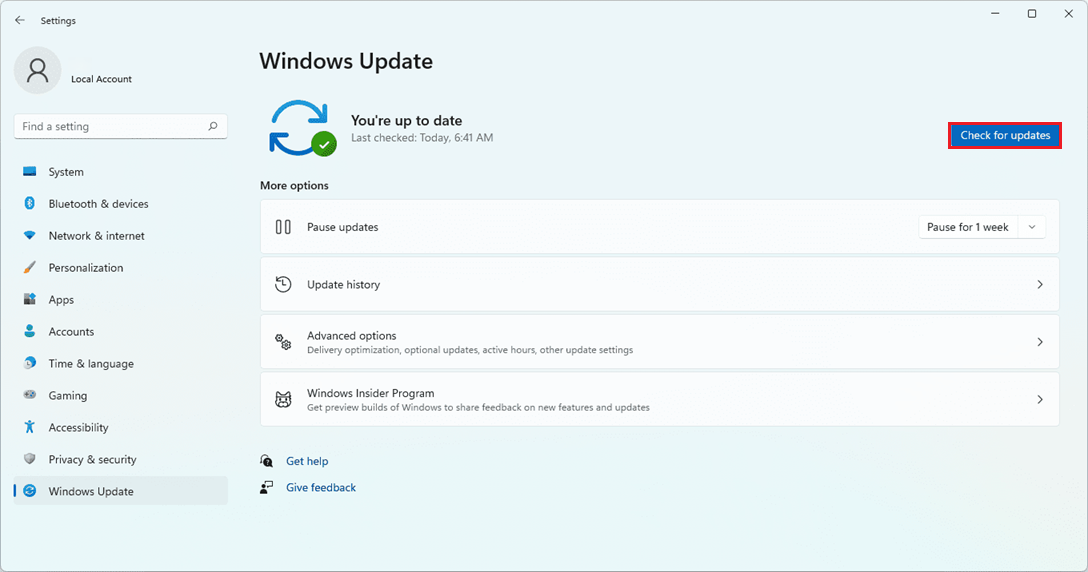
5. Actualice Windows y reinstale limpiamente el controlador de gráficos de Intel si es necesario.
Command Center depende principalmente del controlador de gráficos de Intel. Una actualización del controlador, un paquete OEM incompatible o una actualización incompleta de Windows pueden dejar la aplicación instalada aunque los componentes gráficos con los que interactúa estén defectuosos.
Intel recomienda instalar el controlador de gráficos más reciente.
Su guía de instalación limpia de controladores añade una advertencia importante para portátiles/fabricantes de equipos originales (OEM): los fabricantes de PC pueden personalizar los paquetes gráficos de Intel, así que consulte primero la página de controladores del fabricante de su PC.
Una instalación limpia del controlador de gráficos puede restablecer la configuración gráfica de Intel y provocar que Windows utilice brevemente un adaptador de pantalla principal durante la reinstalación. Descargue primero el controlador correcto, preferiblemente el paquete del fabricante de su equipo (tanto para portátiles como para ordenadores de sobremesa).
- Instalar actualizaciones Windows Update El sistema está suspendido y deberá reiniciar el dispositivo si Windows se lo solicita.
- Consulta la página de soporte del fabricante de tu ordenador o portátil para encontrar el controlador de gráficos Intel recomendado.
- Si el fabricante no proporciona un controlador más reciente, utilice Asistente del controlador y asistencia técnica Intel O Centro de descargas De Intel.
- Descarga el controlador que sea compatible con tu dispositivo gráfico Intel y tu versión de Windows.
- Instale el controlador normalmente, luego reinicie Windows y vuelva a probar Command Center.
![Windows Update comprueba si hay actualizaciones del sistema antes de reparar el Centro de comandos de gráficos Intel.]()
- Si la aplicación sigue sin abrirse después de una actualización normal del controlador, reinicie el instalador de Intel y seleccione Realizar una instalación limpia Si aparece esta casilla de verificación.
- Si la casilla de verificación no está disponible, siga el procedimiento de instalación limpia manual de Intel a través del Administrador de dispositivos. Para un flujo de trabajo más completo sobre controladores de Windows, Appuals ofrece una guía independiente para actualizar el controlador de gráficos.
- Después de una instalación limpia del controlador, reinstale o vuelva a abrirlo. Centro de comando de gráficos IntelEn los sistemas Intel o Arc más recientes, compruebe también si el controlador está instalado. Software de gráficos Intel En cambio.
Si Command Center sigue sin abrirse después de comprobar la identidad de la aplicación, ejecutarla desde el menú Inicio, realizar una reparación/restablecimiento, reinstalarla desde la Tienda, actualizar Windows y realizar una instalación limpia del controlador de Intel, lo mejor es recopilar primero información útil.
Envíe al soporte técnico de Intel o al fabricante de su equipo el modelo de su tarjeta gráfica Intel, la versión del controlador, la versión de Windows, el resultado de la instalación en la Tienda y la pantalla exacta donde se produce el fallo de la aplicación. Esto le permitirá identificar el problema con mayor claridad que si realizara una reinstalación aleatoria.
Los comentarios están cerrados.