
Cómo solucionar el problema de la cámara virtual de OBS si no funciona.
¿Problemas con la cámara virtual de OBS? Tu guía completa para resolver todos los problemas comunes y restaurar su funcionamiento de forma rápida y eficiente. ¡Lee también!

Las cosas más importantes que necesitas saber
- Inicie la cámara virtual de OBS y asegúrese de que la escena aparezca antes de abrir la aplicación de la reunión. A continuación, cierre completamente la aplicación de destino, vuelva a abrirla y seleccione manualmente la cámara virtual.
- Si la cámara virtual de OBS aparece en negro o congelada, cambie su configuración de salida a "Programa" desde el icono de engranaje que se encuentra junto a los controles de la cámara virtual.
- En Windows, habilite "Acceso a la cámara" y "Permitir que las aplicaciones de escritorio accedan a la cámara" en Configuración > Privacidad y seguridad > Cámara, y luego reinicie OBS y la aplicación de destino.
Es posible que la cámara virtual de OBS no aparezca en aplicaciones como Zoom, Google Meet, Discord o Teams, ni en llamadas desde el navegador web. En otros casos, la cámara puede aparecer, pero mostrar una imagen negra, congelada, verde o incorrecta.
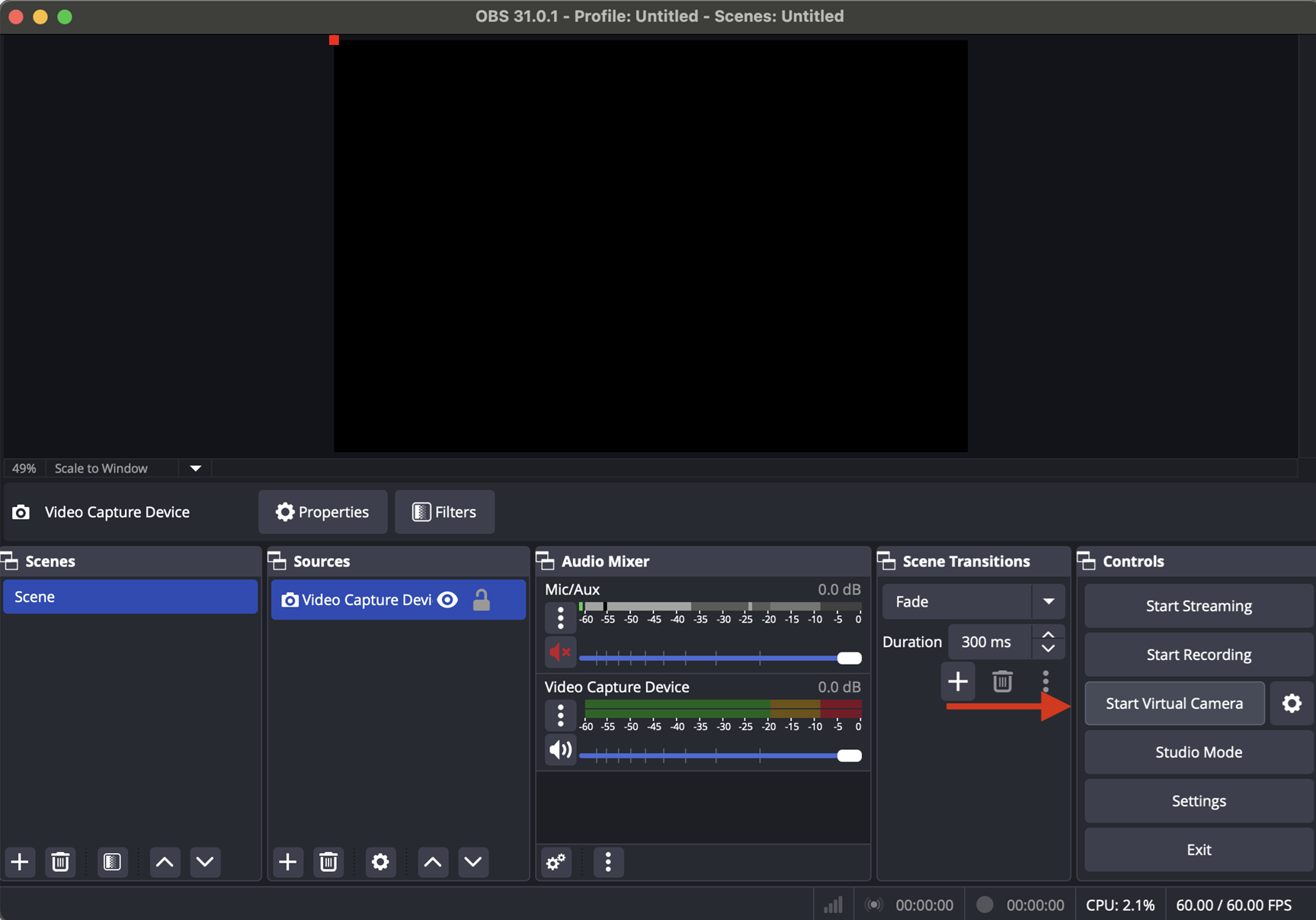
Esto es lo que hace que el problema sea desconcertante. El programa OBS puede parecer que funciona con normalidad, y la escena puede seguir moviéndose dentro del programa, mientras que la aplicación receptora no detecta la cámara correctamente ni muestra la señal que recibe.
El problema suele deberse al orden en que se ejecutan las aplicaciones, a la configuración de salida de la cámara predeterminada seleccionada, a la configuración de permisos de la cámara o a la corrupción de la grabación predeterminada de la cámara.
1. Inicie la cámara virtual OBS antes de abrir la aplicación de la reunión.
Muchas aplicaciones de videoconferencia almacenan en caché la lista de cámaras al iniciarse. Si la cámara virtual de OBS comienza a funcionar después de que la aplicación ya esté abierta, es posible que la aplicación conserve el estado anterior del dispositivo y no se actualice correctamente.
Por este motivo, algunas sesiones pueden volver automáticamente a la cámara web física (cámara web de hardware) incluso después de cambiar a OBS en la configuración.
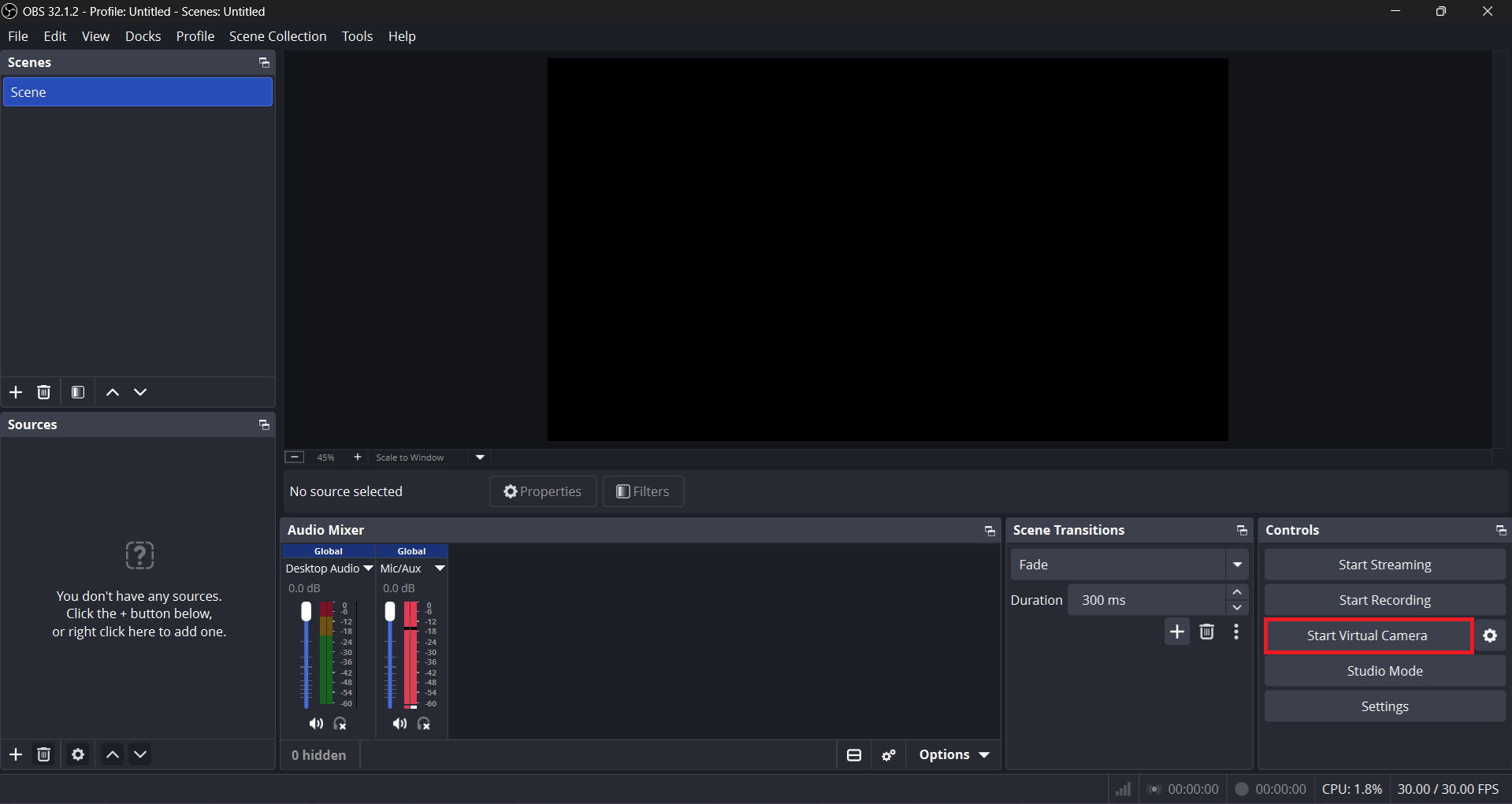
- في OBSAsegúrese de que la escena que desea sea visible y luego haga clic en Iniciar cámara virtual En el panel de control.
![El panel de control de OBS Studio muestra un botón para iniciar la cámara virtual.]()
- Cierra completamente la aplicación o el navegador, no solo la pestaña de la reunión. Si la aplicación permanece en la bandeja del sistema, ciérrala también desde allí.
- Vuelve a abrir la aplicación y luego ve a la configuración. Cámara O Vídeoy elegir manualmente Cámara virtual OBS.
![Una vez que se vuelve a abrir la aplicación de vídeo, esta selecciona la cámara predeterminada de OBS de la lista de cámaras.]()
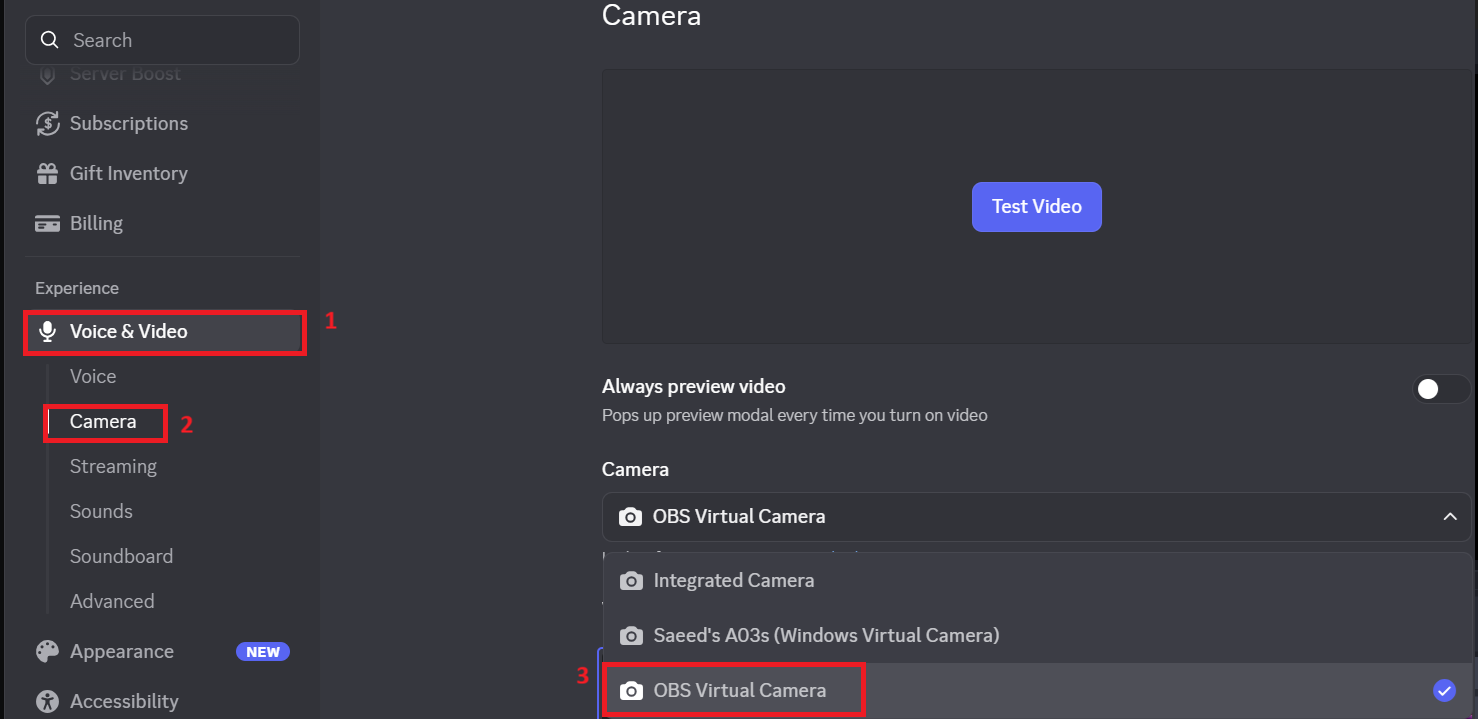
Si la cámara virtual de OBS aparece y la vista previa se reproduce con normalidad, el problema en esta sección está resuelto. Sin embargo, si la cámara aparece en la lista, pero la transmisión está vacía o detenida, deberá ajustar el destino de salida de OBS en el siguiente paso.
2. Cambia la salida de la cámara virtual OBS a Programa.
Para solucionar el problema de que la cámara virtual de OBS se congele, se detenga o muestre una imagen en negro, debe cambiar su configuración de salida a "Programa". Cuando la cámara está activa pero la imagen está en negro, congelada o atascada en la escena incorrecta, OBS suele publicar un destino de salida diferente al esperado.
OBS puede dirigir la cámara virtual a Programa , Vista previa , una sola Escena o una sola Fuente . Para la mayoría de los usuarios, Programa es la opción predeterminada más segura, ya que sigue la señal en directo.
- En OBS, haga clic en el icono engranaje (El engranaje) junto a los controles de la cámara virtual y abre la configuración de salida.
![La ventana de configuración de la cámara de OBS muestra por defecto las opciones de salida: Programa, Vista previa, Escena y Origen.]()
- Establezca la salida de la cámara virtual en Programa A menos que tengas una necesidad deliberada de Vista previa, O Escena Una constante, o Fuente Una constante.
![]()
- Consulta la oferta Programa Asegúrese de que la escena contenga una fuente visible, que no esté oculta y que no se haya quedado atascada en una vista previa vacía.
- Desactiva la cámara virtual, vuelve a activarla y, a continuación, abre la vista previa de la aplicación.
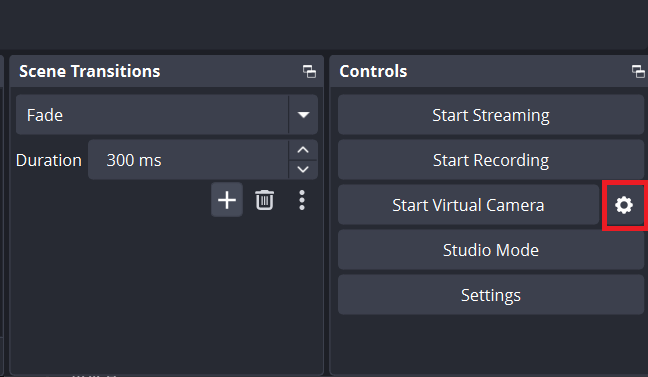
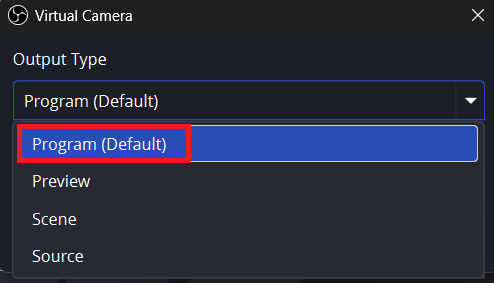
Si la vista previa ahora sigue la escena en directo, el problema estaba en la selección de salida. Si las aplicaciones siguen mostrando errores de acceso a la cámara, compruebe los permisos del sistema operativo.
3. Habilitar el acceso a la cámara para aplicaciones de escritorio en Windows.
Para usar correctamente la cámara virtual de OBS, es fundamental habilitar el acceso a la cámara para aplicaciones de escritorio en Windows. En Windows, OBS, los navegadores, Teams y muchas aplicaciones de reuniones se consideran aplicaciones de escritorio. Si el acceso a la cámara para aplicaciones de escritorio está deshabilitado, es posible que la cámara virtual de OBS no se abra correctamente en la aplicación receptora.
Antes de volver a realizar la prueba, cierre cualquier aplicación de cámara, pestaña del navegador o herramienta de cámara web que pueda estar conservando el estado anterior de la cámara.
- Ir Ajustes > Privacidad y seguridad > Cámara en Windows.
![La configuración de privacidad de la cámara de Windows 11 muestra que el acceso a la cámara y las aplicaciones de escritorio están habilitados.]()
- encender Acceso a la cámarayPermita que las aplicaciones de escritorio accedan a su cámara.
![La configuración de privacidad de la cámara de Windows 11 muestra que el acceso a la cámara y las aplicaciones de escritorio están habilitados.]()
- cerca Cámara Si Teams, Zoom, las pestañas del navegador y cualquier aplicación auxiliar de la cámara siguen abiertas, reinicie OBS y la aplicación de destino.
![Cierra la cámara, las aplicaciones de Teams, las pestañas del navegador y las aplicaciones auxiliares de la cámara antes de volver a probar la cámara virtual de OBS.]()
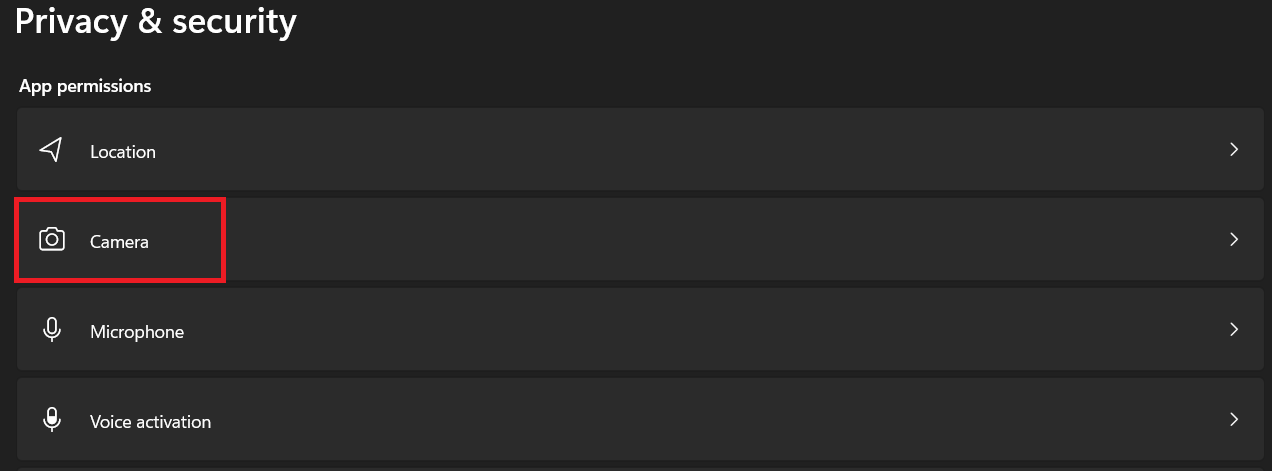
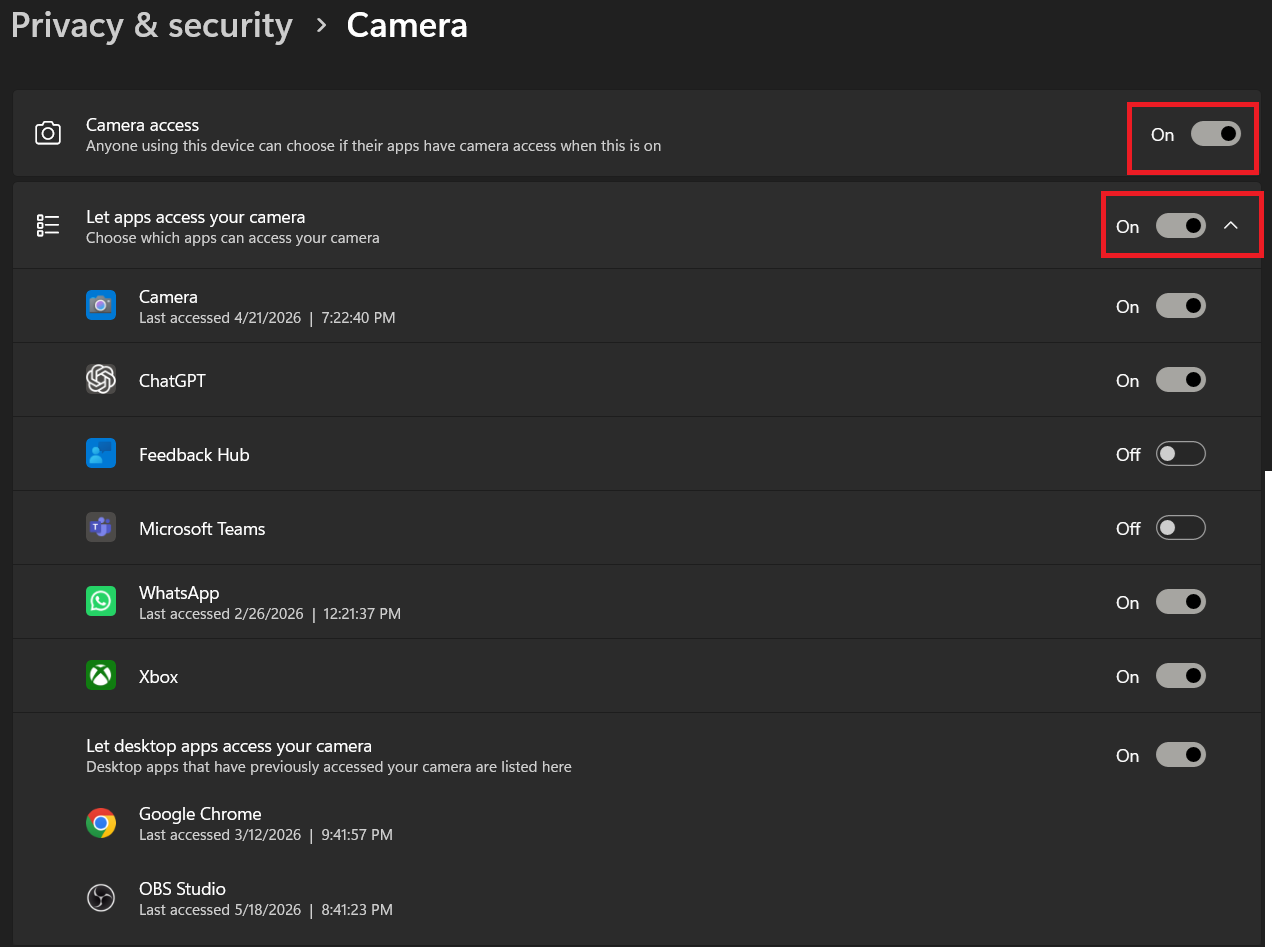
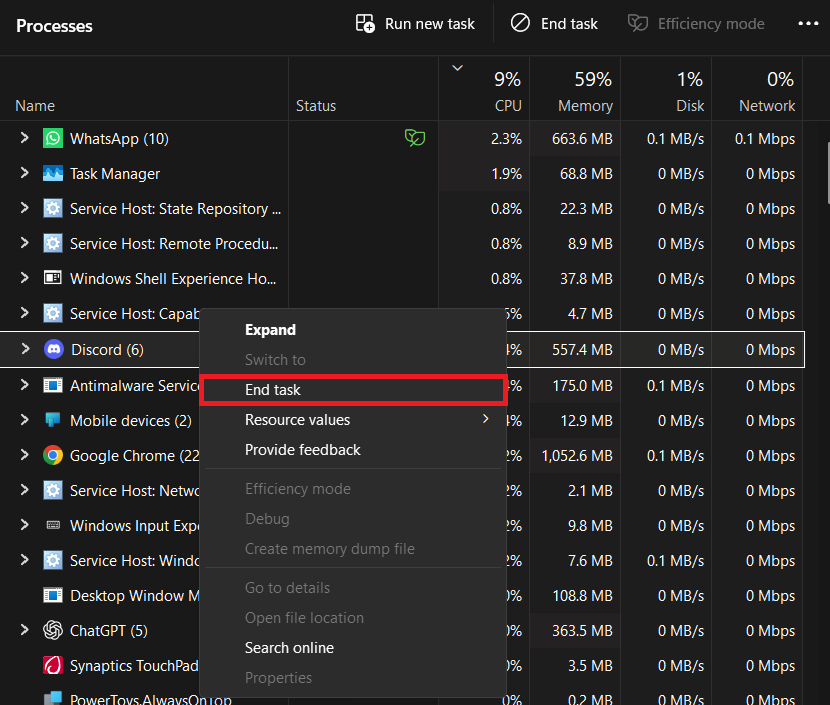
Si la cámara virtual de OBS vuelve a aparecer tras este reinicio, entonces la configuración de privacidad de Windows era la causa directa. Si Windows sigue sin detectar la cámara web física en las aplicaciones habituales, consulta esta guía sobre cámaras web de Windows antes de aplicar soluciones específicas para OBS.
4. Vuelva a aprobar el componente de cámara virtual en Mac y actualice OBS.
En Mac, los fallos de la cámara virtual suelen producirse después de una actualización de macOS, cuando el complemento no está completamente aprobado o cuando la versión de OBS se vuelve incompatible con la arquitectura actual de macOS.
OBS indica que la cámara predeterminada en las versiones 29.1 y anteriores no es compatible con macOS 14 Sonoma . OBS 30 y versiones posteriores utilizan la ruta de componentes más reciente para Ventura y versiones posteriores.
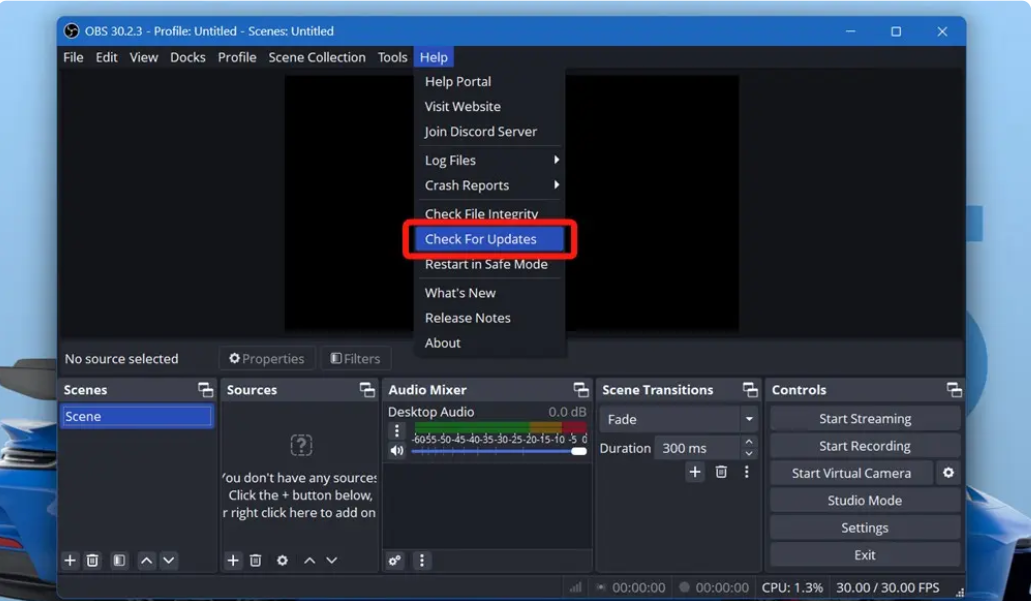
- Actualizar OBS Studio Actualiza a la última versión antes de realizar cualquier otro cambio en macOS 13 o posterior.
![Actualizar OBS Studio en macOS.]()
- Abierto Configuración del sistema > Privacidad y seguridad Aprobó el componente de cámara virtual de OBS, que actualmente está bloqueado en la visualización de macOS. Es posible que se incluya en versiones posteriores. Seguridad O Extensiones de cámara.
![El panel de Privacidad y Seguridad de macOS permite la extensión del Sistema de Cámara Virtual OBS.]()
- Todavía en Privacidad y seguridad, Abierto Cámara Y asegúrate de permitir que todos OBS La aplicación estaba diseñada para usar la cámara.
![Los permisos de la cámara en macOS muestran OBS habilitado y la aplicación de destino.]()
- Reinicie OBS y la aplicación de destino después de aprobar el componente.
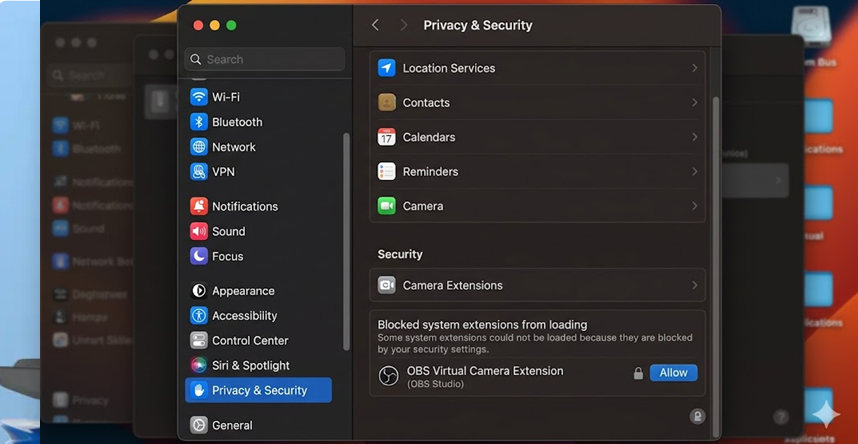
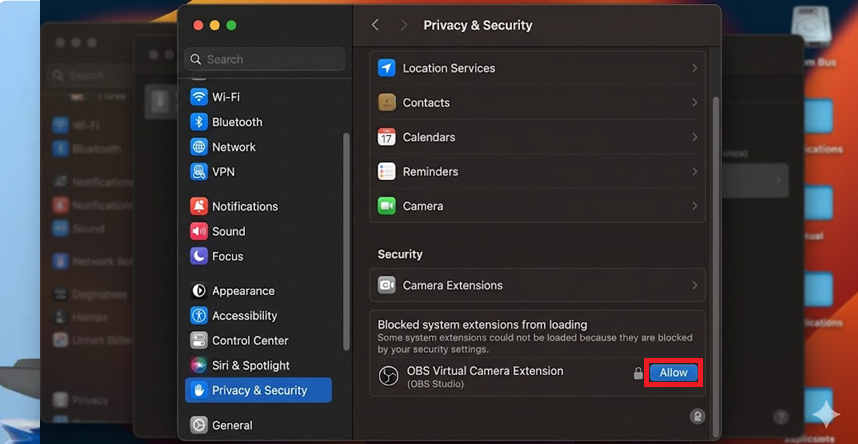
Si la cámara sigue fallando en Zoom después de eso, y la cámara web normal también falla allí, utilice una guía completa de la cámara Zoom antes de realizar cambios Plus en OBS.
5. Solucionar problemas de instalación de la cámara virtual o resolver conflictos con ARM64 y versiones anteriores.
Si la cámara virtual no aparece en ningún sitio después de reiniciar y comprobar los permisos, empiece por solucionar el problema de la capa de grabación.
En Windows, OBS incluye un script de instalación para la cámara virtual integrada. En Windows para ARM, es posible que las aplicaciones nativas de ARM no detecten la ruta de grabación x64 heredada.
Los complementos de terceros heredados para cámaras virtuales de OBS pueden dejar dispositivos duplicados, como OBS-Camera , OBS-Camera2 y OBS Virtual Camera , lo que puede causar problemas de selección dentro de las aplicaciones de reuniones.
- Cierra OBS y la aplicación que estés intentando usar con la cámara virtual.
- En el Explorador de archivos, navegue hasta la ruta C:Archivos de programaobs-studiodataobs-pluginswin-dshow, luego haga clic derecho en virtualcam-install.baty seleccione Ejecutar como administrador.
![El Explorador de archivos abre la carpeta win-dshow de OBS y ejecuta virtualcam-install.bat como administrador.]()
- Reinicia OBS y la aplicación receptora, y luego realiza la prueba. Cámara virtual OBS otra vez.
- Si está utilizando un ordenador Windows basado en ARM y las aplicaciones ARM nativas aún no pueden ver la cámara, siga las instrucciones de OBS ARM64 para Registro de cambio Del archivo DLL de la cámara virtual x64 a la versión ARM64.
- Si aún tiene instalado un complemento de cámara virtual antiguo, elimine sus componentes antiguos y conserve el nuevo. Cámara virtual OBS Compacto como tu única opción.
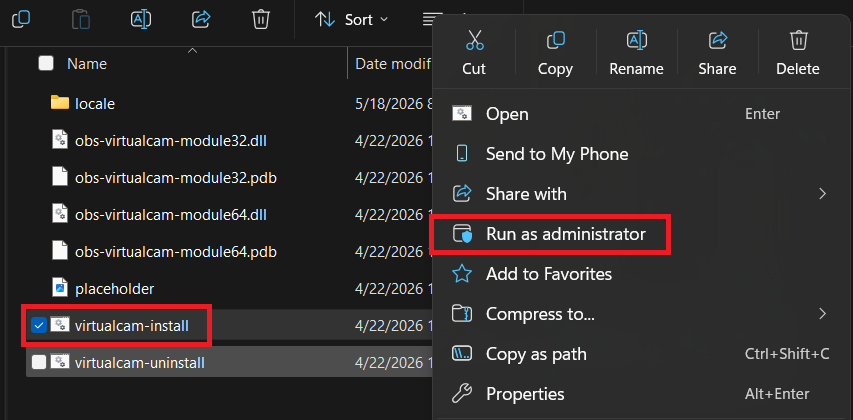
Si la cámara virtual de OBS funciona en una aplicación pero falla únicamente en un servicio basado en navegador, el problema restante suele estar relacionado con la compatibilidad del sitio web o del navegador, y no con un fallo en el hardware de la cámara virtual de OBS.
Los comentarios están cerrados.