
Solución del problema: Bluetooth está conectado pero no hay sonido en Windows 11.
¿Tienes problemas de sonido con Bluetooth en Windows 11? ¡Descubre una guía completa para solucionar el problema y recuperar un sonido nítido ahora mismo!

Las cosas más importantes que necesitas saber
- En primer lugar, busca una solución al problema de enrutamiento de audio: asegúrate de que tu dispositivo Bluetooth esté seleccionado como salida de audio principal en la barra de tareas y en la configuración de sonido, y asegúrate de que esté habilitado para su uso y no silenciado.
- Utilice la herramienta de solución de problemas de audio y Bluetooth integrada en Windows 11 y desactive las mejoras de audio para su dispositivo Bluetooth desde la configuración de sonido.
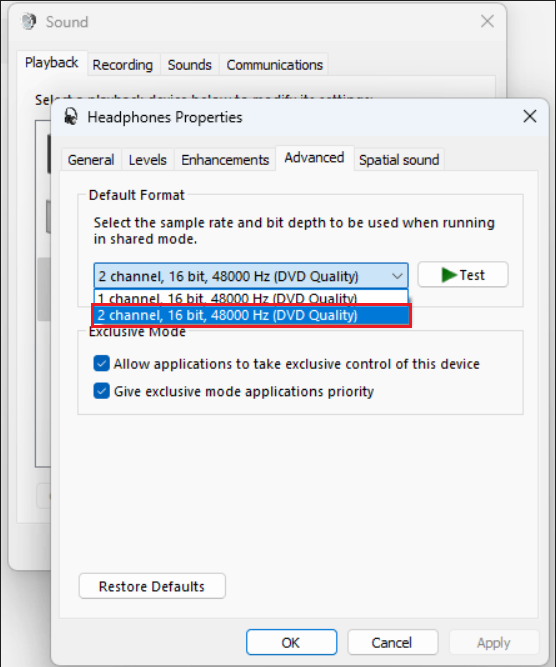
- Si el problema persiste, elimine y vuelva a emparejar el dispositivo, luego configure el formato de audio avanzado en "2 canales, 16 bits, 48000 Hz", o actualice los controladores de Bluetooth y audio, o reinicie los servicios de audio.
En Windows 11, es posible que veas que un auricular o altavoz Bluetooth está conectado, pero no se reproduce ningún sonido. Puede que observes que el control deslizante de volumen se mueve, el contenido multimedia continúa reproduciéndose y el dispositivo permanece emparejado, pero el sonido sale por una salida diferente o desaparece por completo.
Por este motivo, este problema parece manifestarse de forma inconsistente en distintos ordenadores . Un ordenador podría seguir enviando el audio a los altavoces del portátil, mientras que otro podría mantener seleccionada la salida de audio correcta pero con la reproducción desactivada, y otro podría perder el sonido únicamente cuando el micrófono está activo durante las llamadas.
1. Seleccione el dispositivo Bluetooth como salida de audio y asegúrese de que Windows no lo haya deshabilitado.
La causa más común de este problema es el enrutamiento de audio, no el emparejamiento. Windows puede mantener un dispositivo Bluetooth conectado a nivel de radio mientras continúa reproduciendo audio a través de los altavoces, la pantalla u otro dispositivo de salida del portátil.
- Haga clic en el icono Altoparlante En la barra de tareas, abra el menú de salida y luego seleccione Auriculares o altavoces Bluetooth Tu.
![El selector rápido de salida de audio en Windows 11 elige unos auriculares o altavoces Bluetooth como dispositivo de salida activo.]()
- Ir Ajustes > Sistema > Sonido Asegúrese de que se seleccione el mismo dispositivo Bluetooth dentro de Resultado.
![]()
- Si el sonido sigue siendo silencioso, abra Más ajustes de sonido > ReproducciónLuego, selecciona tu dispositivo Bluetooth y ábrelo. PropiedadesY asegúrate de que Uso del dispositivo Empezar a Utilizar este dispositivo (habilitar).
![En la configuración de audio adicional de Windows 11 y en las propiedades del dispositivo Bluetooth, aparece la opción "Usar este dispositivo" habilitada.]()
- Abierto Mezclador de volumen Comprueba que la salida del sistema y el dispositivo Bluetooth no estén silenciados.
![]()
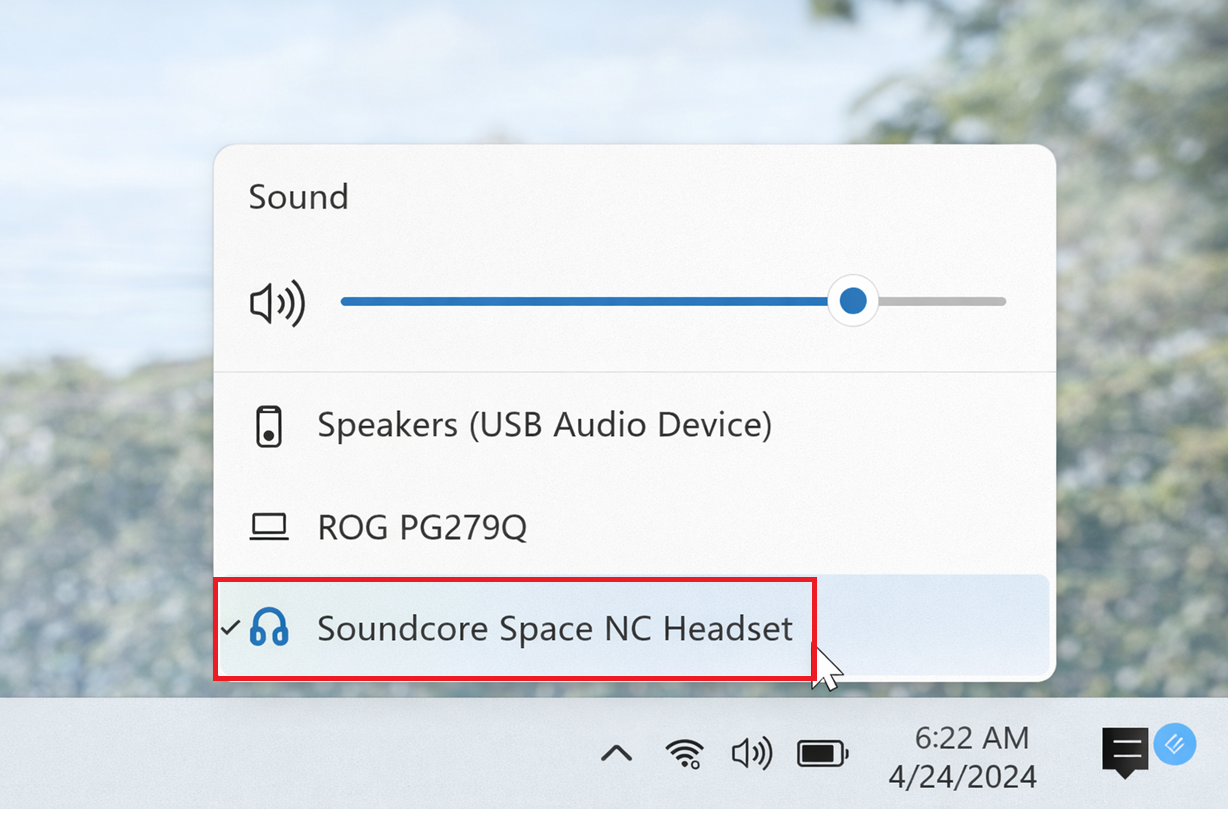
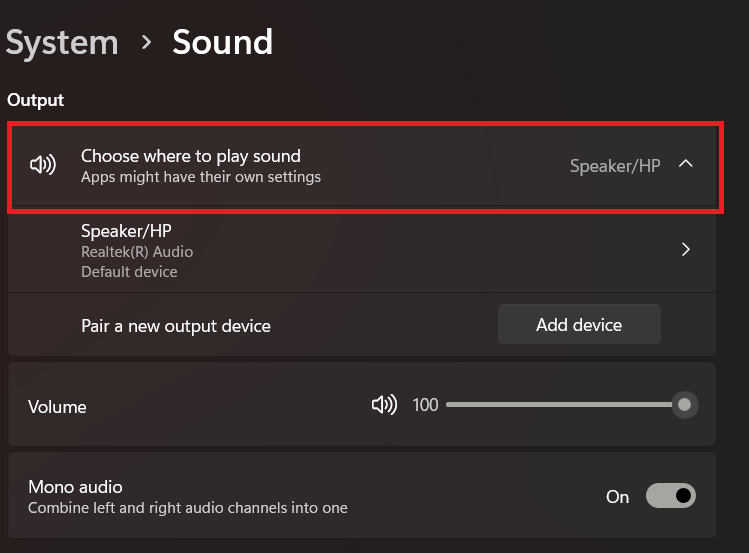
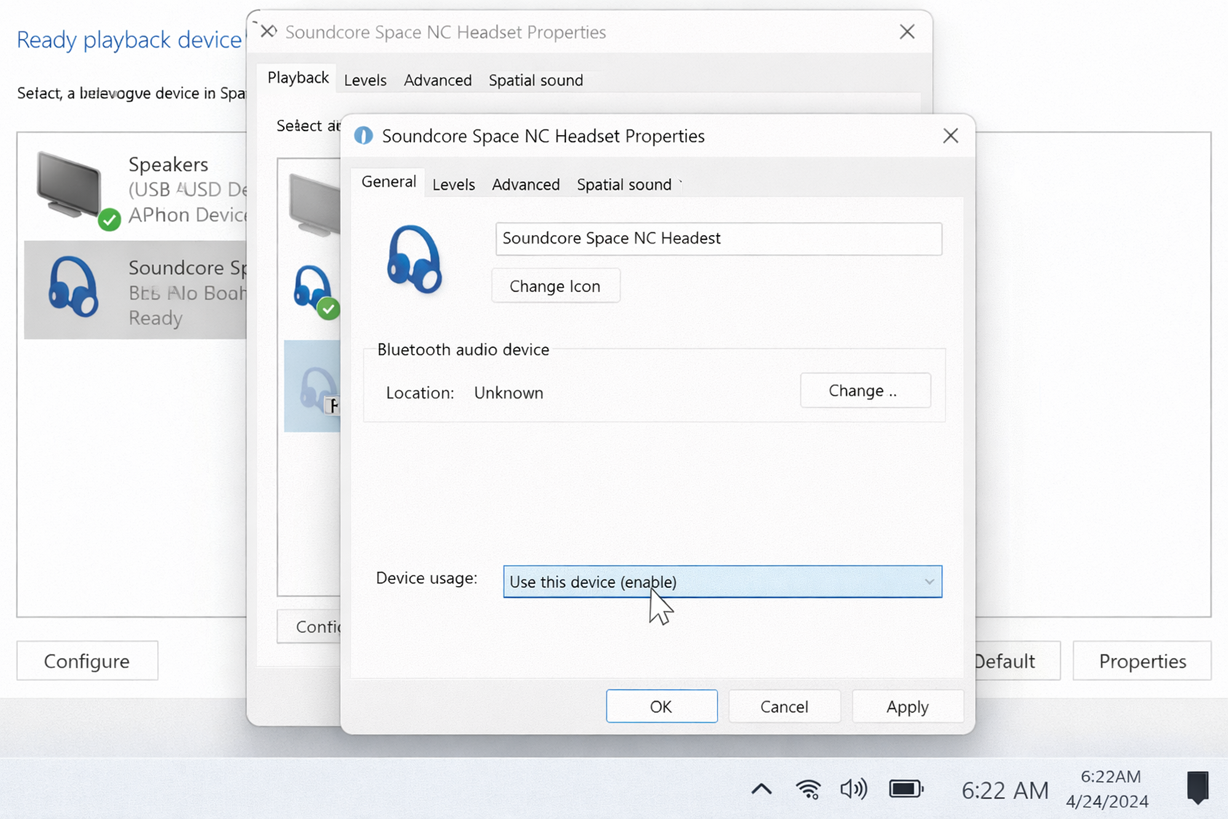
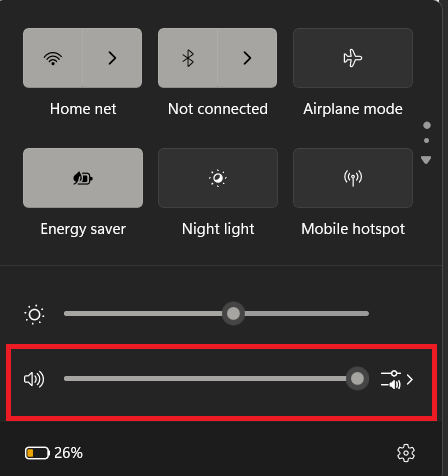
Si el sonido volvía en esta etapa, el problema estaba relacionado con el enrutamiento de salida o con el estado del dispositivo local.
2. Ejecuta el solucionador de problemas de Bluetooth y desactiva las mejoras de audio.
Si el enrutamiento de audio es correcto pero la reproducción no se reproduce, los siguientes pasos consisten en revisar la solución de problemas de Windows 11 y la configuración de procesamiento de audio. Microsoft ahora dirige a los usuarios de Windows 11 a una herramienta de solución de problemas de Bluetooth específica para este problema.
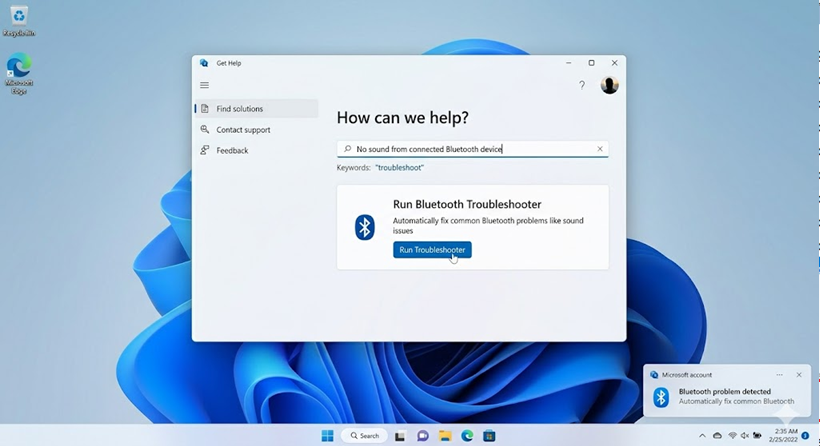
- Abierto Obtén Apoyo Ejecuta el solucionador de problemas Solucionador de problemas de Bluetooth Y su reforma aborda el comportamiento de la comunicación sin voz en Windows 11.
- Si el dispositivo permanece en silencio, enciéndalo. Ajustes > Sistema > SonidoA continuación, selecciona tu dispositivo Bluetooth y ajusta la configuración. mejoras de audio على DESC.
![Propiedades del dispositivo de audio Bluetooth en Windows 11 con las mejoras de audio desactivadas.]()
- Si Bluetooth permanece conectado pero no hay sonido en WindowsEjecuta el solucionador de problemas Solucionador de problemas de audio Y su reformador de Configuración > Sistema > Solucionar problemas > Otras soluciones de problemas.
![Solución de problemas de audio y Bluetooth.]()
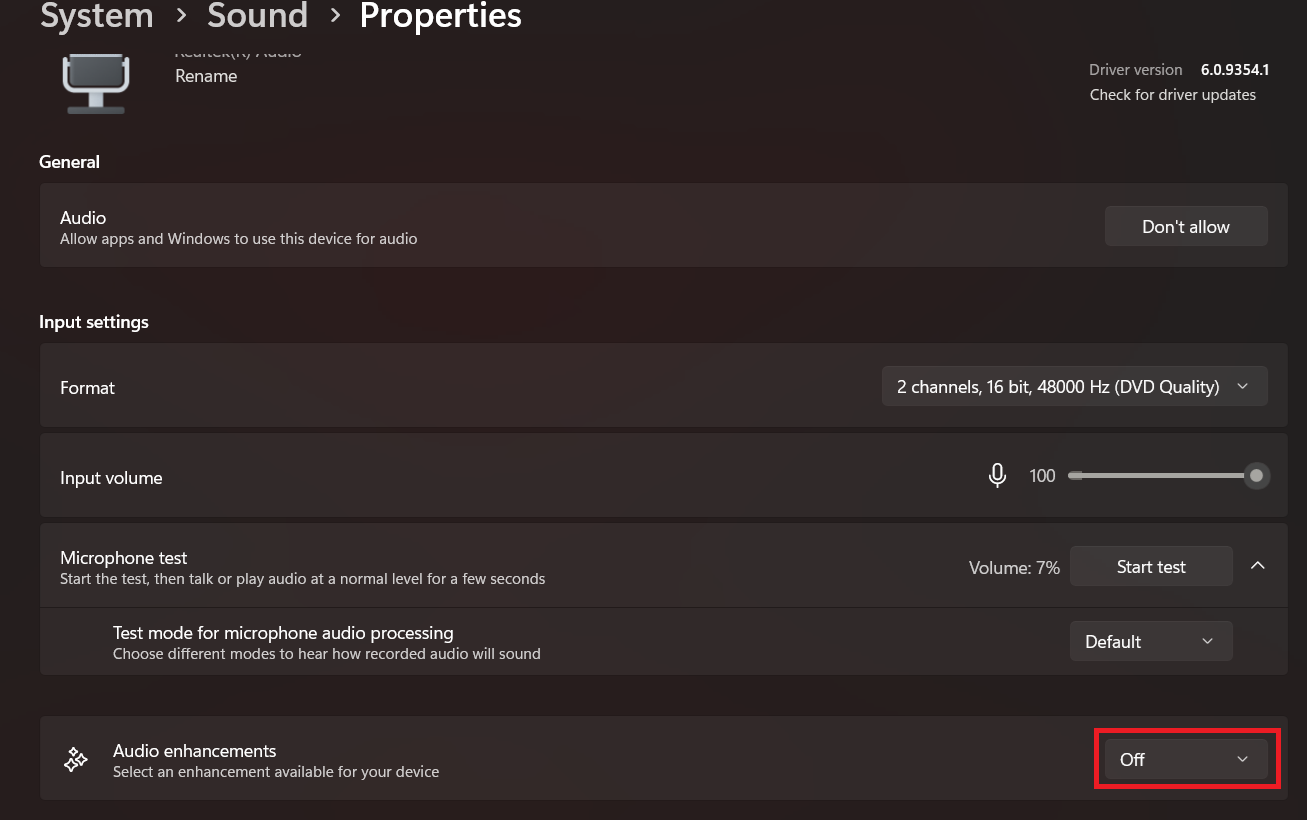
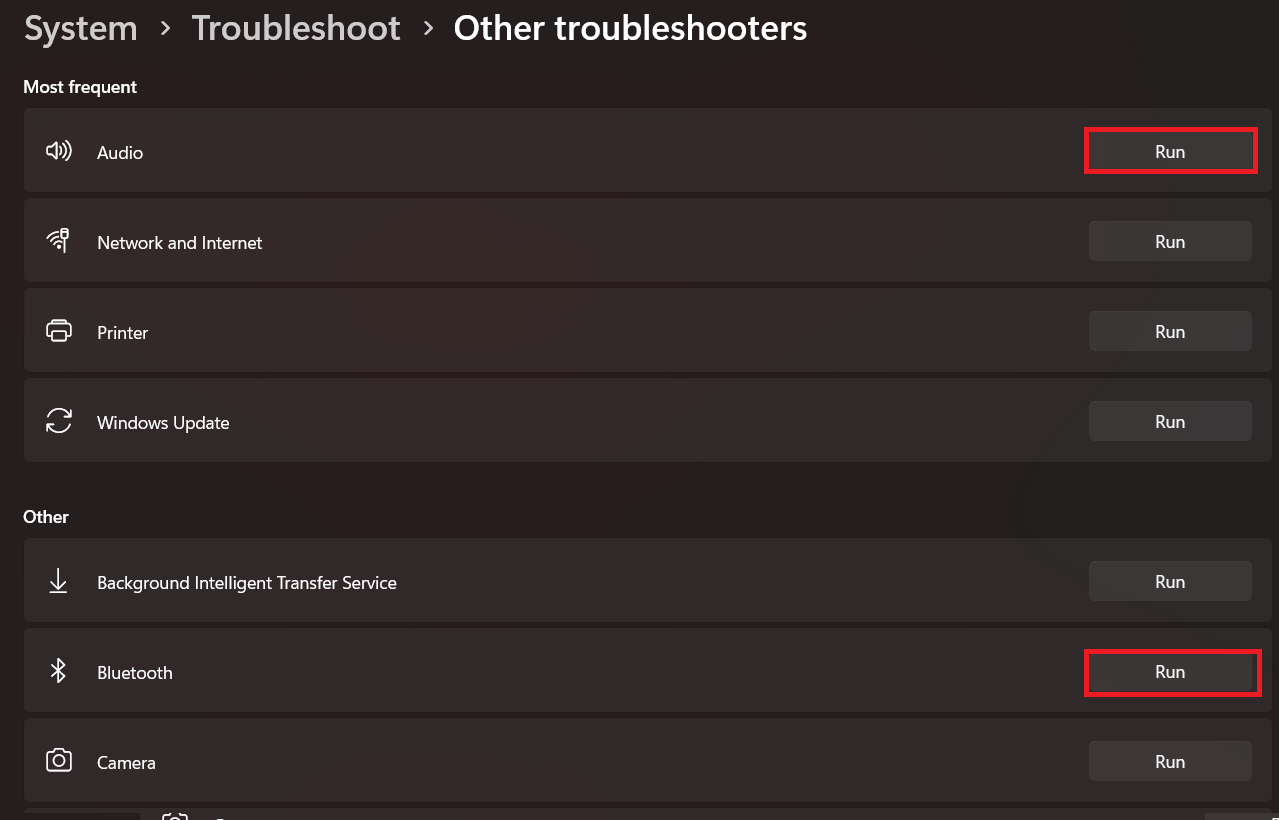
Si esto restablece la reproducción de audio, no será necesario volver a emparejar los dispositivos.
3. Desvincule y vuelva a vincular el dispositivo, y luego configure un formato de audio compatible.
Si el dispositivo permanece conectado pero no empieza a reproducir sonido correctamente, restablezca el estado de emparejamiento Bluetooth y compruebe el formato de reproducción.
- Ir Ajustes > Bluetooth y dispositivosLuego, localice sus auriculares o altavoces Bluetooth y seleccione retire el dispositivo.
![Windows 11 elimina los auriculares o altavoces Bluetooth y los vuelve a emparejar desde la configuración y los dispositivos Bluetooth.]()
- apagar BluetoothEsperar 10 segundosLuego reinícialo de nuevo.
- Vuelve a poner los auriculares o altavoces en modo de emparejamiento y, a continuación, agrégalos de nuevo desde Windows.
- Después de volver a conectarse, abra Ajustes > Bluetooth y dispositivos > DispositivosSeleccione el dispositivo, abra Funciones de audio avanzadasy ajustar coordinación على Dos canales, 16 bits, 48000 Hz (calidad DVD) Si está disponible.
![Las propiedades avanzadas de audio Bluetooth en Windows 11 muestran un menú desplegable para el formato configurado en 2 canales, 16 bits, 48000 Hz.]()
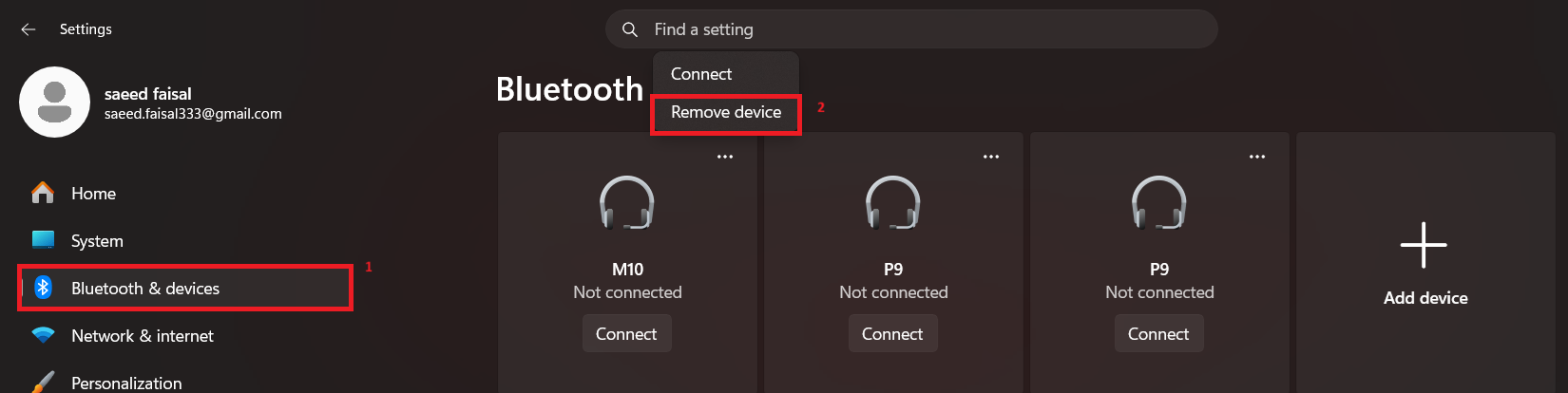
Si el Bluetooth se desconecta, desaparece o se niega a emparejarse, utilice esta guía completa antes de realizar ajustes de audio más avanzados.
4. Actualiza los controladores de Bluetooth y audio. Si el problema comenzó después de la actualización, utiliza un método de restauración o reinicia los servicios de audio.
Si este problema comenzó inmediatamente después de una actualización de Windows o una actualización del fabricante del dispositivo, lo más probable es que se deba al estado del controlador o del servicio de audio, incluso si Bluetooth todavía parece estar conectado.
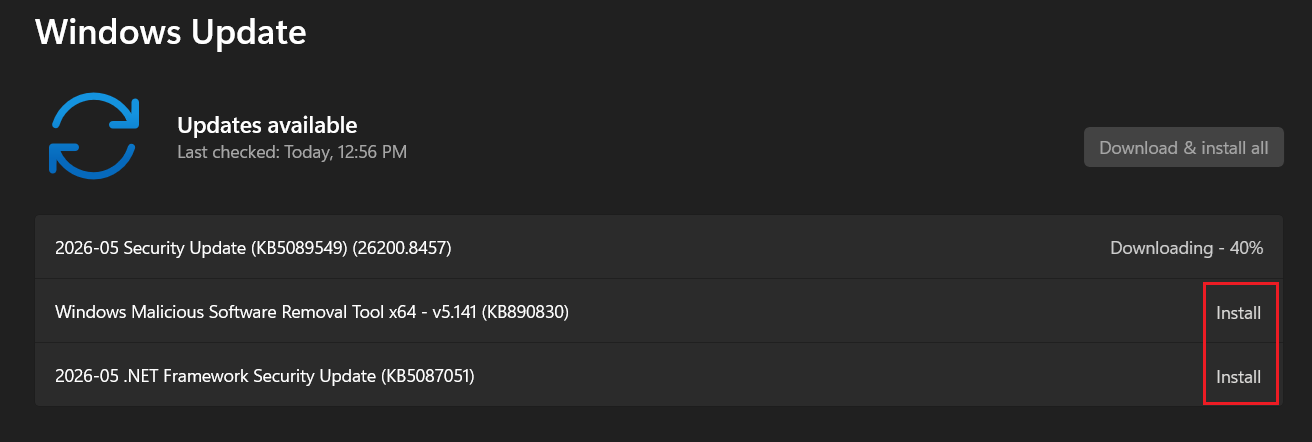
- Abierto Configuración > Actualización de WindowsA continuación, instale las actualizaciones pendientes y reinicie el ordenador.
![Actualizaciones de Windows en Windows 11: Comprobación de actualizaciones durante la solución de un problema de falta de sonido por Bluetooth.]()
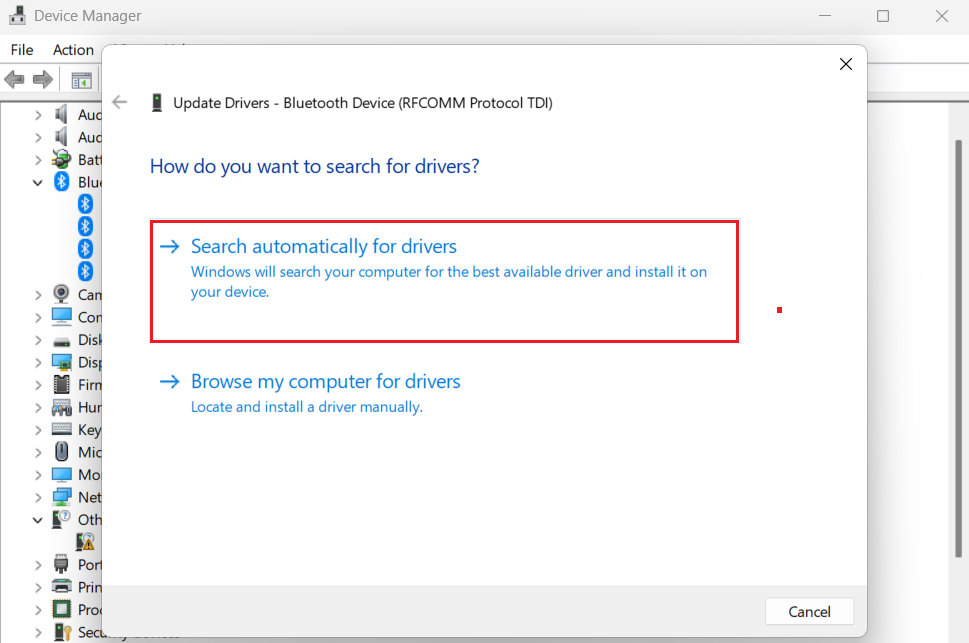
- في Administrador de dispositivos > BluetoothHaga clic con el botón derecho en el adaptador Bluetooth y seleccione Actualizar controlador > Buscar controladores automáticamente.
![Administración de dispositivos en Windows 11: Actualizar el adaptador Bluetooth y el controlador del dispositivo de audio.]()
- في Administrador de dispositivos > Controladores de sonido, video y juegosActualiza también el controlador de tu dispositivo de audio principal.
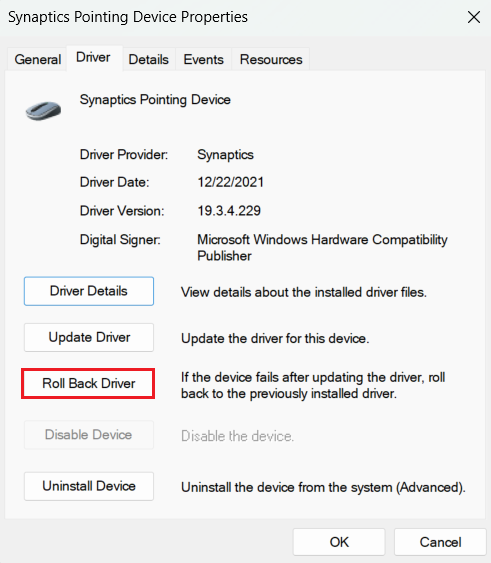
- Si el silencio comenzó inmediatamente después de una actualización, abra Propiedades > Controlador Para el dispositivo de audio y su uso Revertir al controlador anterior Si está disponible.
![La opción 'Revertir controlador' en la ventana de propiedades del controlador.]()
- Si es necesario, enciéndalo. services.msc Reiniciar mi servicio Audio de WindowsyWindows Endpoint Builder.
5. Si el sonido desaparece solo durante las llamadas o cuando el micrófono está encendido, compruebe la ruta de audio de LE.
En los sistemas Windows 11 compatibles, el audio Bluetooth LE presenta un comportamiento distinto cuando se activa el micrófono. Algunos accesorios pueden experimentar pérdida de audio o una calidad reducida al usar el micrófono en aplicaciones como Discord, Teams, Zoom, llamadas de navegador o chat de voz en juegos.
- Ir Ajustes > Bluetooth y dispositivos > Dispositivos Y busca una opción Utilice LE Audio cuando esté disponible.Si no encuentra esta opción, es posible que LE Audio aún no sea compatible con estos dispositivos o con el conjunto actual de hardware y controladores.
- Abierto Ajustes > Sistema > SonidoLuego seleccione su dispositivo Bluetooth y busque la opción Formato Cuando se activa el micrófono.
- Si el sonido desaparece o se interrumpe al usar aplicaciones de llamadas de voz, ajuste el formato de audio cuando el micrófono esté activado. Mono (1 canal) Inténtalo de nuevo.
- Si no encuentra esta opción, instale las últimas actualizaciones de Windows y las actualizaciones de los controladores Bluetooth del fabricante del dispositivo y vuelva a realizar la prueba.
Si la pérdida de sonido solo se produce cuando el micrófono está encendido, consulte la Guía de micrófono y audio estéreo para auriculares Bluetooth para obtener información sobre las limitaciones de comportamiento del dispositivo y las soluciones alternativas.
Una vez que el altavoz funcione correctamente, mantenga seleccionada la salida de audio correcta y pruebe una aplicación a la vez antes de realizar cualquier otro cambio en el controlador. En Windows 11, la conexión Bluetooth podría permanecer activa durante todo el problema, aunque la causa real reside en el enrutamiento de audio, el formato, los servicios o el modo de activación del micrófono.
Los comentarios están cerrados.