
Chrome traslada la configuración de eliminación de cookies al salir a los datos del sitio web.
¿Quieres configurar Chrome para que borre las cookies al salir? Descubre su nueva ubicación y cómo gestionar eficazmente tus datos de ubicación para una mayor privacidad. ¡Aprende más ahora!

Las cosas más importantes que necesitas saber
- La opción para borrar las cookies al salir del sitio ahora forma parte de "Datos del sitio en el dispositivo" y se puede acceder a ella a través de la siguiente ruta: Ajustes → Privacidad y seguridad → Ajustes del sitio → Ajustes de contenido adicional.
- Para habilitar la eliminación de datos al salir, debe seleccionar "Eliminar los datos guardados por los sitios web en su dispositivo cuando se cierren todas las ventanas" en la sección "Comportamiento predeterminado", asegurándose de que todas las ventanas del navegador estén cerradas para que se pueda realizar la eliminación.
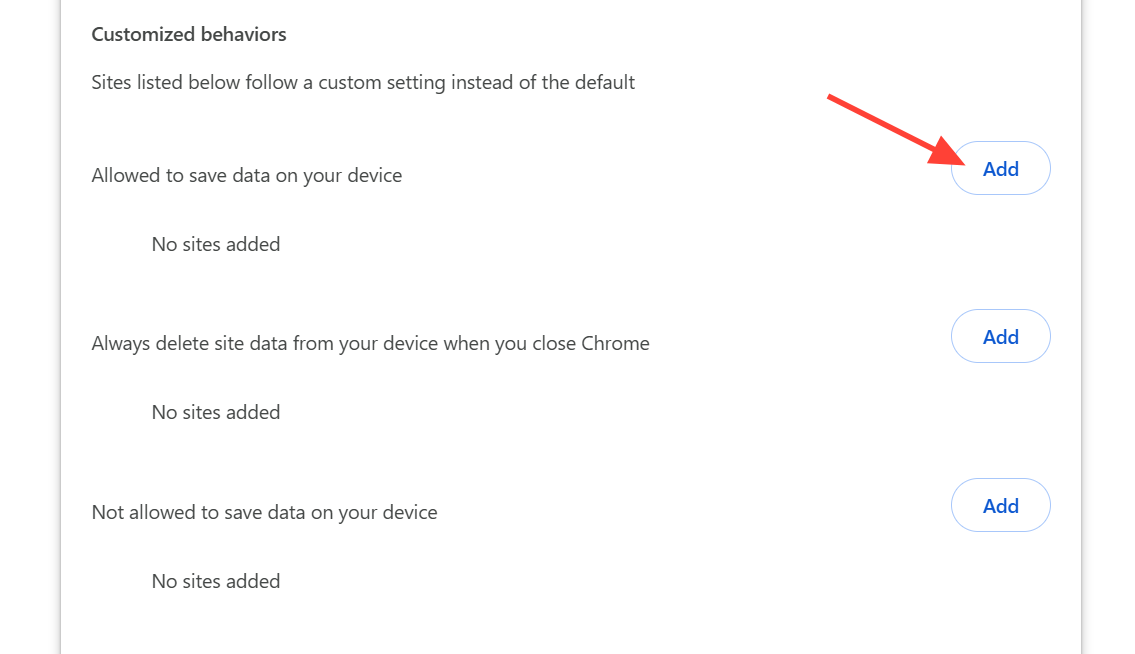
- Puedes mantener la sesión iniciada en sitios específicos después de activar la opción de eliminación automática, agregándolos a la "Lista de permitidos" en la sección "Comportamientos personalizados" de la misma página de configuración.
Chrome no eliminó la opción de borrar las cookies al cerrarlo; simplemente la renombró y la movió a otra ubicación. Lo que antes se conocía como "Borrar cookies y datos del sitio al cerrar Chrome" en la sección de Cookies , ahora se encuentra en un control llamado Datos del sitio en el dispositivo , lo que significa que la ruta de menú anterior ya no lo muestra.
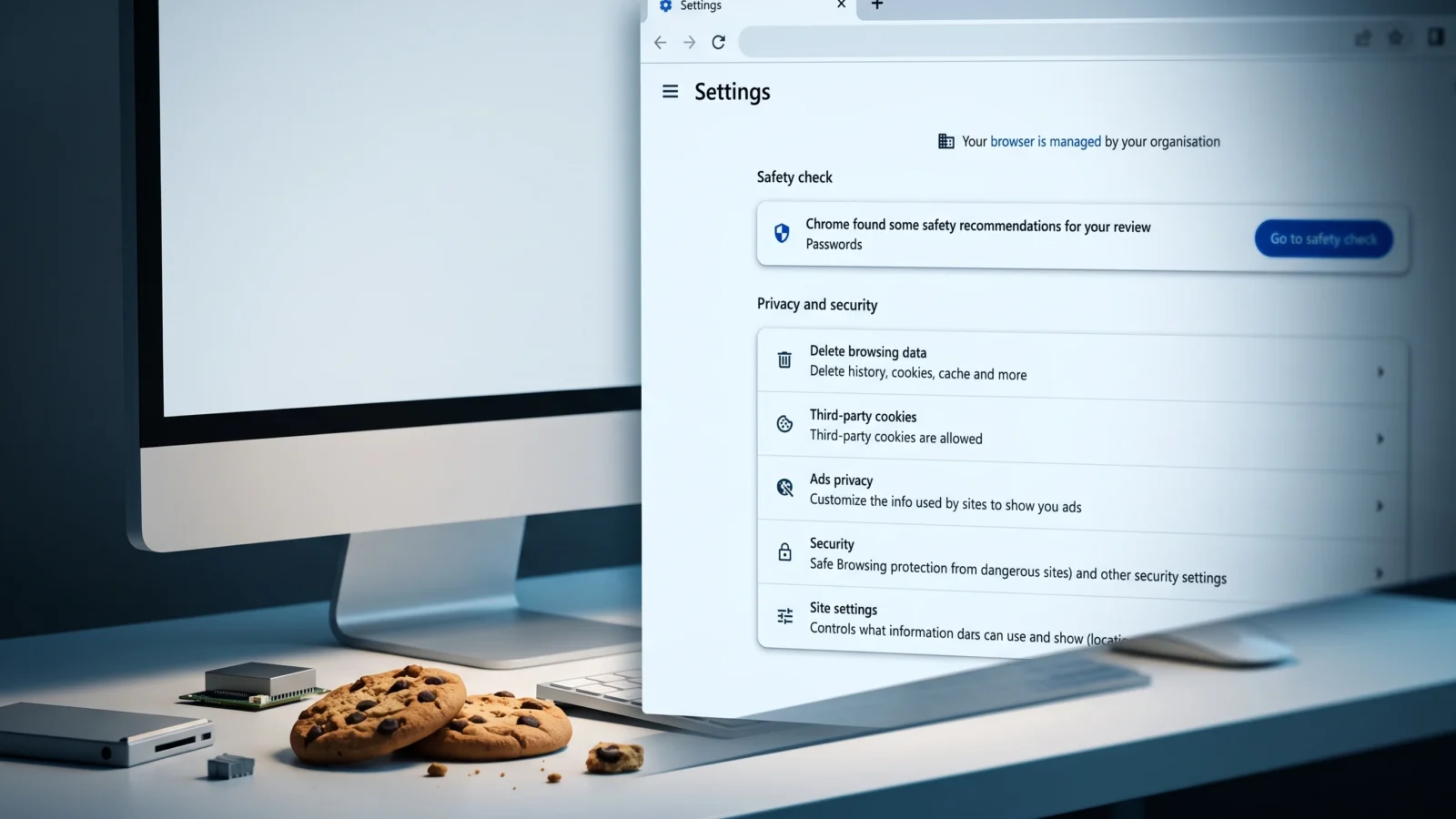
Respuesta rápida: Abierto chrome://settings/content/siteData, luego dentro Comportamiento por defecto Seleccione Eliminar los datos que los sitios hayan guardado en su dispositivo cuando cierre todo ventanas. voluntad Chrome ahora está escaneando Las cookies de origen y los datos del sitio se recopilan cada vez que cierras todas las ventanas de Chrome.
¿Dónde se encuentra ahora esta configuración en Chrome?
El control de las cookies de origen ahora forma parte de los datos del sitio en el dispositivo . La ruta completa del menú ahora pasa por la configuración del sitio en lugar de la página de cookies que quizás recuerdes.
| الخطوة | el sitio |
|---|---|
| Ruta del menú | Configuración → Privacidad y seguridad → Configuración del sitio → Configuración de contenido adicional → Datos del sitio en el dispositivo |
| Dirección directa | chrome://settings/content/siteData |
| Opción deseada | Eliminar datos que los sitios han guardado en su dispositivo al cerrar todas las ventanas |
Si administras una cuenta de Workspace y no ves ningún control de cookies, la razón es la misma: la configuración está integrada en los datos del sitio en el dispositivo . Puedes obtener más información sobre este comportamiento en la página de soporte de Google sobre datos del sitio en el dispositivo.
Habilitar la eliminación de cookies y datos del sitio al salir
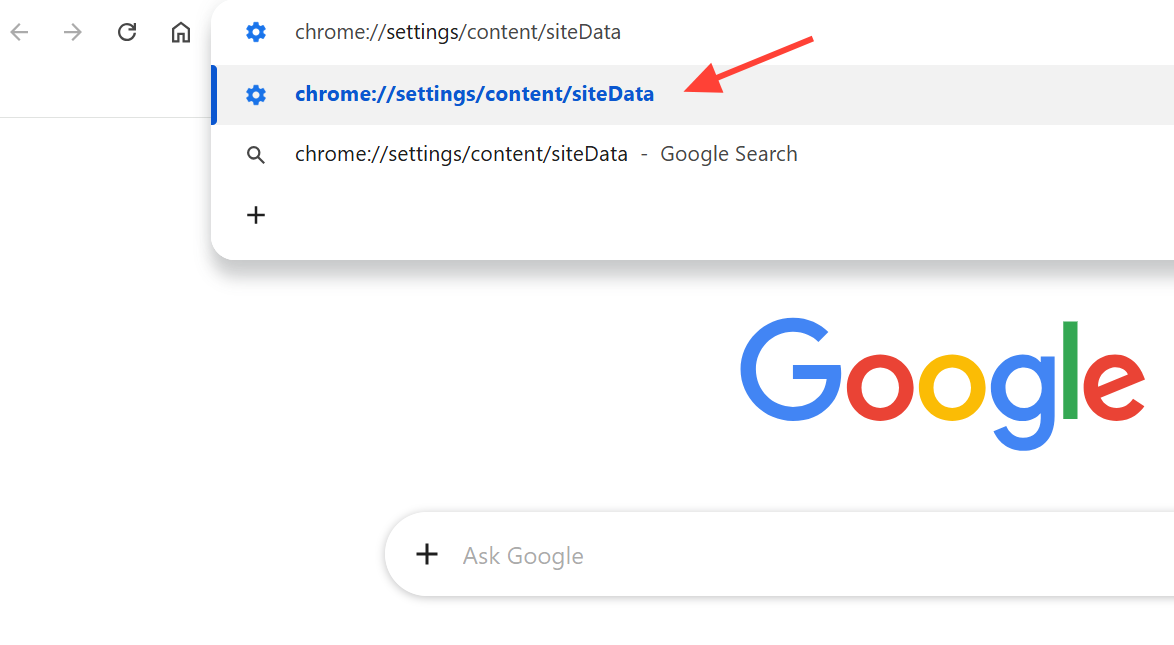
1. Abrir Chrome y haga clic en El menú de tres puntos está en la esquina superior derecha, luego seleccione ConfiguraciónTambién puedes pegar chrome://settings/content/siteData En la barra de direcciones para ir directamente a la página.
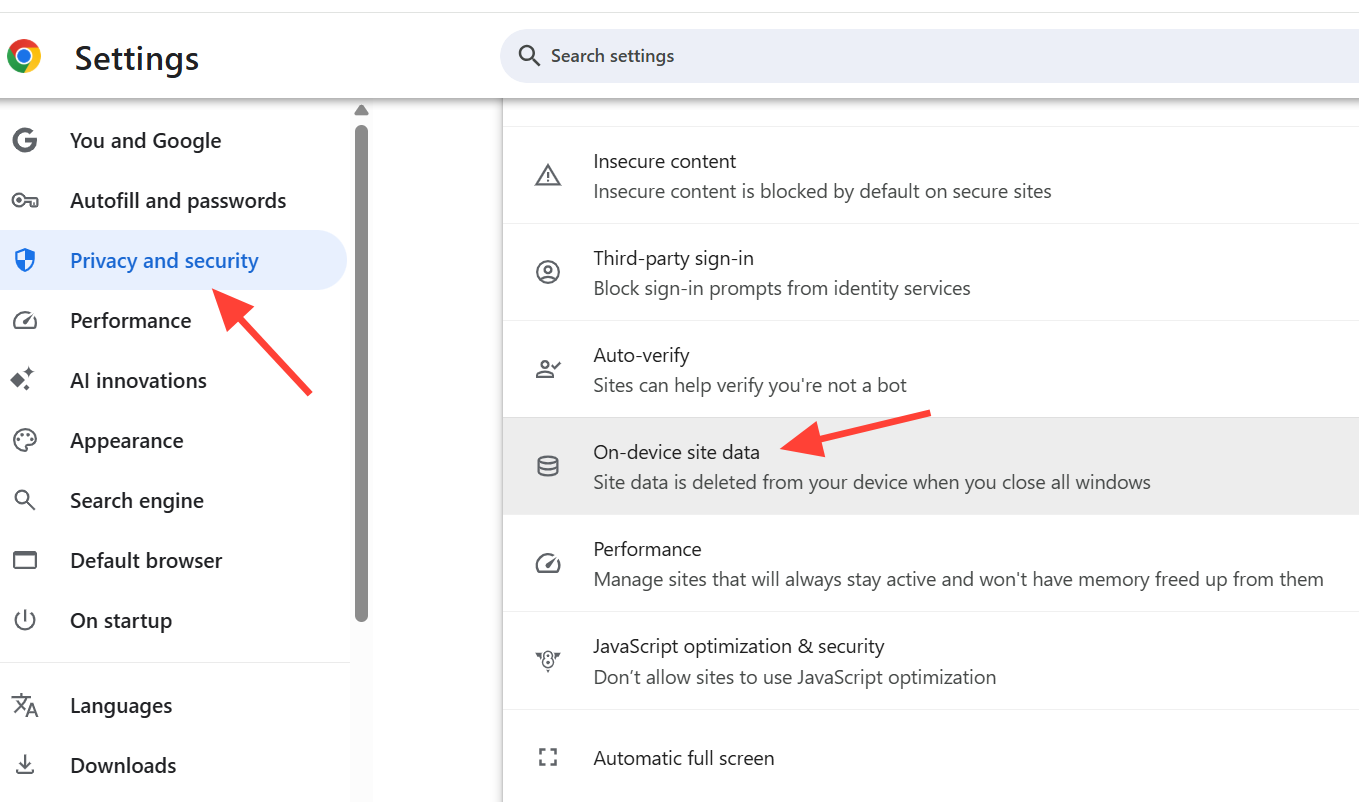
2. Si sigues la ruta a través del menú, selecciona Privacidad y seguridad , luego Configuración del sitio , luego Configuración de contenido adicional y, por último, Datos del sitio en el dispositivo.
3. En la sección Comportamiento predeterminado , seleccione Eliminar los datos que los sitios web hayan guardado en su dispositivo al cerrar todas las ventanas. Esta opción es el equivalente actual de la antigua tecla para borrar los datos al salir.
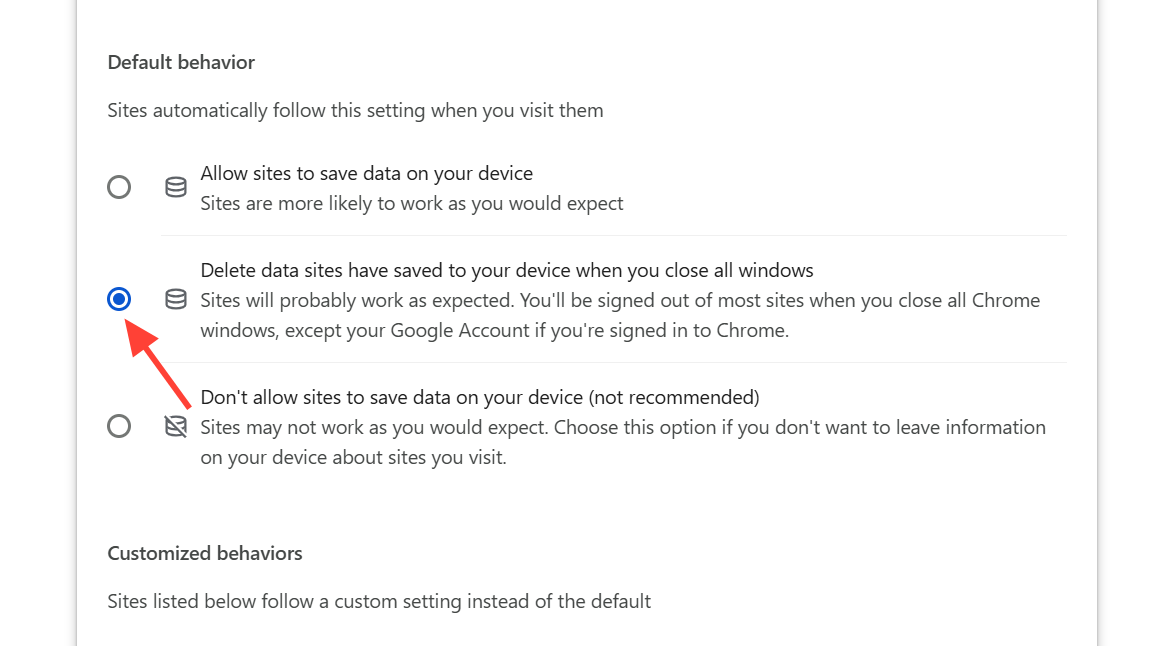
4. Cierra todas las ventanas del navegador Chrome cuando termines de navegar. El proceso de eliminación solo se produce cuando se cierran todas las ventanas, no cuando cierras una sola pestaña o dejas una sola ventana abierta en segundo plano.
Mantener la sesión iniciada en determinados sitios web mediante excepciones.
Al activar la opción "Borrar todo al cerrar sesión", se cerrará automáticamente la sesión en todos los sitios web, incluso en aquellos en los que prefiera permanecer conectado. Afortunadamente, la misma página de configuración ofrece una solución a este problema. En la sección "Comportamientos personalizados" , puede especificar en qué sitios web desea conservar sus datos y cookies, incluso cuando la regla de borrado predeterminada se aplique a todos los demás sitios.
Para mantener tus sesiones iniciadas en sitios importantes, añade a tu lista de sitios permitidos aquellos que visitas con frecuencia, como servicios de correo electrónico o bancos. Esto garantiza que sus cookies permanezcan intactas incluso después de cerrar Chrome por completo. Los datos y las cookies de cualquier sitio que no esté en esta lista se eliminarán automáticamente.
¿Cómo puedes asegurarte de que la configuración funciona correctamente?
Para comprobar que la configuración funciona correctamente, visite un sitio web, cierre todas las ventanas de Chrome y vuelva a abrirlas. A continuación, cargue la página. chrome://settings/content/siteData Inténtalo de nuevo o revisa las cookies del sitio. Si la configuración funciona correctamente, el sitio no mostrará ningún dato almacenado y se cerrará tu sesión automáticamente. Los sitios que hayas añadido a "Comportamientos personalizados" deberían permanecer con la sesión iniciada.
¿Por qué a veces quedan algunas cookies después de cerrar Chrome?
Es posible que algunas cookies reaparezcan persistentemente incluso después de haber habilitado la configuración. Existen varias razones específicas que explican la mayoría de estos casos:
- Desajuste de subdominio: La base puede no cubrir
reddit.comSe estableció una cookie enwww.reddit.comUtilice el formato de prefijo.[*.], por ejemplo[*.]reddit.comPara cubrir subdominios. - Complemento relacionado con el sitio web: Es posible que una extensión asociada a un sitio web concreto vuelva a descargar sus datos en el momento en que se inicia Chrome, reinstalando así la cookie antes de que puedas ver cómo se elimina.
- Ventana de Chrome abierta: Los datos solo se borran después de que se cierran todas las ventanas de Chrome.
Si sigue apareciendo una sola cookie, existe una solución manual rápida que funciona sin necesidad de cerrar el navegador. Abrir chrome://settings/siteDataLocaliza la página web y haz clic en el icono de la papelera para eliminar los datos almacenados. No es necesario reiniciar el navegador después de borrar los datos de esta forma.
Para una limpieza puntual en lugar de la limpieza automática, utilice la opción «Eliminar datos de navegación» en la sección «Privacidad y seguridad», seleccione «Cookies y otros datos de sitios», establezca el intervalo de tiempo en «Todo el tiempo» y, a continuación, borre los datos. Esto elimina todo a la vez, pero cierra la sesión en todos los sitios web.
Los comentarios están cerrados.