
Error de inicio de sesión de Microsoft 365 657rx: Cómo solucionar el problema "Algo salió mal"
¿Te aparece el error "Algo salió mal" al iniciar sesión en Microsoft 365? ¡Descubre soluciones efectivas para solucionar el problema 657rx y vuelve a poner tu negocio en marcha ahora mismo!

Las cosas más importantes que necesitas saber
- Borrar la caché del agente de cuentas es la solución más común y confiable para eliminar los códigos almacenados en caché, y requiere cerrar sesión en las aplicaciones de Office y eliminar el contenido de la carpeta %localappdata%PackagesMicrosoft.AAD.BrokerPlugin_cw5n1h2txyewy .
- Las credenciales antiguas almacenadas en el Administrador de credenciales pueden provocar este error, especialmente al acceder a recursos web; se deben eliminar las entradas asociadas con Microsoft 365 y vaciar las carpetas OneAuth e IdentityCache .
- Cuando persisten los problemas de inicio de sesión, se puede utilizar el Asistente de soporte y recuperación de Microsoft para restablecer automáticamente el estado de activación de Office, eliminando los tokens de licencia e identidades dañados que se encuentran en caché.
El error 657rx aparece como un simple mensaje de error al intentar iniciar sesión en Outlook, Teams, Word o Excel , o al acceder a recursos de Microsoft 365 como Microsoft SharePoint . Generalmente, va acompañado del mensaje "Credenciales no válidas. Subcaso inesperado (6008)" y el código de error 2148073494. En la mayoría de los casos, la causa son códigos de inicio de sesión obsoletos o dañados que Windows ha almacenado en caché para su cuenta profesional o educativa, lo que impide que las aplicaciones se autentiquen incluso si su contraseña es correcta.

Respuesta rápida: Cierra sesión en todas las aplicaciones de Office y, a continuación, elimina todo el contenido que se encuentre dentro de la ruta especificada. %localappdata%PackagesMicrosoft.AAD.BrokerPlugin_cw5n1h2txyewyLuego, vuelve a vincular tu cuenta de trabajo o escuela en Configuración e inicia sesión nuevamente. Este procedimiento elimina los códigos de agente corruptos que causan la mayoría de los errores 657rx.
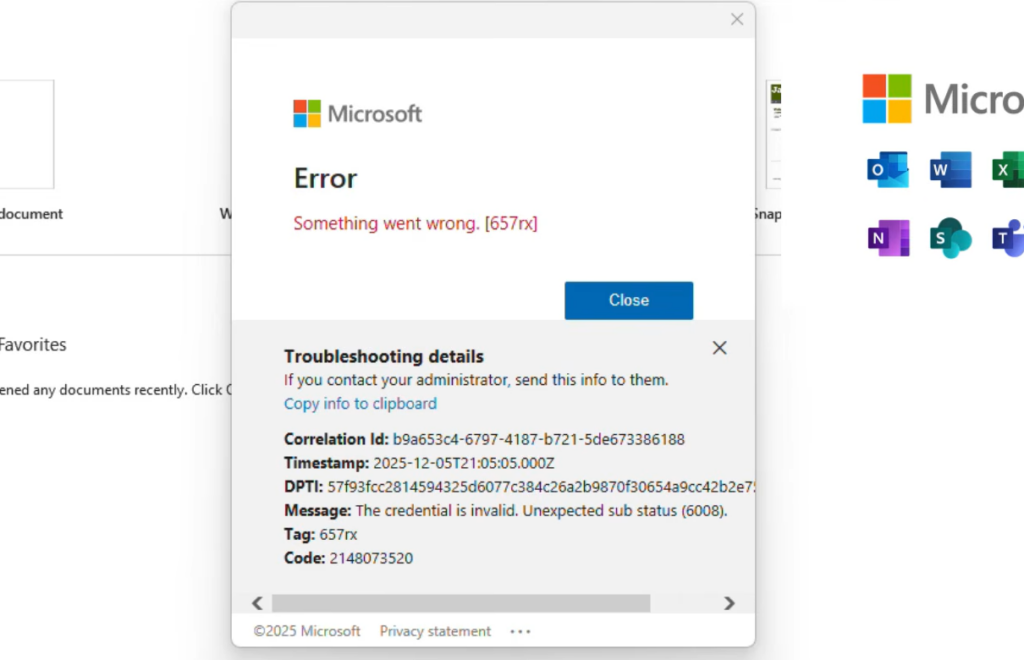
Borre la caché del agente de la cuenta (solución más común).
Esta es la solución más fiable para eliminar los iconos en caché utilizados por el agente de cuentas de Windows. Muchos usuarios informan de que el error desaparece inmediatamente después de vaciar esta carpeta.
1. Cierra sesión en cada aplicación de Office y luego ciérralas todas por completo, incluyendo cualquier ventana de Teams que se esté ejecutando en la barra de tareas.
2. Abra el Explorador de archivos, pegue la ruta que aparece a continuación en la barra de direcciones y, a continuación, pulse la tecla Intro.
%localappdata%PackagesMicrosoft.AAD.BrokerPlugin_cw5n1h2txyewy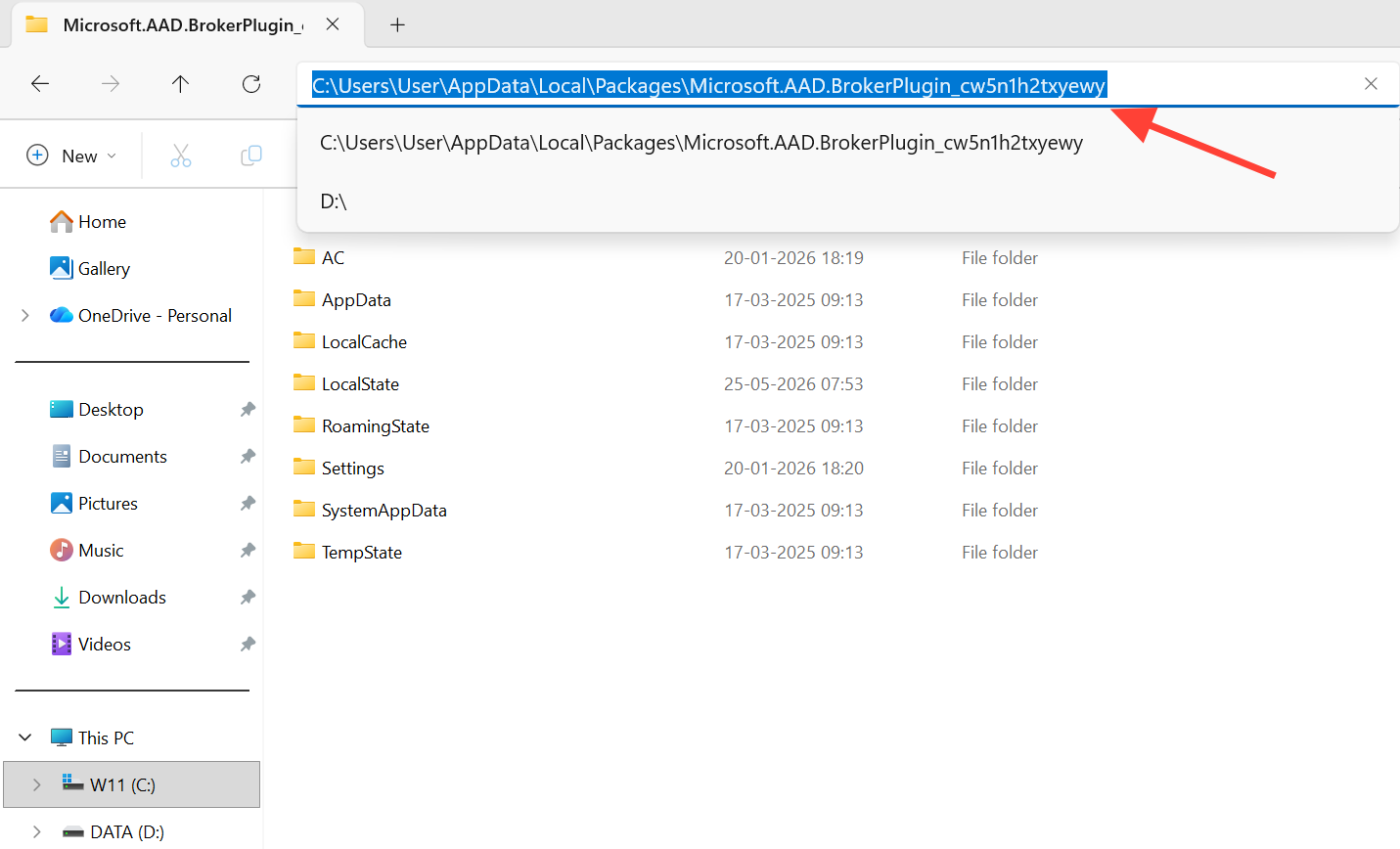
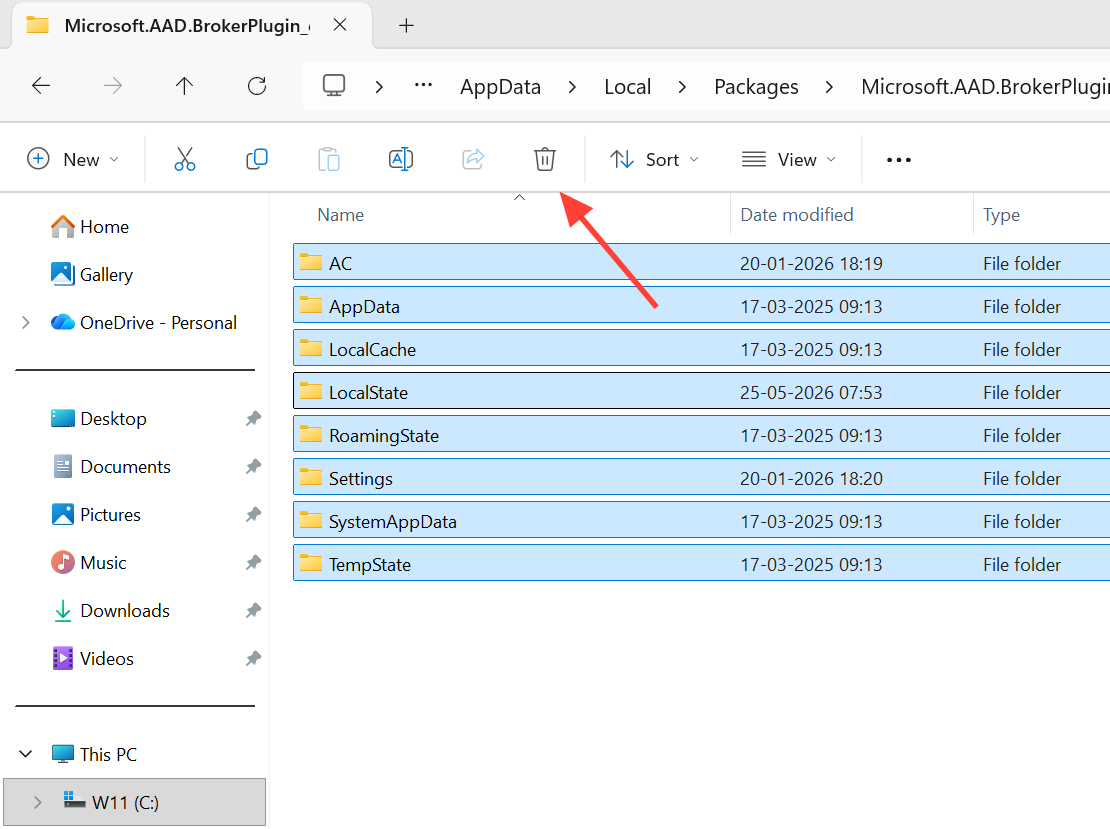
3. Elimine todos los archivos y carpetas ubicados en esa ubicación. Solo se eliminarán los tokens almacenados en caché, no su cuenta ni sus datos.
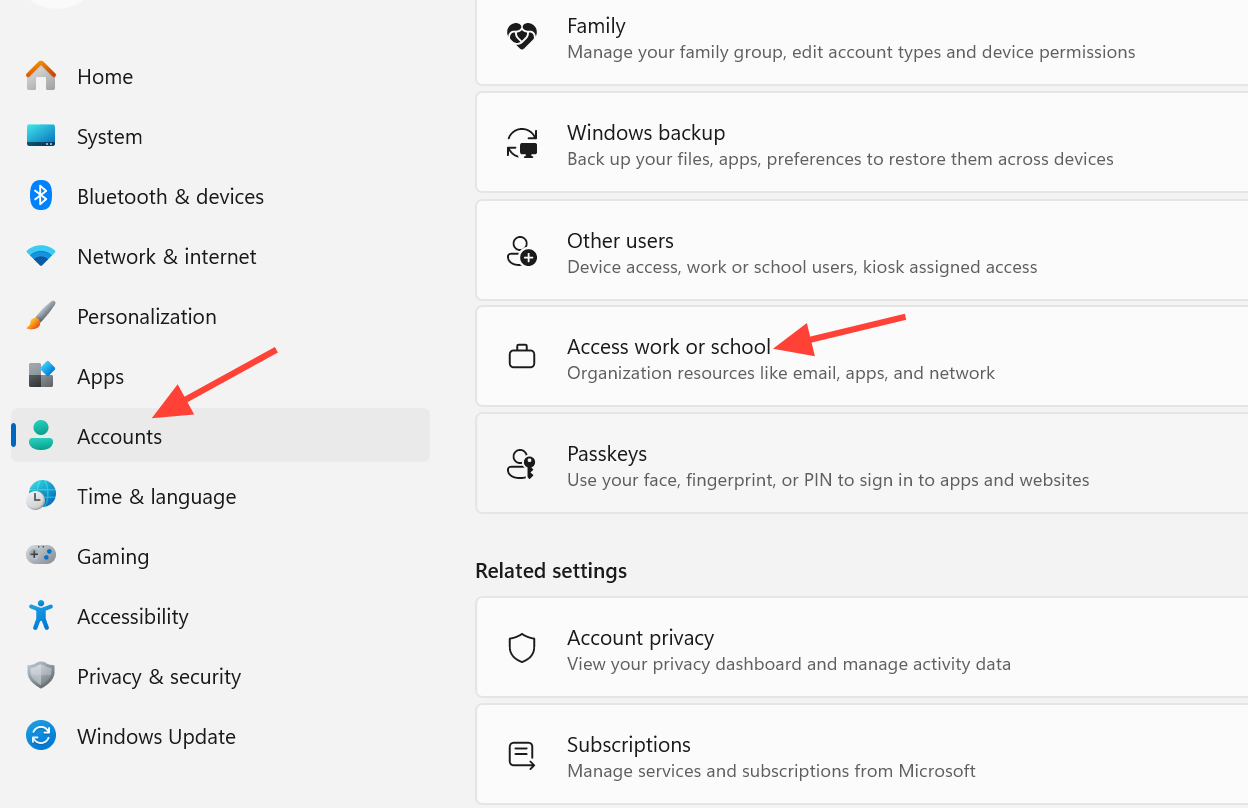
4. Abre Configuración y ve a Cuentas ; luego, selecciona Acceso al trabajo o a la escuela . Si tu cuenta de trabajo aún aparece, déjala como está. Si no aparece, haz clic en Conectar y agrégala de nuevo. A continuación, abre Word u Outlook , inicia sesión y el error debería desaparecer.
Nota: Si el error 657rx vuelve a aparecer después de unas semanas, vaciar esta misma carpeta nuevamente es una forma conocida de resolver el problema hasta que los tokens vuelvan a ser inválidos.
Desconecta y vuelve a conectar tu cuenta de trabajo o escuela.
Al volver a vincular la cuenta, Windows debe volver a registrar el dispositivo y emitir nuevos tokens. Esta es la solución ideal cuando borrar la caché del agente no es suficiente.
1. Abre Configuración, luego ve a Cuentas y selecciona Acceso al trabajo o la escuela.
2. Haz clic en la cuenta que muestra el error y selecciona Desconectar; luego, confirma. Si utilizas más de una cuenta, desconecta únicamente la que muestra el error 657rx.
3. Reinicia tu ordenador. Es necesario reiniciarlo, ya que las credenciales almacenadas en caché suelen permanecer en la memoria hasta entonces.
4. Vuelve a Acceder a tu trabajo o escuela, haz clic en Conectar y agrega la cuenta de nuevo. Abre la aplicación de Office e inicia sesión para asegurarte de que esté activada.
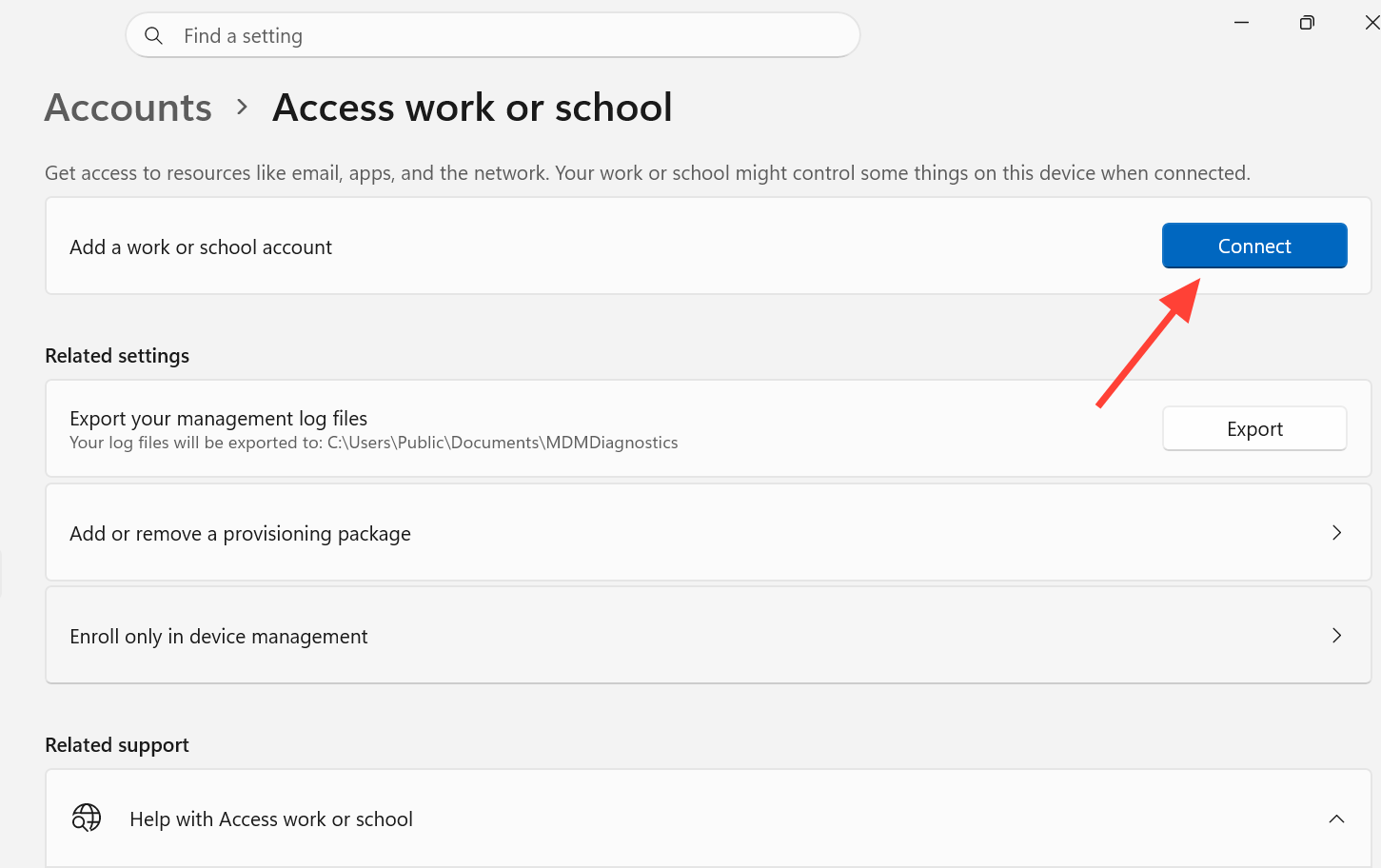
Si su organización ha bloqueado el botón Desconectar mediante una política específica, no podrá eliminar la cuenta usted mismo. En ese caso, debe ponerse en contacto con su administrador de TI o intentar crear una nueva cuenta de administrador local en el equipo e iniciar sesión en Microsoft 365 con ese perfil, evitando así los datos de perfil dañados.
Elimine las credenciales guardadas en el Administrador de credenciales.
Los datos de inicio de sesión obsoletos almacenados pueden seguir proporcionando tokens no válidos a las aplicaciones. Borrar estos datos resulta especialmente útil cuando aparece el error 657rx en el navegador al intentar acceder a Microsoft SharePoint u otros recursos en línea.
1. Cierre todas las aplicaciones de Office y las ventanas del navegador. Escriba "Administrador de credenciales" en la barra de búsqueda del menú Inicio y ábralo.
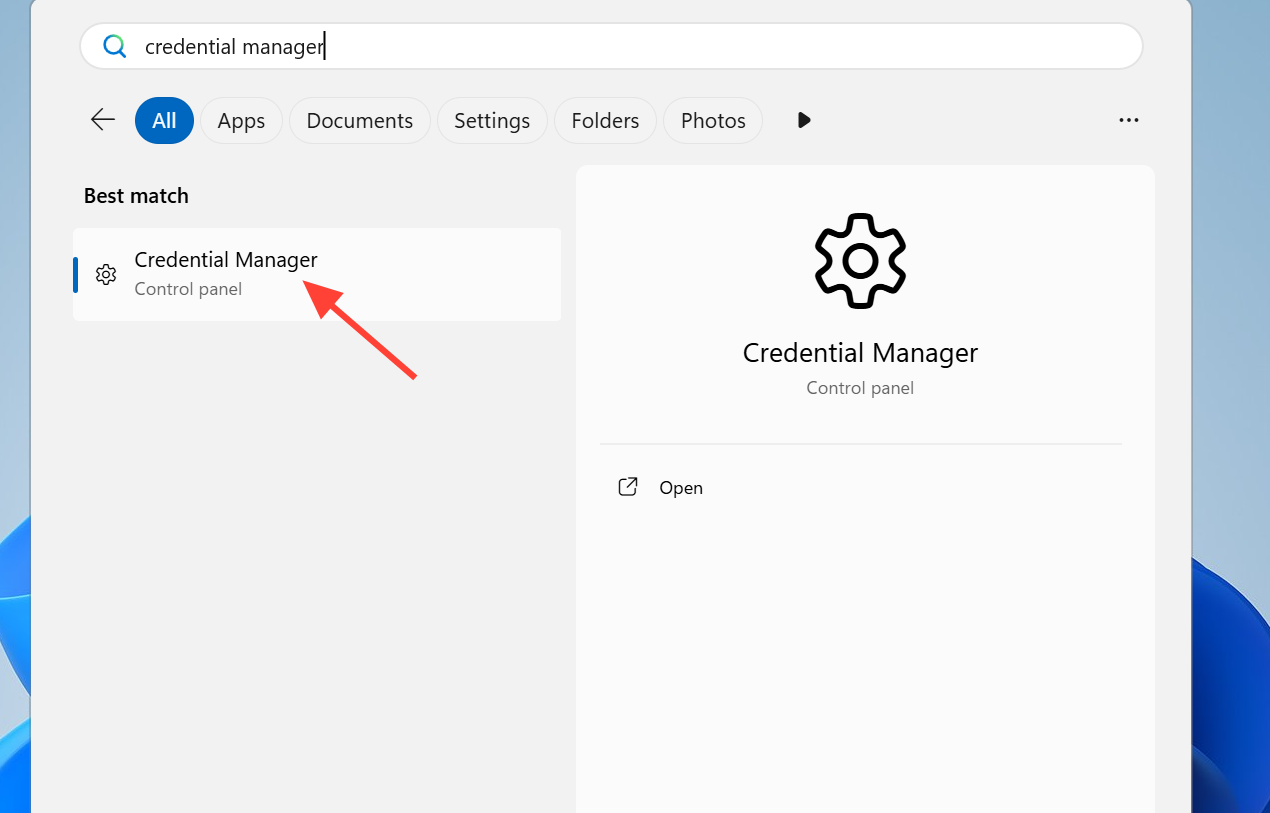
2. Seleccione la pestaña Credenciales de Windows y busque en Credenciales genéricas las entradas relacionadas con Microsoft 365. Los nombres comunes incluyen: MicrosoftOffice16_Data:OATH, وMicrosoftOffice16_Data:orgidCualquier entrada que contenga su dirección de correo electrónico o nombre de dominio seguido de _Data.
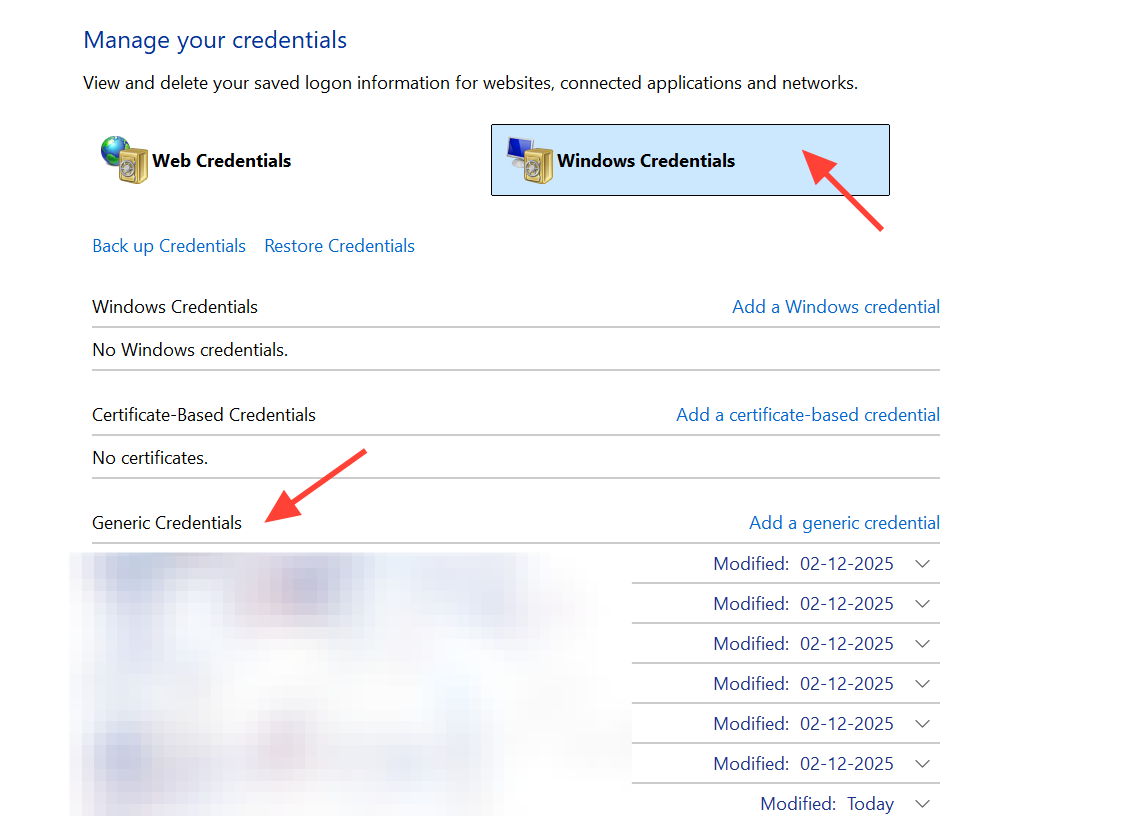
3. Expanda cada entrada coincidente y haga clic en Eliminar. Asegúrese también de eliminar todo lo relacionado con ADAL, AzureAD u Office 365.
4. Reinicie su computadora, luego abra una de sus aplicaciones de Office o su navegador e inicie sesión nuevamente.
Para una limpieza más profunda, también puedes vaciar dos carpetas asociadas a la caché del Explorador de archivos. Elimina el contenido de cada carpeta por separado, una a la vez.
%localappdata%MicrosoftOneAuth
%localappdata%MicrosoftIdentityCache
Borrar la caché de Outlook solo corrige errores específicos de Outlook.
Si solo experimenta el error 657rx en Outlook, borrar la caché puede solucionar el problema. Cuando el error 657rx afecta únicamente a Outlook Classic, los archivos de caché dañados suelen ser la causa. Borrarlos obliga a Outlook a crear una copia nueva.
1. Cierra Outlook. Pulsa la tecla de Windows + R para abrir la ventana Ejecutar, pega la ruta que aparece a continuación y, a continuación, pulsa Intro.
%localappdata%MicrosoftOutlookRoamCache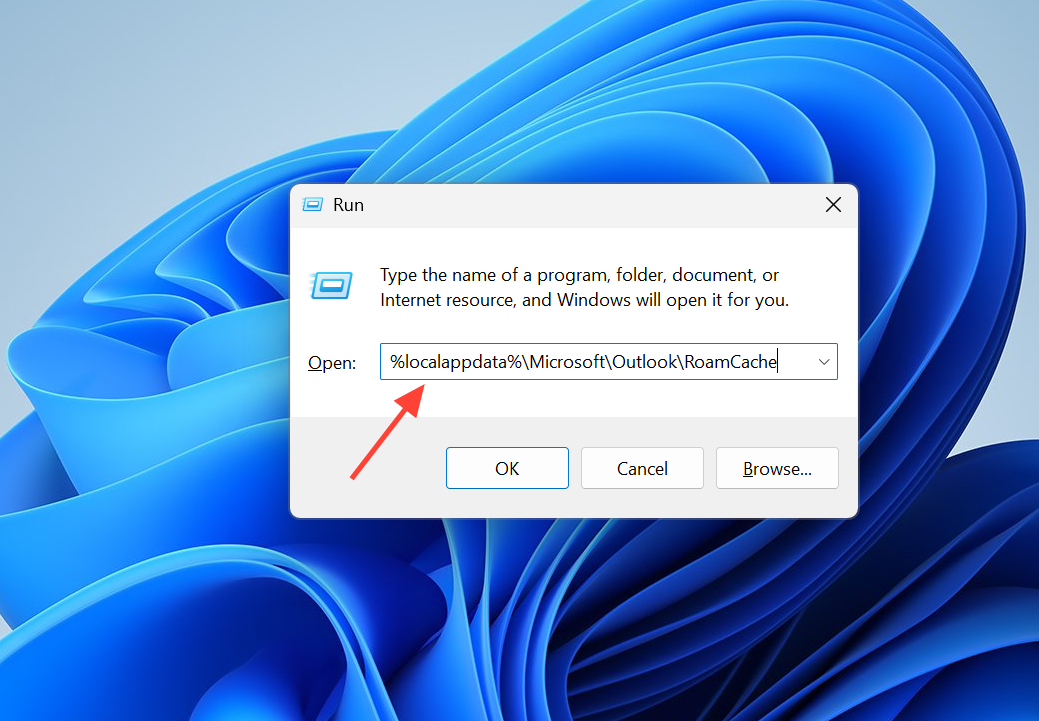
2. Pulsa Ctrl + A para seleccionar todos los archivos de la carpeta y, a continuación, elimínalos todos.
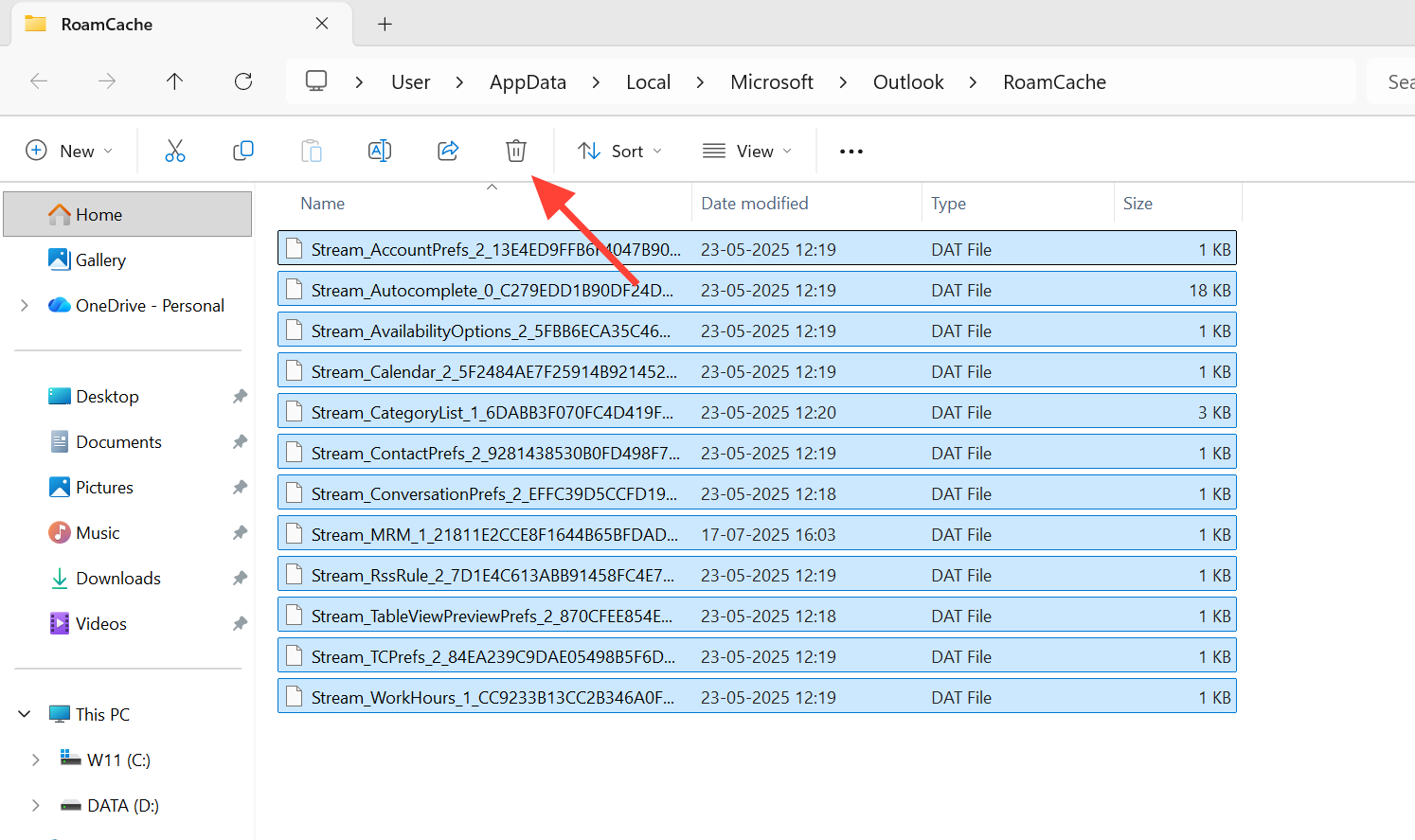
3. Vuelva a abrir Outlook e inicie sesión. Si la cuenta sigue presentando problemas, elimínela y vuelva a agregarla desde la herramienta Correo en el Panel de control, o cree un nuevo perfil de Outlook.
Solución del error 657rx tras cambiar la placa base, el TPM o BitLocker.
Si aparece el error 657rx tras modificar componentes de hardware como la placa base, el módulo TPM o la configuración de BitLocker, la causa suele ser una ruptura en la relación de confianza entre el dispositivo y su cuenta de Microsoft. El código de error 2148073494 generalmente indica problemas con las claves o los certificados asociados al módulo TPM, y un código de restauración primaria (PRT) obsoleto provoca directamente este fallo de inicio de sesión. Es fundamental comprobar y reparar el registro del dispositivo antes de tomar medidas drásticas.
1. Abra el Símbolo del sistema con privilegios de administrador elevados y ejecute la comprobación de estado que se muestra a continuación. Busque valores en las secciones Estado del dispositivo y Estado de SSO. AzureAdJoinedyWorkplaceJoinedyAzureAdPrt.
dsregcmd /status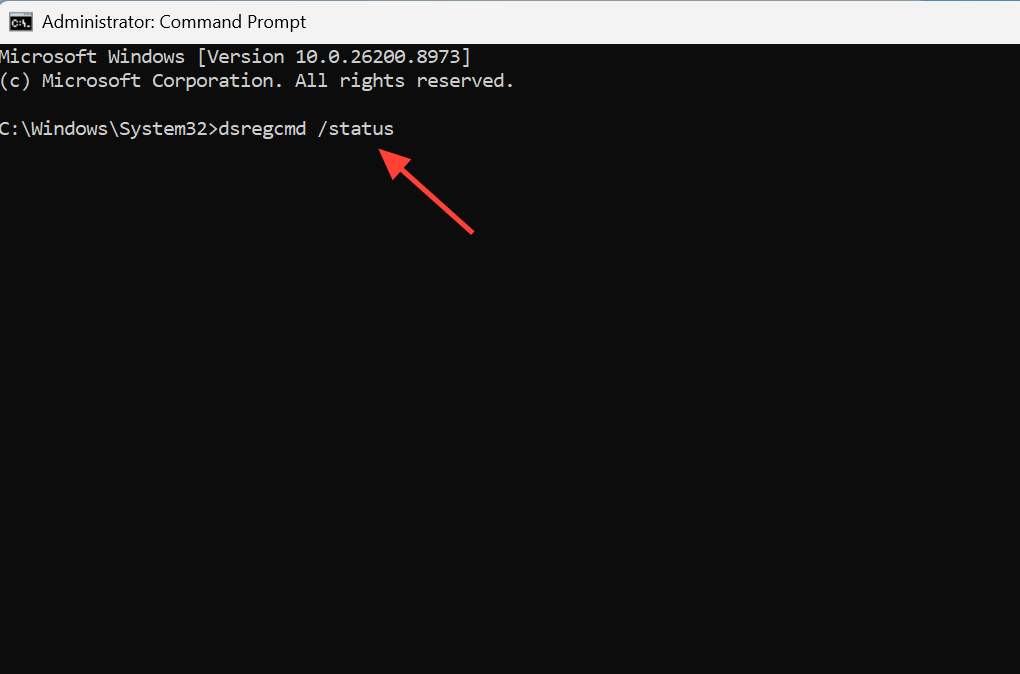
2. Si el valor AzureAdPrt Si aparece “NO”, actualice el token desde una línea de comandos de usuario normal (no se requieren privilegios de administrador), espere aproximadamente un minuto y, a continuación, reinicie la comprobación de estado para confirmar que la hora de actualización ha cambiado.
dsregcmd /refreshprt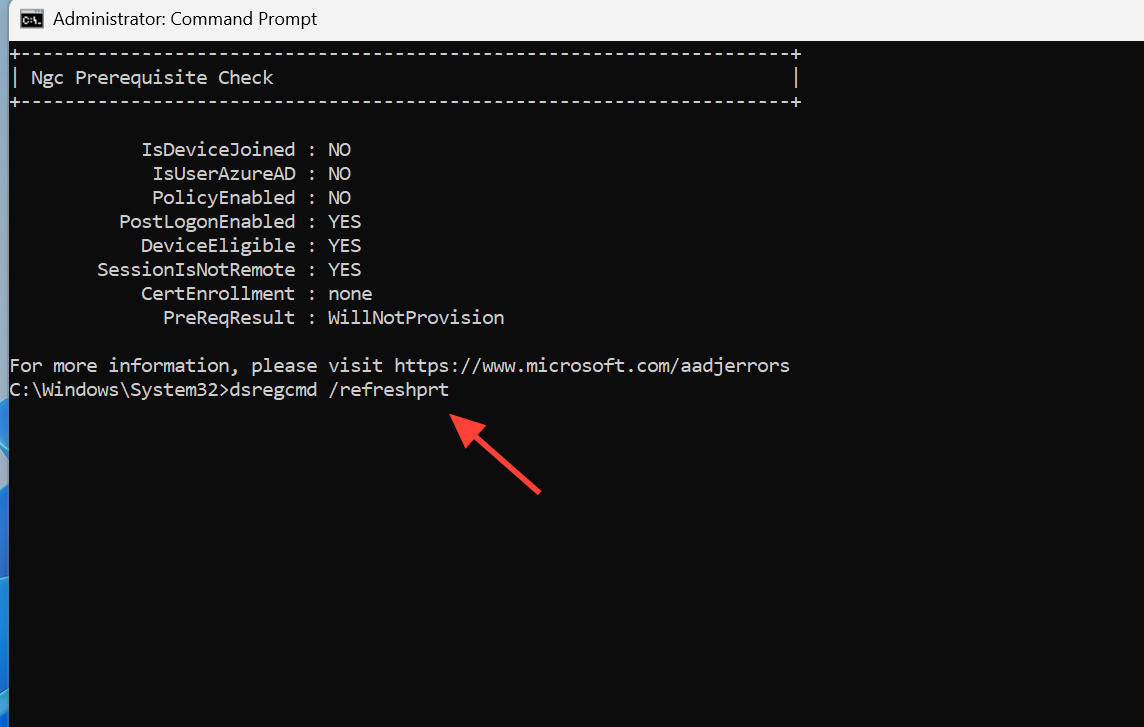
3. Si la actualización falla, fuerce una restauración del registro y siga las instrucciones para iniciar sesión; luego, cierre sesión y vuelva a iniciarla.
dsregcmd /forcerecovery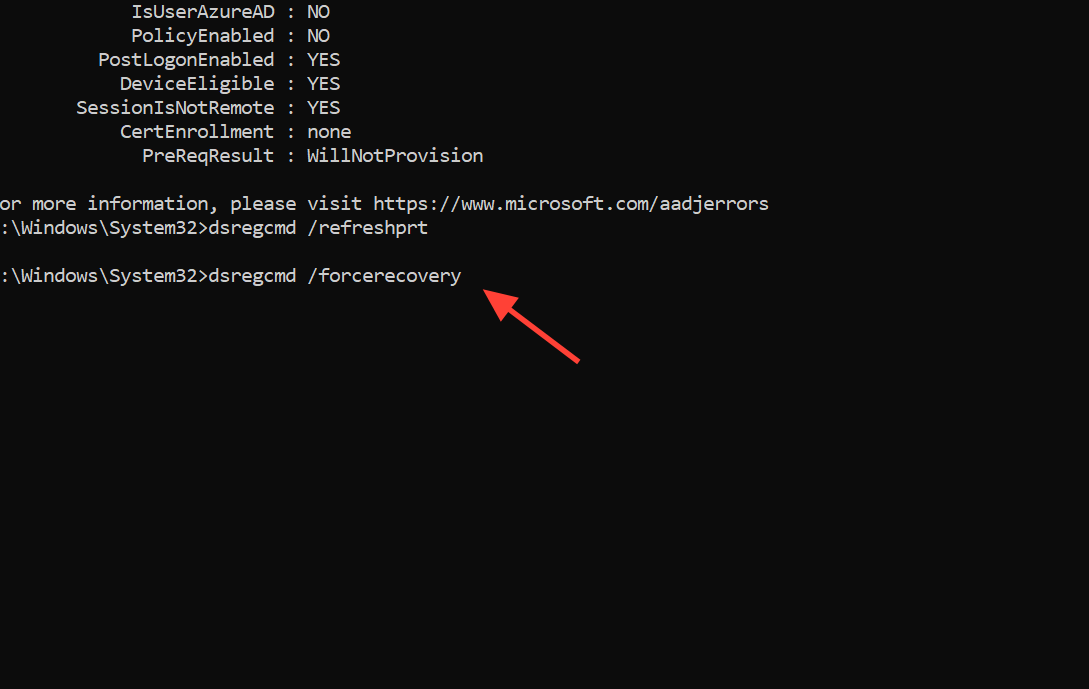
Nota: Borrar el TPM es un último recurso para solucionar problemas con el procesador de seguridad, pero invalida las claves de inicio de sesión. Solo realice esta acción después de asegurarse de que sus claves de recuperación de BitLocker estén respaldadas en su cuenta o inquilino, y solo después de que las soluciones menos complejas mencionadas anteriormente hayan fallado.
Restablecer la activación de Office mediante el Asistente de soporte y recuperación.
Si el proceso de inicio de sesión se repite continuamente, restablecer el estado de activación borrará los tokens de licencia y las identidades almacenadas en caché mediante un método compatible. El Asistente de soporte y recuperación de Microsoft automatiza todo este proceso.
1. Cierre todas las aplicaciones de Office y, a continuación, descargue y ejecute la herramienta de solución de problemas de activación de Office.
Descarga la herramienta de solución de problemas de activación de Office y soluciona el problema.
2. Seleccione la opción “Activar Office” y siga las instrucciones. Esto restablecerá el estado de activación y eliminará cualquier cuenta de inicio de sesión único dañada.
3. Reinicia tu dispositivo, abre una aplicación de Office e inicia sesión con tu cuenta de Microsoft 365 con licencia. Asegúrate de que la licencia esté activada en "Archivo" y luego en "Cuenta".
Limpieza manual de las rutas de la memoria caché
Si prefiere borrar los datos manualmente, estas son las ubicaciones que contienen los códigos y la caché asociados con el error 657rx. Borre el contenido de cada una con todas las aplicaciones cerradas y, a continuación, vuelva a iniciar sesión.
| Contenido | sendero |
|---|---|
| Símbolos de corredor de cuenta | %localappdata%PackagesMicrosoft.AAD.BrokerPlugin_cw5n1h2txyewy |
| caché del intermediario de tokens | %LOCALAPPDATA%MicrosoftTokenBrokerCache |
| caché de ID de inicio de sesión | %localappdata%MicrosoftIdentityCache |
| Códigos OneAuth | %localappdata%MicrosoftOneAuth |
| Caché de Outlook Mobile | %localappdata%MicrosoftOutlookRoamCache |
| Nueva caché de equipos | %userprofile%AppDataLocalPackagesMSTeams_8wekyb3d8bbweLocalCacheMicrosoftMSTeams |
Edite el registro de las cuentas restantes.
Si las cuentas antiguas siguen reapareciendo, es posible que las claves del registro de Office aún contengan datos de identidad dañados. Realice una copia de seguridad del registro antes de realizar cualquier cambio.
1. Abra el Editor del Registro y navegue hasta la clave de Office que se muestra a continuación.
HKEY_CURRENT_USERSoftwareMicrosoftOffice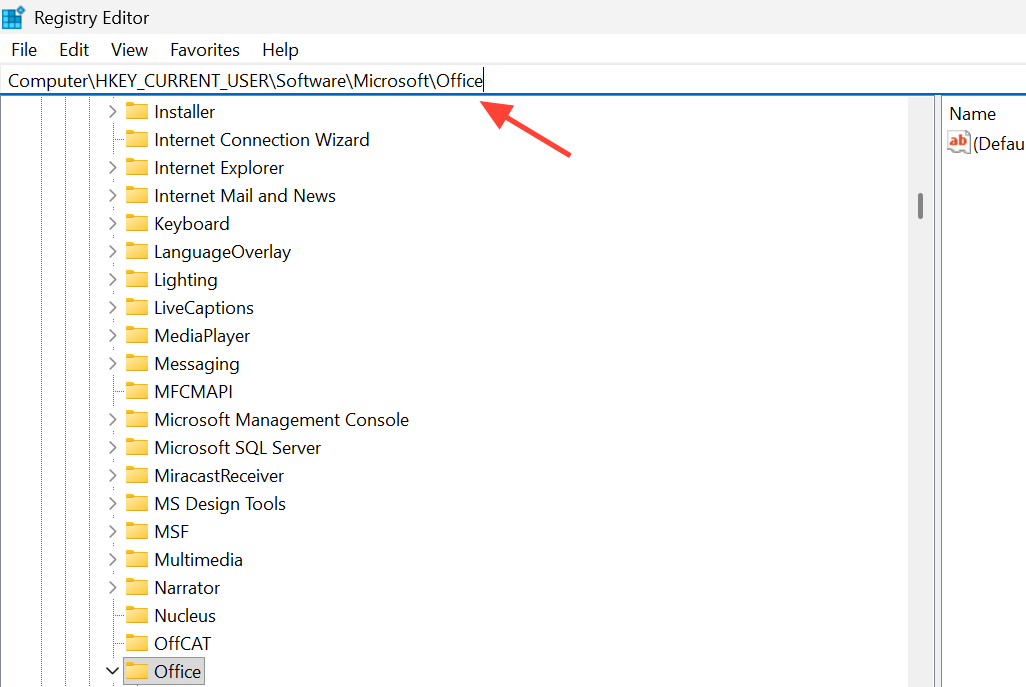
2. Abra la subclave correspondiente a su versión de Office, como la 16.0 para Microsoft 365. Dentro de esta clave, revise las carpetas Common, Identity y User Settings.
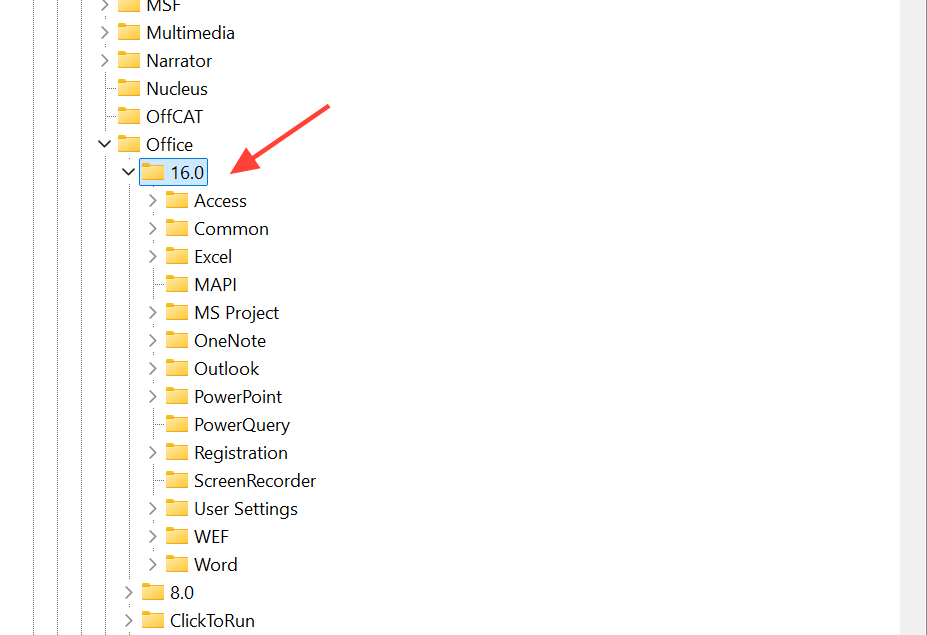
3. Elimine las entradas asociadas con cuentas de trabajo antiguas o identidades deshabilitadas, luego reinicie e inicie sesión nuevamente.
Solución al error 657rx al iniciar sesión a través del navegador.
Cuando este error solo aparece al iniciar sesión a través de un navegador web , suele deberse a las cookies almacenadas en caché, no al código de Windows. Pulsa Ctrl+Mayús+Supr para borrar las imágenes, las cookies y los datos del sitio web almacenados en caché. A continuación, reinicia el navegador e inicia sesión de nuevo. Si el problema persiste, prueba con otro navegador para asegurarte de que la misma cuenta funciona correctamente. Edge suele ofrecer el inicio de sesión más fiable para Microsoft 365.
¿Cómo sabes que el problema se ha resuelto?
Puede estar seguro de que ha solucionado el error 657rx cuando la aplicación inicie sesión correctamente sin mostrar el mensaje "Algo salió mal" y su nombre de cuenta aparezca normalmente en Archivo > Cuenta en cualquier aplicación de Office. Observará que Outlook sincroniza sus correos electrónicos, Teams carga sus chats y canales, y su estado de activación aparece como activo. Si el error aún le impide iniciar sesión después de seguir todos estos pasos, y otros miembros de su organización pueden iniciar sesión normalmente, es probable que el problema esté relacionado con su cuenta o con el inquilino. En este caso, pida a su administrador de TI que revise sus directivas de acceso condicional y el registro de dispositivos, ya que estas configuraciones se aplican en el servidor y no se pueden eliminar ni modificar desde su PC.
Los comentarios están cerrados.