
Uso de Microsoft Scout para ejecutar comandos de Git y Shell
Domina el uso eficiente de Git y los comandos de Shell con Microsoft Scout. Esta guía completa te muestra paso a paso cómo aumentar tu productividad y optimizar tu trabajo. ¡Empieza a aprender hoy mismo!

Las cosas más importantes que necesitas saber
- Microsoft Scout puede traducir descripciones en lenguaje natural a comandos de Git y Shell y ejecutarlos directamente, mostrando los resultados y los detalles del progreso dentro de la conversación.
- Scout clasifica los comandos de Shell en tres niveles de permisos (aprobación automática, solicitud de aprobación y rechazo) para garantizar la seguridad, ya que los comandos que escriben o se conectan a la red requieren aprobación explícita, mientras que los comandos destructivos están prohibidos.
- Scout proporciona ajustes de personalización precisos para los comandos de la consola, lo que permite a los usuarios definir patrones para las listas de permisos o denegaciones, y establecer rutas confidenciales que siempre requieren aprobación para mejorar la seguridad.
Obras copiloto de microsoft Scout ejecuta comandos de shell reales directamente en su dispositivo, lo que lo distingue de un simple cuadro de chat basado en texto. Puede dirigirlo hacia un proyecto específico y pedirle que compile, pruebe, analice o mueva código utilizando herramientas como gityghEjecutará estos comandos directamente en tu espacio de trabajo. Controla todo el proceso. Sistema de permisos Cada comando se divide en tres niveles, lo que garantiza que siempre sepas si Scout está actuando automáticamente o esperando tu aprobación.
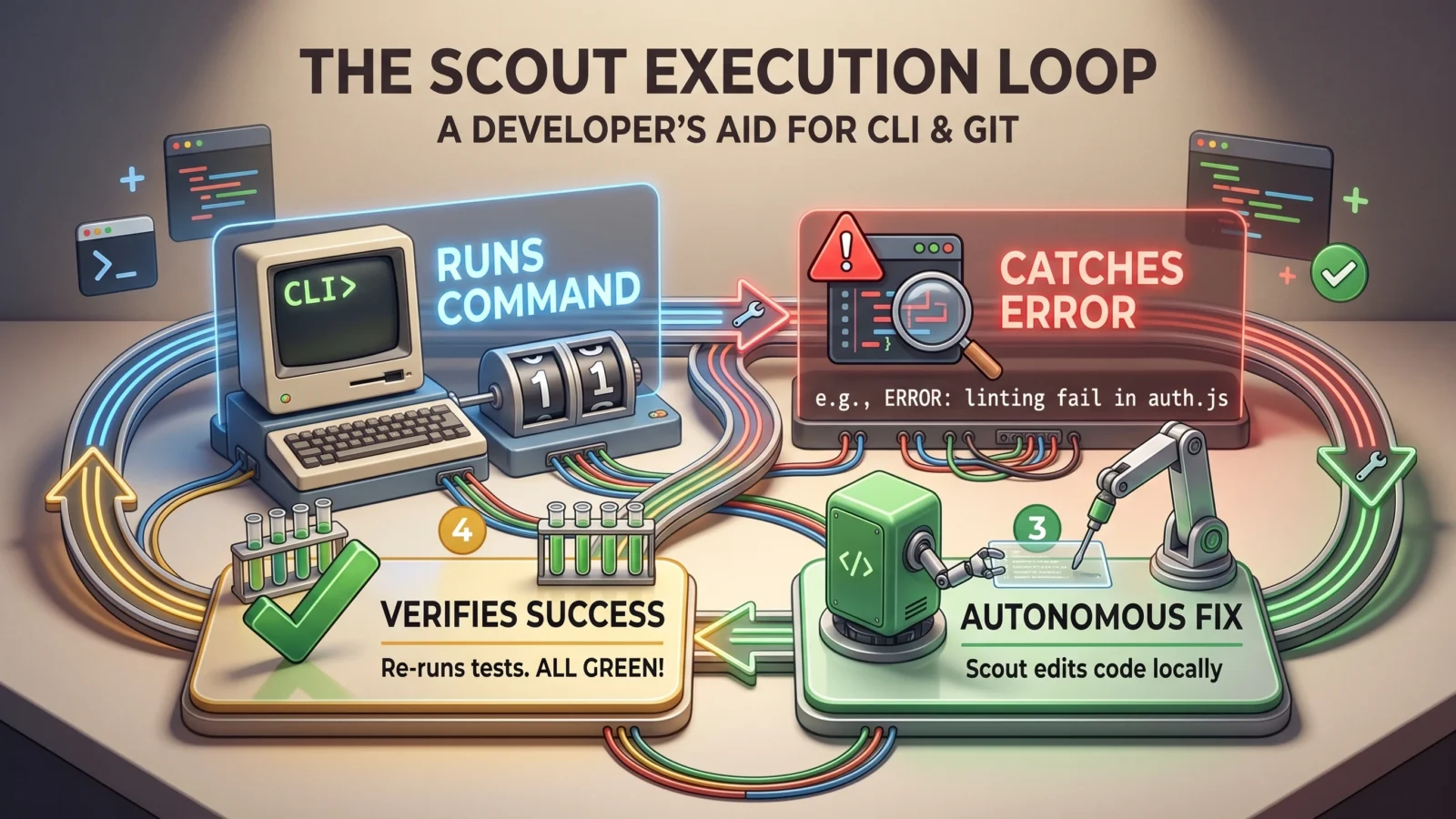
Respuesta rápida: El acceso a la consola está habilitado por defecto, pero la aprobación automática está desactivada. Esto significa que Scout te mostrará el comando exacto y esperará a que especifiques el que deseas usar. Aprueba Antes de implementar algo como git push O npm install O cualquier devolución de llamada de red. Sin embargo, los comandos son de solo lectura, como por ejemplo: git logygit diffSe ejecuta automáticamente.
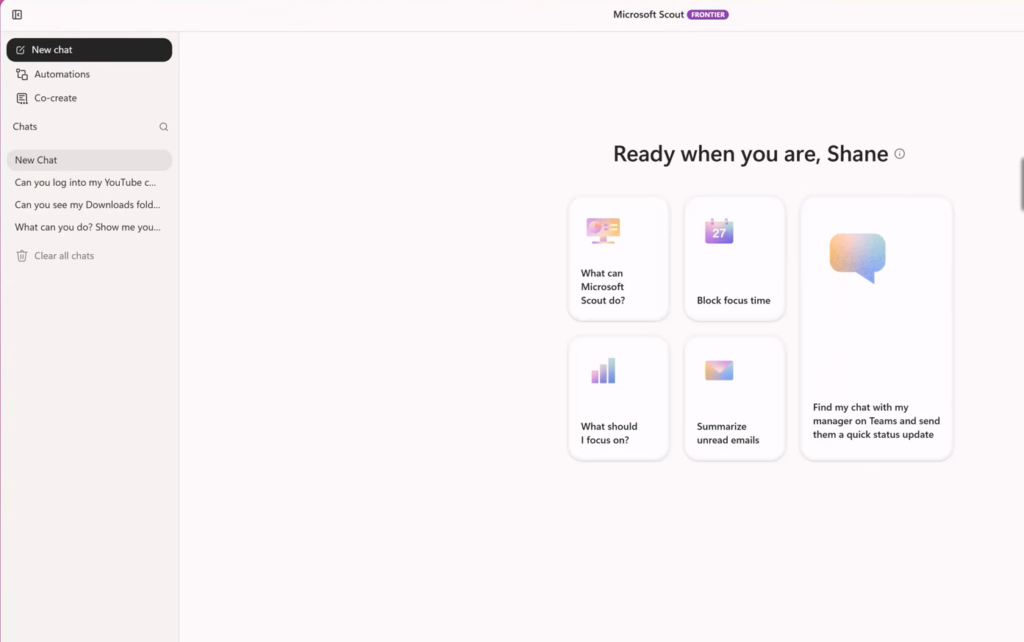
¿Qué puede Microsoft Edge Canary Scout está habilitado en tu terminal.
Scout trata tu terminal como una superficie de ejecución normal. Puede instalar paquetes, compilar proyectos, comprobar el estado del sistema y ejecutar programas. Los 4 mejores anuncios digitales Herramientas para desarrolladores, incluidas gityghycurl Y PowerShell. En lugar de pegar los comandos manualmente, puedes describir la tarea y Scout la traducirá al comando correcto, lo ejecutará y te informará de los resultados durante la conversación.
Las tareas de desarrollo que Scout gestiona se integran a la perfección con el trabajo diario. Así es como se verían estas tareas en la práctica:
| Misión | Ejemplo de una solicitud |
|---|---|
| Edificio | “Desarrolla el proyecto y muéstrame cualquier error.” |
| Prueba | "Ejecute el conjunto de pruebas e informe de cualquier fallo." |
| Verificación de código (Lint) | "Revisa la carpeta src y corrige cualquier problema." |
| Git | “Muéstrame los cambios (diff) de los últimos 3 commits” o “Crea una rama e instala mis cambios”. |
| CLI de GitHub | “Ver mis solicitudes de retiro abiertas (PR)” o “Crear una solicitud de retiro con esta descripción”. |
| Depuración (Depuración) | "Ejecute la prueba fallida con una salida detallada y explique el error." |
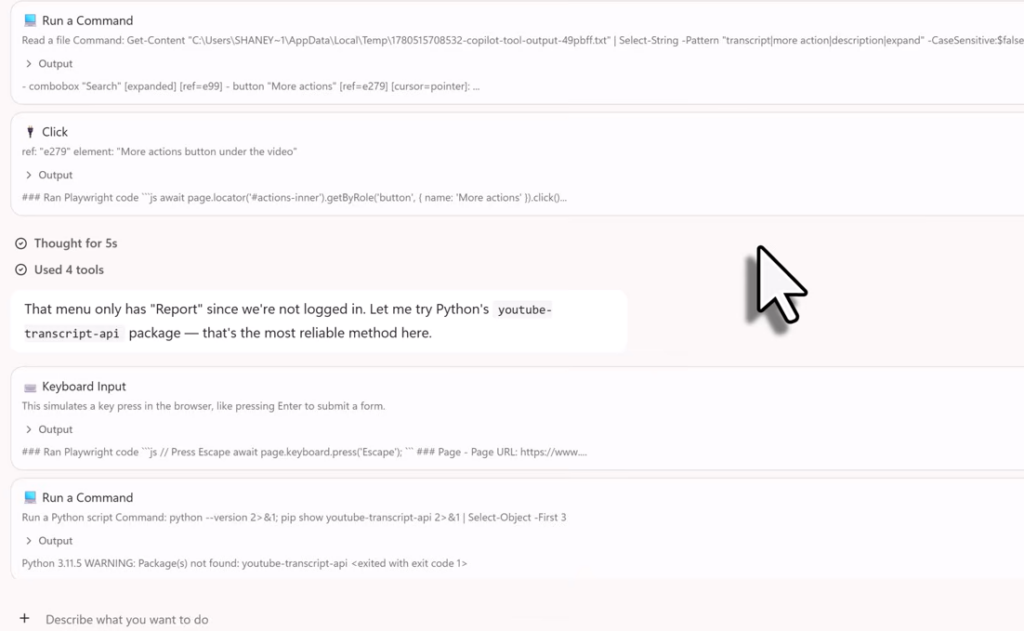
Los tres niveles de privilegios para los comandos de Shell
Cada comando que Scout desea ejecutar se clasifica antes de su ejecución, un mecanismo clave que garantiza que la automatización no se convierta en un problema involuntario. Los comandos de solo lectura se ejecutan silenciosamente, mientras que cualquier comando que escriba o se conecte a la red se pausa a la espera de su aprobación, y los comandos destructivos se bloquean por completo.
| el nivel | el comportamiento | Ejemplos |
|---|---|---|
| Aprobación automática | Funciona sin necesidad de aprobación. | ls, cat, grep, git log, git diff, docker ps, npm list, gh pr list, kubectl get |
| Solicitud de aprobación | Está pendiente de su aprobación. | npm install, git push, curlSolicitudes de red, operaciones de escritura de archivos |
| rechazo | Completamente prohibido | Órdenes destructivas como rm -rf /, format |
Cuando un comando llega al nivel de aviso, Scout muestra el comando específico que pretende ejecutar antes de realizar cualquier acción. A continuación, puede seleccionar Aprobar para permitir que continúe o Denegar para detenerlo. También puede elegir Permitir siempre la aprobación automática de comandos similares en el futuro, lo cual resulta práctico para tareas repetitivas, pero debe usarse con precaución, ya que una aprobación generalizada puede hacer que los comandos coincidentes futuros no se ejecuten.
Configuración predeterminada que afecta al funcionamiento de Shell
Por defecto, Scout está configurado para solicitar la ejecución de comandos, pero nunca ejecuta comandos peligrosos por sí solo. Hay tres configuraciones predeterminadas de particular interés para los desarrolladores.
| preparación | El valor por defecto | La influencia |
|---|---|---|
| Acceder a Shell | Activado | El explorador puede solicitar la ejecución de comandos de terminal, sujeto a los niveles de autorización. |
| Aprobación automática | roto | Todas las acciones requieren confirmación; la aprobación automática debe habilitarse explícitamente para cada funcionalidad. |
| Conexión WorkIQ | Activado | La búsqueda en los datos de Microsoft 365 funciona sin necesidad de configuraciones adicionales. |
Dado que Microsoft Scout también opera dentro de un único directorio de espacio de trabajo, solo puede crear documentos, ejecutar scripts y organizar archivos dentro de la carpeta que usted designe. Al elegir una carpeta para sus proyectos activos, la actividad de su shell se limita al trabajo que realmente desea que gestione.
Personaliza los comandos que se ejecutan automáticamente
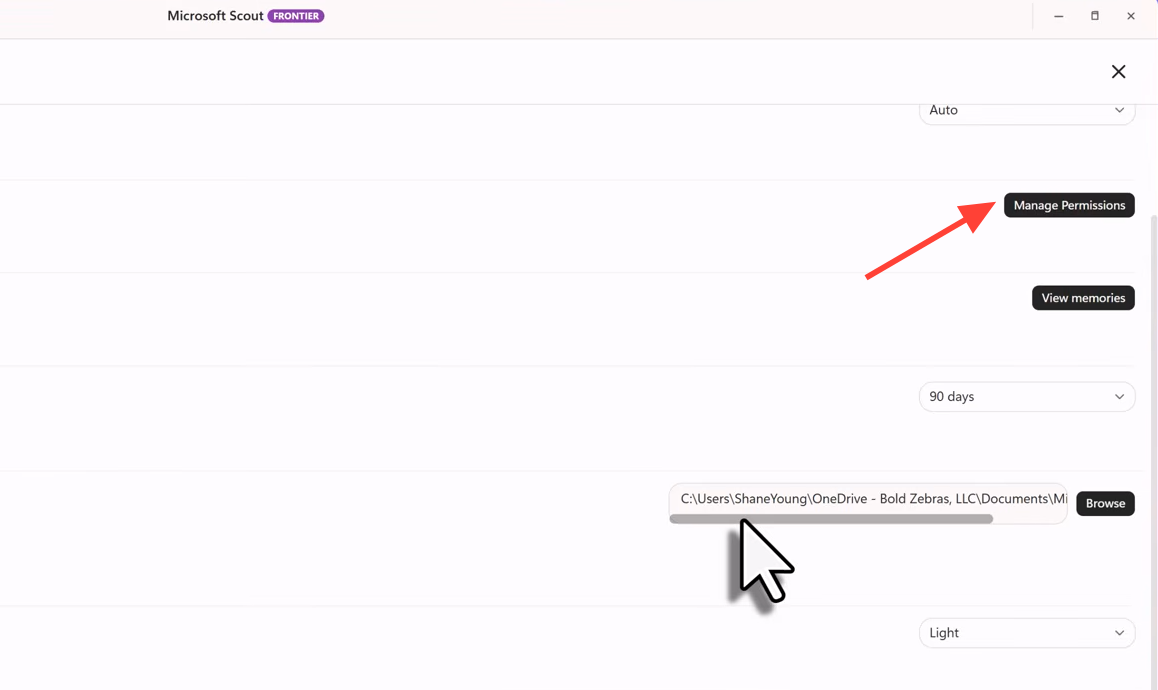
Si las indicaciones predeterminadas dificultan tu trabajo o deseas restricciones más estrictas, puedes modificar el comportamiento en Configuración > Permisos . Aquí es donde defines el grado de libertad que Scout tiene en la línea de comandos.
- Agregar estilos al lista de permitidos Para ejecutar comandos específicos sin necesidad de que aparezca un mensaje.
- Agregar estilos al lista de denegados Para bloquear categorías completas de comandos.
- cambiar Aprobación automática (solo lectura) Entre encendido y apagado.
- Localizar rutas sensibles Lo cual siempre requiere aprobación antes de acceder.
Consejo: La automatización del shell y del navegador reside cerca de secretos locales, cookies de sesión y el estado del repositorio, por lo que es útil definir los patrones de las listas de permitidos y denegados antes de ampliar cualquier cosa por comodidad. Tener una lista de denegación corta para cualquier cosa destructiva es mucho menos costoso que tener que limpiar después de un comando mal clasificado.
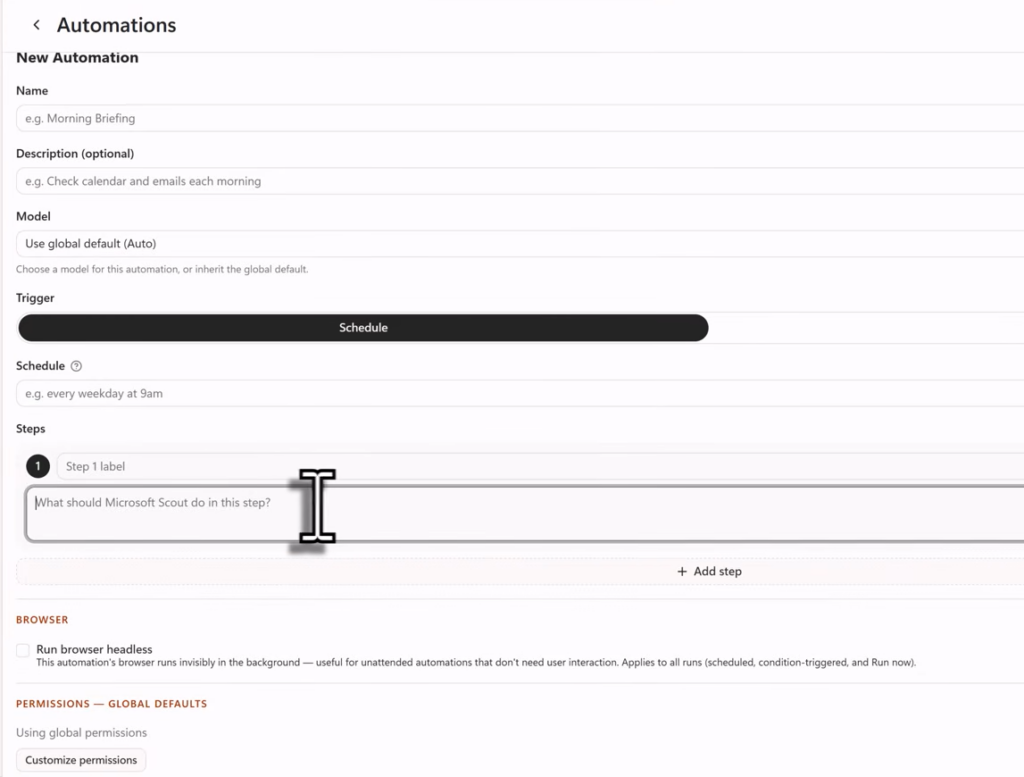
Cómo delegar tareas complejas a subagentes en Microsoft Scout
Para tareas grandes o simultáneas, Scout puede desplegar subagentes especializados que trabajan en segundo plano e informan al finalizar. Muchos de estos agentes están diseñados específicamente para el desarrollo, lo que permite que la conversación principal permanezca abierta mientras completan la tarea.
| tipo de proxy | su trabajo | ¿Cuándo se utiliza? |
|---|---|---|
| Explorar | Búsqueda rápida en el código fuente a través de múltiples archivos y módulos. | Comprender código desconocido, rastrear flujos de datos, analizar la estructura. |
| Task | Realiza operaciones de construcción, pruebas, verificación de errores e instalación. | Ejecutar un conjunto de pruebas, compilar un proyecto, instalar dependencias. |
| Revisión de código | Analiza los cambios en el código en busca de errores y problemas de seguridad. | Revise las diferencias y compruebe si hay errores lógicos antes de aplicar los cambios. |
| Investigue | Búsquedas web y en repositorios exhaustivas con citas. | Investigar cuestiones técnicas, comparar bibliotecas, encontrar documentos |
| Propósito general | Un conjunto completo de herramientas para trabajos complejos de varios pasos. | Reestructuración de archivos, implementación de funciones, operaciones de migración complejas |
Scout determina automáticamente cuándo una tarea se beneficiará de la ejecución en paralelo o de un contexto aislado, y luego inicia uno o más subagentes con instrucciones específicas. Esto permite realizar tareas como ejecutar una prueba completa o revisar las diferencias sin bloquear las solicitudes posteriores.
Requisitos básicos para ejecutar comandos de shell en Microsoft Scout
Scout es una aplicación de escritorio disponible para Windows y macOS, pero aún no se ha lanzado para todos los usuarios de Microsoft 365. La aplicación se ejecuta dentro del canal de acceso anticipado Frontier de Microsoft, y sus funciones orientadas a desarrolladores son la razón principal de su configuración actual. El requisito de una licencia de GitHub Copilot indica claramente que Scout está diseñado para ejecutar código, no simplemente para leer documentos de Office.
| Requisito | التفاصيل |
|---|---|
| Plataforma | Windows 11 o macOS 12 (Monterey) o posterior |
| Cuenta | Cuenta profesional o educativa de Microsoft 365 (las cuentas personales no son compatibles). |
| Copiloto de Microsoft 365 | Se ha asignado una licencia activa a su cuenta. Aprenda cómo empezar a usar Microsoft Copilot. |
| Copiloto de GitHub | Licencia comercial o empresarial |
| Biblioteca de Windows | Último paquete redistribuible de Microsoft Visual C++ |
| Derechos de instalación | Permisos de administrador local y una cuenta de Intune activa. |
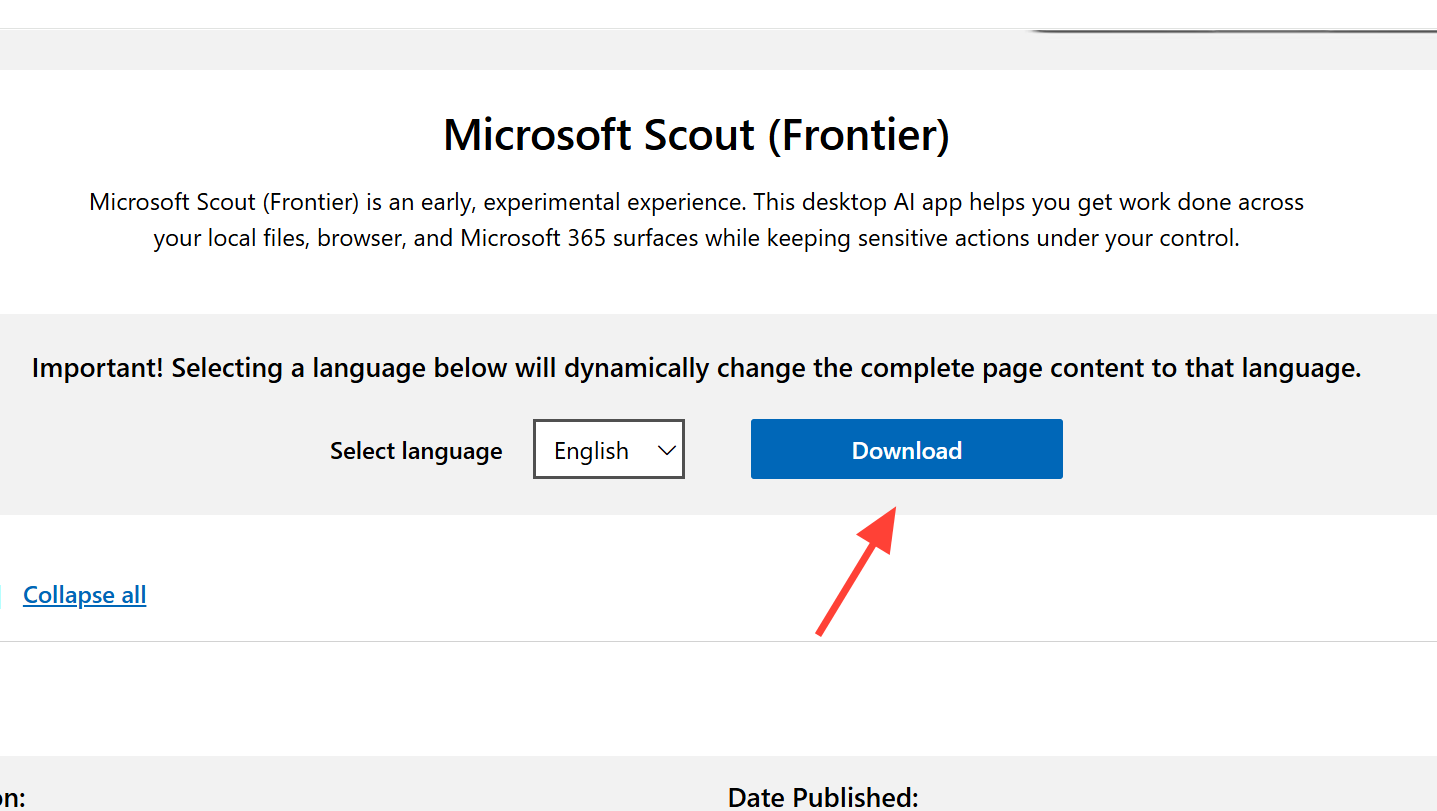
Tu administrador de TI debe completar la configuración de acceso a Scout antes de que puedas iniciar sesión, y la inscripción en el programa Frontier con consentimiento explícito es fundamental para este proceso. Una vez completados estos pasos, puedes descargar y ejecutar el instalador de Microsoft Scout para tu plataforma. Al iniciar sesión, te autenticarás con las credenciales de Microsoft 365 de tu organización y, a continuación, iniciarás sesión en GitHub con tu licencia de Microsoft Copilot. Los administradores pueden revisar la configuración de GitHub Copilot de la organización si esta licencia aún no está asignada.
Cómo asegurar que el comando se ejecute correctamente
El flujo de trabajo de Scout se muestra constantemente. Los detalles del progreso de la conversación se visualizan en tiempo real, incluyendo llamadas a herramientas, solicitudes de permisos, archivos creados y resultados finales. La salida se presenta en formato Markdown enriquecido, lo que significa que los errores de compilación, los fallos de las pruebas y las salidas de los comandos aparecen con títulos, tablas y bloques de código con una estructura gramatical distinta, en lugar de solo texto plano.
Para los comandos escritos en disco, puede verificar el resultado de la misma manera que cualquier otra tarea de terminal. Los archivos creados o modificados por Scout se guardan en su directorio de espacio de trabajo, y los archivos de Word , Excel y PowerPoint se abren en sus aplicaciones nativas. Si se trata de una operación de Git, como la creación de una rama o la ejecución de un comando en el nivel "Prompt", ver su confirmación de aprobación seguida de la salida del comando en la conversación indica que se realizó correctamente.
Scout es un programa en fase de prelanzamiento, por lo que sus capacidades y configuraciones predeterminadas pueden cambiar durante este periodo. Sin embargo, el modelo de permisos es lo primero que conviene aprender. Una vez que comprenda qué comandos se ejecutan automáticamente, cuáles requieren su aprobación y dónde puede modificar esos límites, ejecutar Git y shells a través de Scout se vuelve predecible en lugar de arriesgado.
Los comentarios están cerrados.