
Cómo eliminar una marca de agua en Word
¿Buscas cómo eliminar las marcas de agua de tus documentos de Word? Descubre los pasos más sencillos para eliminarlas eficazmente y mejorar el aspecto profesional de tus archivos. ¡Empieza ahora!

Las cosas más importantes que necesitas saber
- La marca de agua en Word se puede eliminar fácilmente accediendo a la pestaña "Diseño", seleccionando "Marca de agua" y haciendo clic en "Eliminar marca de agua".
- Para eliminar marcas de agua persistentes o personalizadas, debe acceder directamente a la sección del encabezado o pie de página haciendo doble clic sobre ella, luego seleccionar la marca de agua y eliminarla.
- Si todos los métodos fallan, el documento se puede convertir al formato XML de Word, luego editar manualmente el archivo en el Bloc de notas para eliminar el texto de la marca de agua y, finalmente, guardarlo de nuevo como un documento de Word.
Fuente de la imagen:
- El proceso de eliminar la marca de agua suele ser documentos de Word Es fácil y se puede hacer directamente a través de la configuración.
- Sin embargo, algunos usuarios han informado de dificultades para eliminar la marca de agua de sus documentos, lo que puede indicar Problema de palabras Se necesita una solución.
- Hemos preparado una guía completa para usted que presenta todas las opciones disponibles para eliminar estas marcas de agua no deseadas, que pueden afectar Calidad del documento de Word.
Las marcas de agua ayudan a los usuarios de Microsoft Word a resaltar ciertas características de un documento con total claridad para los lectores.
Por ejemplo, puede usarlo para informar a sus colegas de que su documento de Word es un borrador, o para indicar que es altamente confidencial, entre otras cosas.
Pero puede llegar un momento en que ya no necesites la marca de agua y quieras eliminarla, solo para encontrarte con una marca de agua persistente que no desaparece a pesar de seguir los procedimientos correctos.
Aquí te sientes impotente porque no puedes eliminar la marca de agua ni los resaltados en Word.
Si te enfrentas a este problema, este artículo es para ti. Vamos directamente a ver cómo eliminar una marca de agua persistente.
¿Cómo puedo eliminar la marca de agua de los documentos de Word?
-
- 1. Abra el documento que contiene la marca de agua que desea eliminar.
- 2. Ir a la pestaña Diseño (En Word 2010 y Word 2007, haga clic en la pestaña) Diseño de página).
- 3. Elija Filigrana de la lista de opciones disponibles.
![La marca de agua no se puede eliminar en Word.]()
- 4. Haga clic en Quitar marca de agua.
- 5. Su documento ya no debería mostrar la marca de agua.
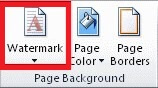
Si te preguntas cómo eliminar una marca de agua en Word para obtener un documento limpio, tenemos la solución. Puedes hacerlo desde la configuración integrada de la aplicación en tan solo unos pasos.
Este es el método tradicional y sencillo que debería funcionar para la mayoría de los usuarios. Antes de probar otros métodos, conviene comprobar si este funciona.
En ocasiones, la marca de agua no se ve afectada por estos pasos, por lo que puede probar algunas soluciones alternativas.
¿Qué debes hacer si no puedes eliminar la marca de agua en Word?
1. Uso de la sección del pie de página
Este método es una solución eficaz y probada para eliminar marcas de agua persistentes, y se basa en acceder a la sección del pie de página de un documento de Word.
- Acceso Sección del pie de páginaEsto se hace haciendo doble clic sobre él.
- Localizar Filigrana.
![¿Por qué no puedo eliminar la marca de agua de mi documento de Word?]()
- presione la tecla . Eliminar.
- Repita este paso para cada sección de su documento.

2. Guarda el documento en formato XML.
XML (Lenguaje de Marcado Extensible) es otro lenguaje de marcado muy similar a HTML. Es importante destacar que guardar un documento de Word como XML lo convierte a texto plano, lo que puede ayudar a eliminar elementos difíciles de eliminar, como las marcas de agua.
Por lo tanto, si la marca de agua no se puede eliminar después de aplicar las soluciones mencionadas anteriormente, puede intentar guardar el documento como un archivo XML.
- Haga clic en Lista Archivo (archivo).
- toque en Guardar como (Guardar como).
- Elija una ubicación preferida para guardar su archivo, como por ejemplo: este PC (Esta computadora).
- Introduzca un nombre adecuado en el campo. Nombre de archivo (Nombre del archivo).
- Ahora, haga clic en Guardar como tipo (Guardar como tipo) Desde el menú, haga clic en Palabra XML.
![Eliminar la marca de agua en Word 2013]()
- toque en Guardar (ahorrar).
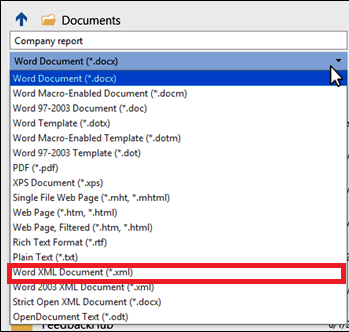
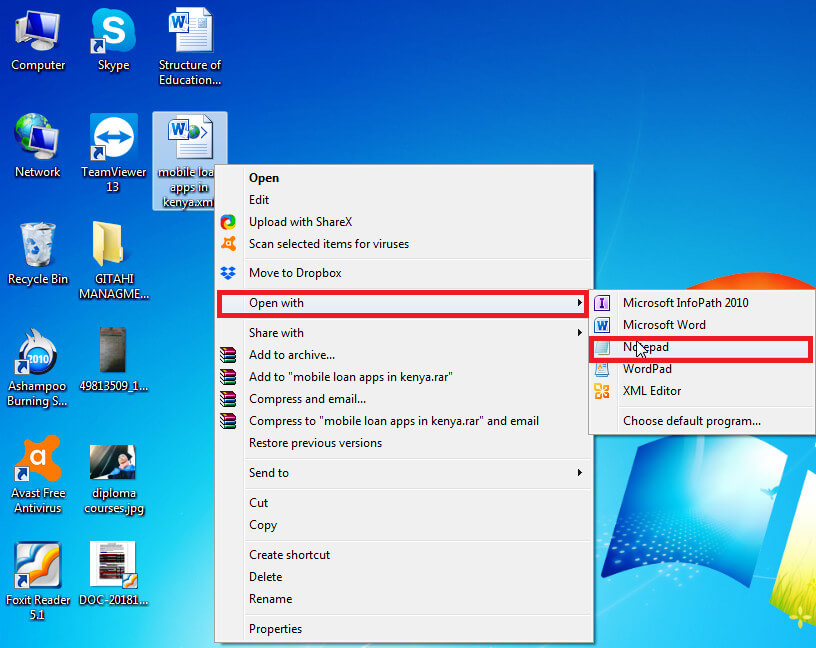
A continuación, deberá editar el archivo en el Bloc de notas.
- Ve a la ubicación donde lo guardaste. Documento de Word, Entonces Haga clic derecho Elígelo Abrir con Bloc de notas.
![¿Cómo eliminar una marca de agua de una sola página en Word?]()
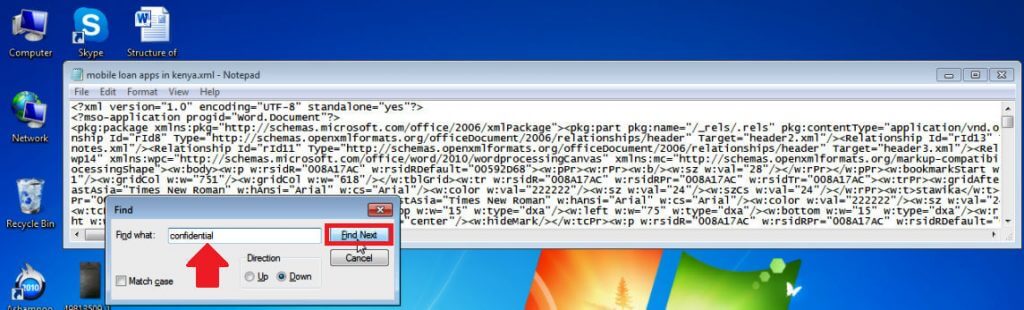
- Encuentra la frase de la marca de agua presionando simultáneamente CTRL+F en tu teclado. Por ejemplo, escribe Confidencial (Si este es el texto de la marca de agua), pulse “Siguiente”.
![Eliminar la marca de agua en Word 2017]()
- Elimine la palabra/frase manteniendo las comillas.
- Continúa buscando y eliminando hasta que desaparezcan todos los duplicados.
- Guardar cambios (Haz clic en el botón de guardar).
- Reabrir El documento, pero esta vez usando Palabra.
- finalmente, Guárdalo como un documento Word.
3. Elimine la marca de agua a través de la sección del encabezado.
En muchas versiones modernas de Word , como Office 365 , Word 2016 y Word 2019 , las marcas de agua se insertan en la sección del encabezado. Para eliminar una marca de agua, deberá acceder al área del encabezado del documento.
- haga doble clic En el área del encabezado de su documento.
![Cómo eliminar una marca de agua en Word de una sola página.]()
- Seleccione la marca de agua haciendo clic sobre ella y, a continuación, pulse la tecla. Eliminar.
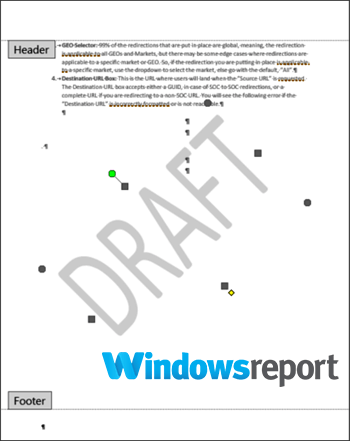
Repita este proceso si su documento de Word consta de varias secciones no relacionadas entre sí, para eliminar todas las marcas de agua duplicadas en esos archivos.
Aquí le presentamos pasos alternativos para ayudar a eliminar las marcas de agua persistentes de los encabezados de página:
- Acceda al encabezado del documento haciendo doble clic sobre él.
- Ir a la pestaña Pestaña de inicio Luego, amplía la lista. Seleccione el menú desplegable De WordLa que está situada en el extremo derecho.
- Seleccione Seleccionar objetosEl puntero del ratón se convertirá en una punta de flecha, lo que facilitará la selección de diferentes elementos.
- Haz clic en la marca de agua en el área Área de encabezado Luego presione la tecla . Eliminar.
Es posible que tenga que desplazarse por todo el documento para llegar al encabezado de cada sección que contenga una marca de agua y eliminar cada duplicado individualmente, especialmente en documentos largos.
4. Utilice la flecha de cuatro direcciones para eliminar la marca de agua en Word.
La flecha de cuatro direcciones sustituye a la flecha de selección de objetos y resulta útil en casi todas las versiones modernas de Word, incluyendo Word Online.
- apagar Cambio de camino en palabra.
He aquí cómo hacerlo:
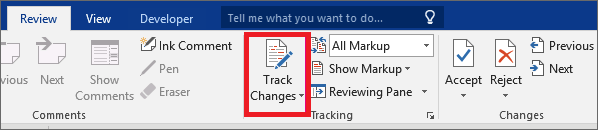
- Hacer clic Revisar Entonces presione Cambio de camino.
![Eliminar una marca de agua de la primera página en Word 2016]()
- Finalmente, elimine permanentemente cualquier marcado en el documento mediante Aceptar o rechazar cambios وEliminar ¿Algún comentario?
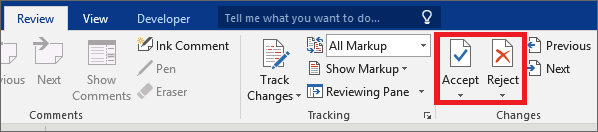
Haz clic en Revisar y luego en Siguiente . Ahora elige Aceptar o Rechazar.
- Abrir un encabezado de sección por Haga doble clic Dentro del área.
- Mueva el cursor sobre algunas de las letras que componen la marca de agua hasta que cambie a Flecha de cuatro direcciones.
- Localizar Marca de agua (una vez que se haga clic).
- Haga clic en Eliminar.
- Repita este paso para todas las demás secciones que contengan una marca de agua persistente.
También puedes usar la tecla Retroceso en lugar de la tecla Suprimir.
5. Retire la cabeza y la cola.
En ocasiones, la marca de agua puede no desaparecer si el documento de Word se corrompe, quizás como resultado de guardar una copia recién restaurada después de un fallo repentino de Word.
Esto se debe a problemas derivados de la codificación posterior.
Cabe destacar que este método funciona de manera muy eficiente para los usuarios de MS Word 2007 y Word 2010.
- Lea también: Aprende cómo solucionar el problema de “Se ha producido un error” en Word/Excel en Windows.
- Abierto Su documento de la forma habitual.
- Asegúrese de que el cursor esté ubicado en el área/sección del encabezado que contiene Filigrana.
- Ahora, ve a recuadro Y elige Encabezado.
- Localizar Eliminar encabezado.
![marca de agua de borrador atascado]()
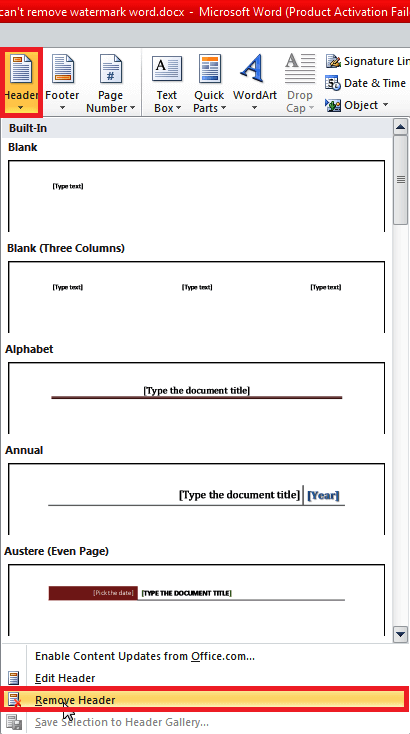
Esto debería solucionar el problema. Si no es así, puedes intentarlo de nuevo eliminando el pie de página.
- Abierto Tu documento.
- Coloque el cursor en el área del pie de página o en la sección que contiene Filigrana.
- Ve a la recuadro Entonces Pie de página.
- Localizar Quitar pie de página.
![Eliminar la marca de agua en Word online]()
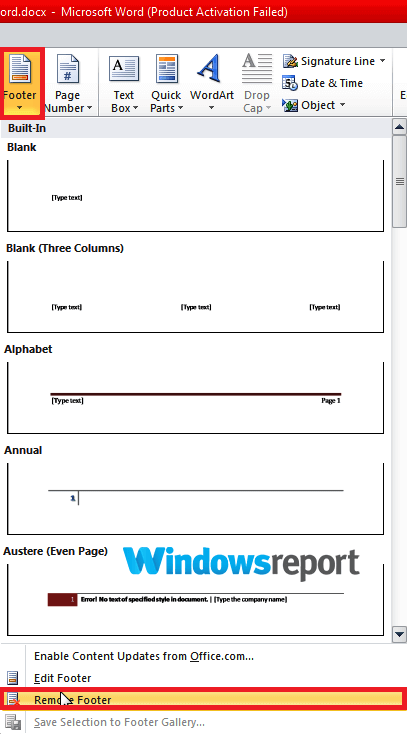
Ahora puede reconstruir el encabezado/pie de página si es necesario, y debería funcionar sin que se repita el problema de la marca de agua , siempre que no copie el encabezado/pie de página original de versiones dañadas de sus documentos de Word.
¿Por qué no puedo eliminar la marca de agua en Word a pesar de todos estos intentos?
Es posible que un documento de Word muestre una marca roja (X) al intentar eliminar la marca de agua, lo que imposibilita su eliminación.
Esto suele ocurrir en documentos donde el autor ha utilizado una marca de agua personalizada. Afortunadamente, solucionar este problema no difiere mucho de los pasos habituales para eliminar marcas de agua.
- Abierto Área de la cabeza Para la página que muestra la marca de agua.
- Seleccione la marca de agua haciendo clic sobre ella.
- presione la tecla . Eliminar O RetrocesoO haga clic con el botón derecho (Haga clic con el botón) y seleccione Corte.
- ¡Y así! ¡La marca debería haber desaparecido!
¿Puedo eliminar la marca de agua en Word solo de la primera página?
En ocasiones, es posible que desee eliminar la marca de agua únicamente de la primera página de su documento.
Sí, es posible, pero con una condición: usted (o el propietario del documento) debe haber habilitado la opción "Primera página diferente" para los encabezados y pies de página después de agregar la marca de agua.
Si tiene algún problema al editar un documento de Word, puede consultar esta guía.
En la mayoría de los casos, la marca de agua desaparecerá por completo de la parte superior de la primera página cuando se active esta opción.
Sin embargo, si aparecen por algún motivo, aún puede eliminarlos fácilmente siguiendo los pasos explicados anteriormente.
Los comentarios están cerrados.