
Líneas horizontales y verticales en la pantalla: Diagnóstico y reparación
¿Te molestan las líneas horizontales o verticales en la pantalla de tu portátil o computadora? Aprende a diagnosticar y solucionar este problema de manera efectiva. ¡Haz clic para descubrir las soluciones!

Las cosas más importantes que necesitas saber
- Para determinar si el problema reside en el hardware o en el software, conecte su dispositivo a un monitor externo; la aparición de líneas en él indica un problema con los controladores o la unidad de procesamiento gráfico, mientras que su correcto funcionamiento significa que hay un fallo en el monitor interno o en su cable.
- Actualizar o reinstalar el controlador de la tarjeta gráfica, o revertir una actualización anterior, es una solución de software eficaz para las líneas que aparecen en la pantalla, especialmente después de las actualizaciones del sistema.
- Si las soluciones de software fallan, comience por reinstalar las conexiones y reemplazar el cable de video. Si el problema persiste, la falla suele estar en el monitor interno o la tarjeta gráfica y requiere un diagnóstico profesional.
Las finas líneas de colores que aparecen en la pantalla, ya sean horizontales o verticales, suelen indicar una de tres causas principales: un controlador de tarjeta gráfica defectuoso , un cable de vídeo suelto o dañado, o daños físicos en el propio monitor. Estas líneas pueden aparecer como una única banda multicolor en los bordes o extenderse por toda la pantalla, y a veces pueden ir acompañadas de parpadeo o distorsión.
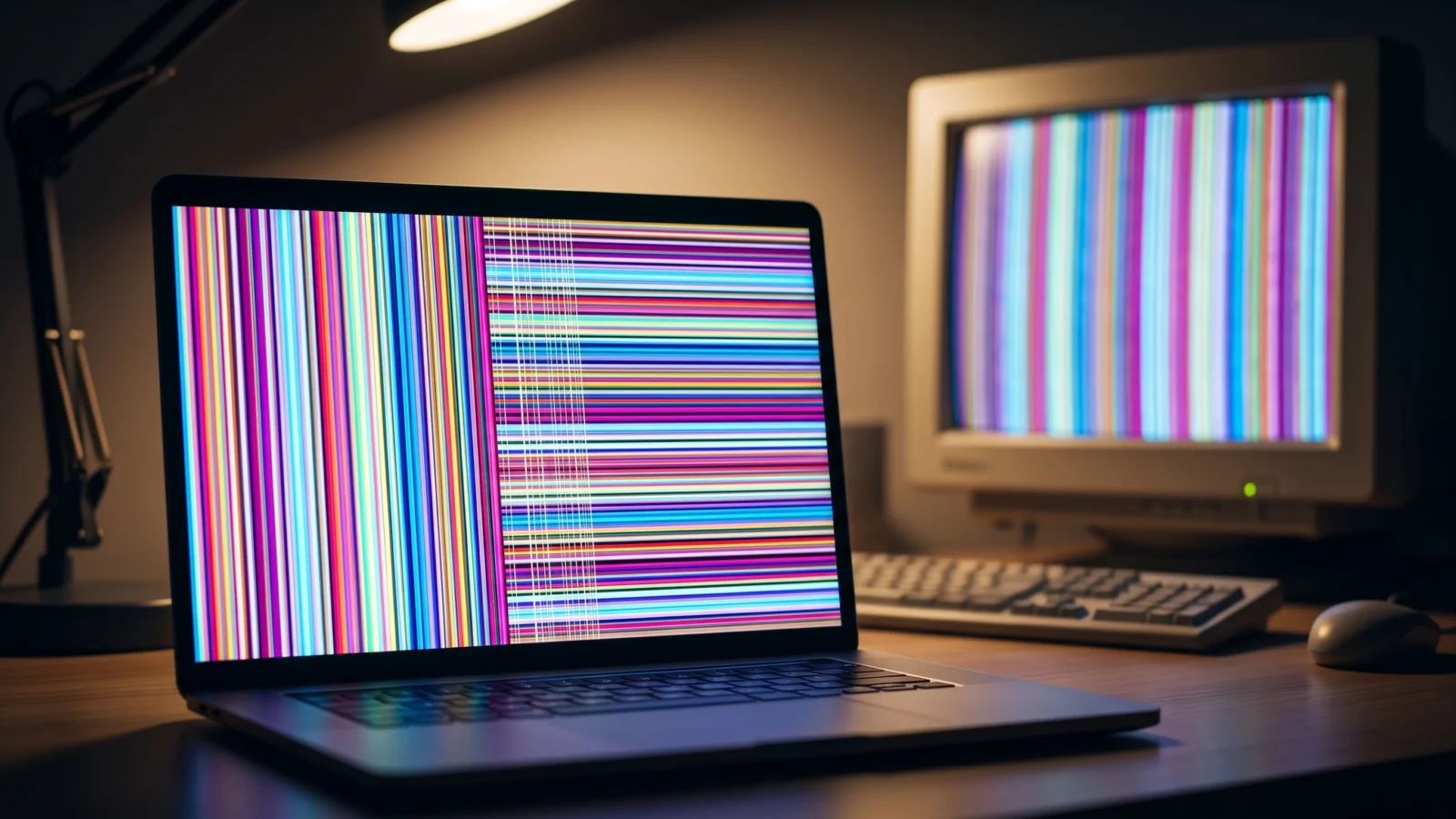
Respuesta rápida: Conecta tu portátil o computadora a un monitor externo. Si aparecen las mismas líneas en el segundo monitor, el problema reside en el controlador de gráficos, la unidad de procesamiento gráfico (GPU) o el cable. Si el monitor externo funciona correctamente, el problema está en el monitor interno del dispositivo o en su cable plano.
Primera prueba: ¿El problema reside en el hardware o en el software?
Antes de modificar cualquier configuración, conecta tu dispositivo a un segundo monitor mediante HDMI o DisplayPort. Esta sencilla prueba te ahorrará horas de búsqueda, ya que te permitirá identificar la ubicación exacta del problema.
1. Conecte el monitor externo y asegúrese de que cada cable esté bien sujeto en ambos extremos.
2. Cambie la fuente de entrada y observe la pantalla externa. Si aparecen líneas en la pantalla externa, esto indica un problema con el controlador de la tarjeta gráfica, la unidad de procesamiento gráfico (GPU) o el cable de salida; problemas que a menudo se pueden solucionar con software.
3. Si la pantalla externa funciona correctamente, esto significa que la pantalla interna del portátil o su cable flexible interno están defectuosos, lo que requiere una reparación de hardware en lugar de cambiar la configuración.
Soluciones de software para problemas de fuentes derivados de definiciones o configuraciones
Si aparecen líneas en su monitor externo, o si aparecen inmediatamente después de una actualización de Windows o de los controladores de la tarjeta gráfica, siga estos pasos en orden. Comience por buscar e instalar las actualizaciones de Windows pendientes.
Actualiza o reinstala el controlador de tu tarjeta gráfica.
Un controlador de tarjeta gráfica obsoleto o dañado es una de las razones más comunes por las que aparecen líneas y barras de colores en la pantalla.
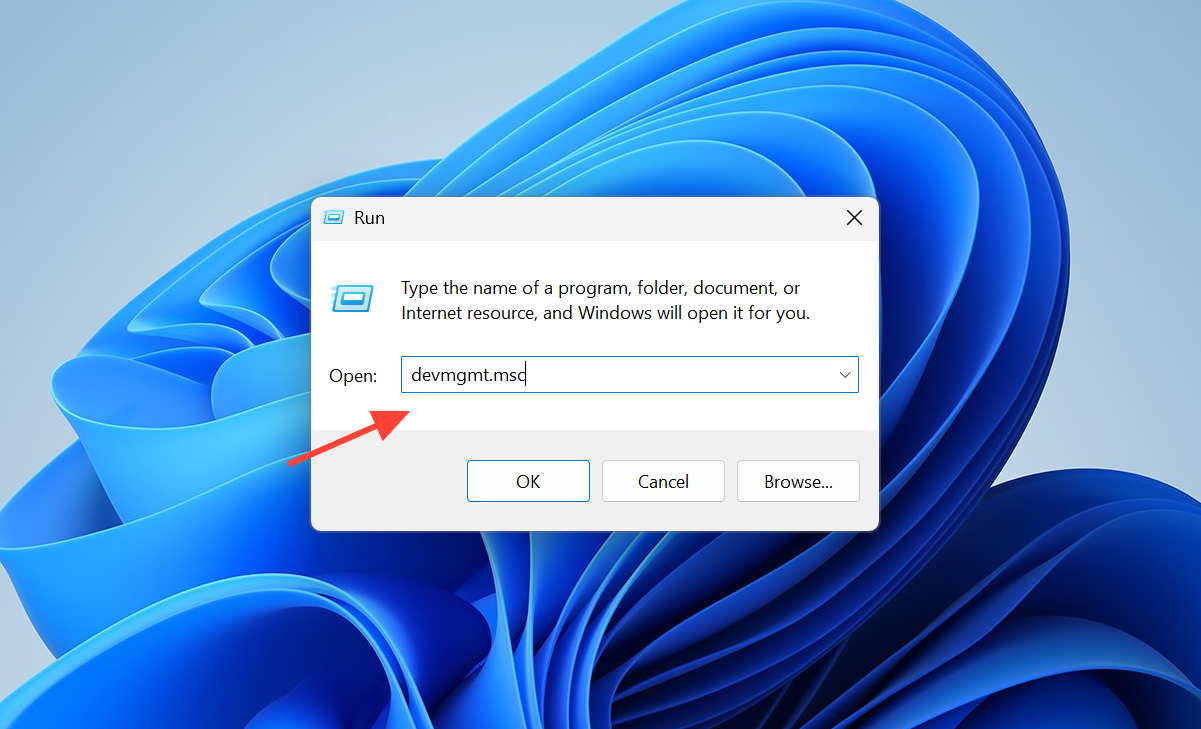
1. Pulsar Windows + R, luego escriba devmgmt.mscPulsa Intro para abrir el Administrador de dispositivos.
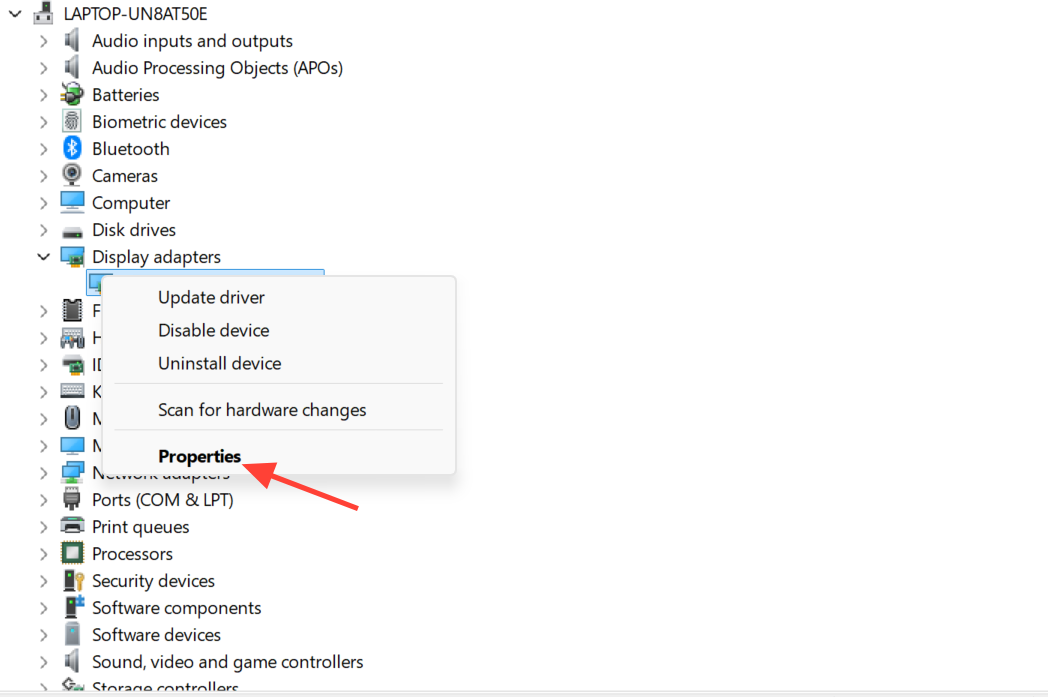
2. Expanda Adaptadores de pantalla , haga clic con el botón derecho en su dispositivo gráfico y seleccione Actualizar controlador . Puede optar por buscar controladores automáticamente o instalar uno que haya descargado manualmente del sitio web del fabricante.
3. Si la actualización falla, descargue el controlador más reciente desde el sitio web del fabricante de su computadora o tarjeta gráfica y luego reinstálelo por completo. Las herramientas del fabricante, como el Asistente de controladores y soporte de Intel o el software Adrenalin de AMD, pueden automatizar el proceso de descarga e instalación.
Revertir la actualización del controlador de la tarjeta gráfica
Si aparecen líneas en la pantalla después de actualizar el controlador de la tarjeta gráfica, volver a la versión anterior suele solucionar el problema.
1. En el Administrador de dispositivos, expanda Adaptadores de pantalla , luego haga clic con el botón derecho en su tarjeta gráfica y seleccione Propiedades.
2. Abra la pestaña Controlador y haga clic en Revertir controlador si el botón está disponible. Siga las instrucciones, reinicie el equipo y compruebe la pantalla.
Establezca la resolución de pantalla correcta
El uso de una resolución de pantalla incompatible con el panel de visualización puede provocar la aparición de tenues líneas horizontales o verticales.
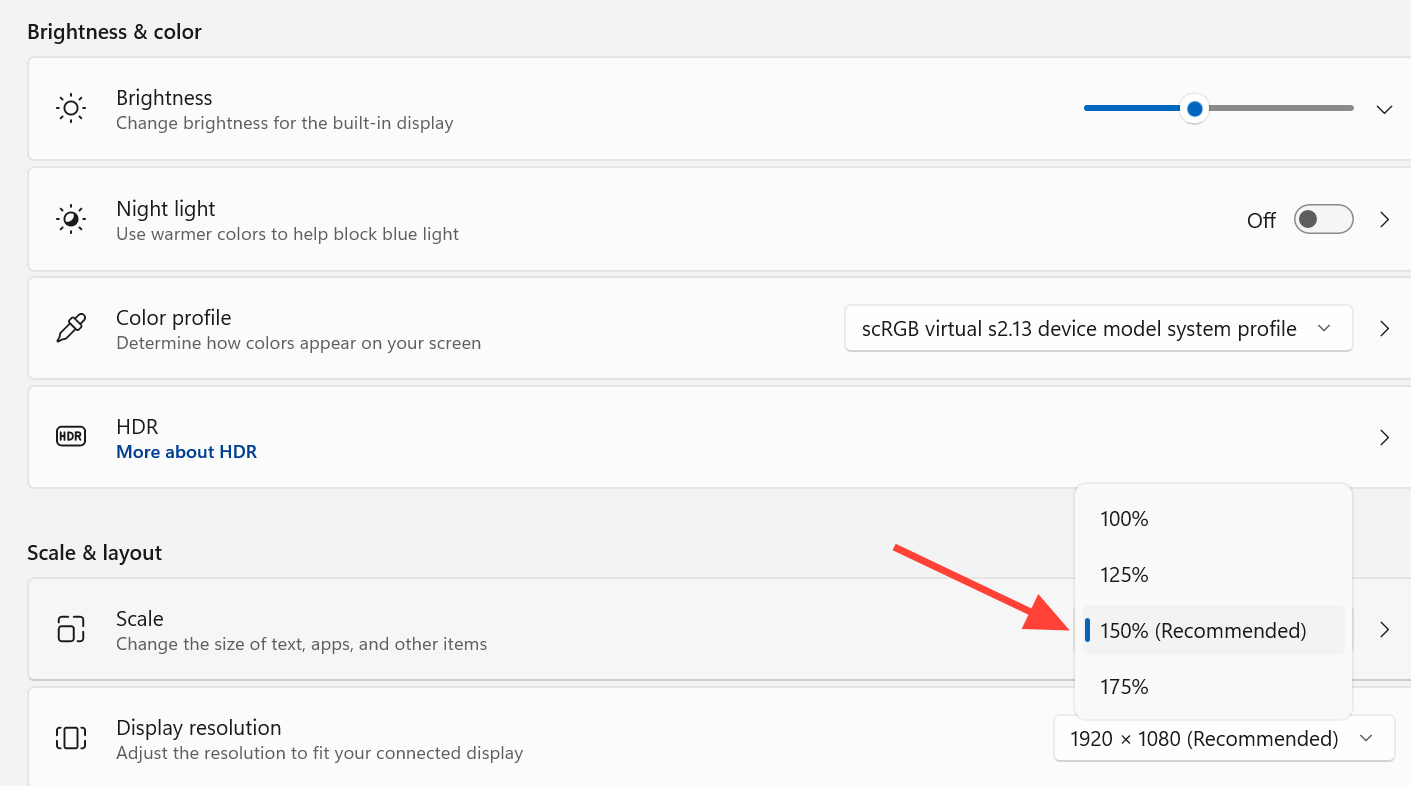
1. Pulsa mis dos teclas Windows + I Abrir Configuración de Windows (Configuración), luego vaya a Sistema (Sistema) y elegir Monitor (Monitor).
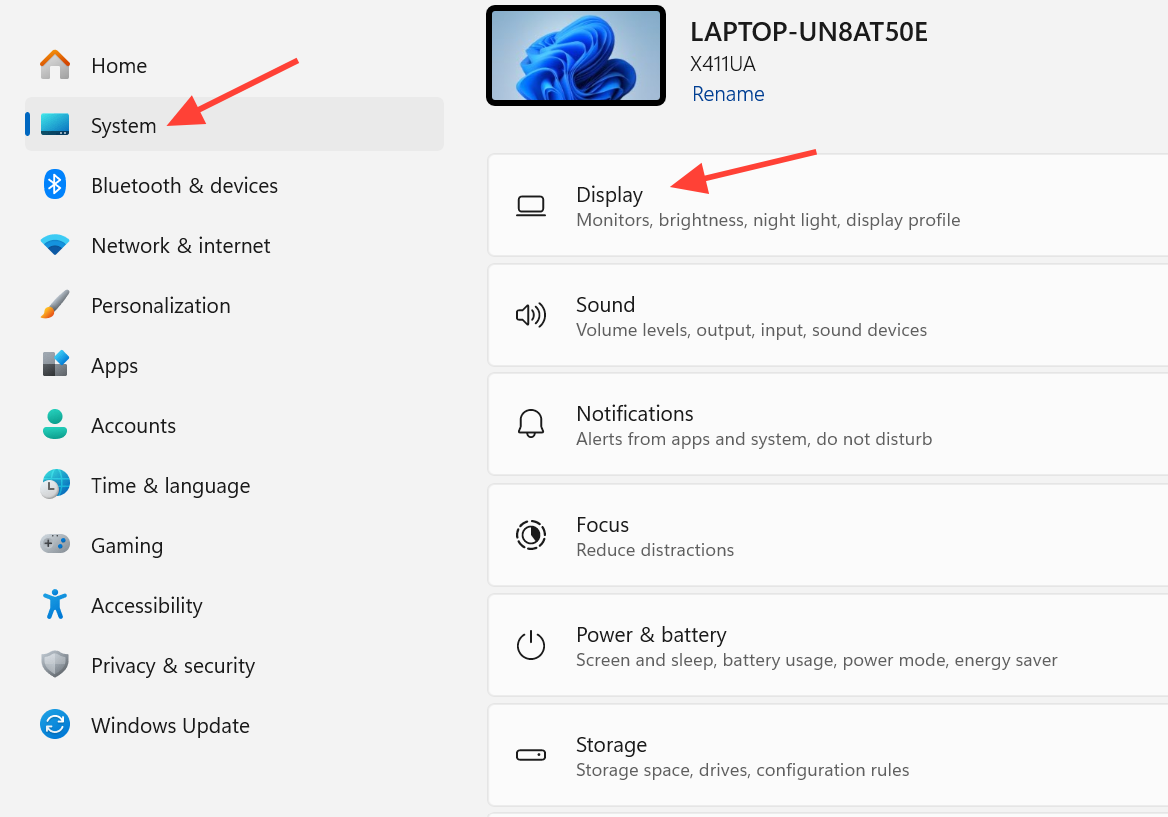
2. Ajuste tanto la escala como la resolución a los valores especificados como recomendados y, a continuación, compruebe si las líneas han desaparecido.
Ejecute la herramienta de solución de problemas y reparación de calidad de pantalla.
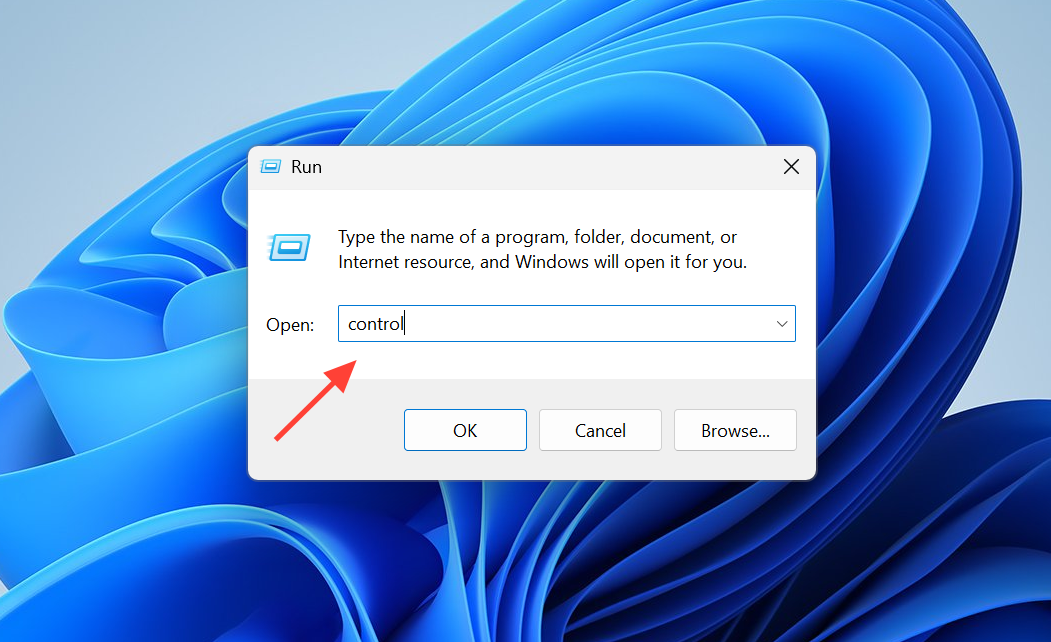
1. Abra la ventana Ejecutar, escriba controlA continuación, pulse Intro para abrir el Panel de control.
2. Cambie la opción Ver por a Iconos grandes , luego abra Solución de problemas y haga clic en Ver todo en el panel izquierdo.
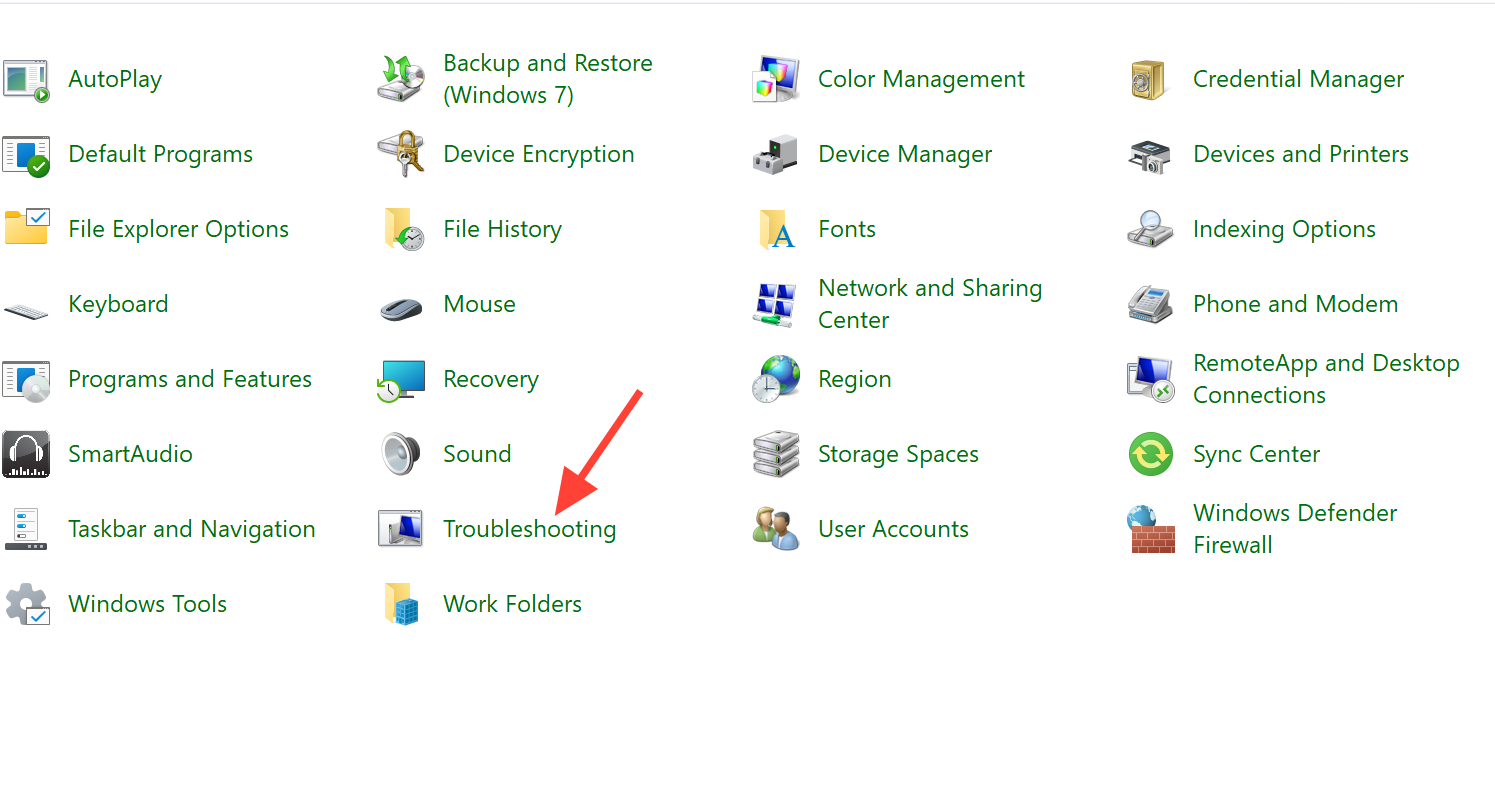
3. Seleccione Calidad de visualización , otorgue permisos de administrador si se le solicita y, a continuación, siga los pasos que aparecen en la pantalla.
Realice un arranque limpio para identificar programas conflictivos.
Si las líneas desaparecen después de un arranque limpio, esto indica que un programa conflictivo o un servicio que se ejecuta en segundo plano está causando el problema, como ocurre a veces con los portátiles para juegos.
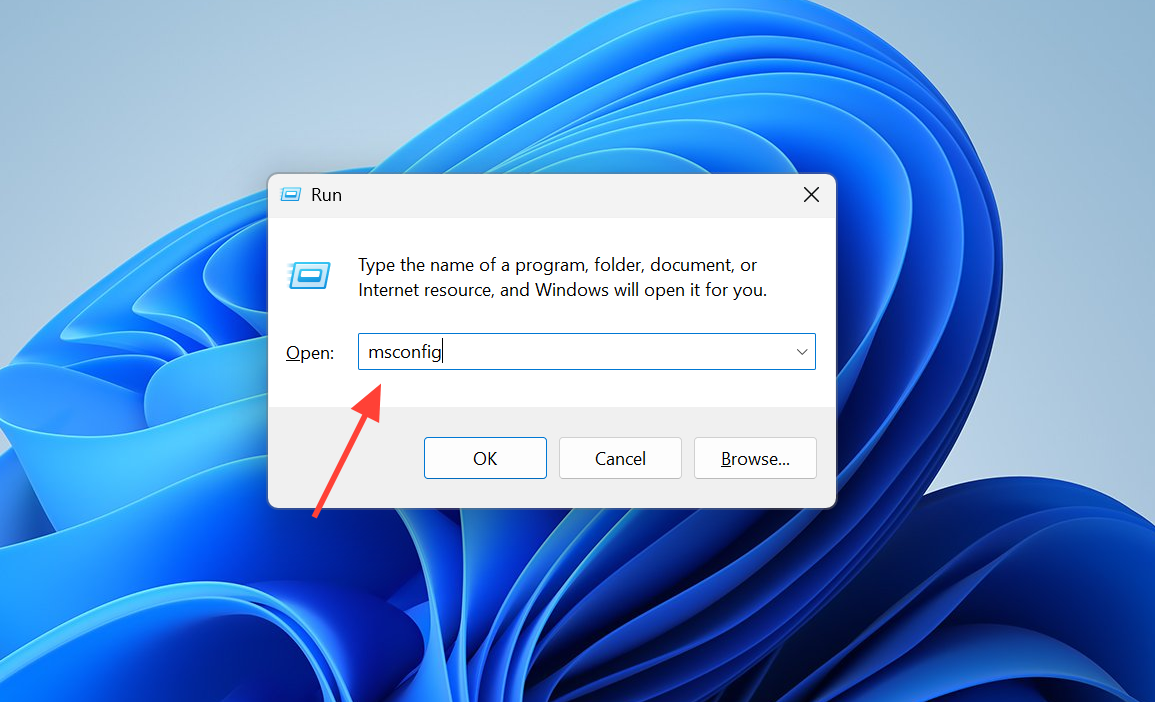
1. Abra la ventana Ejecutar, escriba msconfigLuego haga clic en Aceptar.
2. En la pestaña Servicios , marque la casilla junto a Ocultar todos los servicios de Microsoft y, a continuación, haga clic en Deshabilitar todo.
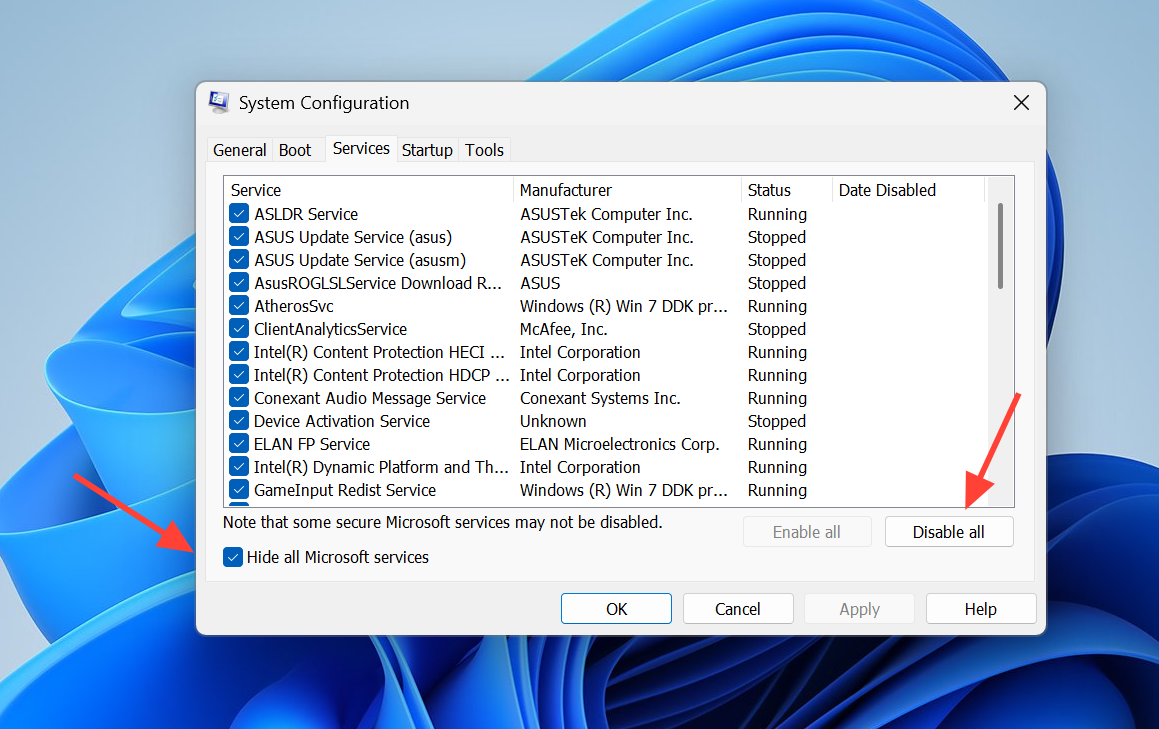
3. En la pestaña Inicio , abra el Administrador de tareas y desactive todas las entradas de inicio. Cierre el Administrador de tareas, haga clic en Aceptar y, a continuación, reinicie el equipo.
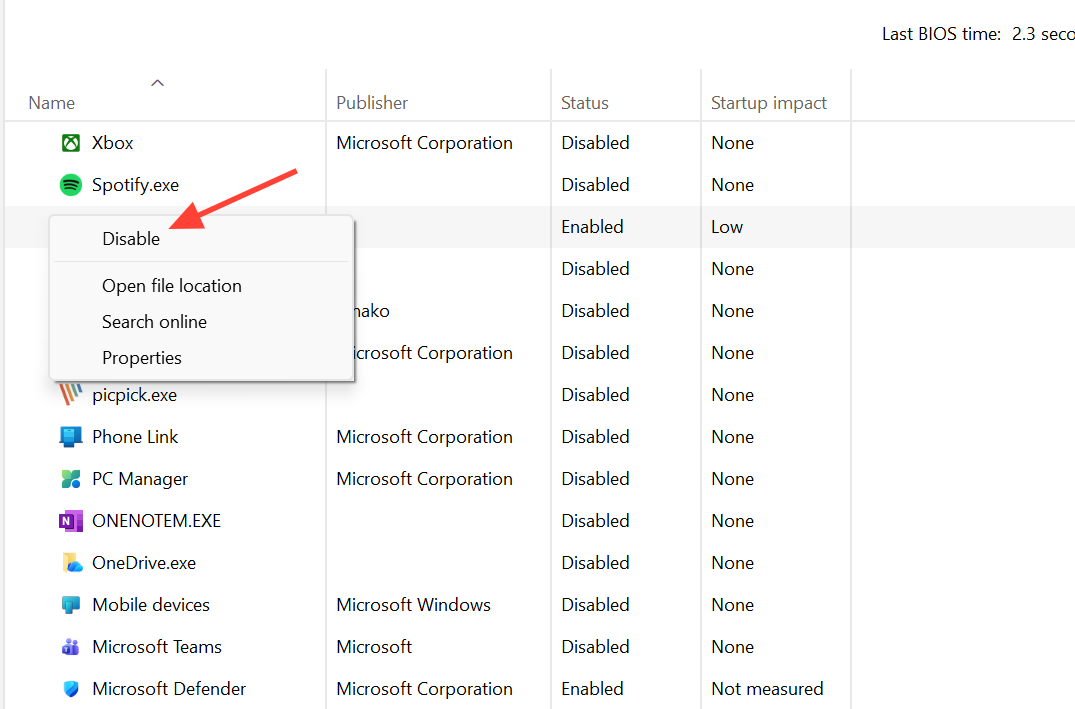
4. Si la pantalla vuelve a la normalidad, vuelva a habilitar los elementos deshabilitados uno por uno hasta que las líneas reaparezcan y, a continuación, elimine este programa.
actualización del BIOS
En casos persistentes, especialmente cuando aparecen líneas verdes horizontales o verticales, actualizar la BIOS puede ser útil. Primero, compruebe la versión actual de la BIOS en Información del sistema y, a continuación, instale la última versión disponible en la página de soporte oficial del fabricante de su ordenador para su modelo específico.
Soluciones de hardware para fallas en cables y paneles.
Si el monitor externo sigue funcionando con normalidad o las actualizaciones de los controladores no han solucionado el problema, lo más probable es que se trate de un fallo de hardware. Empiece por las soluciones más sencillas y económicas.
1. Vuelva a conectar y reajustar las conexiones. Vuelva a conectar el cable de vídeo en ambos extremos o, en un portátil, apáguelo y desconecte la alimentación antes de volver a encenderlo para que la pantalla se reinicie.
2. Reinicie el dispositivo. Un apagado incorrecto puede dejar la pantalla en un estado de mal funcionamiento que se puede solucionar con un reinicio correcto.
3. Reemplace el cable HDMI o DisplayPort. Un cable dañado o defectuoso puede causar líneas borrosas, manchas y distorsiones de color, por lo que probar con un cable que funcione correctamente descartará esta posibilidad.
4. Mantén el dispositivo fresco. Las altas temperaturas pueden dañar la GPU y los conectores con el tiempo, así que asegúrate de que las rejillas de ventilación y los ventiladores estén limpios.
Si reinstalar los conectores, reemplazar los cables o mejorar la refrigeración no soluciona el problema, es probable que la placa base o el cable interno del monitor sean los responsables. En un portátil, un monitor defectuoso debe reemplazarse; en un ordenador de sobremesa, se puede reemplazar una tarjeta gráfica que funcione mal para determinar si la GPU es la que produce las líneas.
Costes típicos de reparación
El costo de la reparación depende totalmente de la naturaleza de la falla. Reemplazar el cable es económico, mientras que reemplazar el panel (pantalla) no lo es.
| arreglar | التكلفة التقريبية |
|---|---|
| Sustitución del cable de la pantalla | $ 20-$ 50 |
| Sustitución de la pantalla del portátil | Entre 100 y 300 dólares, dependiendo del modelo. |
Nota: Si el portátil aún está en garantía, llévelo al centro de servicio del fabricante en lugar de abrirlo usted mismo, ya que la reparación cubierta por la garantía podría ser gratuita.
¿Cómo puedes estar seguro de que el problema se ha solucionado?
Se confirma que la reparación del software ha sido exitosa cuando, tras reiniciar el equipo, la pantalla muestra colores nítidos y continuos, sin que aparezcan líneas durante el arranque, en el escritorio ni al reproducir vídeos en modo de pantalla completa. Sin embargo, si las líneas desaparecen al conectar un monitor externo pero reaparecen en la pantalla integrada del portátil , esto confirma que el problema reside en el propio monitor.
Las líneas que resultan de problemas de hardware tienden a empeorar con el tiempo e incluso pueden provocar una falla total del monitor. Por lo tanto, cualquier problema con el monitor o el cable que empeore debe abordarse cuanto antes. Cuando ni las soluciones de software ni los intentos de recableado resuelven la situación, un diagnóstico profesional es la forma más rápida de determinar si el problema reside en el monitor, el cable interno o el hardware gráfico. En ocasiones, la causa puede estar relacionada con problemas de controladores de la tarjeta gráfica, como sucede a veces con Windows 11. Si tiene dificultades para resolver este problema por su cuenta, consulte a un profesional.
Los comentarios están cerrados.