
Solucionando los errores de CrossDeviceService.exe: “Imagen dañada” y “Parámetro incorrecto”
Elimine esos molestos errores de CrossDeviceService.exe (Imagen incorrecta y Parámetro incorrecto). Aprenda cómo solucionarlos paso a paso y consiga que su dispositivo vuelva a funcionar correctamente.

Las cosas más importantes que necesitas saber
- Para empezar, detenga el proceso CrossDeviceService.exe a través del Administrador de tareas y, a continuación, ejecute los comandos DISM y SFC para reparar los archivos del sistema dañados.
- Compruebe los archivos DLL dentro de las carpetas Microsoft.VCLibs.140.00.UWPDesktop y, si encuentra alguno con un tamaño de 0 bytes, elimínelo para permitir que el sistema los restaure.
- Si el error persiste, utilice el Arranque limpio para aislar la aplicación de inicio problemática, como "Dispositivos móviles", y luego desactívela.
Normalmente aparece una ventana emergente con un mensaje. CrossDeviceService.exe – Imagen incorrecta O CrossDeviceService.exe “El parámetro es incorrecto” Unos segundos después de iniciar sesión en Windows 11, el mensaje a menudo hace referencia a un archivo como MSVCP140.dll dentro de una carpeta Microsoft.VCLibs.140.00.UWPDesktop Un caso como este podría incluir 0x0000020Este problema está relacionado con las funciones de conectividad de dispositivos de Windows, que dependen de Aplicación de enlace de teléfono Host de experiencia multidispositivo.
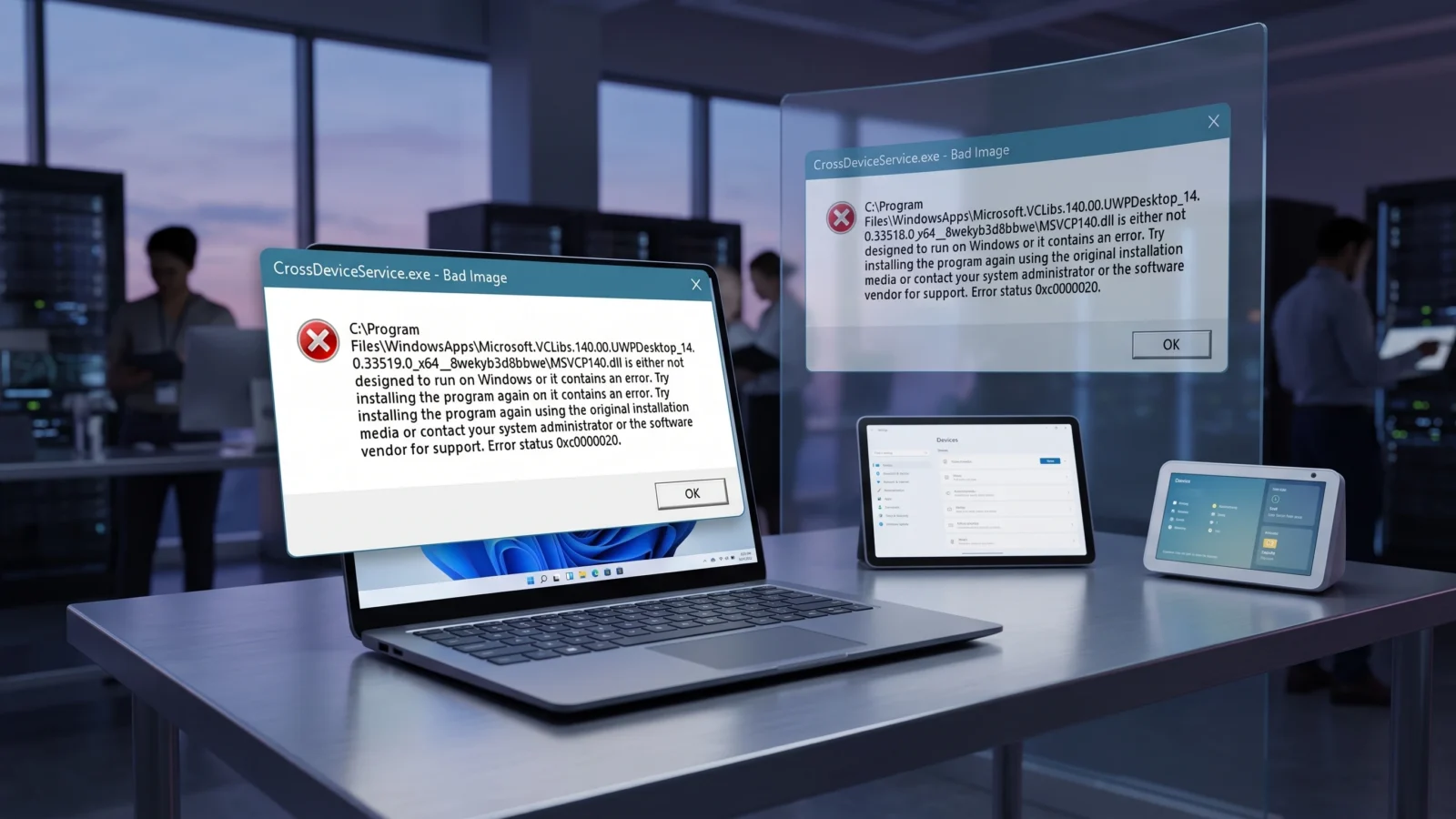
Respuesta rápida: Abre el Administrador de tareas y, a continuación, finaliza cada proceso. CrossDeviceService.exeLuego enciéndelo sfc /scannowyDISM /Online /Cleanup-Image /RestoreHealth Abra el símbolo del sistema con privilegios de administrador y reinicie su computadora. Si el problema persiste, desactive [el programa/etc.]. Dispositivos móviles Al encender o reparar Aplicación de enlace de teléfono.
¿Qué causa el error de CrossDeviceService.exe?
Se produce un error de CrossDeviceService.exe cuando el sistema no puede cargar los archivos necesarios. CrossDeviceService.exe es un servicio en segundo plano que gestiona la sincronización de dispositivos, como compartir actividades, fotos, conversaciones y llamadas entre el ordenador y el teléfono. Si no puede cargar un archivo de tiempo de ejecución compartido, o si el componente Host de experiencia entre dispositivos falta o está desactualizado, Windows muestra un mensaje de "Imagen incorrecta" o "Parámetro incorrecto" al iniciar.
La causa más común es un archivo de tiempo de ejecución de Visual C++ dañado o con un valor de cero bytes. En varios casos, se ha informado que los archivos DLL dentro de las carpetas están dañados. Microsoft.VCLibs.140.00.UWPDesktop Tenía un tamaño de 0 bytes, lo que impedía que el servicio se iniciara correctamente. El error también podría producirse tras una actualización del BIOS o actualizacion de WindowsO bien, configure una sincronización desde una aplicación que dependa de funciones de conectividad entre dispositivos.
Detenga el proceso y repare los archivos del sistema.
Comience aquí para solucionar el problema. Al finalizar el proceso, la ventana emergente desaparece y los análisis y reparaciones corrigen los archivos dañados que provocan su reaparición.
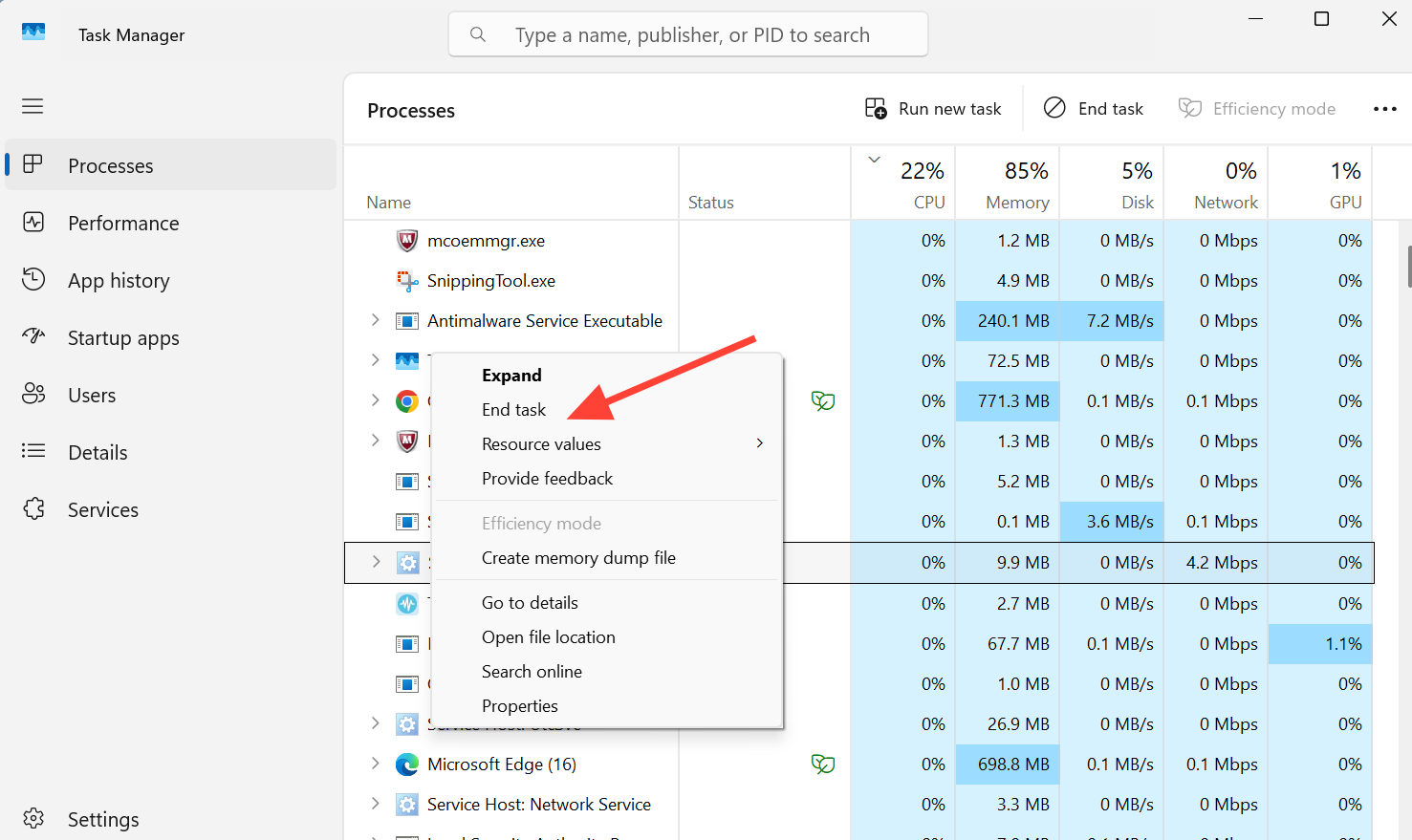
1. Pulsar Ctrl + Shift + Esc Para abrir el Administrador de tareas, en la pestaña Procesos, busque... CrossDeviceService.exeHaga clic derecho sobre él y luego seleccione Terminar Tarea (Termina la tarea). Termina todas las instancias que veas.
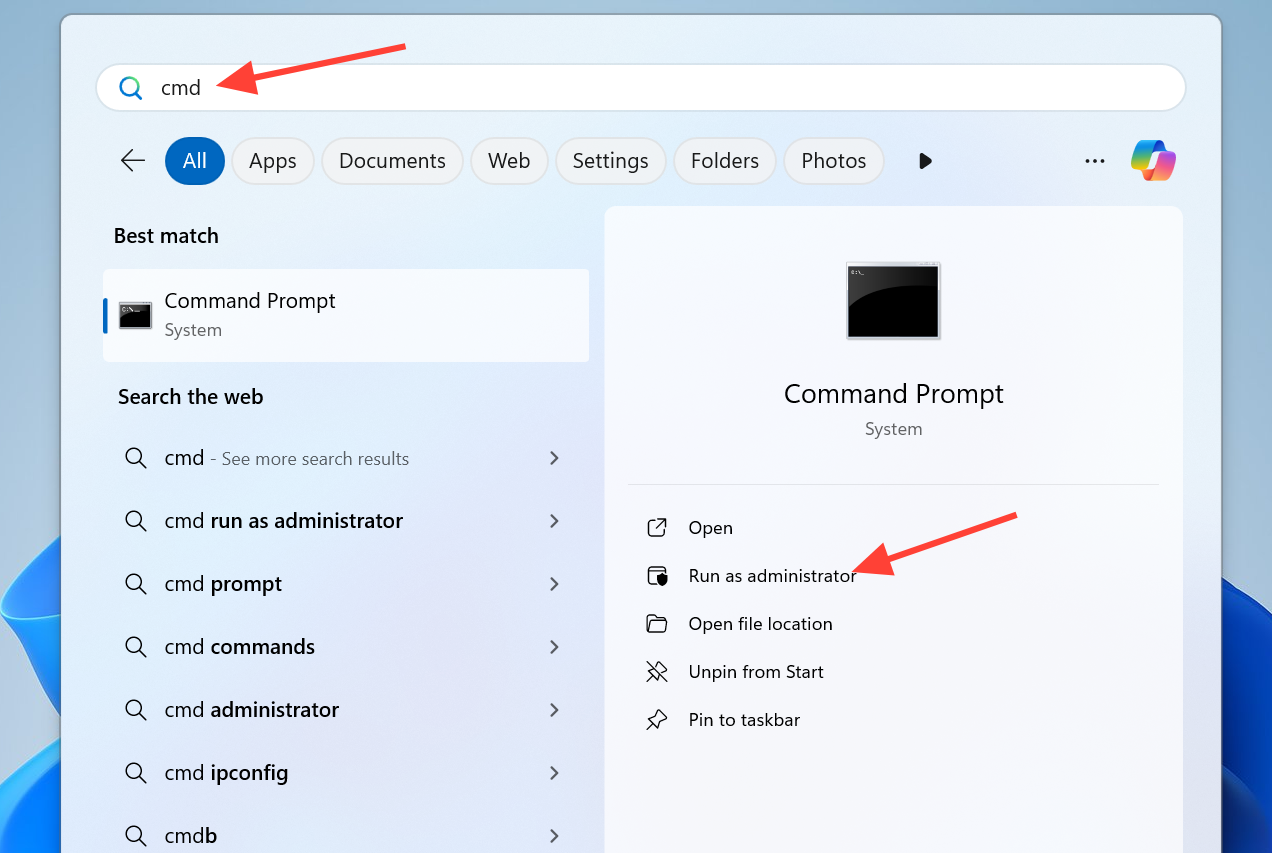
2. Abra el menú Inicio, escriba Símbolo del sistema , haga clic con el botón derecho sobre él y, a continuación, elija Ejecutar como administrador.
3. Ejecute las comprobaciones de estado del sistema línea por línea, pulsando la tecla Intro después de cada comando.
Dism /Online /Cleanup-Image /ScanHealth
Dism /Online /Cleanup-Image /CheckHealth
DISM /Online /Cleanup-Image /RestoreHealth
SFC /SCANNOW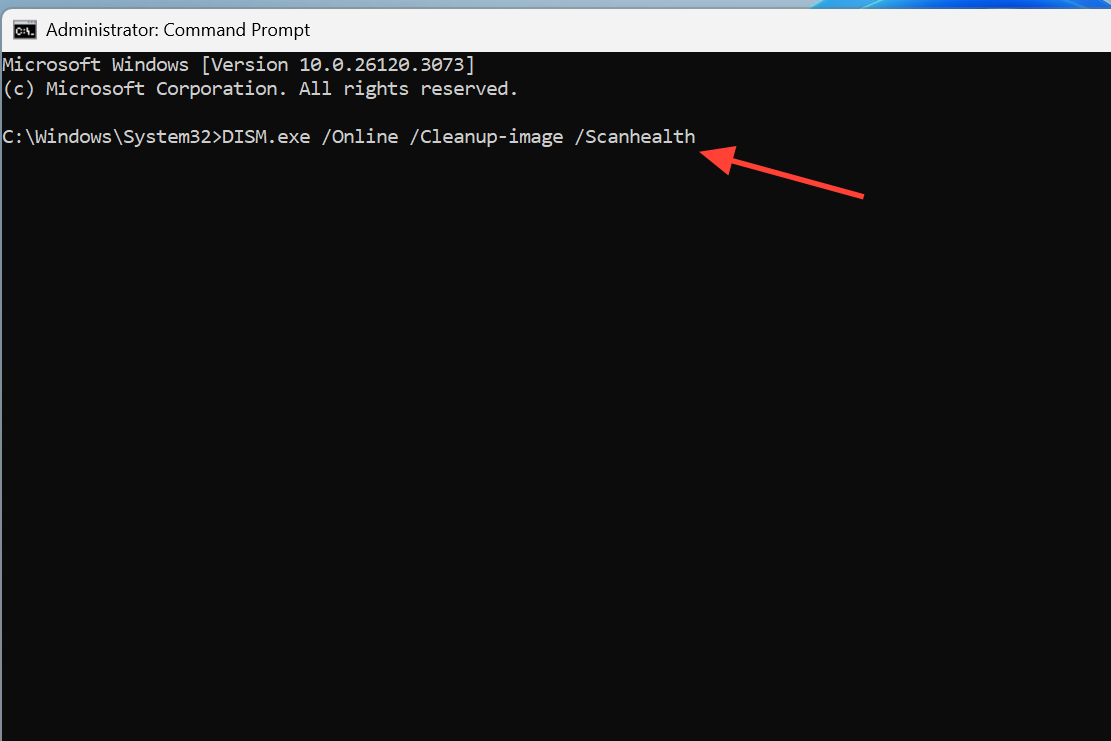
4. Reinicia tu dispositivo móvil (o portátil). Si la ventana emergente ya no aparece después de iniciar sesión y los análisis no reportan problemas, entonces los archivos dañados se han reparado y has terminado.
Reparación de archivos DLL de VCLibs dañados o con un valor de 0 bytes.
Si el mensaje de error hace referencia a un archivo dentro de la carpeta VCLibs, compruebe directamente esos archivos DLL. Cuando los archivos de tiempo de ejecución parecen tener un tamaño de 0 bytes, no se pueden cargar correctamente, lo que provoca la advertencia de Imagen incorrecta.
1. Abra el Explorador de archivos y navegue hasta las carpetas que contienen el entorno de ejecución de UWP Desktop. El número de versión exacto puede variar en el nombre de la carpeta, así que abra la carpeta que coincida con la versión que aparece en su mensaje de error.
| La carpeta de tiempo de ejecución que se va a comprobar |
|---|
Microsoft.VCLibs.140.00.UWPDesktop_..._x648wekyb3d8bbwe |
Microsoft.VCLibs.140.00.UWPDesktop_..._x868wekyb3d8bbwe |
2. Compruebe el tamaño de los archivos DLL, incluyendo MSVCP140.dllSi el tamaño de algún archivo es de 0 bytes, significa que está dañado.
3. Elimine los archivos afectados o las carpetas de versiones dañadas y reinicie el equipo. Windows puede restaurar las aplicaciones afectadas a una versión anterior que funcionaba correctamente con estos archivos de tiempo de ejecución, solucionando así el error para los usuarios que informaron del problema con archivos de 0 bytes. Tenga en cuenta que las aplicaciones Fotos, Bloc de notas y Paint podrían volver a una versión anterior de los archivos DLL; este comportamiento es normal.
Identificación de la aplicación de inicio que causa el error mediante un arranque limpio.
Si la ventana emergente persiste, es probable que la causa sea un elemento de inicio . Un arranque limpio de Windows comienza con un conjunto limitado de controladores y elementos de inicio, lo que ayuda a aislar el problema. De hecho, durante este proceso se identificó que el elemento de inicio Dispositivos móviles era el principal desencadenante de este problema.
1. Realice un arranque limpio siguiendo los pasos oficiales de Microsoft disponibles en Cómo realizar un arranque limpio en Windows.
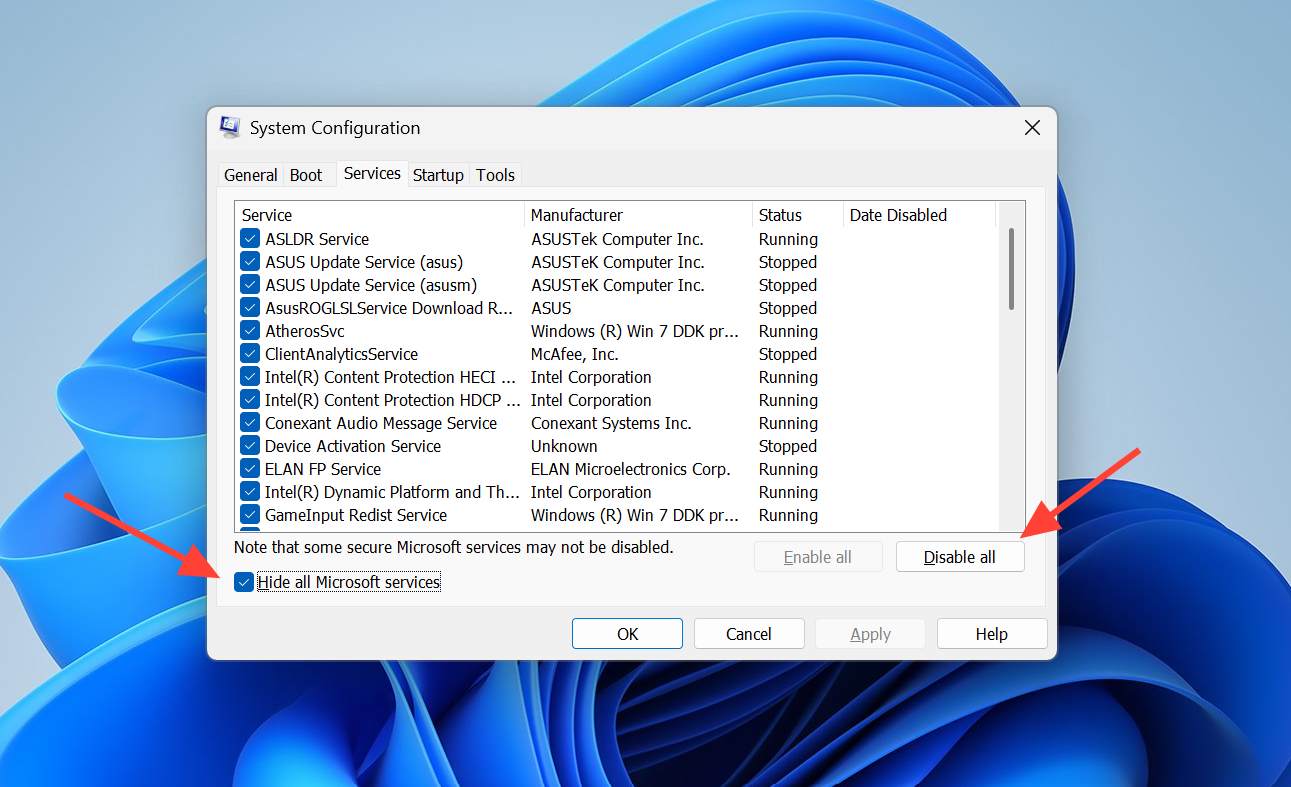
2. Vuelva a habilitar los elementos de inicio en pequeños grupos, reiniciando el equipo entre cada habilitación, hasta que vuelva a aparecer el error. El elemento que causa el error es el culpable.
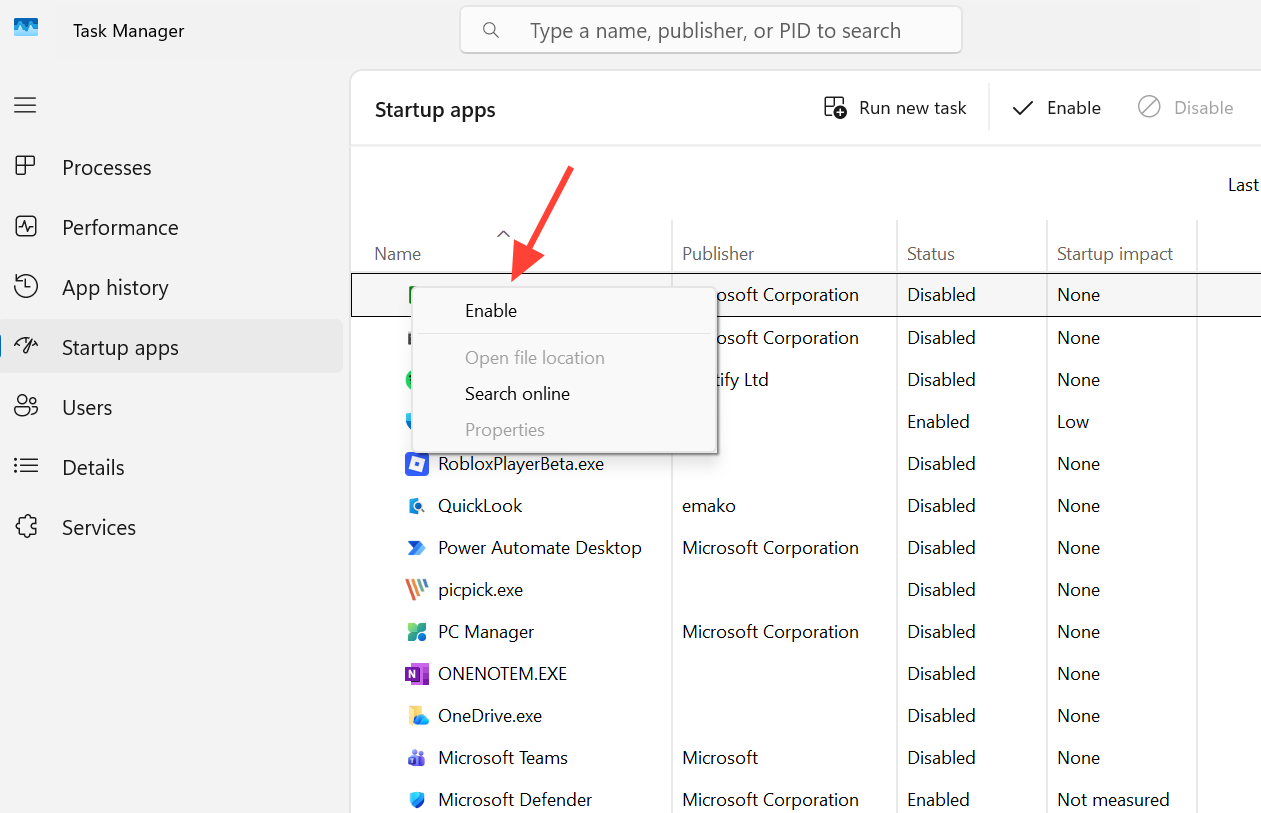
3. Deja esta opción desactivada y permite que tu ordenador se inicie con normalidad. Desactivar la opción "Dispositivos móviles" al iniciar el sistema eliminará el mensaje, aunque la función de transferencia de fotos relacionada con Phone Link no funcionará hasta que se vuelva a activar.
Actualización del host de experiencia multidispositivo
El Host de Experiencia Multidispositivo gestiona cómo los dispositivos se conectan a su ordenador para actividades compartidas. Si este componente falta o está desactualizado, el servicio podría funcionar incorrectamente . Reinstalarlo mediante Winget actualizará el componente y solucionará cualquier problema.
1. Abra el Símbolo del sistema con privilegios de administrador.
2. Ejecute el comando de instalación y pulse Y para aceptar los términos cuando se le solicite.
winget install 9NTXGKQ8P7N0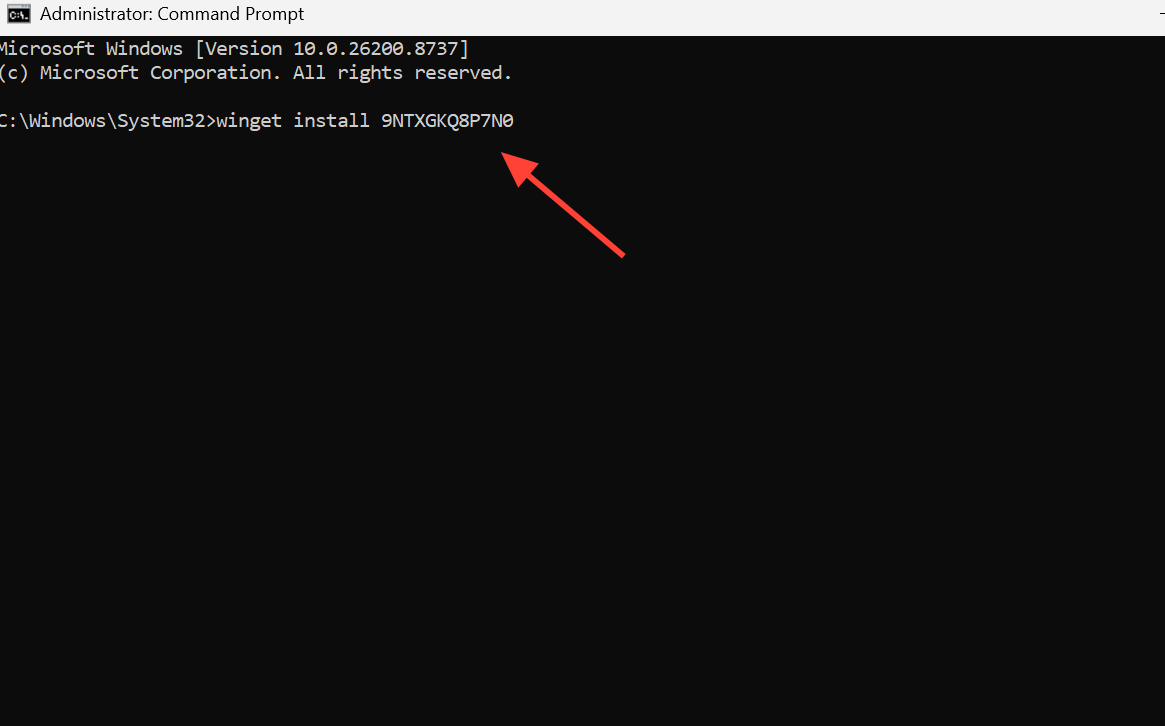
3. Una vez finalizada la instalación, reinicie el equipo y compruebe si el problema persiste. Para eliminar el componente, ejecute el siguiente comando en una ventana de PowerShell con privilegios de administrador.
Get-AppxPackage *Microsoft.CrossDeviceExperienceHost* | Remove-AppxPackage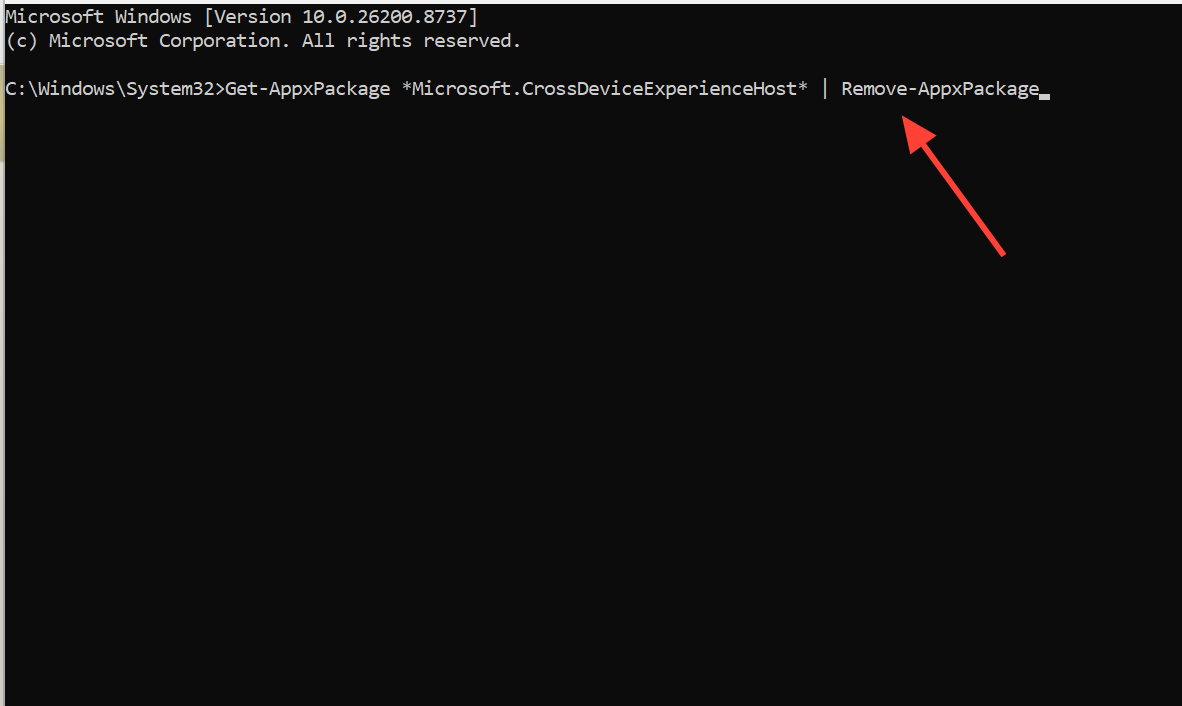
Repara, restablece o reinstala la aplicación Phone Link.
Dado que este error está relacionado con la aplicación Phone Link, reparar la aplicación suele solucionar el problema. El proceso de reparación busca corregir los archivos dañados de la aplicación sin afectar tus datos, mientras que un restablecimiento borrará los datos almacenados, como las credenciales de inicio de sesión, la configuración y la caché.
1. Abra el menú Inicio , escriba Phone Link , haga clic con el botón derecho sobre él y seleccione Configuración de la aplicación.
2. Desplázate hacia abajo y pulsa Reparar . Comprueba si el error ha desaparecido. Si persiste, vuelve a la misma pantalla y pulsa Reiniciar.
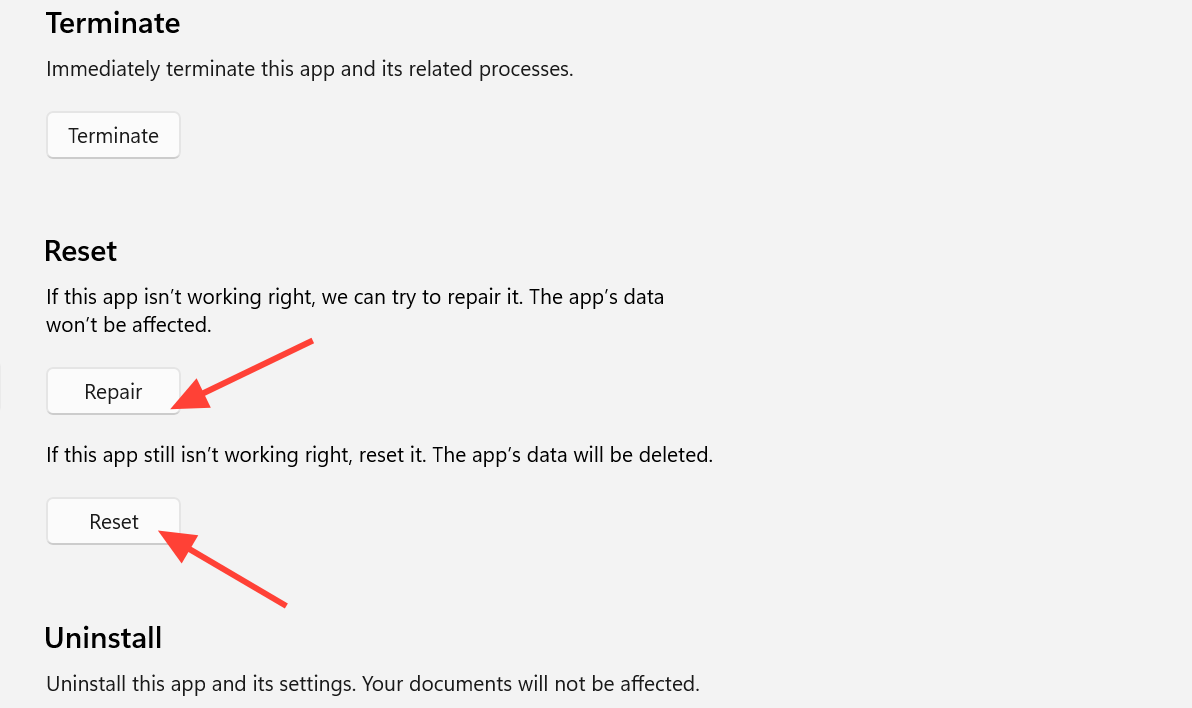
3. Si la reparación y el restablecimiento no solucionan el problema, reinstale la aplicación. Abra Windows PowerShell como administrador y ejecute el comando de registro.
Get-AppXPackage -AllUsers | Foreach {Add-AppxPackage -DisableDevelopmentMode -Register "$($_.InstallLocation)AppXManifest.xml"}Realizar comprobaciones adicionales si el error persiste.
| الفحص | Descripción |
|---|---|
| Reinstalar los paquetes redistribuibles de Visual C++ | Desinstálalo desde Panel de Control > Programas y característicasLuego, reinstálalo desde el sitio web oficial de Microsoft para reemplazar los archivos de tiempo de ejecución dañados. |
Ejecutar chkdsk /f /r |
El disco comprueba si hay errores que puedan dañar los archivos del sistema o de las aplicaciones; esta comprobación se ejecuta en el siguiente reinicio. |
| Crea una nueva cuenta de usuario | Si el error desaparece en una cuenta nueva, entonces la causa es el perfil o la configuración del usuario original. |
| actualizacion de Windows | Instale las actualizaciones pendientes; en algunos casos, el error desapareció por sí solo después de una actualización posterior de Windows. |
Sabrás que la solución se ha aplicado correctamente cuando la ventana emergente de error "Imagen incorrecta" o "Parámetro incorrecto" ya no aparezca en los primeros segundos después de iniciar sesión, y cuando las comprobaciones del estado del sistema no detecten ningún error residual. Si ninguno de estos pasos resuelve el problema, restaurar el sistema a un punto anterior al inicio del error o realizar un restablecimiento de Windows conservando los archivos restaurará los archivos de servicio afectados.
Los comentarios están cerrados.