
Cómo solucionar el problema de instalación de Cross Device Experience Host en Windows 11
Soluciona el problema de instalación de Cross Device Experience Host en Windows 11. Descubre las causas y los pasos detallados para solucionarlo y restaurar la funcionalidad de tu dispositivo sin problemas.

Las cosas más importantes que necesitas saber
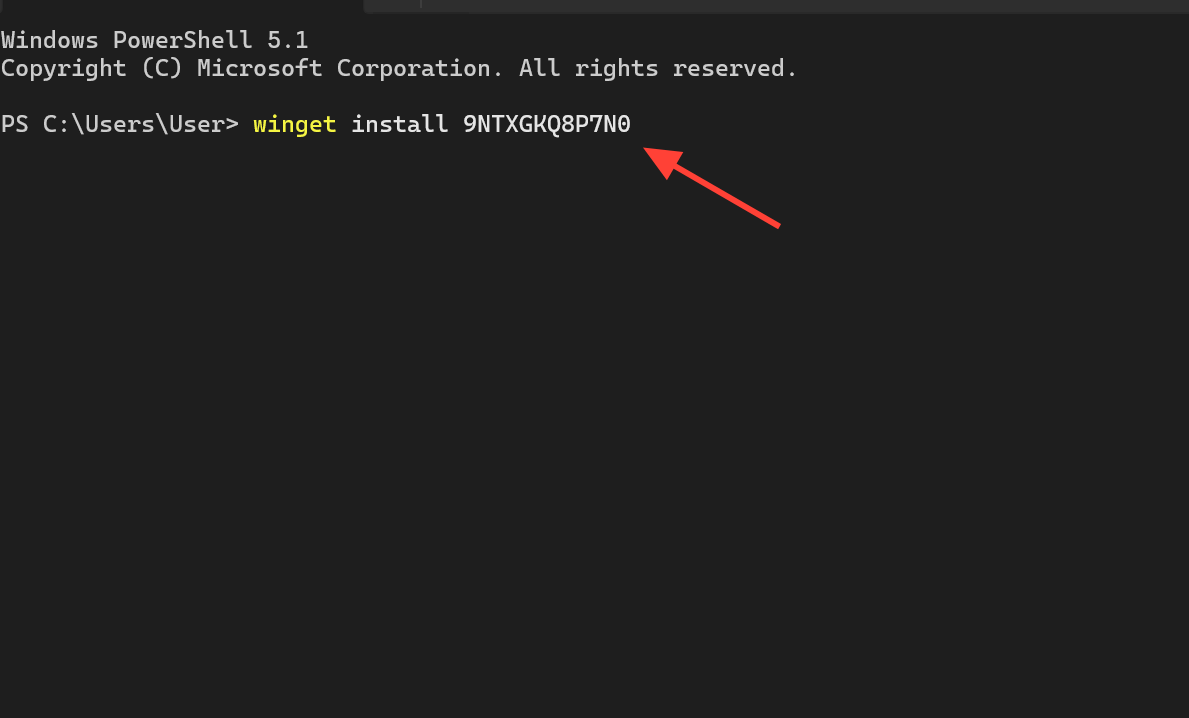
- Utilice el comando winget install 9NTXGKQ8P7N0 en el símbolo del sistema como administrador para instalar directamente el componente y evitar los problemas de descarga atascados en Microsoft Store.
- Actualiza completamente Windows 11, incluyendo todas las actualizaciones disponibles, para garantizar la compatibilidad de los componentes y resolver los problemas de instalación que dependen de los marcos de sistema modernos.
- Si el componente está instalado pero no funciona, compruebe que el servicio de la plataforma de dispositivos conectados esté en ejecución o utilice las opciones "Reparar" o "Restablecer" de la configuración avanzada del componente para reparar los archivos dañados o restaurarlo a su estado predeterminado.
El Host de experiencia multidispositivo es un componente esencial que se ejecuta en segundo plano en Windows 11 y se instala automáticamente al habilitar la función para conectar el PC a un smartphone. Al activar esta opción en la sección Bluetooth y dispositivos , Windows intenta descargar el componente desde la Microsoft Store. Sin embargo, la descarga suele quedarse en estado "pendiente" y nunca se completa, o bien las versiones preinstaladas no se actualizan. Como resultado, las funciones de conectividad del teléfono y del dispositivo móvil permanecen desactivadas hasta que este componente se instale correctamente.
Respuesta rápida: Abierto Símbolo del sistema Con privilegios de administrador, ejecute la orden. winget install 9NTXGKQ8P7N0Acepta las indicaciones que aparezcan y espera a que finalice la instalación. A continuación, vuelve a Ajustes y activa de nuevo la opción de dispositivos móviles.
Instalación forzada de Cross Device Experience Host mediante winget
Esta es la solución más fiable porque evita el problema de la descarga atascada en la Microsoft Store (que a menudo aparece como "pendiente") e instala el paquete directamente utilizando su ID de producto.
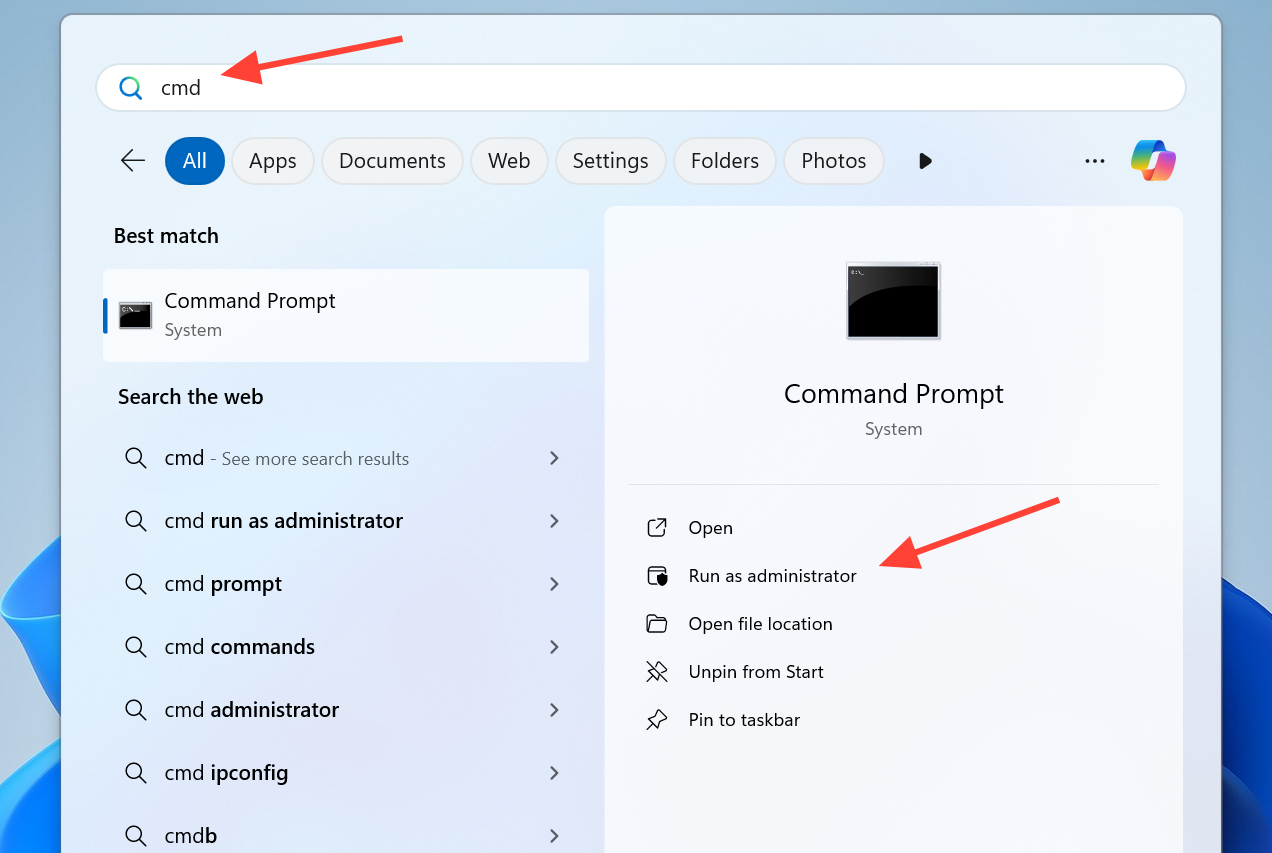
1. Para empezar, escribe cmd En el cuadro de búsqueda de Windows, haga clic con el botón derecho en Símbolo del sistema y seleccione "Ejecutar como administrador". Si aparece la ventana de Control de cuentas de usuario, seleccione "Sí" para continuar.
2. Introduzca el siguiente comando de instalación en la ventana del símbolo del sistema y pulse la tecla Intro.
winget install 9NTXGKQ8P7N0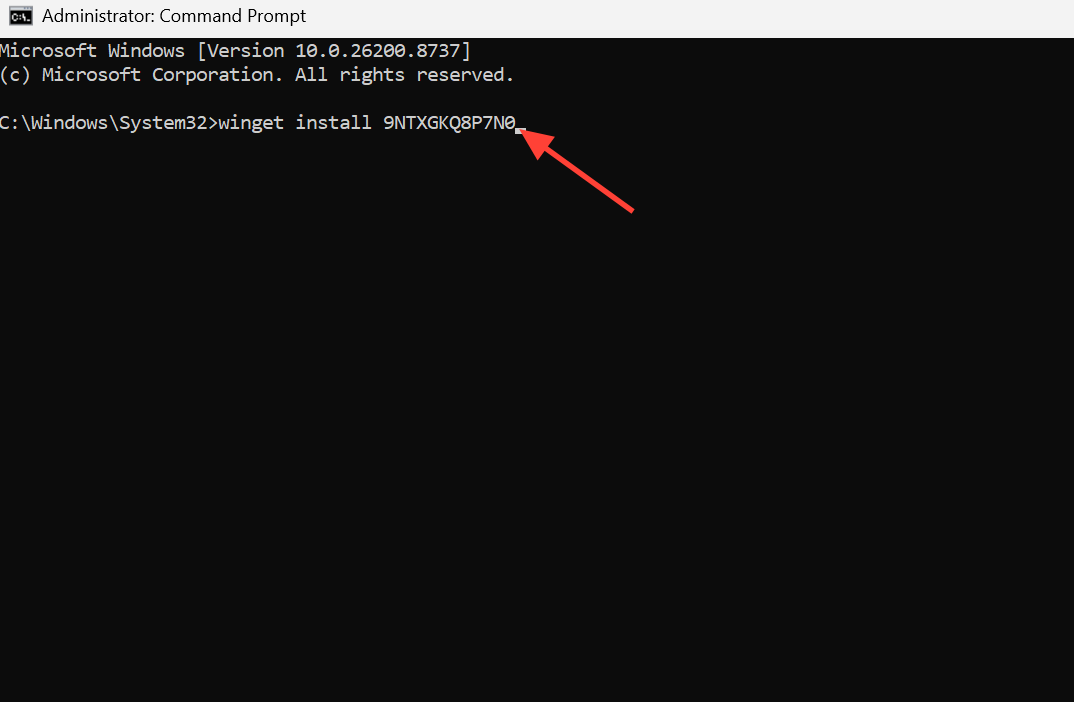
3. Acepte cualquier acuerdo o requerimiento que pueda aparecer. Sabrá que el proceso se realizó correctamente cuando la herramienta muestre un mensaje que indique que la instalación se ha completado o que se ha realizado correctamente. Si ve los mensajes "Se encontró un paquete ya instalado" y "No se encontró ninguna actualización disponible", significa que el componente ya está actualizado y que el problema reside en la propia aplicación o en alguno de sus servicios. En este caso, deberá seguir los pasos y servicios de reparación que se mencionan más adelante en el artículo.
Borrar la caché de Microsoft Store
Una caché de Microsoft Store dañada es una causa común de instalaciones y actualizaciones bloqueadas, y restablecerla obliga a Windows 11 a reconstruir estos archivos.
1. Pulsa mis dos teclas Win + R Para abrir el cuadro de diálogo “Ejecutar”.
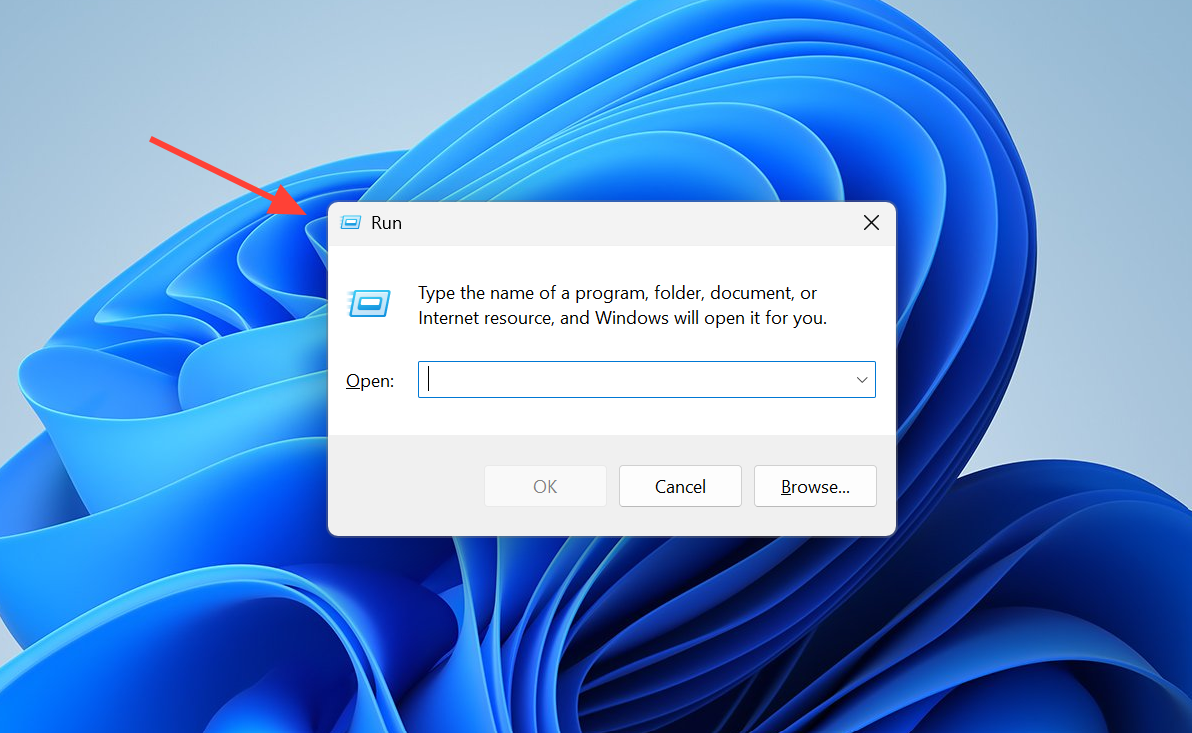
2. Escribe WSReset.exe Entonces presione entrar:Se abrirá una ventana vacía del "Símbolo del sistema" mientras se borra la caché, tras lo cual se iniciará automáticamente la Microsoft Store.
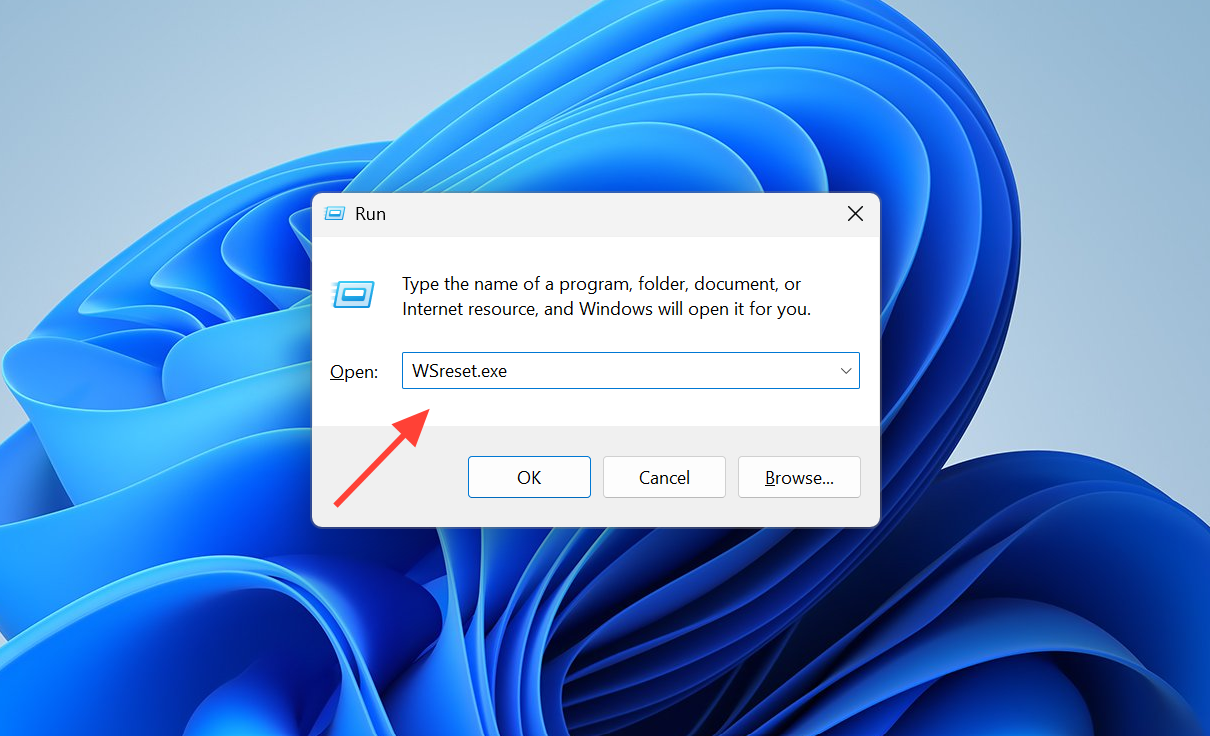
3. Una vez que Microsoft Store vuelva a abrirse, intente reiniciar la opción "dispositivos móviles" o reiniciar el comando. Winget.
Ejecuta el solucionador de problemas de la aplicación de la Tienda Windows.
Dado que este componente lo proporciona Microsoft, la herramienta de solución de problemas integrada puede detectar y resolver problemas que impiden la instalación de aplicaciones de la tienda.
1. Abre “Ajustes” y ve a Sistema > Solucionar problemas.
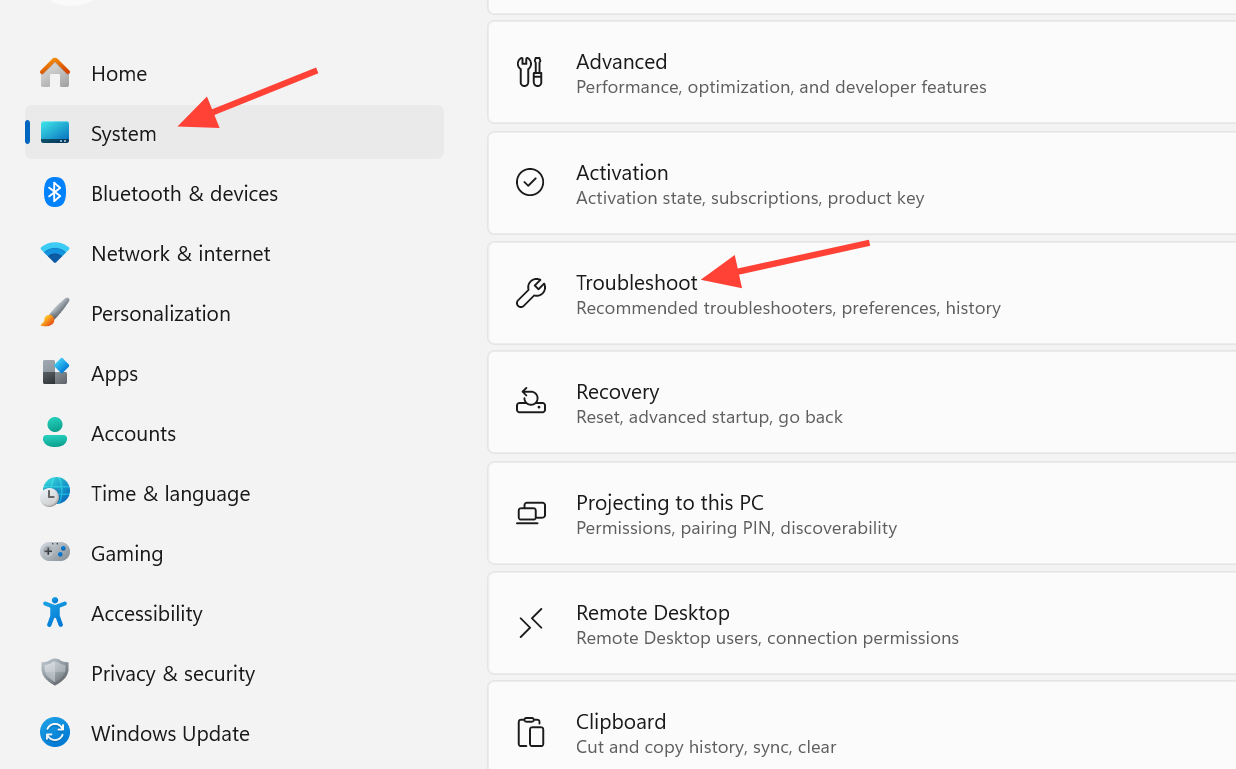
2. Haga clic en “Otras soluciones a problemas”.
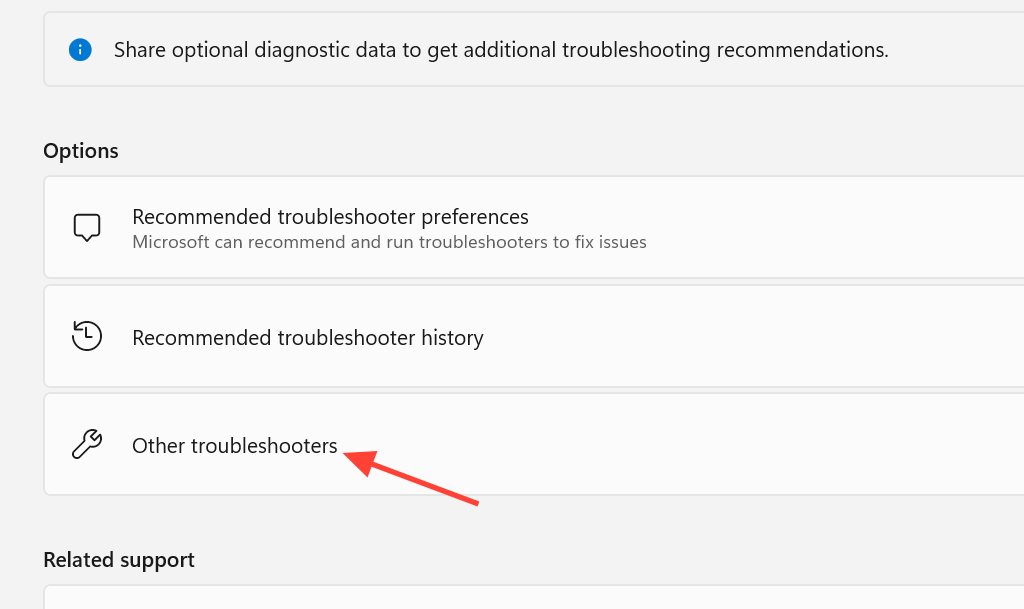
3. Busca las aplicaciones de la Tienda Windows y haz clic en Ejecutar . Aplica las correcciones que te sugiera y vuelve a intentar instalarlas.
Comprobación del servicio de la plataforma de dispositivos conectados
Si tiene problemas para instalar el host de Experiencia multidispositivo en Windows 11, es posible que el problema esté relacionado con el servicio Plataforma de dispositivos conectados. Este servicio es un componente fundamental de la Experiencia multidispositivo. Si no funciona correctamente o presenta fallos, es posible que el host no se instale o funcione de forma inestable.
1. Escribe Services En el cuadro de búsqueda de Windows, presione entrar:.
2. Vaya al servicio Plataforma de dispositivos conectados . Si no se está ejecutando, haga clic en Iniciar en el panel izquierdo.
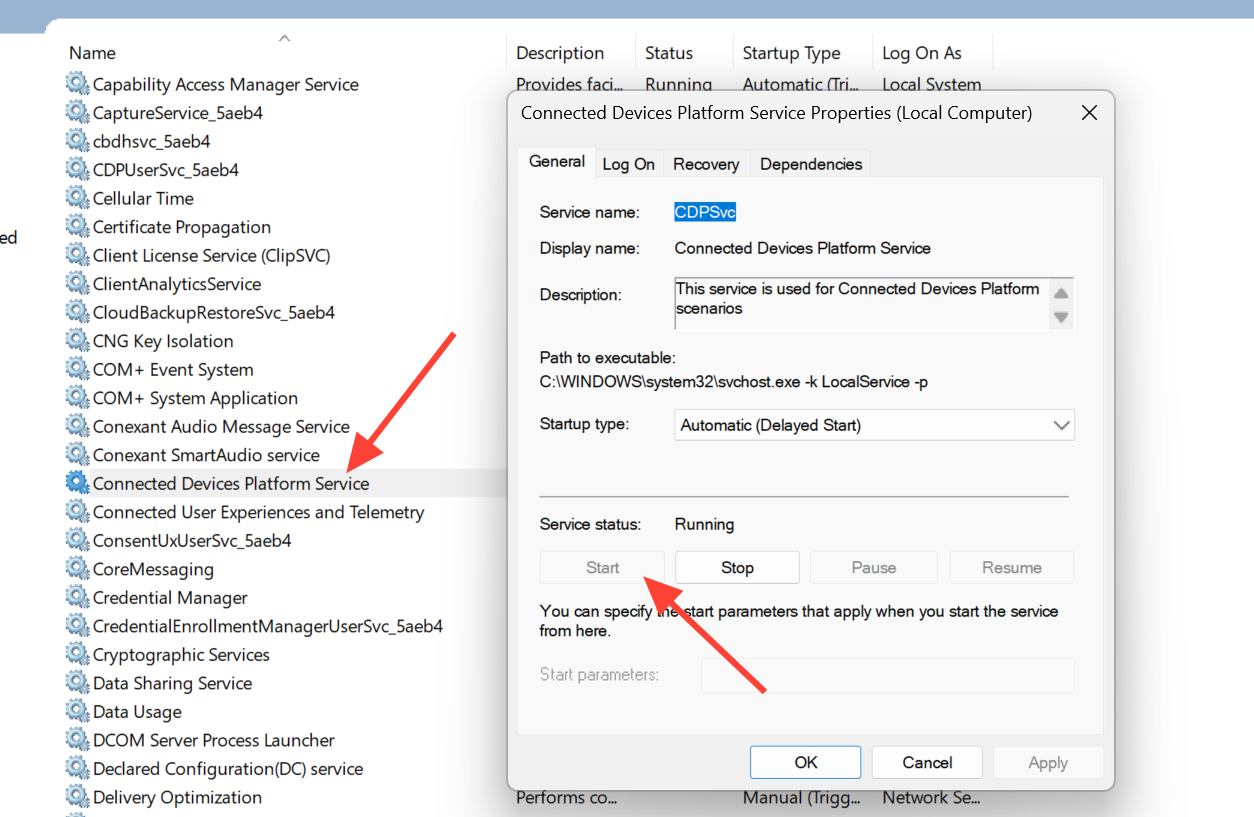
3. Ya que estás aquí, también es buena idea cerrar primero cualquier instancia del host que se esté ejecutando. Abre el Administrador de tareas , busca los procesos llamados "Dispositivo móvil" o "Servicio de Microsoft para varios dispositivos" y finalízalos antes de intentar la instalación de nuevo.
Repara o restablece el componente en la configuración.
Si la aplicación está instalada pero no se actualiza ni se conecta, repararla podría solucionar el problema. Si la aplicación está instalada pero no se actualiza ni se conecta, repararla corregirá los archivos dañados sin borrar la configuración. Restablecer el dispositivo es una opción más eficaz si la reparación no funciona.
1. Abre Configuración , luego ve a la sección Sistema y selecciona Componentes del sistema a la derecha.
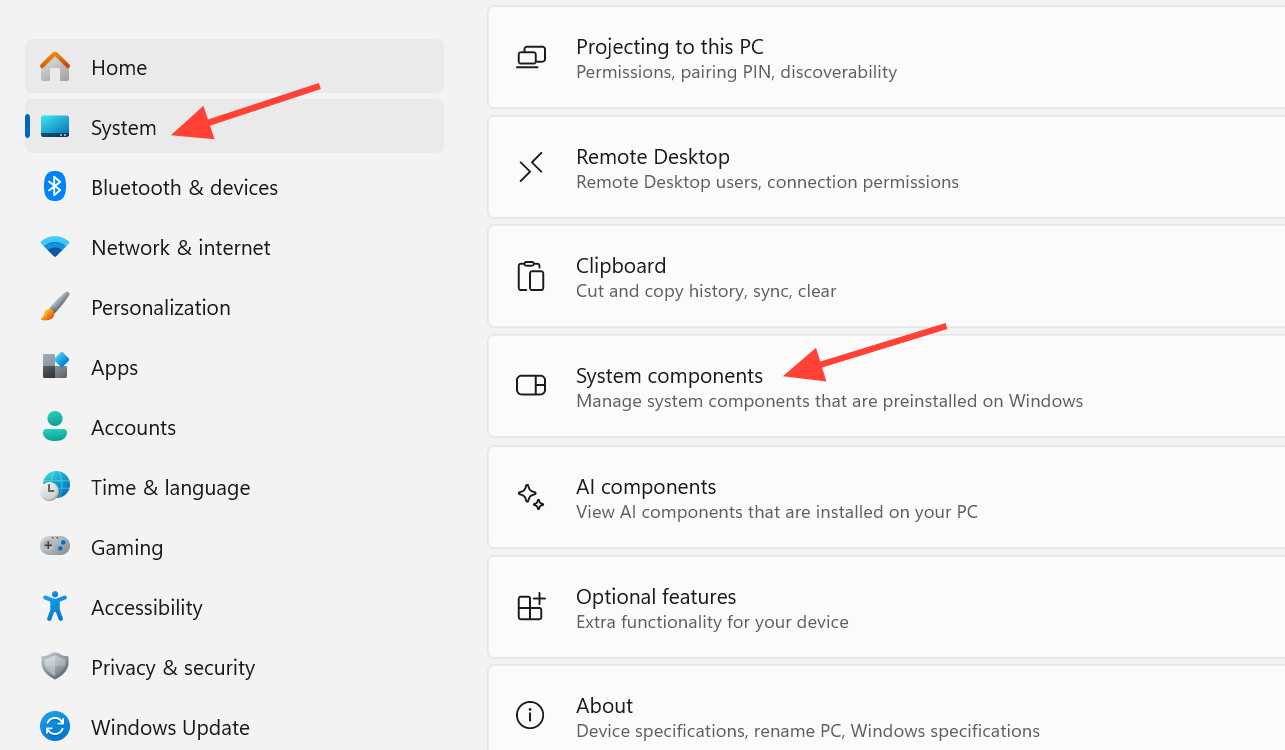
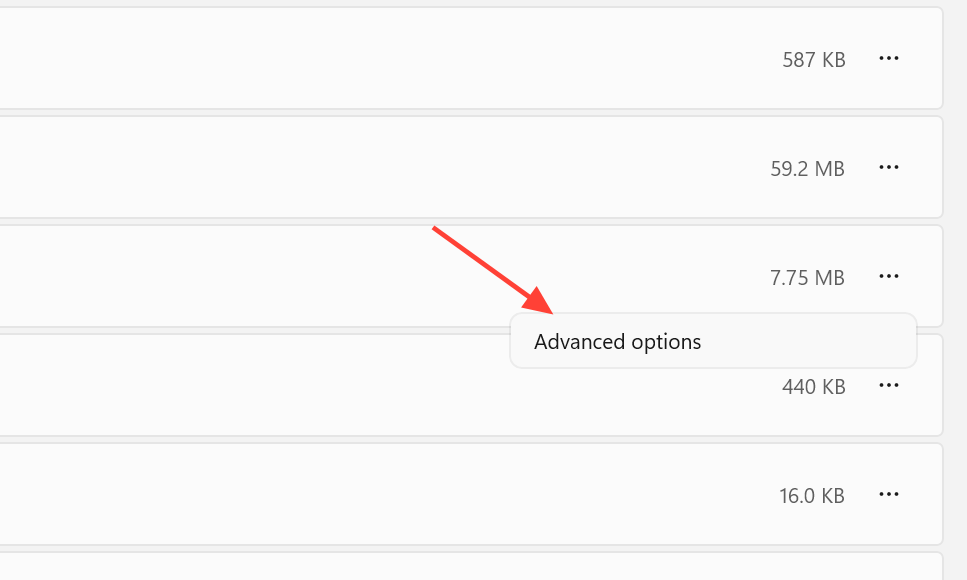
2. Busque la aplicación Cross Device Host Experience o Phone Link, haga clic en el botón de tres puntos que aparece junto a ella y seleccione Opciones avanzadas.
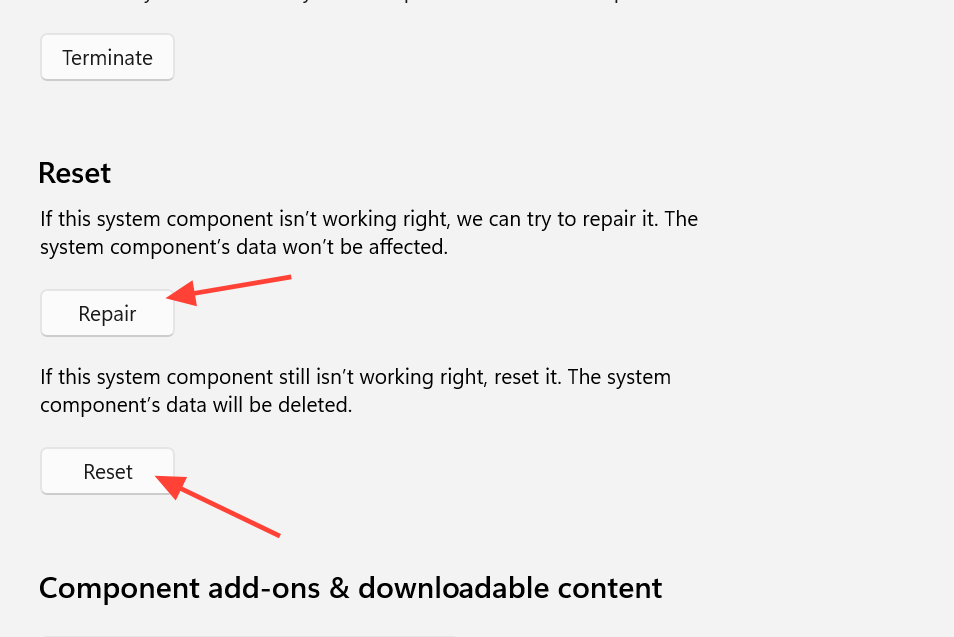
3. Desplácese hacia abajo y haga clic en Reparar. La reparación conserva sus datos. Si el problema persiste, utilice Restablecer en la misma página, lo que restaurará el componente a su estado predeterminado.
Instalación en modo de funcionamiento limpio
La instalación en modo de arranque limpio es un paso crucial para resolver problemas de instalación que puedan surgir por interferencias con otras aplicaciones o servicios. Los servicios de terceros o las aplicaciones de inicio a veces pueden interferir con el proceso de instalación. El modo de arranque limpio carga solo los componentes esenciales para garantizar que no haya obstáculos.
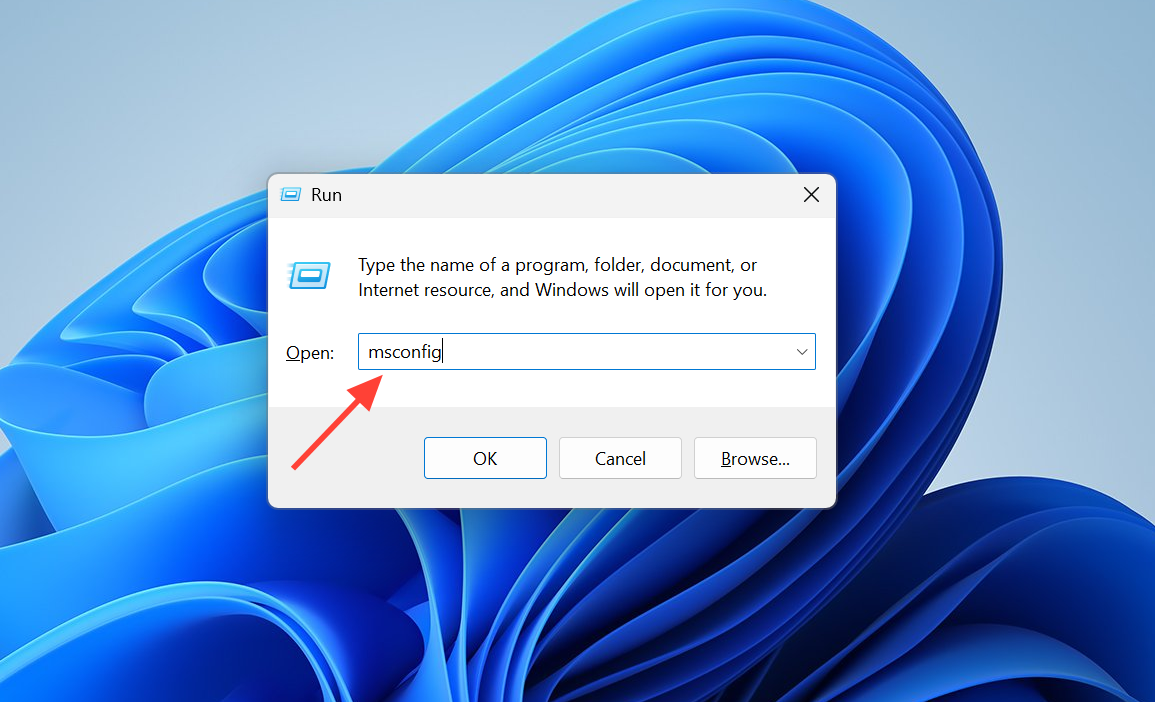
1. Pulse las teclas Win + R y, a continuación, escriba msconfigPulse Intro para abrir la configuración del sistema.
2. En la pestaña Servicios, seleccione la opción Ocultar todos los servicios de Microsoft, haga clic en Deshabilitar todo y, a continuación, en Aplicar.
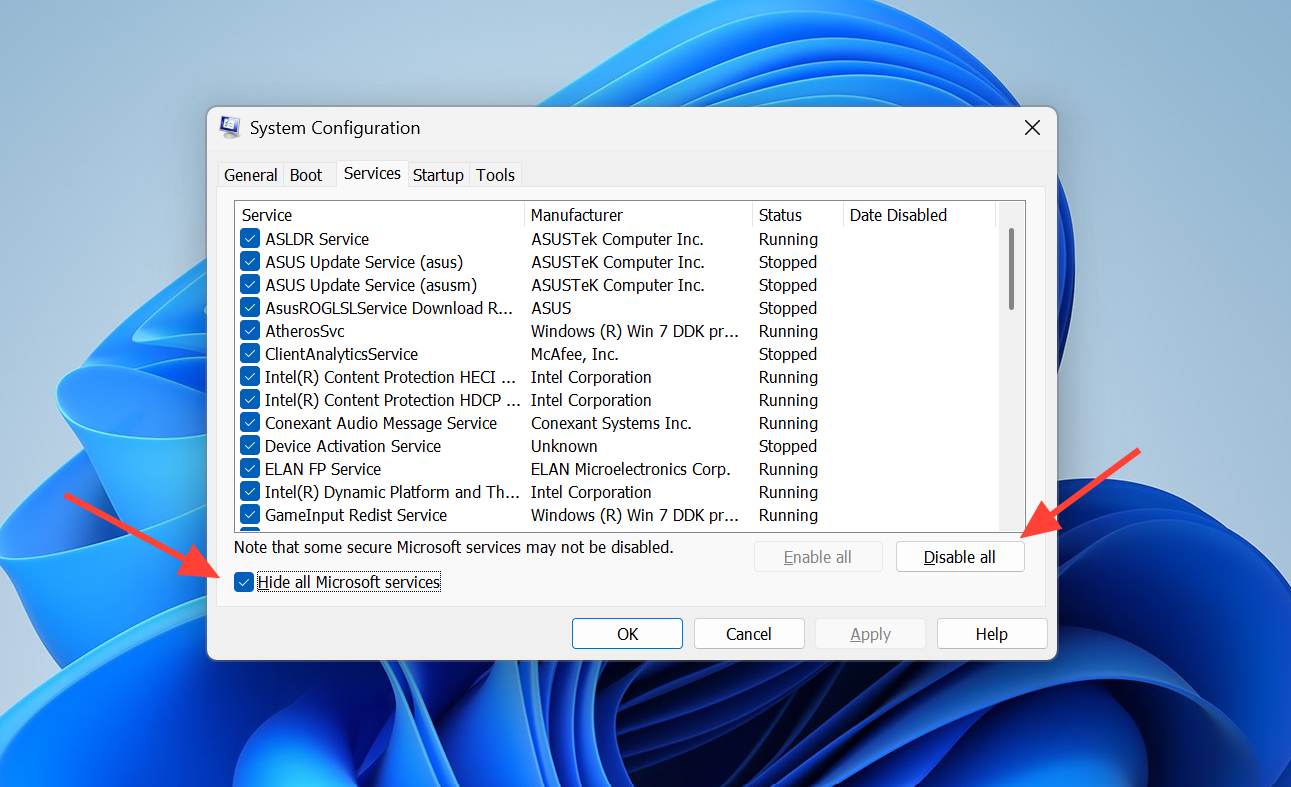
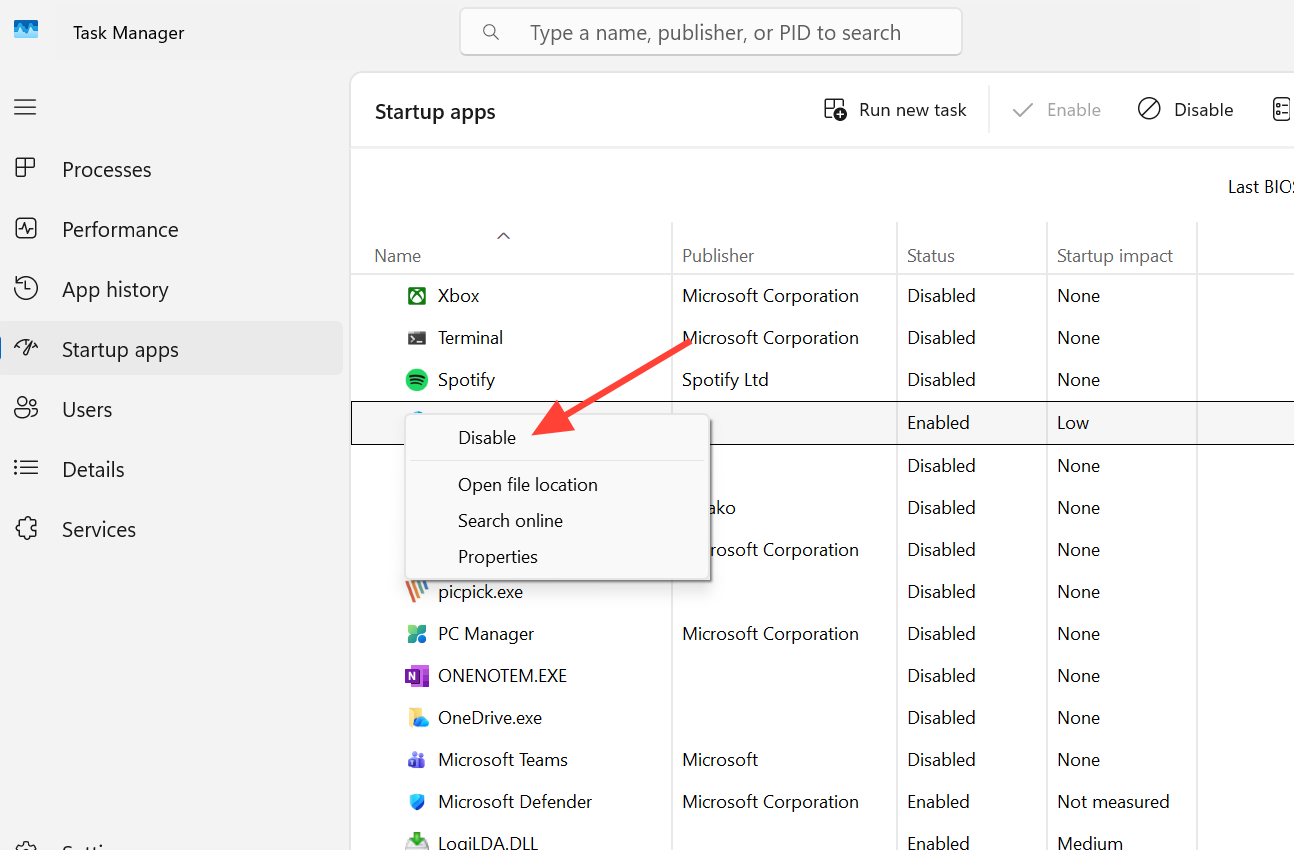
3. Vaya a la pestaña Inicio, haga clic en Abrir Administrador de tareas, desactive todos los elementos de inicio de terceros y reinicie su computadora.
4. Una vez que el dispositivo se haya reiniciado en un entorno limpio, ejecute el comando nuevamente. winget install 9NTXGKQ8P7N0 Una vez finalizado el proceso con éxito, vuelva a abrir msconfig y active de nuevo los servicios y los elementos de inicio.
Desactive temporalmente el software antivirus durante la instalación.
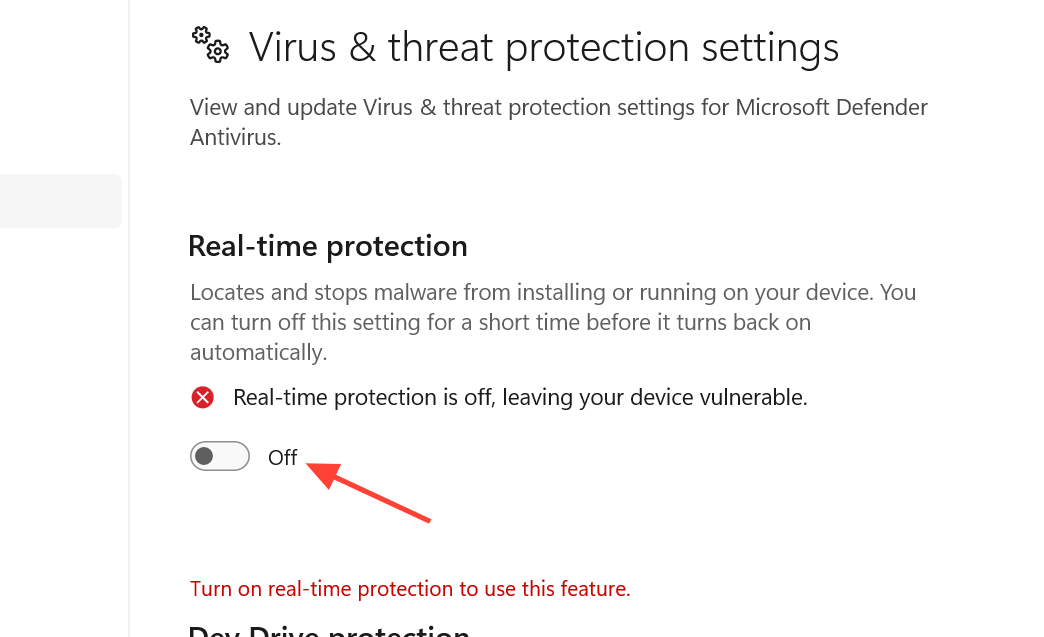
Si tienes problemas para instalar Cross Device Experience Host en Windows 11, es posible que tu antivirus sea el culpable. Los programas de seguridad, como Windows Defender , pueden impedir que el host se instale o se ejecute. Deshabilitar brevemente la Protección en tiempo real (RTP) permite que la instalación se complete; debes volver a habilitarla inmediatamente después.
1. Haga clic con el botón derecho en el botón del logotipo de Windows y seleccione Configuración.
2. Vaya a Privacidad y seguridad > Seguridad de Windows > Protección contra virus y amenazas, y luego haga clic en Administrar configuración en Configuración de protección contra virus y amenazas.
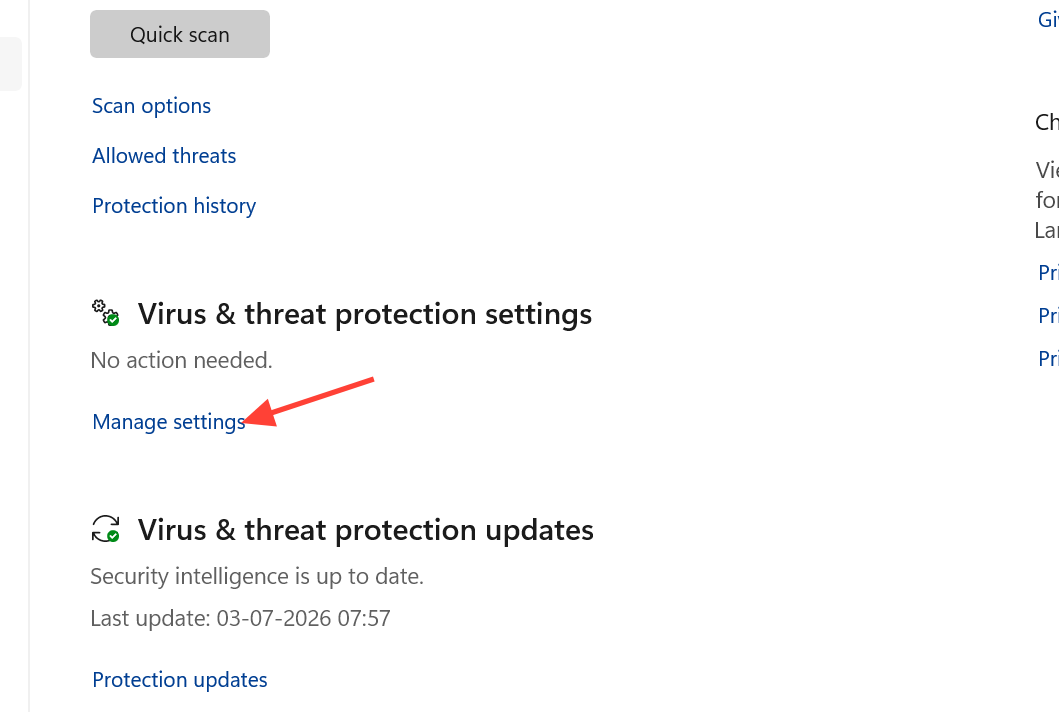
3. Desactive la protección en tiempo real, instale el componente y, a continuación, vuelva a activar la protección.
En primer lugar, actualice Windows 11: un paso crucial para resolver el problema de instalación de Cross Device Experience Host.
Si experimenta problemas al instalar Cross Device Experience Host en su dispositivo, actualizar Windows 11 suele ser la primera y más eficaz solución. Cross Device Experience Host depende en gran medida de los componentes y marcos modernos de la Tienda Windows 11. Si utiliza una versión anterior del sistema, es posible que la aplicación no aparezca, que la instalación falle con un mensaje de error genérico o que la descarga quede incompleta.
1. Abra la Configuración presionando las teclas Win + I simultáneamente y luego seleccione Windows Update.
2. Haz clic en «Buscar actualizaciones» e instala todas las actualizaciones disponibles, incluidas las acumulativas, de seguridad, de .NET y de controladores. Si hay una actualización de características disponible, selecciona «Descargar e instalar».
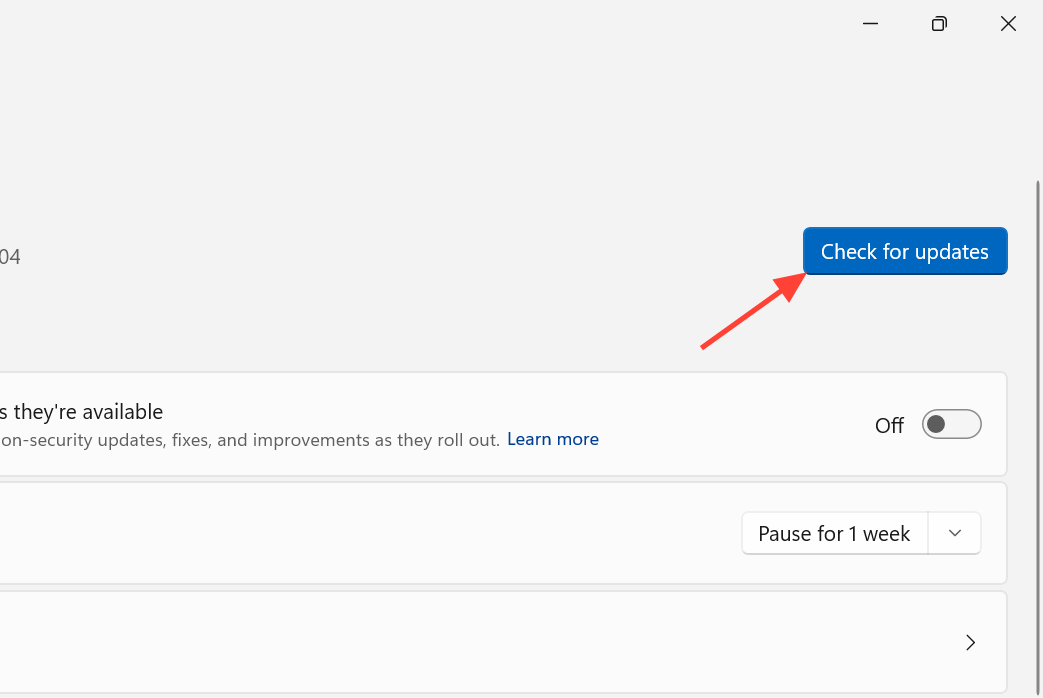
3. Reinicia tu dispositivo cuando se te solicite, luego vuelve a Windows Update y continúa buscando actualizaciones hasta que no quede ninguna por instalar. Después de completar estos pasos, intenta instalar Cross Device Experience Host nuevamente.
El comando winget es una solución eficaz para el problema de instalación pendiente que experimentan la mayoría de los usuarios, mientras que restablecer la caché de la tienda resuelve los bucles de actualización recurrentes. Si el componente ya está presente pero la función no funciona, comprobar el servicio y realizar reparaciones desde Ajustes son los pasos más importantes para resolver el problema. Nota importante: Incluso después de instalar correctamente el host, algunas funciones del teléfono pueden tardar en sincronizarse al emparejar un dispositivo por primera vez. Por lo tanto, espere unos minutos a que falle la conexión antes de asumir que ha fallado.
Los comentarios están cerrados.