
Convierte tu viejo portátil en un segundo monitor.
¡Convierte tu portátil de repuesto en un segundo monitor gratuito para tu PC y aumenta tu productividad de forma efectiva! Descubre las maneras más sencillas de transformar tu antiguo ordenador y sacarle el máximo partido. ¡Haz clic aquí para empezar!

Las cosas más importantes que necesitas saber
- Para convertir un portátil con Windows 10 o posterior en una segunda pantalla inalámbrica, ambos dispositivos deben estar conectados a la misma red Wi-Fi y la opción "Proyectar en este PC" debe estar activada en el portátil receptor, con la opción "Disponible en todas partes" seleccionada.
- Recuerda que la mayoría de los puertos HDMI de los portátiles son solo para salida y no se pueden usar para entrada de vídeo directa; existen alternativas de software como Spacedesk que ofrecen una solución eficaz para convertir otro portátil Windows en una pantalla extendida a través de la red.
- La conectividad inalámbrica añade un ligero retardo de entrada y agota la batería del portátil más rápidamente, por lo que resulta adecuado para tareas de oficina cotidianas y visualización de documentos, pero no para juegos de ritmo rápido ni trabajos que requieran un uso intensivo de gráficos.
Puedes convertir tu vieja laptop en un segundo monitor para tu computadora principal, lo que te brinda espacio adicional en la pantalla para documentos, ventanas de chat o guías de juegos sin necesidad de comprar un monitor dedicado. En Windows, esta función funciona de forma inalámbrica a través de tu red doméstica, por lo que no necesitas cables ni software adicional.
Respuesta rápida: En el portátil que quieras usar como pantalla, abre Configuración > Sistema > Proyectar en este PC y selecciona "Disponible en todas partes". A continuación, en tu ordenador principal, pulsa la tecla de Windows + P , elige Conectarse a una pantalla inalámbrica y selecciona tu portátil de la lista.
¿Qué necesitas antes de empezar?
Este método inalámbrico se basa en la tecnología Miracast, integrada en las versiones modernas de Windows. Ambos dispositivos deben cumplir ciertos requisitos básicos para que la conexión se realice correctamente.
| Requisito | التفاصيل |
|---|---|
| Ordenador principal | escritorio o Portátil con Windows 10 o más reciente |
| segunda pantalla | Un ordenador portátil aparte, que también funcione con Windows 10 o posterior. |
| Actualizaciones | Ambos dispositivos ejecutan la última versión de Windows. |
| la red | Ambos están conectados a la misma red Wi-Fi. |
| energía | Ambos deben estar conectados a una fuente de alimentación o completamente cargados, ya que usarlos como pantalla consume la batería más rápidamente. |
Configurar tu portátil como pantalla inalámbrica
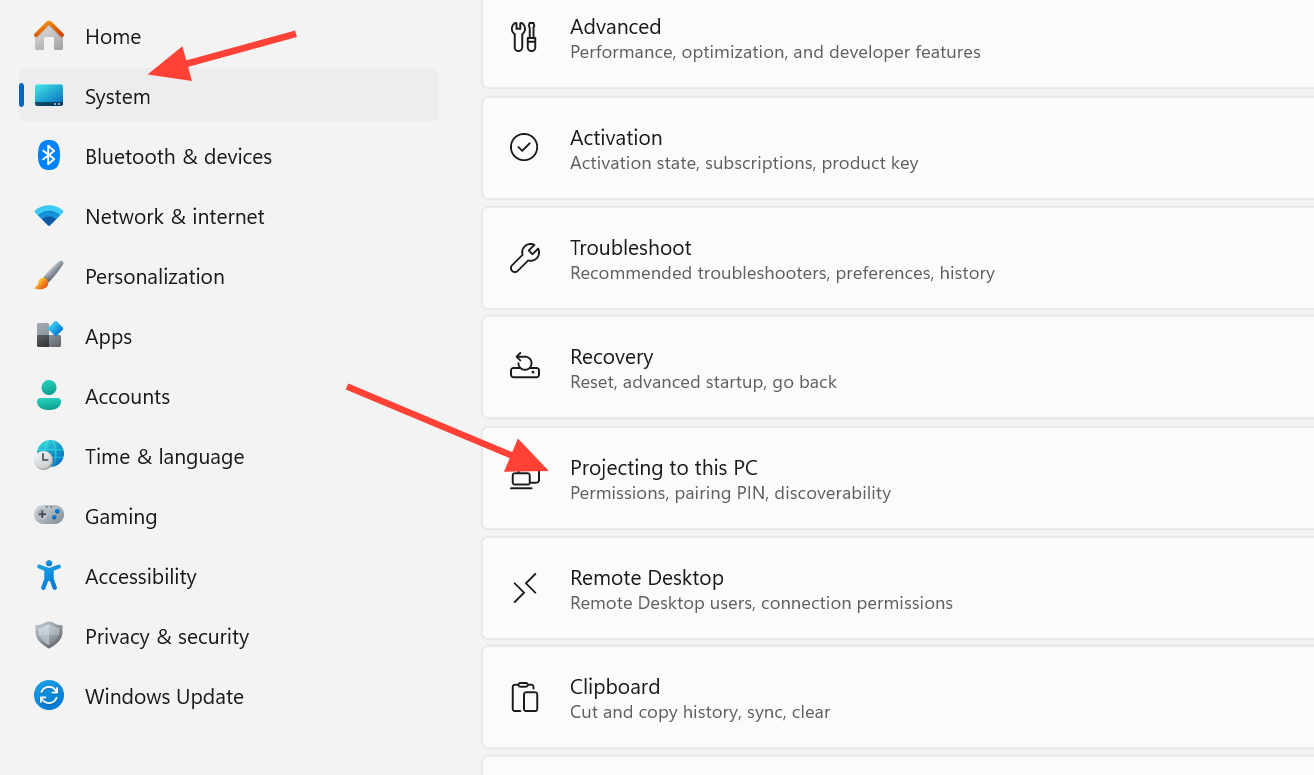
1. En el portátil que quieras convertir en pantalla, abre la aplicación Configuración y ve a Sistema > Proyectar en este PC . Este es el extremo receptor de la conexión.
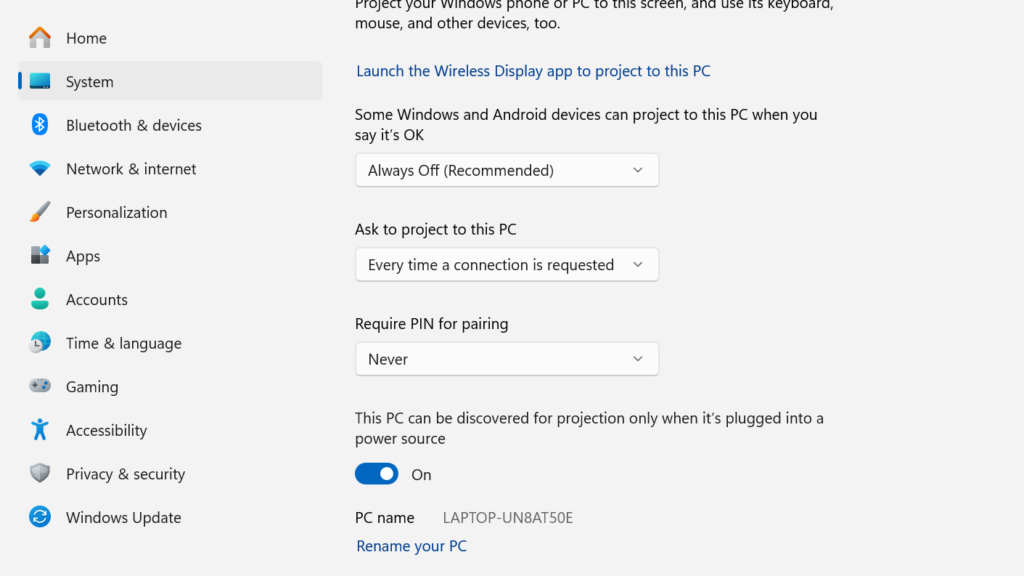
2. En el menú desplegable, seleccione «Disponible en todas partes» o «Disponible en todas partes en redes seguras». Ajuste sus preferencias sobre cómo se solicita el acceso para la conexión y si se requiere un código PIN para el emparejamiento.
3. Si desea controlar el ordenador principal mediante el teclado o el panel táctil del segundo portátil, active la opción «Permitir la entrada de datos desde un teclado o ratón conectado a esta pantalla». Este paso es opcional.
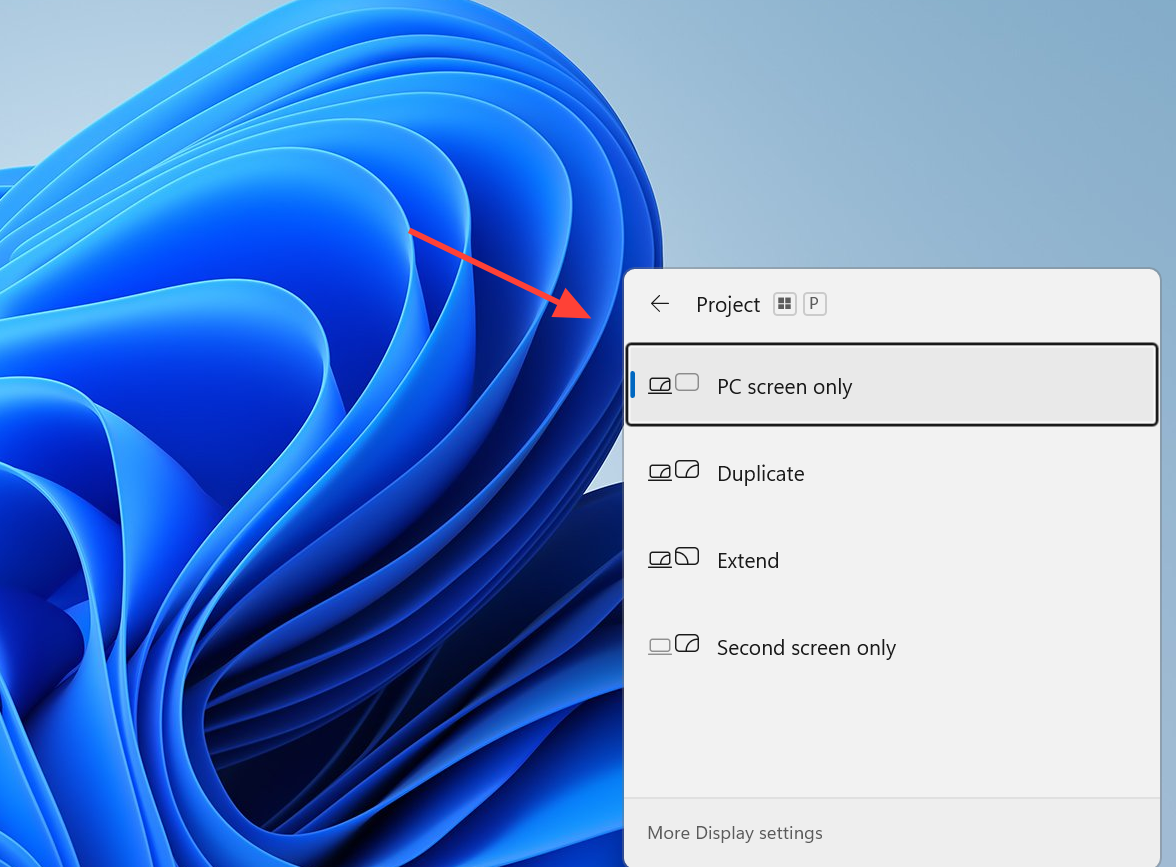
4. Enciende tu ordenador principal y pulsa la tecla de Windows + P. Selecciona «Conectar a una pantalla inalámbrica» y, a continuación, selecciona el segundo portátil cuando aparezca en la lista. Introduce el código PIN que se muestra en la pantalla del portátil si se te solicita.
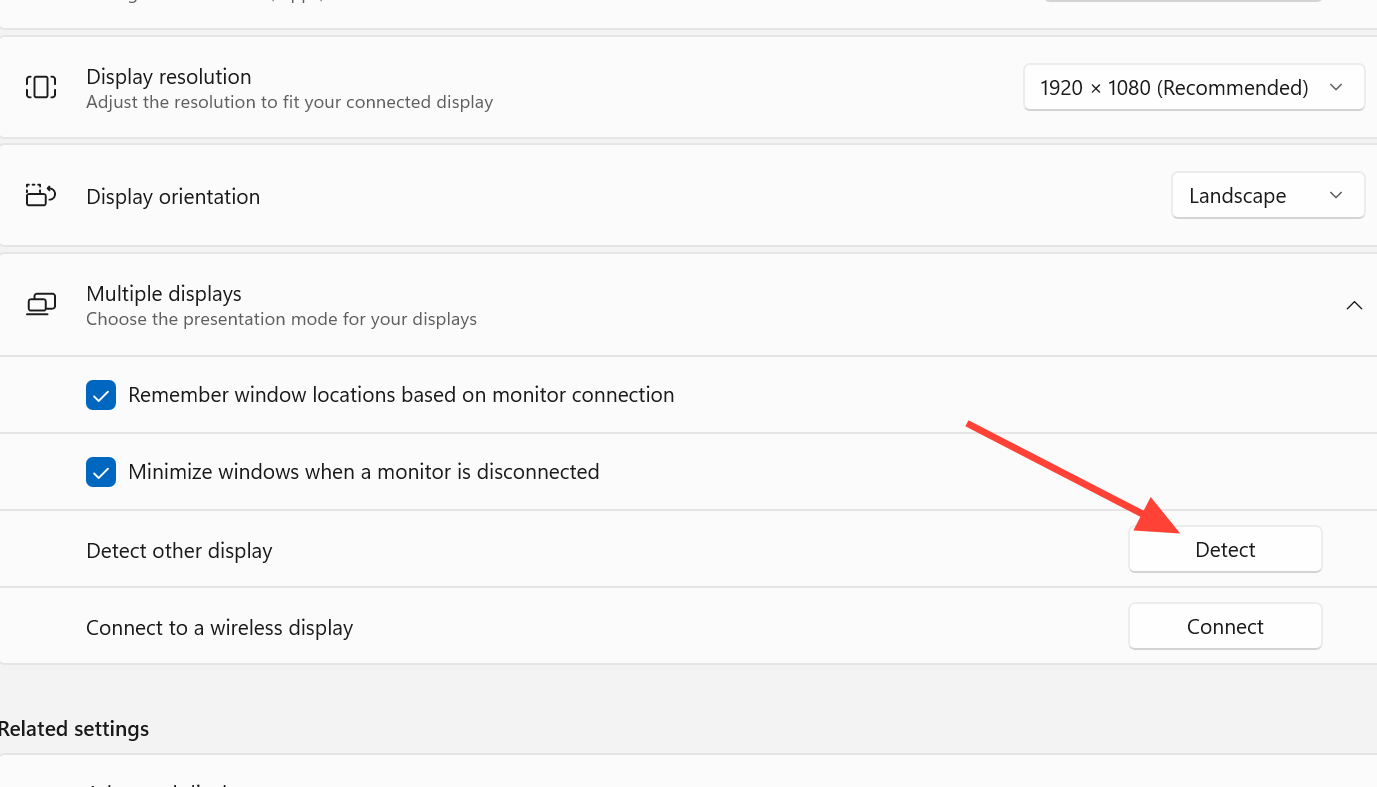
5. Haga clic con el botón derecho en el escritorio de su computadora principal y abra la configuración de Pantalla . Desplácese hacia abajo hasta la sección "Varias pantallas" y, si el segundo monitor no aparece en la lista, haga clic en Detectar.
6. Seleccione «Extender estas pantallas» para convertir su portátil en un espacio de trabajo adicional en lugar de una simple copia de la pantalla principal. Arrastre los iconos de las pantallas para que coincidan con su disposición real en el escritorio, configure la pantalla principal y ajuste la escala y la resolución de cada pantalla hasta que el texto sea claramente legible.
En los Mac , la ruta equivalente es AirPlay en lugar del menú desplegable de Windows , pero la idea básica es la misma. Se selecciona el segundo dispositivo en las opciones de pantalla o AirPlay y se configura para que funcione como una pantalla extendida.
¿Cómo puedes asegurarte de que la conexión sea exitosa y de que tu portátil se utilice como segunda pantalla?
Una vez establecida la conexión, la pantalla del portátil secundario mostrará la información del ordenador principal. En la configuración de pantalla del ordenador principal, verá una segunda pantalla numerada junto a la principal. Al seleccionar «Extender estas pantallas», podrá arrastrar cualquier ventana más allá del borde de la pantalla principal hacia el portátil.
Si tu portátil no aparece en la lista de pantallas inalámbricas, las razones más comunes son que ambos dispositivos estén conectados a redes Wi-Fi diferentes, que el portátil receptor no esté configurado para funcionar en cualquier lugar o que uno de los dispositivos no sea compatible con Miracast. Los portátiles más antiguos, en particular, pueden no ser compatibles con la función de pantalla inalámbrica.
Alternativas por cable y por software para convertir tu portátil en una segunda pantalla.
Si tu conexión inalámbrica es inestable o tu equipo es antiguo, existen otros métodos. Sin embargo, es importante tener en cuenta que el puerto HDMI o VGA de la mayoría de los portátiles es solo de salida, por lo que normalmente no puedes conectar tu ordenador principal a otro portátil y esperar que la pantalla del receptor se encienda. Para introducir vídeo en un portátil, generalmente se requiere un portátil con un puerto de entrada HDMI dedicado o un dispositivo de captura de vídeo adicional.
| El camino | Cuándo usarlo |
|---|---|
| Miracast | Incorporado en muchos dispositivos Windows para la duplicación inalámbrica de pantalla sin necesidad de software adicional. |
| Aplicaciones de visualización externa | Spacedesk o Input Director añaden compatibilidad con configuraciones heredadas o multiplataforma. |
| dispositivos de escritorio remoto | TeamViewer o Chrome Remote Desktop permiten que un ordenador controle y visualice otro dispositivo. |
| Puerto de entrada HDMI | Solo funciona en la minoría de portátiles que aceptan la señal de entrada de vídeo. |
En cuanto al software, Spacedesk convierte una segunda computadora con Windows en una pantalla extendida en tu red. Puedes descargarlo desde el sitio web de Spacedesk e instalarlo en ambas computadoras.
Reutilizar una pantalla de portátil rota
Si la placa base de tu portátil está defectuosa, pero la pantalla LCD aún funciona, puedes recuperarla y convertirla en una pantalla independiente. Este proyecto requiere modificaciones físicas del hardware, no solo cambiar la configuración, ya que la pantalla se conecta mediante un cable LVDS y la electrónica integrada del portátil no puede proporcionar una señal HDMI o VGA estándar por sí sola.
La clave de este proceso reside en una placa de control LCD compatible con su monitor. Puede encontrar el número de modelo impreso en la parte posterior del panel LCD (por ejemplo, LP171WX2) y, a continuación, solicitar una placa de control programada específicamente para ese monitor. Una placa VGA básica puede costar alrededor de 42 dólares, menos que el precio de un monitor nuevo. Las placas suelen incluir un cable LVDS, un conector inversor, un teclado o mando a distancia y un adaptador de corriente de 12 voltios, aunque normalmente deberá adquirir su propio cable VGA o HDMI.
Nota: Al desmontar el portátil, desconéctelo primero de la fuente de alimentación y retire la batería, y evite colocar el panel de control sobre cualquier superficie metálica que pueda provocar un cortocircuito.
Limitaciones y desafíos previstos
- Las conexiones inalámbricas añaden un ligero retardo de entrada en comparación con un monitor conectado directamente por cable.
- La reproducción de vídeo puede entrecortarse o desincronizarse, y no es recomendable para juegos de ritmo rápido ni tareas con uso intensivo de gráficos.
- Un portátil utilizado como monitor consume la batería más rápido, así que manténgalo enchufado.
- Una señal Wi-Fi débil hace que la conexión sea menos estable; cerrar las aplicaciones en segundo plano en el segundo portátil libera recursos.
- La calidad de la pantalla depende del segundo panel del portátil, que puede ser diferente de la pantalla principal.
Para realizar varias tareas a la vez, visualizar documentos simultáneamente o mantener una aplicación de chat visible, reutilizar un portátil de esta manera es una forma económica de ampliar el espacio de pantalla con el hardware que ya tienes. Sin embargo, para trabajos que requieren precisión de color o altas velocidades de fotogramas, un monitor dedicado sigue ofreciendo un rendimiento más estable.
Los comentarios están cerrados.