
Solucionar el problema de la pantalla de carga de Discord en Windows 11
¿Discord se bloquea al iniciarse en Windows 11? ¿Te frustra la pantalla de carga congelada? Descubre soluciones efectivas para solucionar el problema y volver a navegar sin problemas. ¡Lee la guía completa ahora!

Las cosas más importantes que necesitas saber
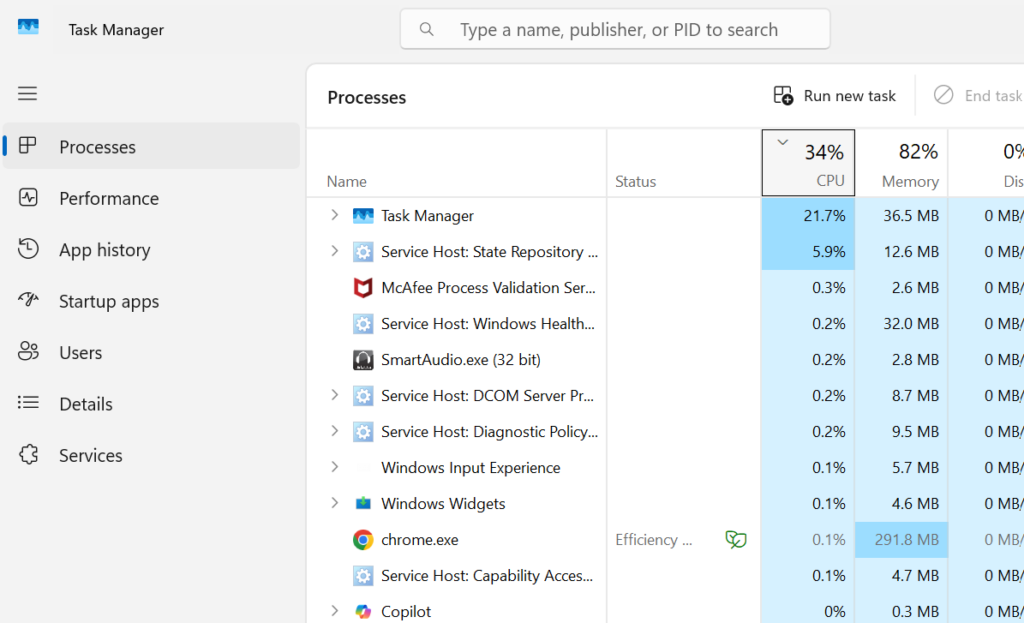
- Para solucionar el problema de que Discord se bloquee debido a un proceso en segundo plano atascado, utilice el Administrador de tareas (Ctrl + Shift + Esc) para finalizar todos los procesos de Discord antes de reiniciar la aplicación.
- Eliminar la caché de Discord (carpetas Cache, Code Cache y GPUCache en %appdata%) es la solución más eficaz al problema de que la aplicación se congele en la pantalla de inicio debido a archivos dañados.
- Los problemas de conexión a la red Discord o relacionados con el DNS se pueden solucionar cambiando la configuración de DNS a un proveedor público como Google (8.8.8.8 y 8.8.4.4) o Cloudflare (1.1.1.1 y 1.0.0.1) a través de ncpa.cpl.
Que Discord se quede atascado en la pantalla de inicio en Windows 11 suele indicar un problema local en tu dispositivo, no una interrupción general de los servidores de Discord. La aplicación se abre, aparece el logotipo y el bucle de carga continúa indefinidamente sin acceso a tus servidores, mensajes ni canales de voz. Los archivos de caché dañados, los procesos en segundo plano bloqueados o una conexión de red interrumpida son causas comunes de una carga incompleta.

Respuesta rápida: Abre el Administrador de tareas pulsando Ctrl + Shift + Esc y, a continuación, finaliza todas las tareas. Operaciones de DiscordLuego presione Windows + R y escriba %appdata%Abre la carpeta de Discord y elimina las carpetas. CacheyCode CacheyGPUCacheReinicia Discord. Esto soluciona la mayoría de los problemas de bloqueo.
¿Por qué Discord se detiene en la pantalla de inicio?
Cuando Discord se congela al iniciarse, significa que no pudo completar su rutina de inicio. Las causas comunes incluyen archivos temporales dañados, un problema de red o DNS que impide la autenticación, o que otro programa interfiera con Discord en segundo plano. Este bloqueo suele ocurrir después de una actualización de Windows , una actualización de Discord o un apagado incorrecto.
| Razón | Lo que normalmente se ve |
|---|---|
| Archivos de caché dañados | Un bucle de carga infinito; el apagado se repite después de cada reinicio. |
| Fallo de red o DNS | La aplicación funciona en el navegador, pero la aplicación de escritorio sigue bloqueada. |
| Un proceso en segundo plano bloqueado | La ventana de Discord se abre, pero nunca pasa del logotipo. |
| Bloqueado por el cortafuegos o el software antivirus. | Dejó de funcionar después de una actualización que modificó los archivos de Discord. |
| Discord o definición de tarjeta gráfica Viejo | Pantalla negra, ventana en blanco o bloqueo tras el inicio. |
Nota: Si Discord funciona correctamente en tu navegador web, pero la aplicación de escritorio no responde, el problema es local. Esto descarta una caída del servidor e indica conflictos de caché o de inicio en tu ordenador.
Finaliza todos los procesos de Discord y reinicia la aplicación.
Cerrar una ventana de Discord no siempre soluciona el problema. La aplicación suele seguir ejecutándose en segundo plano, y un proceso bloqueado podría impedir que se inicie de nuevo. Forzar un cierre completo elimina este conflicto.
1. Pulse Ctrl + Shift + Esc para abrir el Administrador de tareas.
2. Desplázate por la lista y selecciona cada proceso relacionado con Discord que encuentres.
3. Haz clic en Finalizar tarea para cada una de ellas para asegurarte de que no quede ningún proceso de Discord en ejecución.
4. Reinicia Discord. Si llega a la ventana principal, el fallo se debió a una tarea en segundo plano que se quedó bloqueada.
Borra la caché de Discord para eliminar los archivos dañados.
Borrar la caché es la solución más eficaz para evitar que Discord se congele en la pantalla de inicio. Discord almacena archivos temporales para acelerar la carga, pero si estos archivos se corrompen debido a una actualización intermitente o un corte de energía repentino, la aplicación fallará al intentar leerlos. Al eliminar la caché, Discord se ve obligado a crear una nueva al iniciar la aplicación nuevamente.
1. Asegúrate de que Discord esté completamente cerrado, incluyendo cualquier proceso en segundo plano del paso anterior.
2. Presiona mi tecla Windows + R, luego escriba %appdata%, Y presione entrar:.
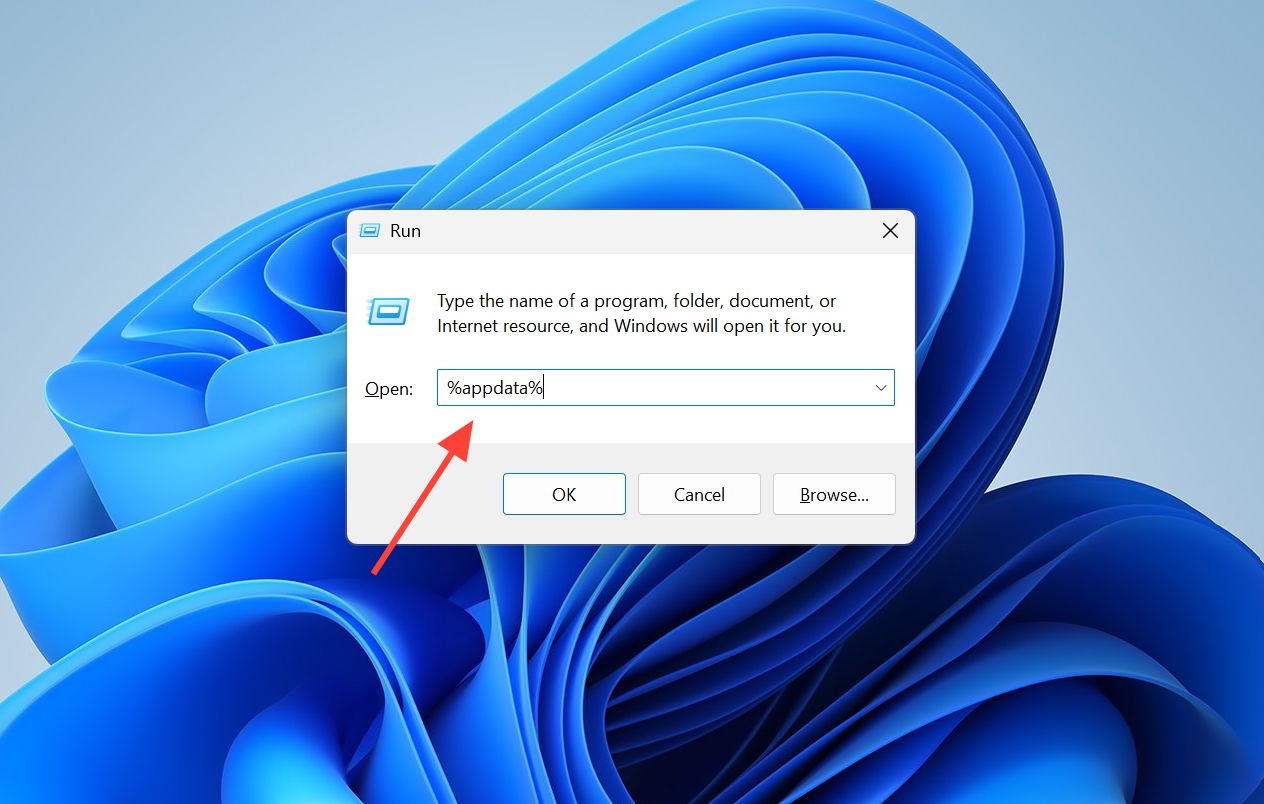
3. Abre la carpeta de Discord y luego elimina las carpetas. Cache وCode Cache وGPUCache.
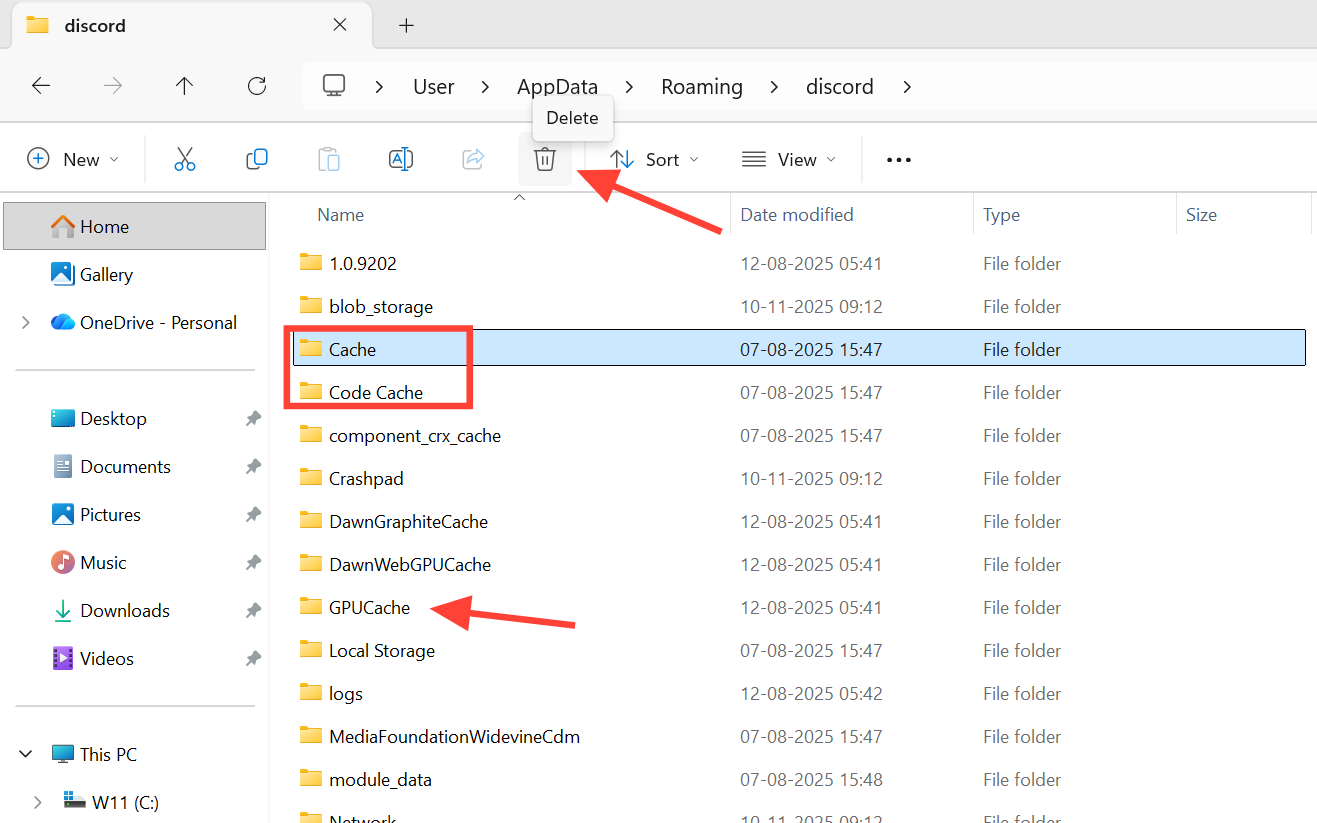
4. Reinicia Discord. Esto debería reconstruir la caché y volver a cargar la interfaz principal.
Advertencia: Asegúrese de eliminar únicamente las carpetas de caché ubicadas dentro del directorio de Discord. No elimine ninguna carpeta del sistema que no esté relacionada y nunca apague su computadora repetidamente mientras Discord esté cerrado, ya que esto puede dañar los archivos temporales del sistema.
Soluciona los problemas de red y DNS que impiden que Discord funcione.
Discord necesita una conexión estable para completar el proceso de autenticación al iniciarse. Si tu servidor DNS no es fiable o hay interferencias de una VPN, un proxy o un cortafuegos, la aplicación puede quedarse bloqueada en la pantalla de carga esperando una respuesta que nunca llega. Cambiar a un proveedor de DNS público suele solucionar el problema y restablecer una conexión limpia y estable.
1. Presione las teclas Windows + R y luego escriba ncpa.cplPulse Intro para abrir Conexiones de red.
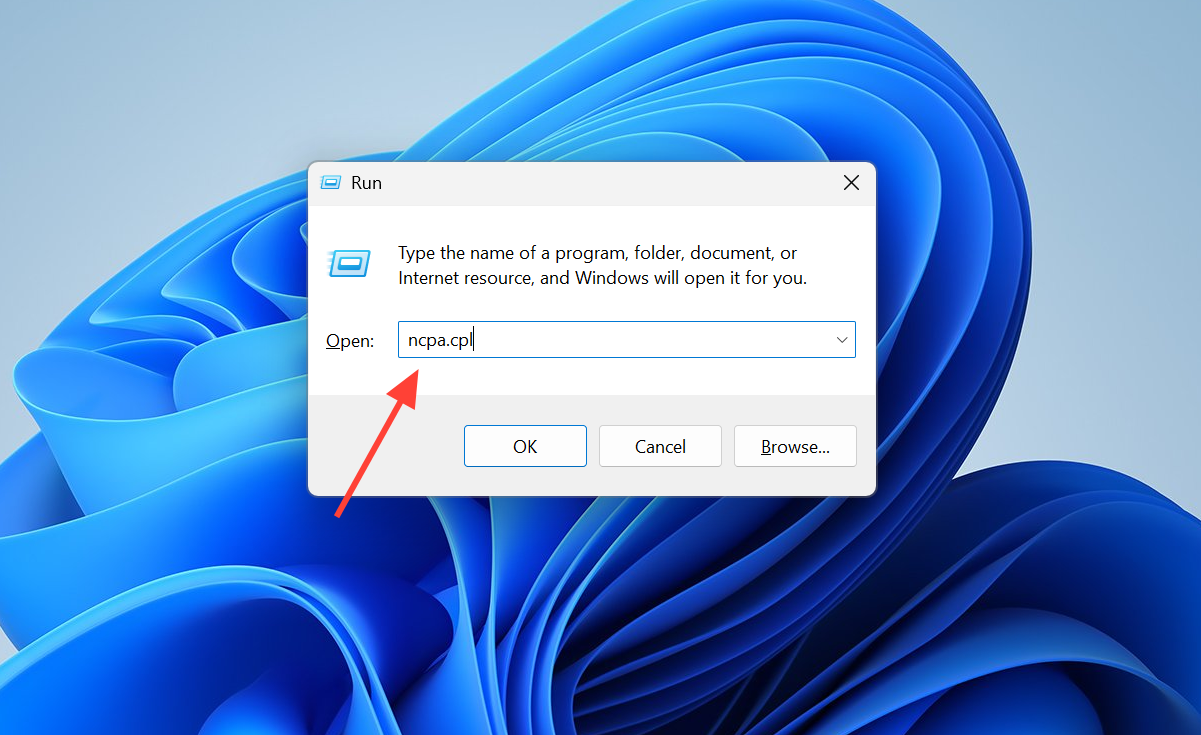
2. Haga clic con el botón derecho en su conexión activa, luego elija Propiedades, seleccione Protocolo de Internet versión 4 (TCP/IPv4) y luego haga clic en Propiedades.
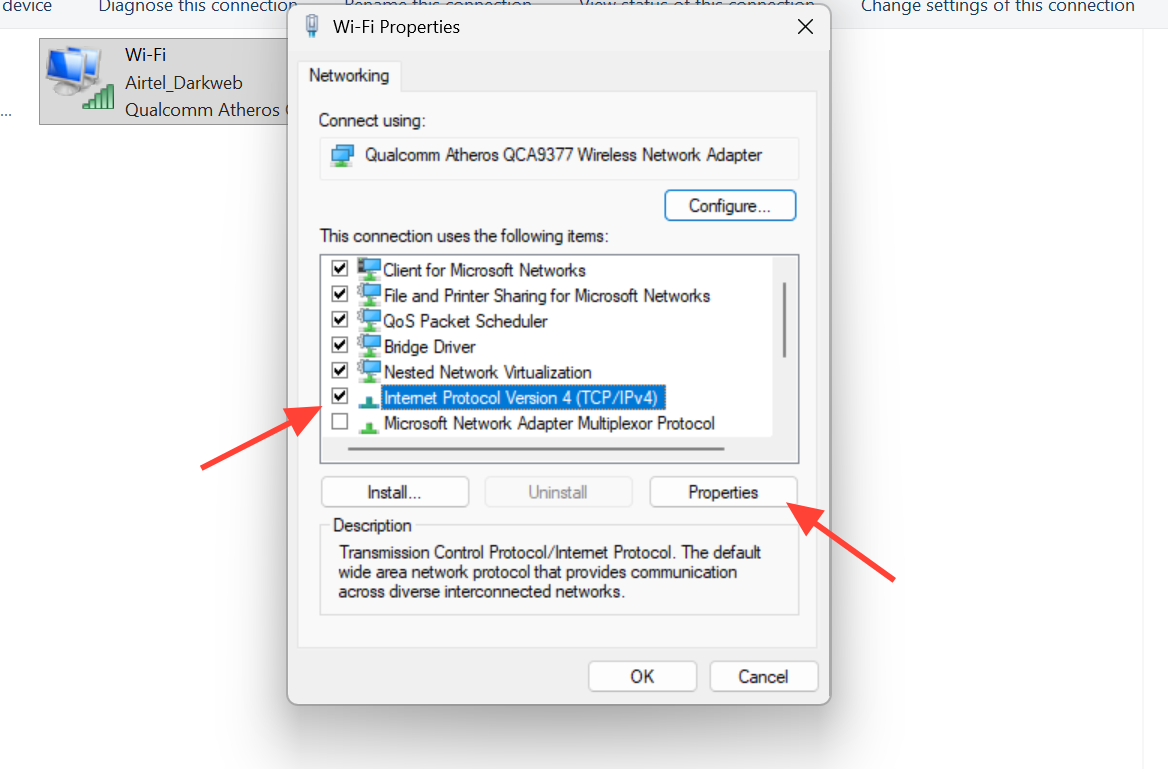
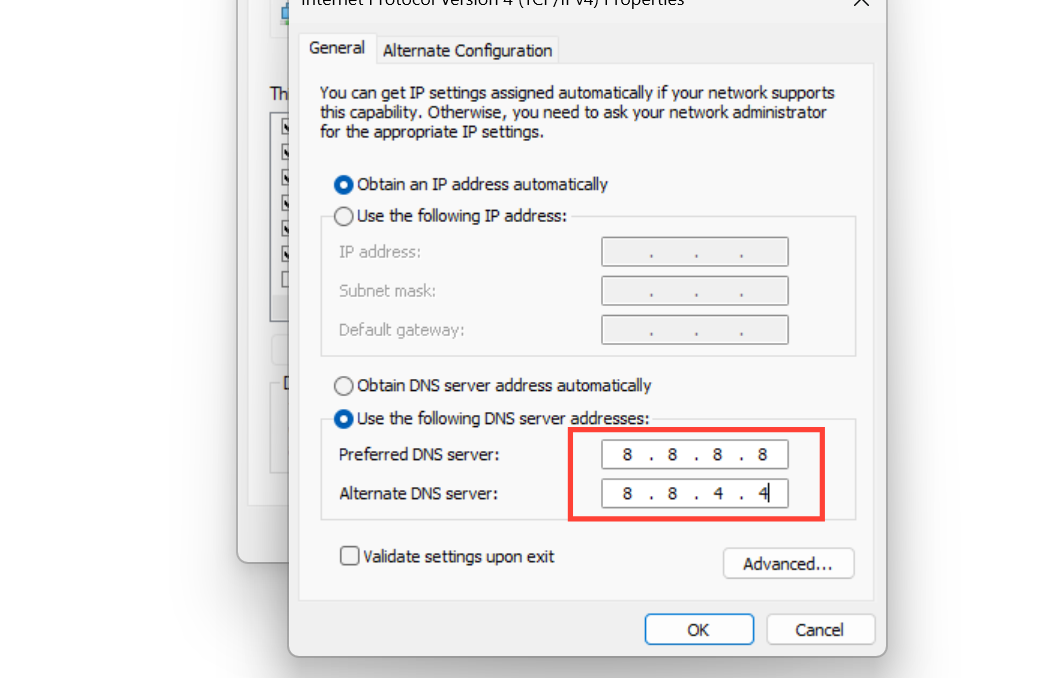
3. Seleccione “Utilizar las siguientes direcciones de servidor DNS” e introduzca los datos del proveedor público.
| proveedor | el favorito | alternativa |
|---|---|---|
| google DNS | 8.8.8.8 | 8.8.4.4 |
| Cloudflare DNS | 1.1.1.1 | 1.0.0.1 |
4. Haz clic en Aceptar y reinicia el ordenador. Si utilizas una VPN o un proxy, desactívalo temporalmente y comprueba si Discord funciona sin él.
Ejecuta Discord como administrador
Windows 11 impone restricciones más estrictas a los permisos de las aplicaciones, lo que a veces puede impedir que Discord acceda a los recursos del sistema necesarios al iniciarse. Ejecutarlo con privilegios elevados puede ayudar a solucionar los fallos causados por las restricciones de permisos.
1. Cierra Discord por completo.
2. Haz clic con el botón derecho en el acceso directo de Discord y selecciona "Ejecutar como administrador", luego haz clic en Sí cuando se te solicite.
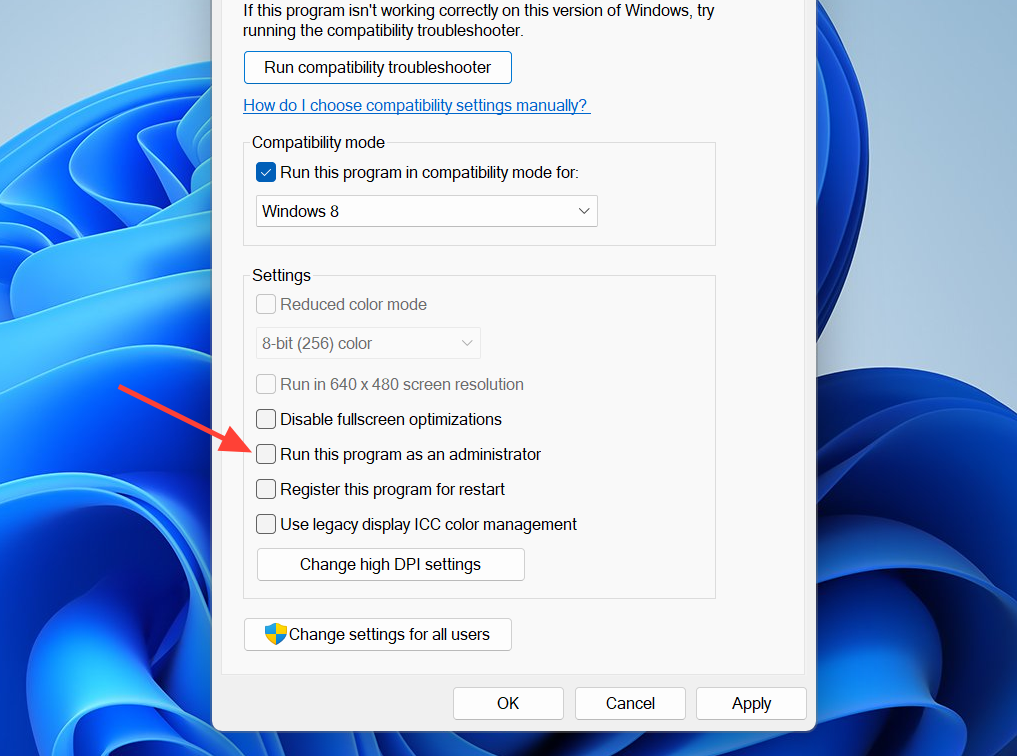
3. Para que esta configuración sea permanente, haga clic con el botón derecho en el acceso directo, abra Propiedades, vaya a la pestaña Compatibilidad y active la opción "Ejecutar este programa como administrador". Haga clic en Aplicar y, a continuación, en Aceptar.
Comprueba la configuración de tu cortafuegos y antivirus.
Los programas de seguridad, como los cortafuegos y los antivirus, pueden bloquear las conexiones de red de Discord, especialmente después de una actualización que modifique los archivos ejecutables de la aplicación. Si Discord no puede sortear el cortafuegos, se detendrá durante la fase de conexión al iniciarse.
1. Desactive temporalmente su software antivirus y cortafuegos de terceros y, a continuación, intente ejecutar Discord.
2. Si se ejecuta correctamente, añade Discord a la lista de excepciones de tu software de seguridad y vuelve a activar la protección.
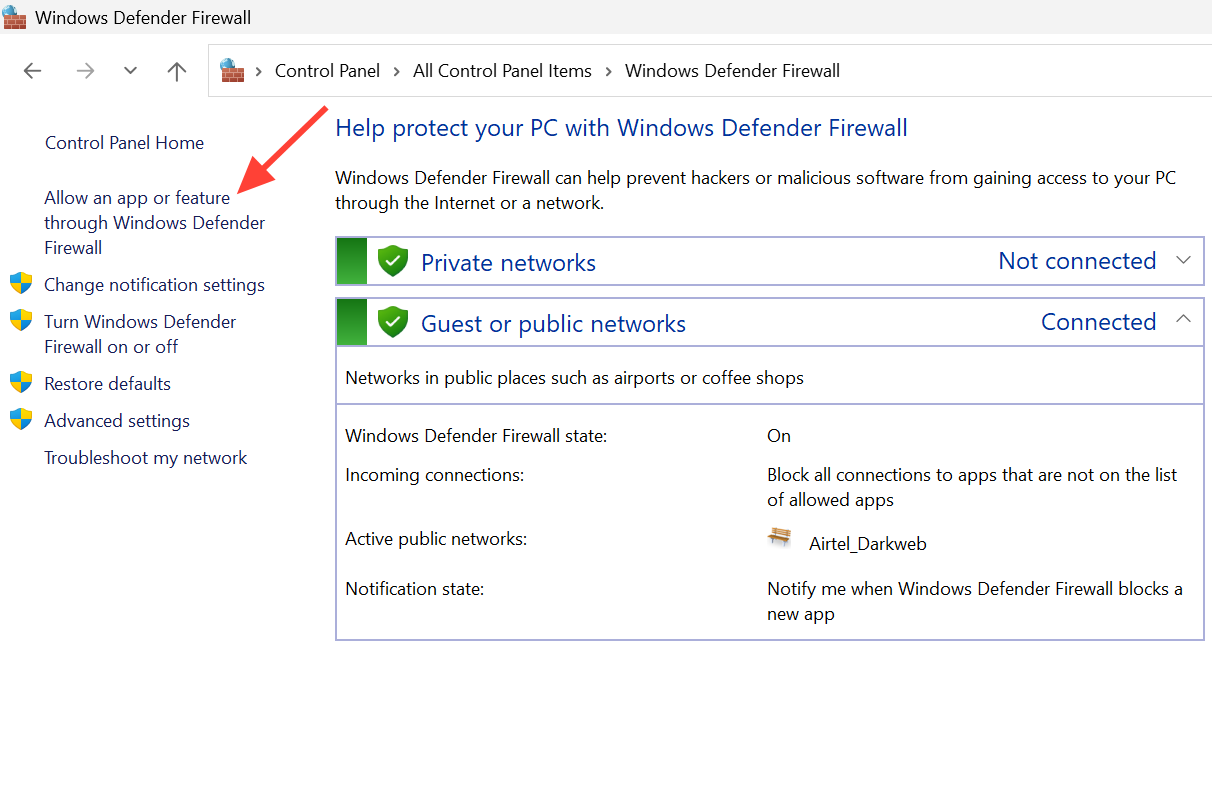
3. Para el Firewall de Windows Defender , abra el Panel de control, luego vaya a Firewall de Windows Defender, seleccione "Permitir una aplicación", busque Discord y permítale funcionar tanto en redes privadas como públicas.
Actualiza o reinstala Discord y los componentes de Windows.
El software obsoleto es una causa común de que las aplicaciones se cierren inesperadamente al iniciarse. Una versión antigua de Discord puede entrar en conflicto con las actualizaciones de red o las funciones de seguridad de Windows, y las actualizaciones incompletas de Windows o los controladores de la tarjeta gráfica (GPU) obsoletos pueden provocar que la aplicación se cierre al iniciarse. Si todas las demás soluciones fallan, una reinstalación limpia elimina cualquier archivo de instalación dañado restante.
1. Asegúrate de que Windows esté actualizado. Pulsa la tecla de Windows + I, abre Windows Update e instala las actualizaciones pendientes.
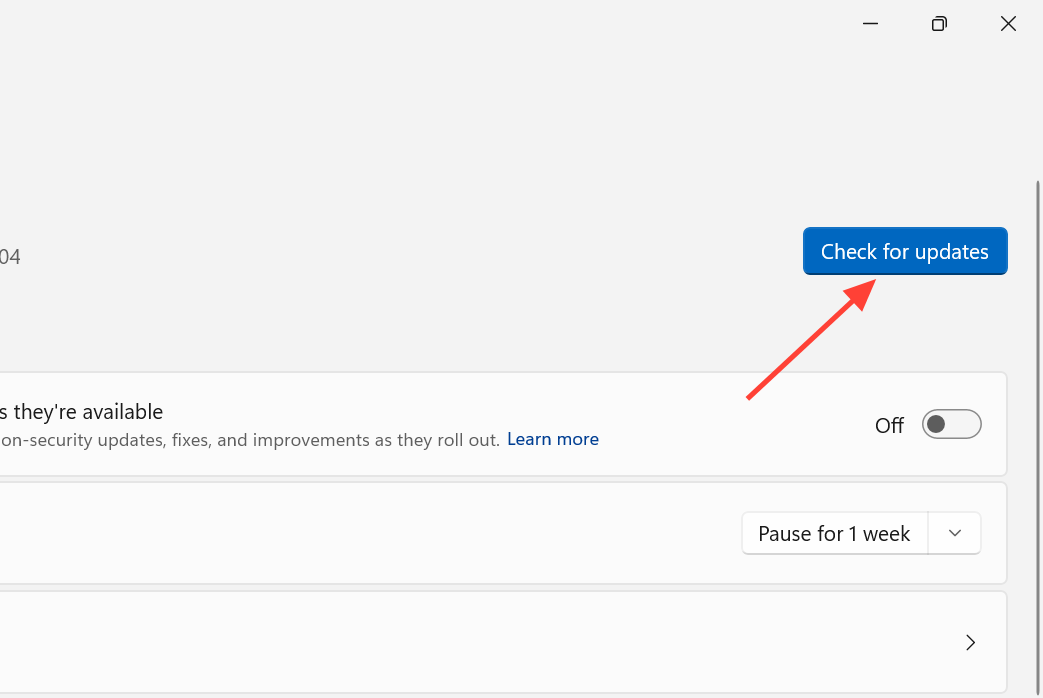
2. Actualiza el controlador de tu tarjeta gráfica desde el sitio web oficial de NVIDIA, AMD o Intel y, a continuación, reinicia el ordenador.
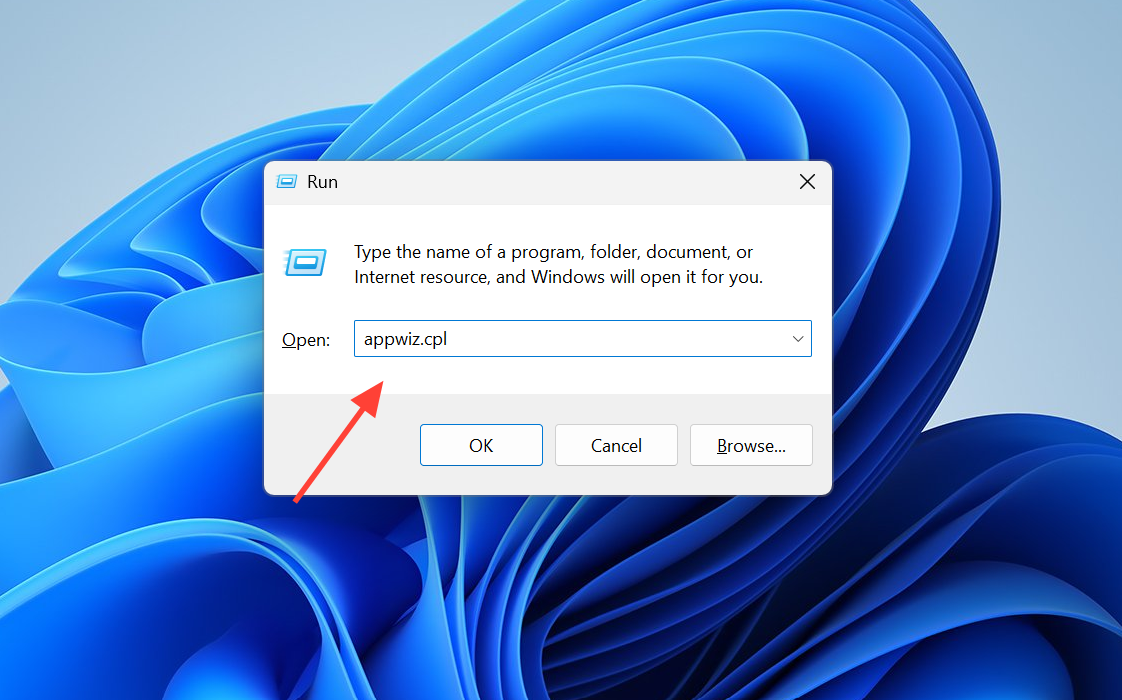
3. Para reinstalar Discord, presione la tecla de Windows + R, escriba appwiz.cplPulsa Enter, selecciona Discord y elige Desinstalar.
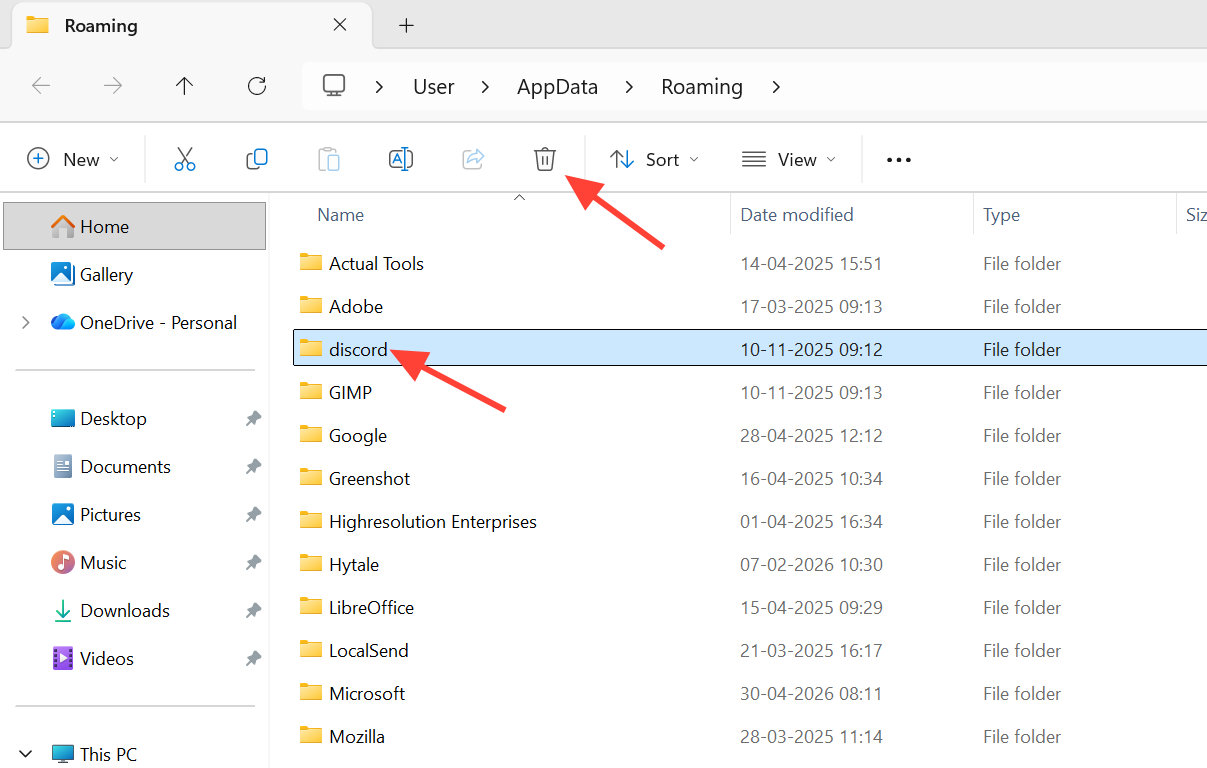
4. Abra de nuevo el cuadro de diálogo Ejecutar, escriba %appdata%Elimine la carpeta Discord restante. Repita el proceso con %localappdata%.
5. Reinicia tu ordenador y, a continuación, descarga e instala la última versión de discord.com.
Advertencia: Evite usar herramientas de reparación de Discord de terceros desconocidos. Pueden contener malware y no solucionarán problemas reales de caché o de red.
¿Cómo se puede garantizar que la reforma tendrá éxito?
Puedes estar seguro de que el problema se ha resuelto cuando Discord omita el logo giratorio y cargue la interfaz completa, mostrando la lista de servidores, los mensajes en directo y los canales de voz. Si reiniciar solo soluciona el problema temporalmente y vuelve a bloquearse, indica una corrupción de la caché o un conflicto de inicio. En este caso, deberías revisar los pasos para borrar la caché y otros procesos en lugar de depender únicamente del reinicio. Si la aplicación de escritorio sigue bloqueada mientras que la versión web funciona con normalidad, centra tus esfuerzos en solucionar el problema localmente , ya que los servidores de Discord estarán accesibles en ese caso.
Los comentarios están cerrados.