
Conexión y desconexión de Windows 11 desde un dominio de Active Directory.
¿Desea agregar o eliminar un dispositivo Windows 11 de Active Directory? Descubra la guía completa para una gestión sencilla y eficiente. ¡Comience hoy mismo!

Las cosas más importantes que necesitas saber
- Para vincular un dispositivo Windows 11 a un dominio de Active Directory, asegúrese de utilizar las ediciones Pro, Enterprise o Education, de tener derechos de administrador local y una cuenta de dominio con privilegios de conexión, de tener la configuración DNS correcta y una conexión con el controlador de dominio.
- Antes de desconectar su dispositivo Windows 11 del dominio, active una cuenta de administrador local y asegúrese de conocer su contraseña, y realice una copia de seguridad de los datos necesarios del perfil de usuario del dominio para evitar perder el acceso a él.
- Los problemas de DNS (como los problemas de resolución de nombres de dominio) y los privilegios de cuenta insuficientes son causas comunes de fallos de conexión y desconexión de dominios, y para resolverlos es necesario ajustar la configuración de DNS o utilizar una cuenta con mayores privilegios.
Agregar un equipo con Windows 11 a un dominio de Active Directory otorga al controlador de dominio un control centralizado sobre esa máquina, lo que le permite administrar los inicios de sesión, las directivas y la seguridad desde una única ubicación. Este proceso se realiza a través del mismo cuadro de diálogo Propiedades del sistema que Windows ha utilizado durante años, y revertirlo es igual de sencillo.
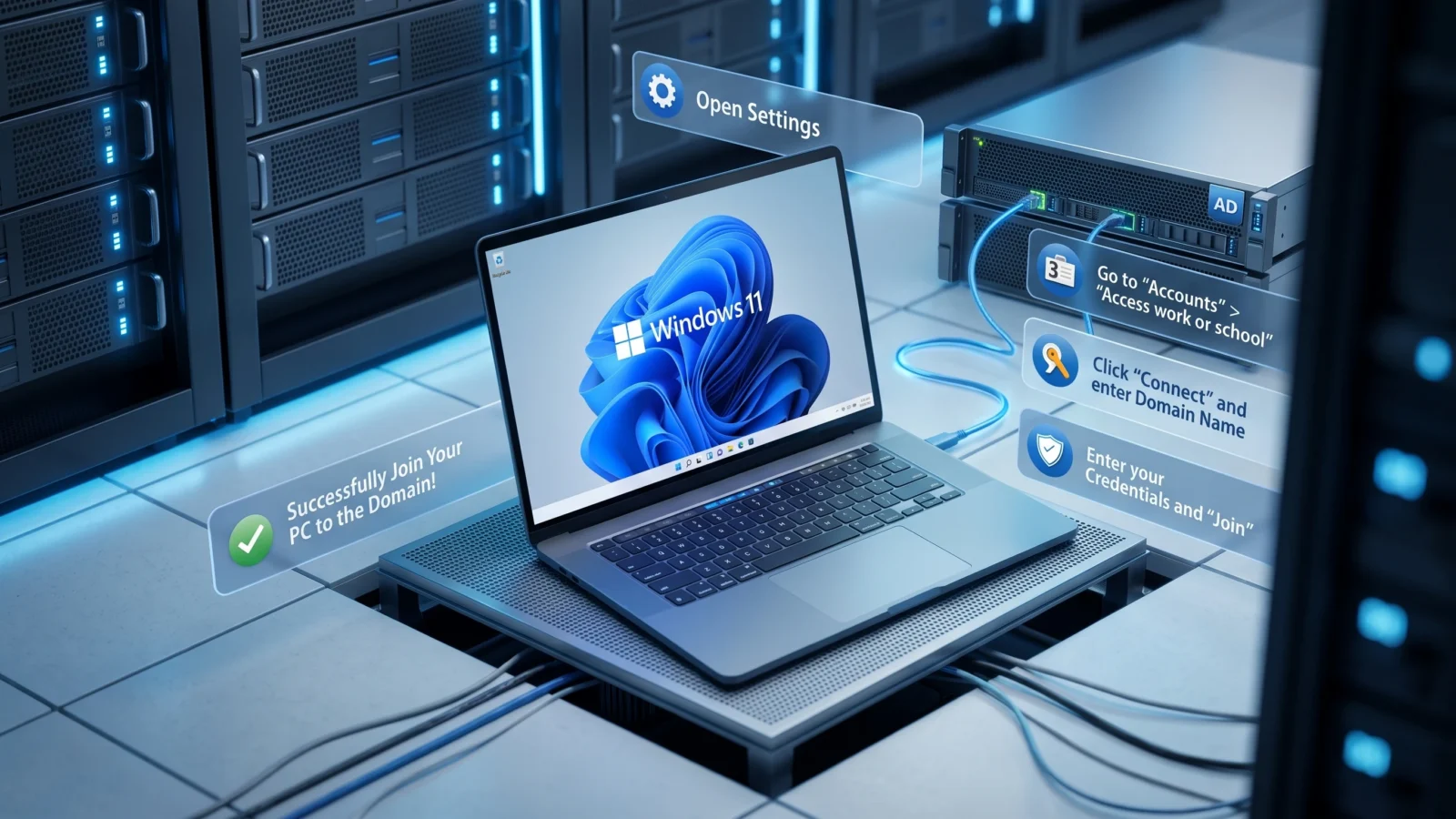
Respuesta rápida: Abre Configuración, ve a Sistema > Acerca de, haz clic en Dominio o grupo de trabajo , haz clic en Cambiar , selecciona Dominio , escribe el nombre del dominio, introduce una cuenta de dominio que tenga permiso para unirse a equipos y, a continuación, reinicia. Sabrás que el proceso se ha realizado correctamente cuando veas el mensaje "Bienvenido al dominio" y puedas iniciar sesión con la cuenta de dominio después de reiniciar.
Lo que necesitas saber antes de añadir tu dispositivo a un dominio.
Para que la fusión sea exitosa, es necesario cumplir con todos los requisitos que se enumeran a continuación. El incumplimiento de cualquiera de estos requisitos es la causa más común de que el proceso fracase a mitad de camino.
| Requisito | التفاصيل |
|---|---|
| Emisión Windows | Ediciones Pro, Enterprise o Education (y sus respectivas variantes N). La edición Home no puede unirse a un dominio. |
| Derechos del funcionario local | La cuenta que realiza la fusión debe ser un administrador en el equipo local. |
| Cuenta de dominio con derechos de anexo | Un administrador de dominio o un usuario autorizado que tenga la facultad de agregar equipos al dominio. |
| Ruta de red hacia el controlador de rango | Debe ser accesible a través de LAN, WAN o VPN. Verifíquelo haciendo ping a la conexión con la dirección IP del controlador de dominio o su FQDN. |
| Configuración DNS correcta | El equipo debe usar un servidor DNS interno que pueda resolver el nombre de dominio. Si no se puede hacer ping al nombre de dominio, configure la dirección IP del controlador de dominio como servidor DNS preferido. |
Nota: Las actualizaciones de Windows , incluida la KB5020276, mejoran la unión al dominio mediante una verificación adicional, lo que garantiza que solo los dispositivos de confianza puedan unirse al dominio. Mantener actualizados tanto el cliente como el controlador de dominio ayuda a prevenir los errores de unión asociados con esta mejora. Puede consultar los detalles en las notas de Microsoft sobre la mejora de Netjoin (KB5020276).
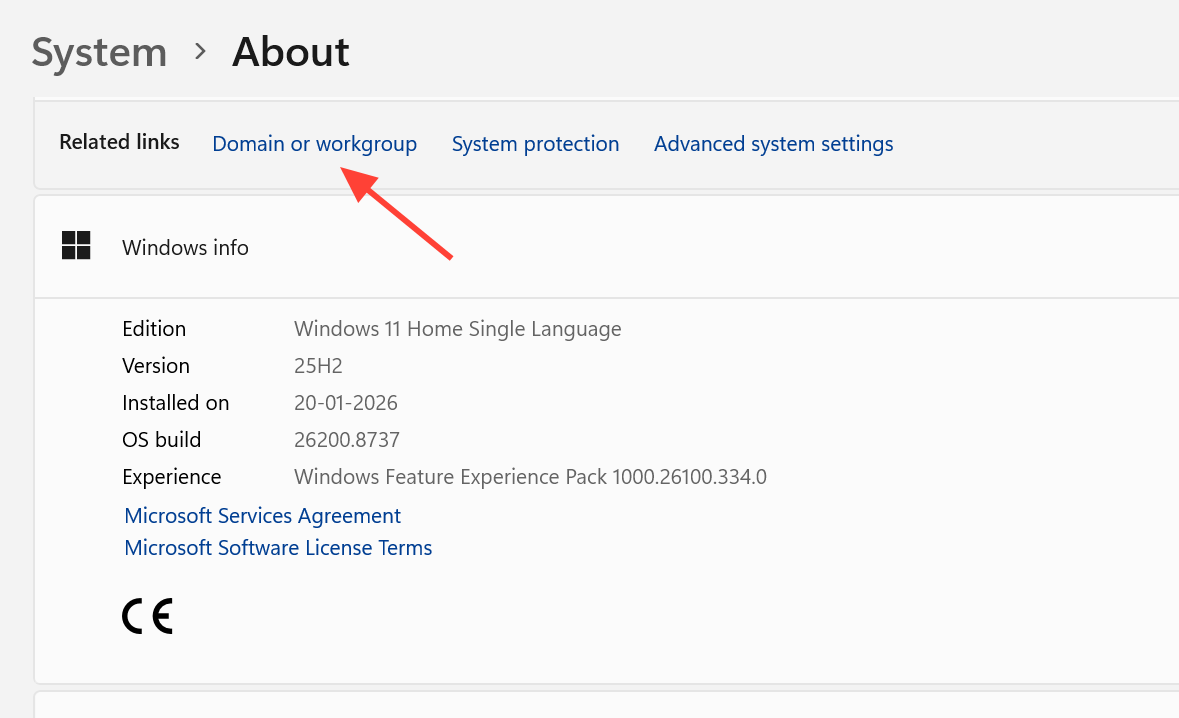
Consejo: Es recomendable cambiar el nombre de tu ordenador por uno descriptivo antes de unirte al dominio. En un entorno con muchos dispositivos, un nombre claro facilita encontrar tu ordenador posteriormente. Para ello, abre Configuración, ve a Sistema > Acerca de, selecciona Cambiar nombre de este PC y, a continuación, reinicia el ordenador.
Vincular Windows 11 a un dominio mediante la configuración
Para conectar un dispositivo Windows 11 a un dominio de Active Directory mediante la configuración, siga estos pasos:
1. Primero, asegúrese de tener conexión a la red. Abra la Terminal de Windows y realice una prueba de ping para el nombre de dominio completo (FQDN). Si el nombre se resuelve y responde, el dispositivo puede conectarse al controlador de dominio. Si la prueba falla, deberá corregir la configuración de DNS antes de continuar.
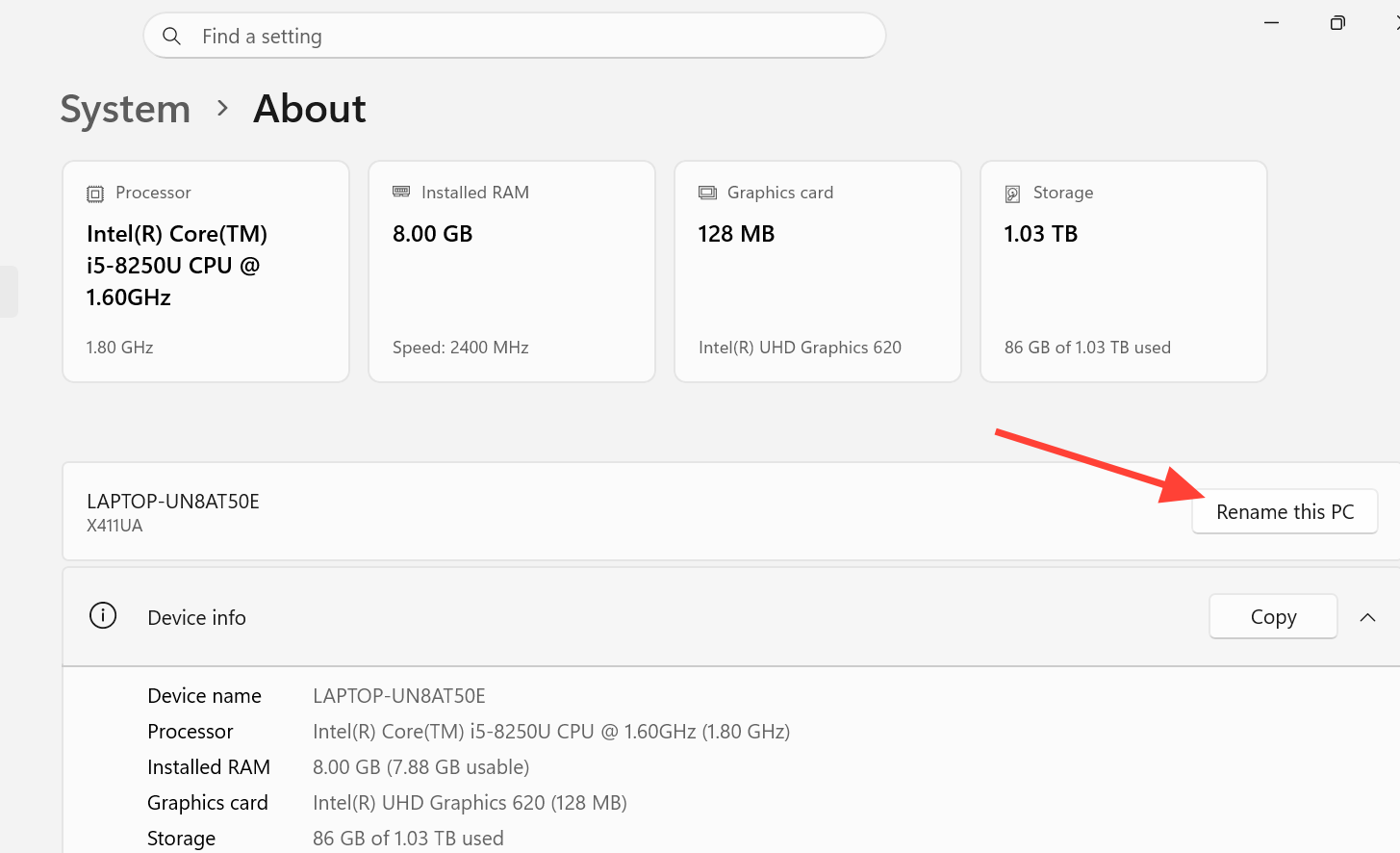
2. Presione la tecla de Windows + I para abrir la Configuración. Seleccione Sistema en el menú de la izquierda y luego haga clic en Acerca de en el panel de la derecha.
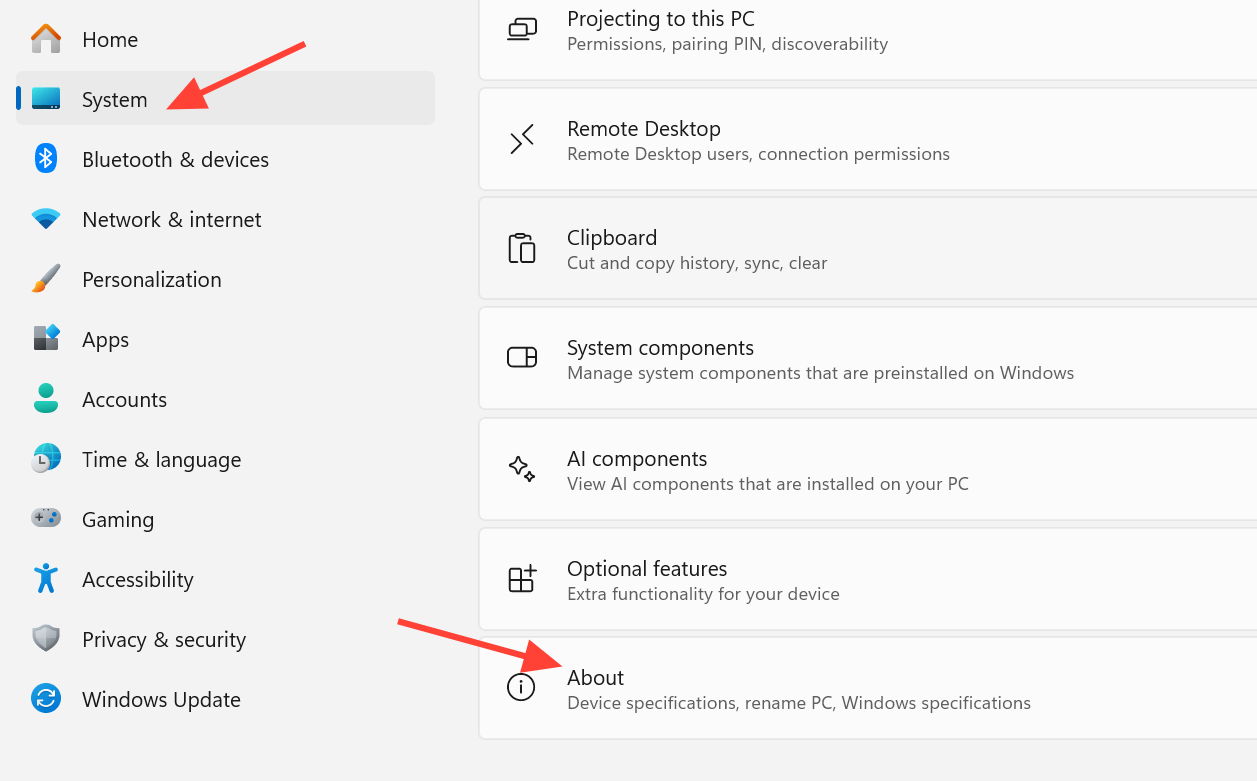
3. En “Enlaces relacionados”, haga clic en Dominio o grupo de trabajo . Se abrirá el cuadro de diálogo Propiedades del sistema en la pestaña Nombre del equipo.
4. Haga clic en Cambiar . En “Miembro de”, elija Dominio , luego escriba el nombre exacto del dominio al que desea unirse y, a continuación, haga clic en Aceptar.
5. Introduzca el nombre de usuario y la contraseña de una cuenta de dominio con permisos para unir equipos y, a continuación, haga clic en Aceptar . Aparecerá un mensaje de bienvenida que confirmará el proceso de unión y Windows 11 le pedirá que reinicie el equipo.
6. Reinicie su computadora e inicie sesión con su cuenta de dominio. El dispositivo ahora está completamente administrado por el dominio.
Nota: Un usuario de dominio normal que inicie sesión en el equipo recién unido no tendrá privilegios de administrador local. Para otorgarle estos privilegios, seleccione Reiniciar más tarde , abra Administración de equipos, expanda Usuarios y grupos locales , seleccione el grupo Administradores y agregue el usuario de dominio. Luego, reinicie el equipo.
Configure la cuenta de equipo con antelación en Active Directory (paso opcional).
No es necesario crear el objeto de equipo previamente, pero permite ubicar el dispositivo en la unidad organizativa correcta y asignar los permisos necesarios antes de unirse al dominio. Realice estos pasos en un controlador de dominio que tenga instalado el rol de Servicios de dominio de Active Directory.
1. En el Administrador del servidor, abra Herramientas y seleccione Usuarios y equipos de Active Directory.
2. En la sección de la izquierda, especifique la unidad organizativa a la que pertenecerá el ordenador.
3. Abra el menú Acción , seleccione Nuevo y, a continuación, Equipo . Introduzca el nombre del equipo y seleccione el usuario o grupo que tiene permiso para unirse a él; luego, haga clic en Aceptar . Cuando el cliente se una posteriormente, aparecerá en la unidad organizativa (OU) que seleccionó.
Cómo eliminar Windows 11 de un dominio de Active Directory.
Al desconectar su equipo del dominio, este vuelve a ser un grupo de trabajo y recupera el control local completo. Antes de iniciar este proceso, tenga en cuenta dos puntos clave. Primero, necesitará una cuenta local activa con privilegios de administrador, ya que una vez que abandone el dominio, no podrá iniciar sesión con dicha cuenta. Segundo, asegúrese de realizar una copia de seguridad de los datos importantes de su perfil de usuario del dominio, puesto que estos datos serán inaccesibles una vez que su dispositivo Windows 11 esté fuera del dominio.
El método estándar utiliza credenciales de dominio.
1. Para empezar, abre Configuración, luego ve a Sistema > Acerca de y haz clic en la opción Dominio o grupo de trabajo.
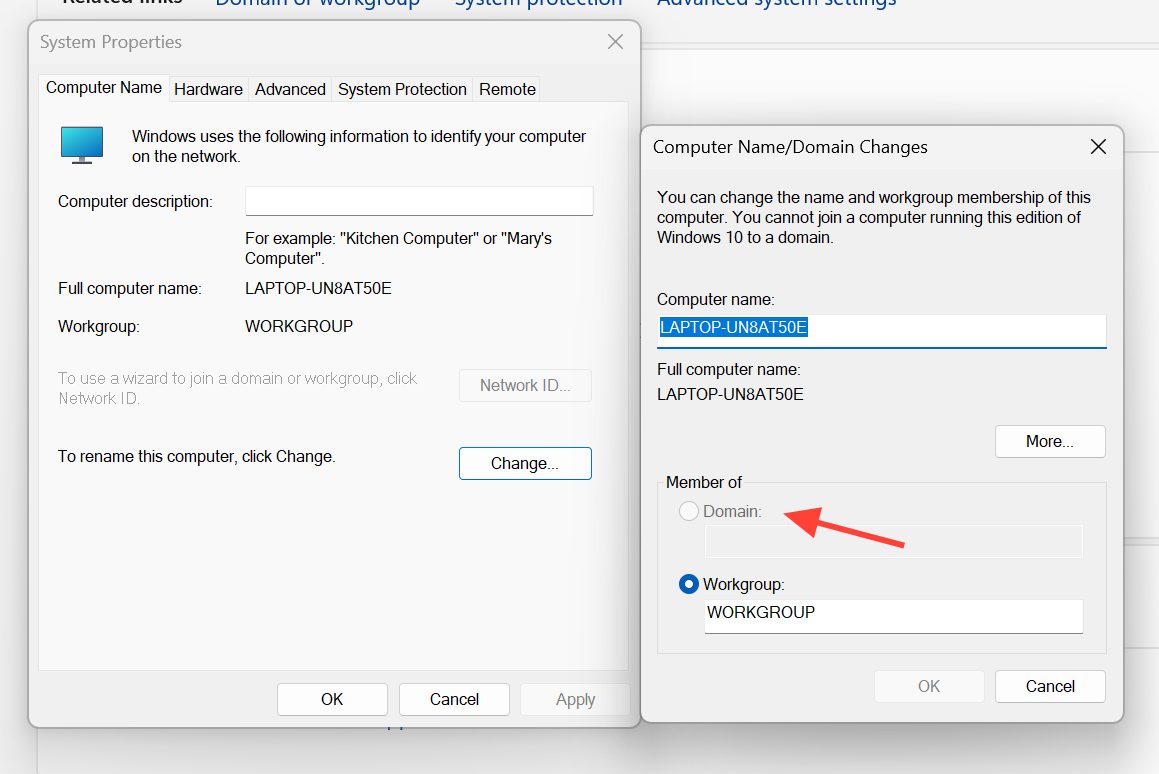
2. Haga clic en el botón Cambiar , seleccione Grupo de trabajo y escriba un nombre para el grupo de trabajo. El nombre predeterminado GRUPO DE TRABAJO es una opción segura y recomendada.
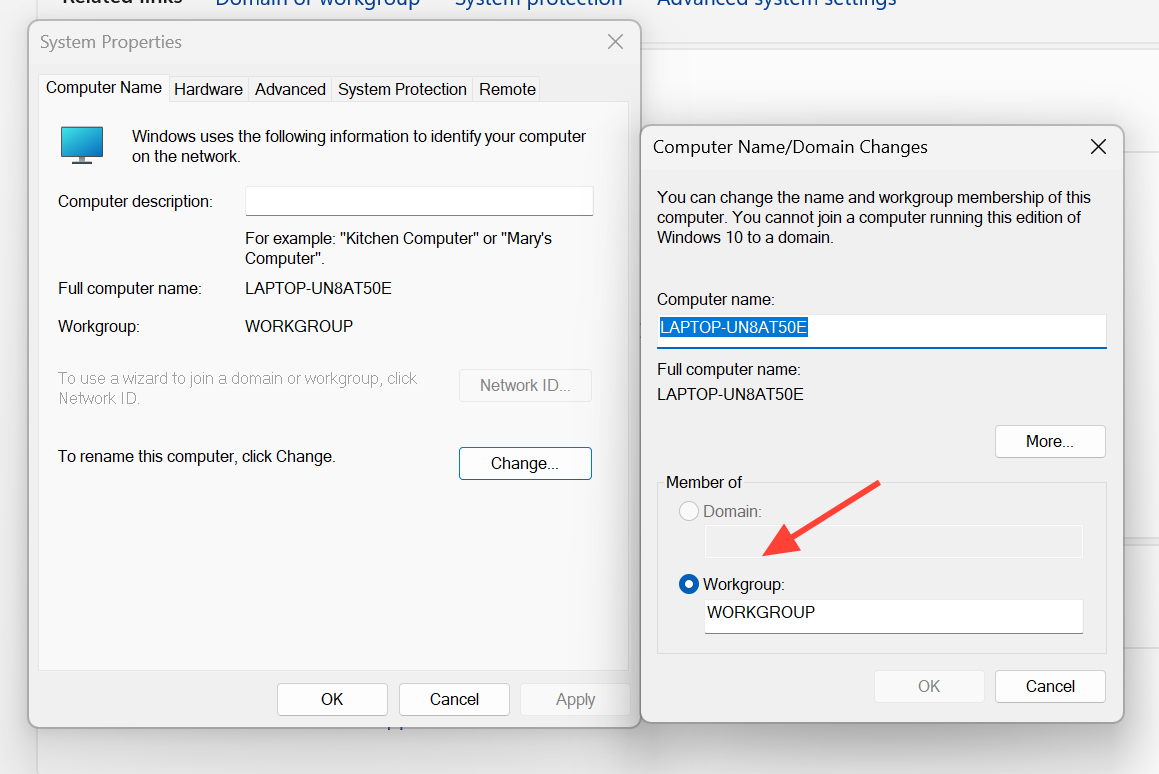
3. Cuando se le solicite, introduzca credenciales de dominio válidas. Tenga en cuenta que solo los administradores de dominio o los usuarios autorizados pueden desconectar el equipo de esta manera, y el dispositivo debe poder acceder al controlador de dominio (o usar credenciales almacenadas en caché) para verificar dichas credenciales.
4. Por último, reinicie su ordenador e inicie sesión con la cuenta local que configuró previamente.
Este método funciona sin conexión a internet y no requiere credenciales de dominio.
Este método se utiliza cuando se está fuera de la red de la oficina y se trabaja como administrador local. No requiere credenciales de dominio ni conexión a Active Directory.
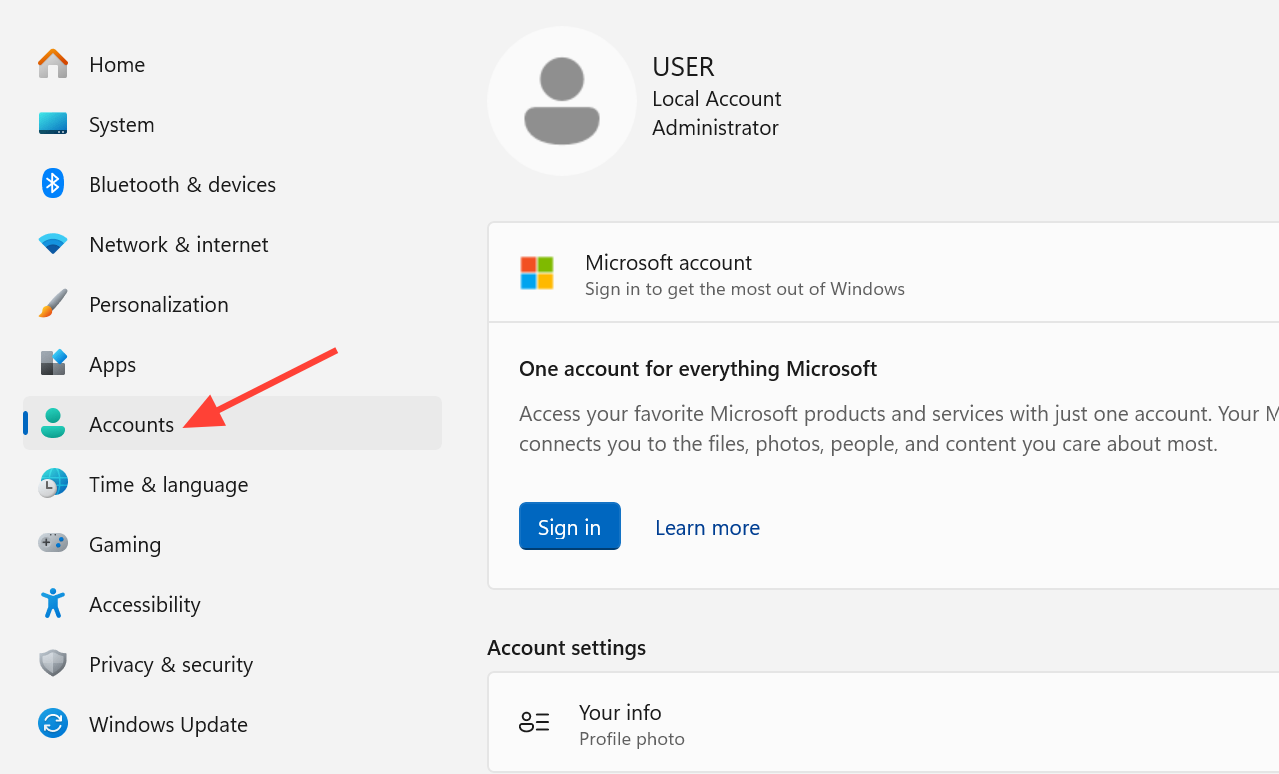
1. Abre la aplicación Ajustes y ve a Cuentas.
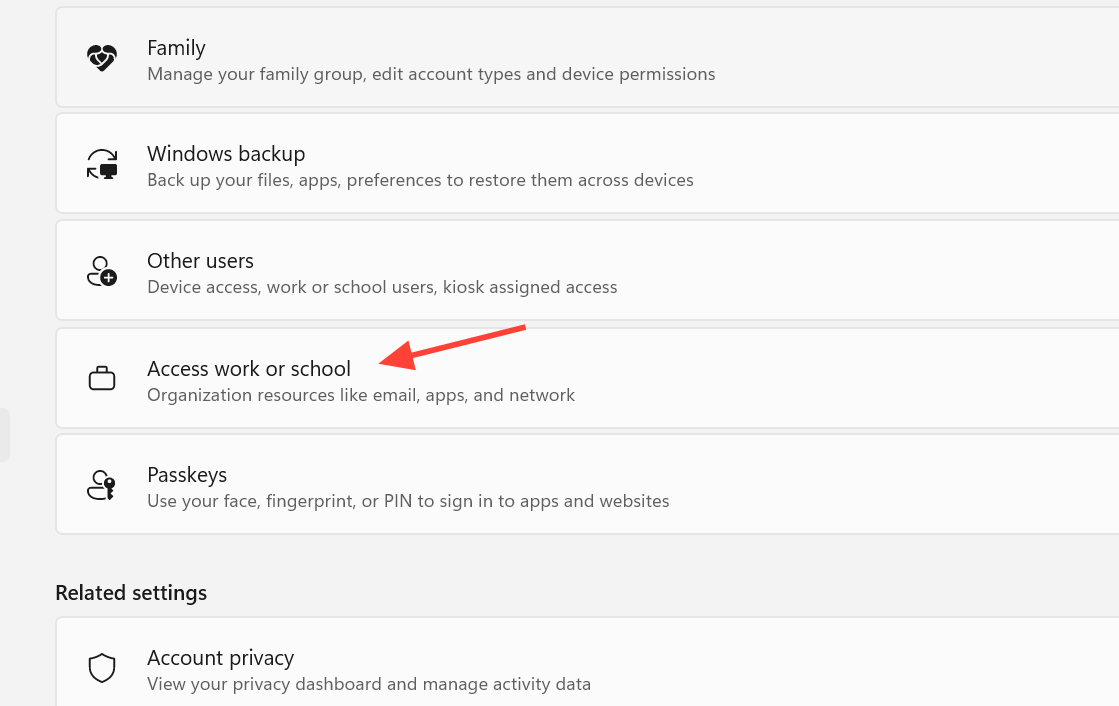
2. Seleccione Acceder al trabajo o la escuela . Busque la entrada que describe la conexión del dominio, expándala y haga clic en Desconectar.
3. Cuando se le solicite, introduzca la información de la cuenta local con la que va a iniciar sesión y, a continuación, reinicie el ordenador para completar el proceso.
Eliminar un equipo del dominio mediante PowerShell.
La interfaz gráfica de usuario (GUI) es más rápida para eliminar un solo equipo, pero PowerShell es particularmente útil para instalaciones de Server Core que carecen de una interfaz de escritorio y al desconectar varios equipos. أجهزة الكمبيوتر De repente. Se ejecuta el comando. Remove-Computer Al eliminar el equipo local de su dominio, se desactiva la cuenta del equipo dentro del dominio y se lo traslada a un grupo de trabajo. Debe proporcionar explícitamente las credenciales de desvinculación, incluso si pertenecen al usuario actual, y es necesario reiniciar el equipo para que los cambios surtan efecto.
Para eliminar y reiniciar el dispositivo local con un solo comando:
Remove-Computer -UnjoinDomainCredential Domain01Admin01 -PassThru -Verbose -Restart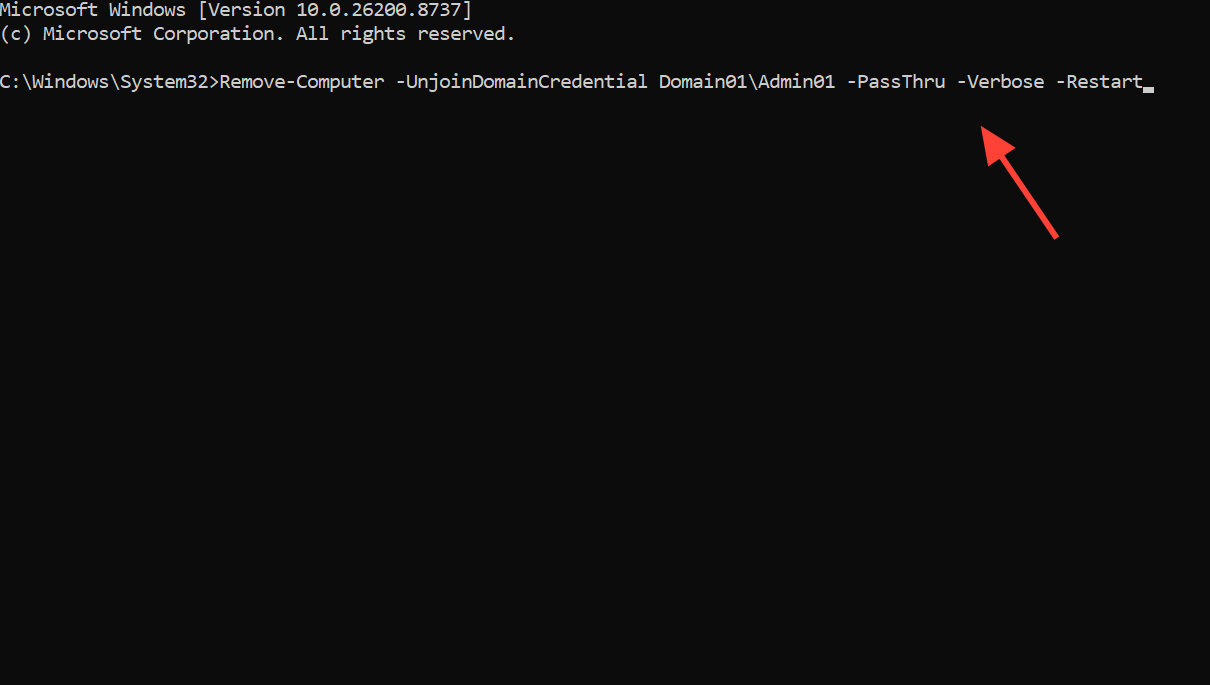
Si no se especifica ningún nombre para el grupo de trabajo, el equipo se une automáticamente al grupo de trabajo predeterminado llamado WORKGROUP. Para unir varias máquinas a un grupo de trabajo específico y omitir las solicitudes de confirmación, puede usar el siguiente comando:
Remove-Computer -ComputerName "Server01", "localhost" -UnjoinDomainCredential Domain01Admin01 -WorkgroupName "Local" -Restart -Force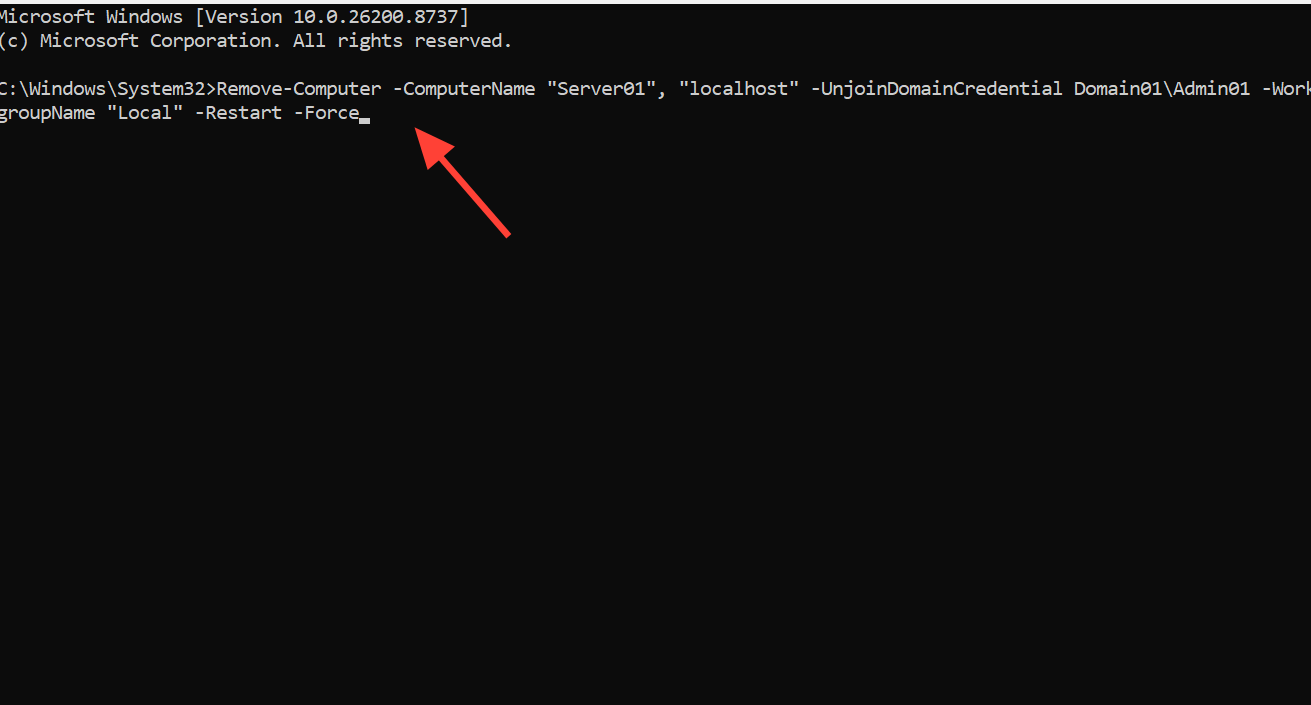
Los siguientes son los parámetros más importantes que debe conocer al escribir este script:
| المعامل | su trabajo |
|---|---|
| Desvincular credenciales del dominio | Se requiere la cuenta autorizada para eliminar el equipo del dominio, incluso para el usuario actual. |
| -Credencial local | La cuenta que tiene autorización para conectarse a los equipos remotos especificados mediante el uso de -ComputerName. |
| -Nombre del grupo de trabajo | El grupo de trabajo al que se agrega el equipo después de abandonar el dominio. El valor predeterminado es WORKGROUP. |
| -Reanudar | Reinicia los equipos afectados para completar el cambio. |
| -Force | Silencia (impide) las solicitudes de confirmación para cada ordenador. |
| -PassThru / -Detallado | Informe si la operación fue exitosa o fracasó. |
Encontrará todos los detalles de la transacción en la documentación de referencia de Microsoft sobre cómo eliminar un equipo .
Confirmar el éxito de la operación y solucionar averías comunes.
Tras la conexión exitosa, aparecerá un mensaje de bienvenida que indica el nombre del dominio y, después de reiniciar, podrá iniciar sesión con la cuenta de dominio. La eliminación exitosa le permitirá volver al inicio de sesión local y el dispositivo aparecerá en un grupo de trabajo en lugar del dominio. Si alguno de estos procesos falla , la causa suele ser una de las siguientes.
| el problema | Causa y solución |
|---|---|
| El nombre de dominio no se puede resolver. | El servidor DNS apunta a una dirección incorrecta. Configure la dirección IP del controlador de dominio como servidor DNS preferido y, a continuación, vuelva a probar la conexión al sistema de nombres de dominio completo (FQDN). |
| La opción para unirse al dominio no está disponible. | El equipo tiene instalada la edición Home. Solo las ediciones de Windows como Pro, Enterprise y Education pueden unirse a un dominio. |
| Acceso denegado al unirse | La cuenta de dominio no tiene permisos suficientes para agregar equipos. Utilice una cuenta de administrador de dominio o una cuenta autorizada. |
| No puedo iniciar sesión después de la eliminación | No existe ninguna cuenta de administrador local utilizable. Active la cuenta de administrador local y asegúrese de conocer su contraseña antes de eliminar el dispositivo del dominio. |
| El usuario del dominio no tiene derechos administrativos. | Agregue el usuario del dominio al grupo de administradores locales mediante la herramienta Administración de equipos. |
Ya sea que agregue un nuevo dispositivo Windows 11 a un dominio o lo devuelva a un usuario individual, para agregar o eliminar dispositivos se requiere acceso al controlador de dominio, una cuenta con los privilegios adecuados y reiniciar el dispositivo para finalizar los cambios. También es importante asegurarse de que su dispositivo tenga instalada la última actualización de Windows 11 para un rendimiento y compatibilidad óptimos.
Los comentarios están cerrados.