

Los juegos que juegas en tu Steam Deck™ consumen mucha memoria, ya sea que estés jugando Elden Ring Por primera vez o aventuras Hades Nuevamente, si tu Steam Deck no lee la tarjeta SD, no podrás guardar el progreso de tu juego.
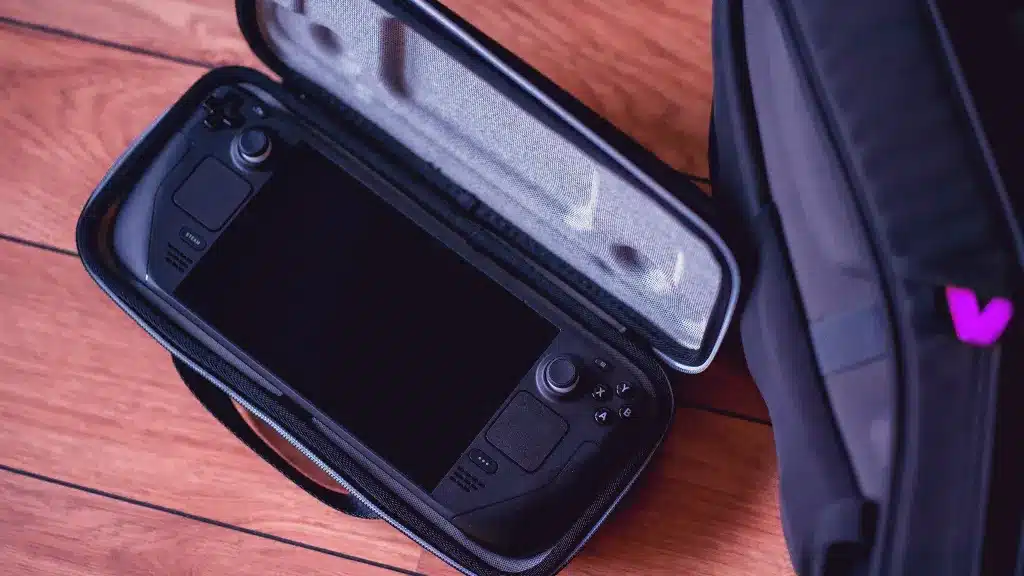
No se asusten, este problema no significa necesariamente el fin del juego. En DzTecnium, somos expertos en tecnología. Empezando por... Cómo conectar tu Steam Deck a tu televisor Para tratar con Steam Deck no funcionaEstamos aquí para ayudarte. Aquí te explicamos cómo reparar una Steam Deck que no reconoce tu tarjeta SD, además de algunos consejos para solucionar problemas.
Causas comunes de problemas de lectura de tarjetas SD
Hay varias razones por las que tu Steam Deck podría no reconocer tu tarjeta SD. Estas son algunas de las más comunes:
- Tarjeta SD incompatible: Es posible que la tarjeta no cumpla con los estándares de velocidad o capacidad de Steam Deck. Consulta siempre las especificaciones de tu dispositivo antes de comprar una tarjeta nueva.
- Tarjeta dañada: La tarjeta podría estar defectuosa o dañada debido al uso prolongado o al mal manejo. Prueba a usar otra tarjeta SD para asegurarte de que el problema no esté en tu Steam Deck.
- Suciedad u objetos extraños en el puerto de la tarjeta SD: El polvo o la suciedad pueden dificultar el contacto entre la tarjeta y el dispositivo. Limpie cuidadosamente el puerto con aire comprimido o un paño suave y seco.
- Problemas de software: Es posible que haya un fallo en el sistema operativo o en los controladores del dispositivo que impida que se reconozca la tarjeta. Asegúrate de que SteamOS esté actualizado a la última versión.
- Daño físico en el puerto de la tarjeta o en la propia tarjeta: El puerto o la tarjeta podrían haber sufrido daños físicos por un impacto o una caída. En este caso, podría ser necesario reemplazar el puerto o la tarjeta.
Solución de problemas de errores de la tarjeta SD en Steam Deck
¿Tienes problemas con la tarjeta SD de tu Steam Deck? Sigue estos pasos para identificar y resolver el problema rápidamente. Esto incluye comprobar la compatibilidad de la tarjeta con tu dispositivo, comprobar el sistema de archivos y solucionar errores de controladores.
Comprobar la tarjeta de memoria SD
Al igual que un dispositivo Nintendo Switch®La Steam Deck usa tarjetas microSD. Estas tarjetas están diseñadas específicamente para el dispositivo. Apaga la Steam Deck e inserta la tarjeta microSD en la ranura debajo de la pantalla, con el lado dorado hacia abajo. Asegúrate de que la tarjeta esté insertada correctamente y de forma segura.
Formatear la tarjeta de memoria SD
Al retirar la tarjeta microSD de su embalaje, debes formatearla antes de usarla. Este paso es necesario para que la tarjeta sea compatible con el sistema de archivos en el que planeas guardar los datos. Ignorar este paso podría causar problemas al leer la tarjeta en tu Steam Deck.
Para formatear la tarjeta microSD en tu Steam Deck, ve a Vapor > Configuración > System > Formatear la tarjeta SDRecuerda que al formatear la tarjeta se borrarán todos los datos, así que asegúrate de hacer una copia de seguridad de los archivos importantes antes de continuar. Este proceso garantiza un rendimiento óptimo y la compatibilidad total de la tarjeta de memoria con tu Steam Deck.
Limpia la tarjeta SD y su puerto de entrada
Si tu consola de juegos no tiene funda protectora, es posible que se acumule polvo y otros residuos en los puertos. Limpia cualquier acumulación con un chorro rápido de aire comprimido de un limpiador electrónico. Este paso es esencial para garantizar una conectividad correcta y una velocidad de lectura óptima de la tarjeta SD, evitando fallos o ralentizaciones durante el juego.
Buscar actualizaciones de software
Mantener el sistema operativo actualizado es crucial para garantizar que los juegos funcionen de forma fluida y eficiente. Aquí te explicamos cómo actualizar el software de tu dispositivo:
- haga clic en el botón Botón de vapor, Luego seleccione Configuración.
- En la pestaña Sistema, seleccione Buscar actualizaciones Para buscar nuevas actualizaciones.
- Si hay actualizaciones pendientes, seleccione Aplicar Para instalarlo. Después de instalar la actualización, seleccione Reanudación para reiniciar el dispositivo.
Pruebe con otra tarjeta SD.
¿Tienes una tarjeta SD de repuesto? Si es así, insértala en tu Steam Deck para ver si recibes el mismo error. Este paso es importante para determinar si el problema está en la tarjeta o en tu Steam Deck.
Si ya has probado estos pasos y aún necesitas ayuda, estamos aquí para ayudarte. Puedes programar una reparación en tu tienda uBreakiFix® de DzTecnium más cercana a través de EnlaceNuestros expertos certificados podrán hacer que su dispositivo vuelva a funcionar lo más rápido posible, posiblemente incluso el mismo día. Los técnicos de uBreakiFix® de DzTecnium tienen la experiencia para diagnosticar y reparar una amplia gama de problemas de Steam Deck, incluidos problemas con la tarjeta SD.
الأسئلة الشائعة (Preguntas frecuentes)
¿Formatear la tarjeta SD borra todos mis datos?
Sí, formatear una tarjeta SD implica restablecer el sistema de archivos. Este proceso eliminará todo el contenido de la tarjeta, dejándola en blanco y lista para almacenar nuevos datos. Asegúrese de hacer una copia de seguridad de todos los datos importantes antes de formatear para evitar pérdidas permanentes. A veces es necesario formatear para corregir errores o mejorar el rendimiento de la tarjeta, pero es necesario hacerlo con precaución.
¿Por qué mi Steam Deck no reconoce mi tarjeta SD después de formatearla?
Si formateas tu tarjeta SD y observas que Steam Deck sigue sin reconocerla, es probable que esté defectuosa. Para comprobarlo, prueba a usar otra tarjeta SD con el dispositivo. Podría haber un problema de compatibilidad con Steam Deck o que la tarjeta esté dañada. Asegúrate también de haberla insertado correctamente en la ranura SD del dispositivo. Si el problema persiste después de probar con otra tarjeta, contacta con el soporte de Steam Deck para obtener más ayuda.
¿Qué hago si ninguno de los pasos de solución de problemas funciona?
Si tus intentos de resolución de problemas no dan resultado, y después de probar varias tarjetas microSD diferentes, es probable que el problema esté relacionado con un daño de hardware. En este caso, te recomendamos llevar tu Steam Deck a un Expertos en reparación de juegos Para realizar un diagnóstico completo, técnicos especializados podrán identificar con precisión el problema y ofrecer soluciones adecuadas, ya sea que se requiera reemplazar una pieza de repuesto o realizar reparaciones complejas. Recuerde que intentar reparar el dispositivo usted mismo puede agravar el problema y anular la garantía.
¿Puede el daño físico afectar al lector de tarjetas SD de tu Steam Deck?
Los golpes, como las caídas repetidas, pueden causar graves daños internos a tu Steam Deck. El dispositivo puede parecer intacto desde fuera tras una caída, pero podría haber otros problemas ocultos en su interior, como un lector de tarjetas SD dañado. Se recomienda realizar una inspección profesional para determinar la gravedad del daño y evitar daños mayores. Esta inspección puede incluir comprobar que el lector de tarjetas esté bien conectado a la placa base y que no presente grietas ni roturas. En algunos casos, reemplazar el lector de tarjetas SD puede ser la única solución.
¿Steam Deck viene con garantía si la ranura para tarjeta SD está defectuosa?
Los dispositivos Steam Deck nuevos incluyen una garantía limitada de un año. Esta garantía cubre cualquier defecto de fabricación, como un lector de tarjetas microSD dañado en una consola recién comprada. Tenga en cuenta que la garantía tiene excepciones: no cubre daños accidentales ni reparaciones o modificaciones realizadas por terceros que no sean un Centro de Servicio Autorizado de Valve (el equipo que fabrica los dispositivos Steam Deck). Para mantener la garantía, cualquier reparación o reemplazo debe realizarse a través de los canales oficiales de Valve.
Las marcas comerciales y logotipos de DzTecnium® son propiedad de DzTecnium, LLC. Todos los derechos reservados. Todas las demás marcas comerciales son propiedad de sus respectivos dueños. DzTecnium no está afiliado, patrocina ni respalda a ninguno de los demás propietarios de marcas comerciales que aparecen aquí.
Los comentarios están cerrados.